Excelで一覧表や目次を作成していると、同じブック内の特定セルへすばやく移動できるリンクを設定したい場面があります。
とくに行数の多い名簿、月別の集計表、商品リスト、作業管理表では、シートを何度もスクロールして目的の場所を探す作業が負担になりがちです。
セル内の参照先へ移動するリンクには、リンク先を表す文字列の先頭に#記号を付ける書き方が使われます。
この記事では、ハイパーリンクの設定画面を使う方法、HYPERLINK関数で#付きリンクを作る方法、別シートや名前付きセルを参照する方法まで、実例を交えて解説します。
セル内リンクを設定するときの要点です。
・同じシート内のセルを指定するときは #A10 のように入力します。
・別シートを指定するときは #’売上データ’!A2 のようにシート名とセル番地を組み合わせます。
・表示文字列を自由にしたい場合は HYPERLINK 関数が便利です。
リンク先のセル番地を正しく書けば、クリックだけで目的の表や入力欄へ移動できます。
エクセルで#付きリンクを設定する方法
それではまず、同じシート内の参照先へ移動する#付きリンクの設定方法について解説していきます。
| 列A | 列B | 列C |
|---|---|---|
| 1 | 項目 | 移動先 |
| 2 | 売上集計を見る | A10 |
| 3 | 経費集計を見る | A20 |
| 10 | 売上集計 | 120000 |
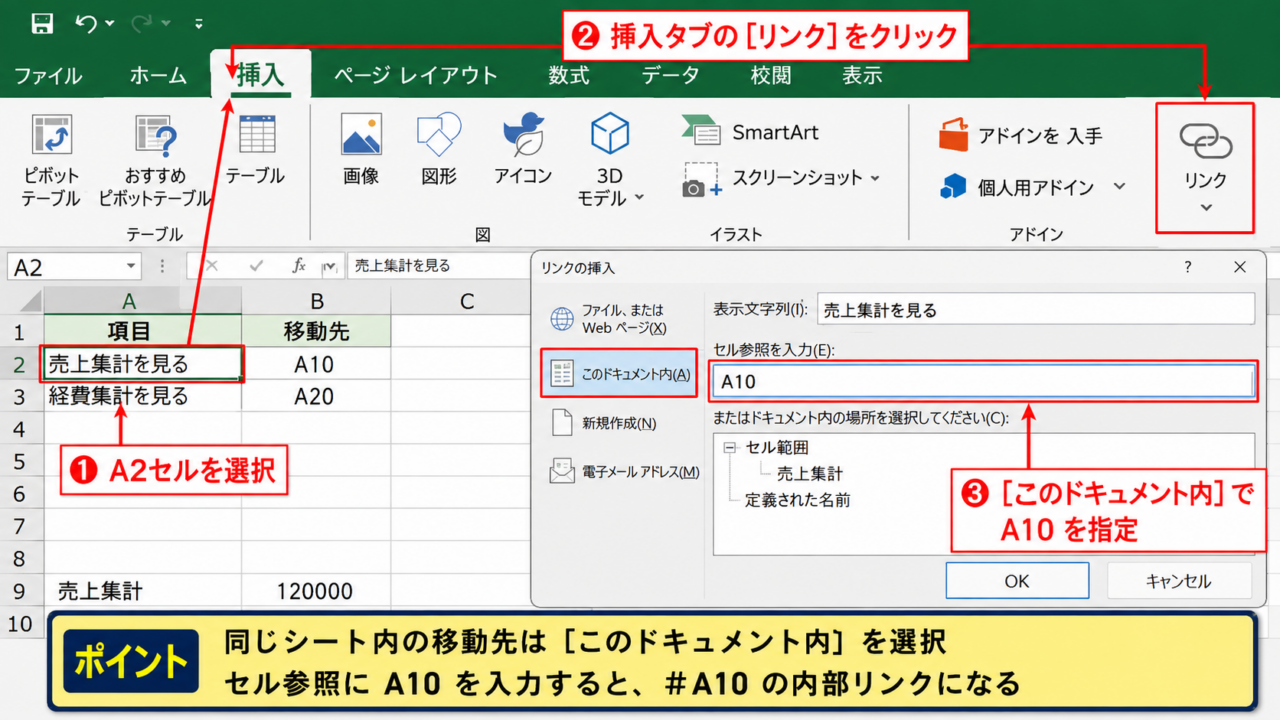
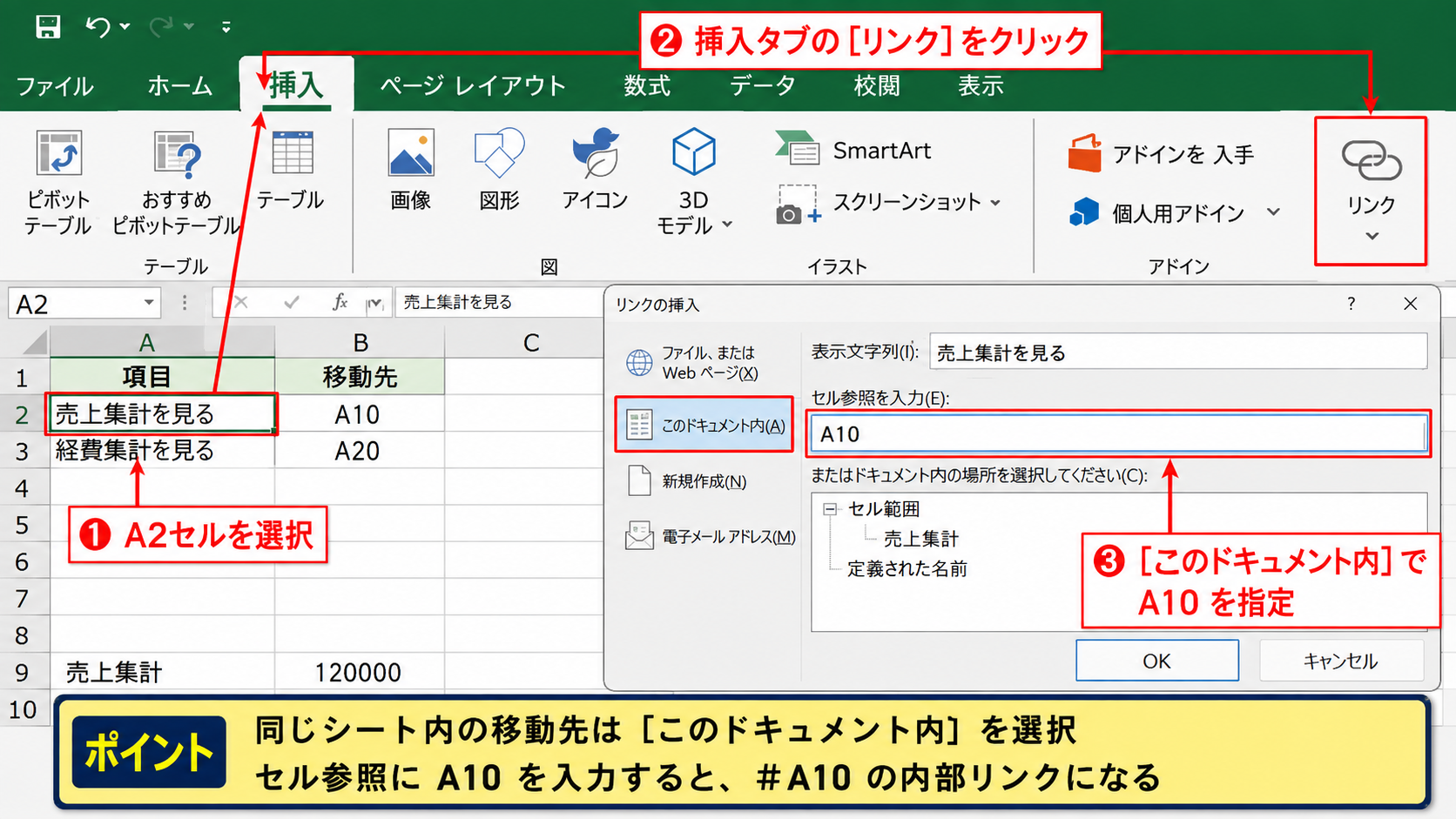
ここでは、A2セルに「売上集計を見る」と表示し、クリックするとA10セルへ移動する例を考えます。
リンクの基本操作は、セルを選択してから挿入タブのリンクを利用する方法です。
挿入タブからリンクを開く操作
まずはリンクを表示したいA2セルをクリックし、Excel上部の挿入タブを選択しましょう。
続いて、リボン内にあるリンクをクリックすると、リンクの挿入画面が表示されます。
ショートカットキーを使う場合は、対象セルを選択した状態でCtrlキーとKキーを同時に押しても同じ画面を開けます。
セルに文字を入力してからリンクを設定しても、リンク設定画面で表示文字列を変更しても問題ありません。
入力済みの文字列を残したいときは、リンク設定画面の上部にある表示文字列を確認すると安心です。
セル内に数式が入っている場合は、リンクを直接付けるよりも、後述するHYPERLINK関数を使うほうが管理しやすいことがあります。
このドキュメント内を選ぶ指定
リンクの挿入画面が開いたら、左側の項目からこのドキュメント内を選択します。
この項目は、現在開いているExcelブックの内部にあるシート、セル、定義済みの名前へ移動したい場合に使います。
画面内のセル参照を入力する欄へ、移動先のセル番地であるA10を入力してください。
Excelが内部リンクとして扱う参照は、実際には#A10という形式で保存されます。
設定画面では#を自分で入力しなくてもセル番地を指定できるため、初めて設定する場合にも分かりやすい方法です。
表示文字列には「売上集計を見る」のように、クリックした後の移動先を想像しやすい案内文を入れるとよいでしょう。
リンク先の確認と修正
OKをクリックすると、A2セルの文字列が青色の下線付き表示になり、内部リンクが設定されます。
クリックすると、Excelの選択セルがA10へ移動します。
リンク先が期待した位置と異なる場合は、リンク付きセルを右クリックし、リンクの編集を選んでセル参照を修正します。
セル番地を誤ってA1ではなくA10と入力し忘れると、表の見出しへ移動してしまうことがあります。
リンクを作成したら、必ず一度クリックして移動先を確認することが実務では重要です。
【操作のポイント】同じシート内へ移動するリンクは、このドキュメント内からセル番地を指定すると、#の記述ミスを避けながら設定できます。
HYPERLINK関数によるセル内参照
続いては、数式で#付きリンクを作成できるHYPERLINK関数を確認していきます。
| 列A | 列B | 列C |
|---|---|---|
| 1 | コード | 詳細リンク |
| 2 | P001 | 商品P001を確認 |
| 3 | P002 | 商品P002を確認 |
| 10 | P001 | 商品詳細 |
HYPERLINK関数を使うと、セルに表示する文言と移動先を数式として管理できます。
一覧データから詳細表へ移動するリンクを複数作る場合に、特に役立つ方法です。
HYPERLINK関数の基本構文
HYPERLINK関数は、リンク先と表示名の二つを指定する関数です。
基本構文です。
HYPERLINKリンク先 表示名
実際のExcel数式では、リンク先と表示名をかっこ内に入力し、二つの値をカンマで区切ります。
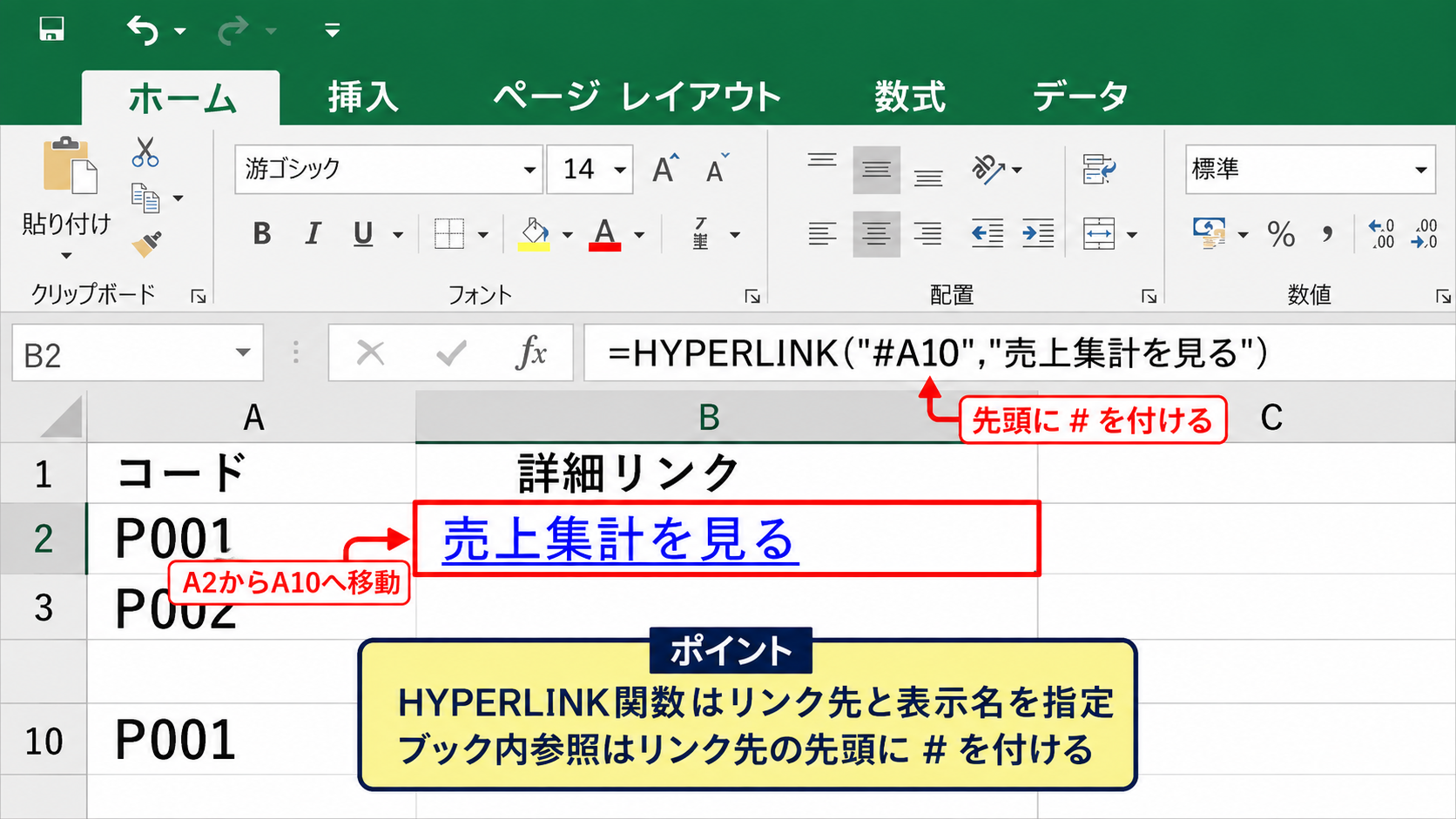
A2セルからA10セルへ移動し、「売上集計を見る」と表示したい場合は、リンク先に#A10、表示名に売上集計を見るを指定します。
リンク先を示す文字列の先頭に#を付けることが、ブック内参照の重要な決まりです。
#がないセル番地だけの文字列は、Excelが内部リンクとして正しく判断できないことがあります。
固定セルを参照する数式
リンク先がいつも同じA10セルである場合は、リンク先を固定文字列として設定できます。
入力例です。
=HYPERLINK(“#A10″,”売上集計を見る”)
この数式をA2セルへ入力すると、セルには売上集計を見ると表示され、クリックするとA10セルへ移動します。
数式内のダブルクォーテーションは文字列を指定するために必要です。
表示名をセルの値から取得したい場合は、表示名の部分に文字列ではなくセル参照を指定できます。
たとえばB2セルに案内文があるなら、表示名の位置へB2を指定すると、B2の内容をリンク文字列として表示できます。
リンク先は文字列、表示名は文字列またはセル参照として考えると、数式を組み立てやすくなります。
行番号を組み合わせるリンク
一覧の各行から対応する詳細行へ移動したいときは、セル番地を文字列として組み立てます。
たとえば詳細情報がA10から始まり、一覧側の行番号に応じて移動先を変える場合は、ROW関数や文字列結合を活用できます。
入力例です。
=HYPERLINK(“#A”&ROW(A10),”詳細行へ移動”)
ROW(A10)は10を返すため、この式では#A10というリンク先が作られます。
オートフィルで数式を下へコピーすると、ROW(A11)、ROW(A12)のように参照が変わり、リンク先もA11、A12へ連動します。
サンプルデータの1行目を見出し行にする場合は、データ開始行とリンク先の開始行がずれないように確認しましょう。
【操作のポイント】HYPERLINK関数では、#とセル番地を文字列として連結すると、コピーして使える内部リンクを効率よく作成できます。
別シートへ移動する#付きリンク
続いては、別のワークシートにあるセルを参照する#付きリンクの設定を確認していきます。
| 列A | 列B | 列C |
|---|---|---|
| 1 | メニュー | リンク先 |
| 2 | 売上明細へ | 売上データ A2 |
| 3 | 経費明細へ | 経費データ A2 |
| 4 | 集計表へ | 月次集計 A1 |
シートを分けてデータを管理しているブックでは、目次シートから各シートへ移動するリンクが便利です。
別シートの参照では、セル番地だけでなくシート名もリンク先に含めます。
シート名とセル番地の書き方
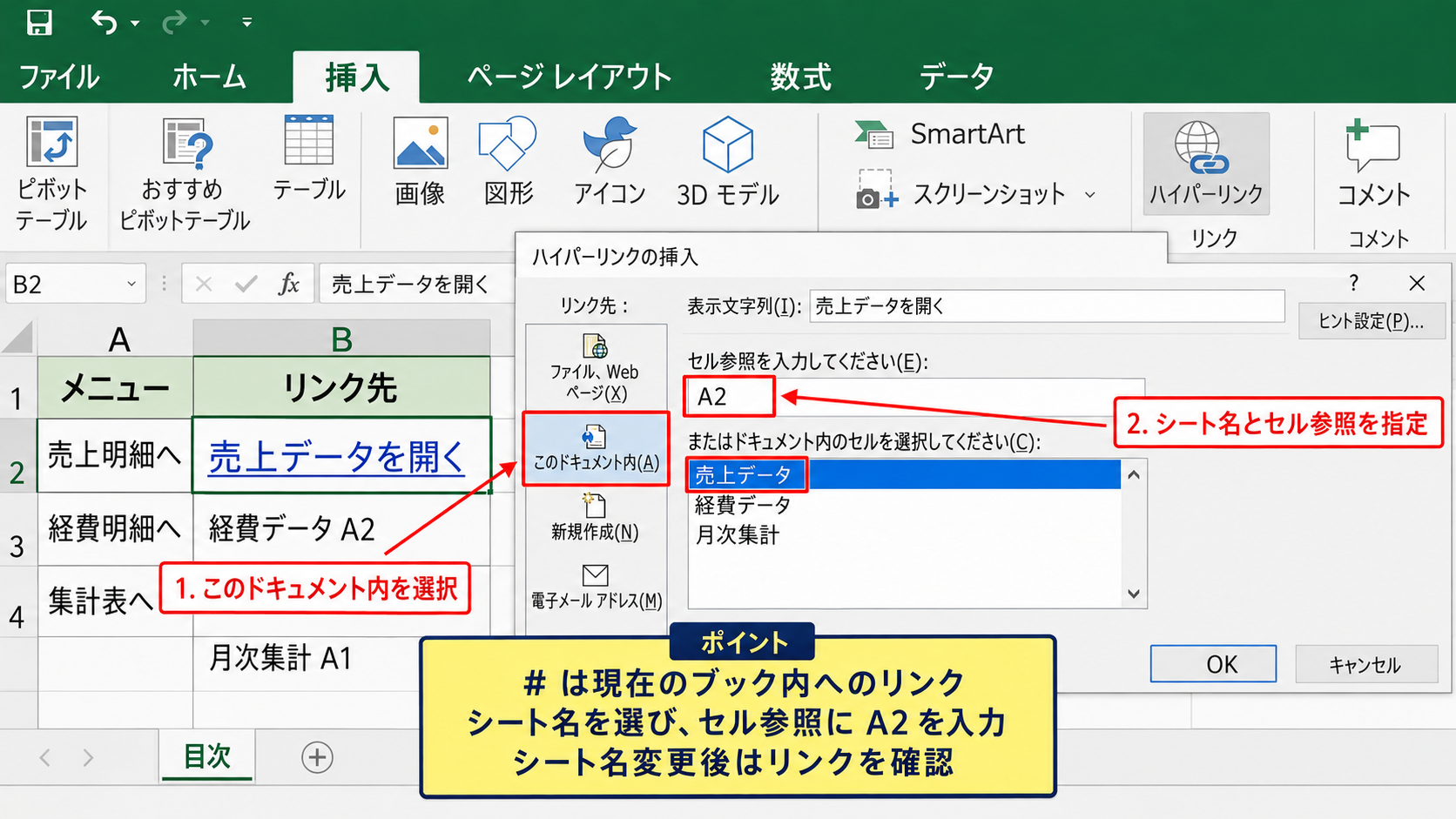
売上データシートのA2セルへ移動するリンク先は、#’売上データ’!A2のように指定します。
入力例です。
=HYPERLINK(“#’売上データ’!A2″,”売上データを開く”)
先頭の#は現在のブック内を参照するための記号です。
シート名の後ろに付ける感嘆符は、シート名とセル番地を区切る役割を持ちます。
シート名をシングルクォーテーションで囲む書き方は、空白や日本語が含まれる名称でも安定して参照するために役立ちます。
英数字だけの短いシート名でも、シングルクォーテーションを付けておくと数式の形式を統一できます。
リンクの挿入画面で別シートを選ぶ操作
数式を使わずに設定する場合は、リンクの挿入画面でこのドキュメント内を選択します。
画面内にはブック内のシート名が表示されるため、移動したいシートをクリックしてください。
次に、画面内のセル参照を入力する欄へA2のようなセル番地を入力します。
この方法では、シート名の引用符や感嘆符を自分で入力しなくても、Excelが内部リンクの形式を処理します。
シート名を変更した場合でも、通常は設定済みリンクが追従しますが、外部参照や文字列で組み立てた数式は確認が必要です。
運用中にシート名を変更した後は、代表的なリンクをクリックして移動できるか確認しましょう。
目次シートにリンクを並べる工夫
ブックの先頭に目次シートを用意し、各表へのリンクを並べると、閲覧する人が目的の情報へ到達しやすくなります。
リンク文字列は「Sheet2」のような内部的な名称より、「売上入力」「月次集計」「請求書一覧」のような業務内容が分かる言葉にすると親切です。
戻りやすくするため、各データシートの上部に目次へ戻るリンクを置く方法もあります。
目次シートへ戻る数式例です。
=HYPERLINK(“#’目次’!A1″,”目次へ戻る”)
リンクが多いブックでは、文字色や下線の有無を統一して、クリックできるセルを見分けやすくしてください。
【操作のポイント】別シートへのリンクでは、#の後にシート名と感嘆符、セル番地を続ける形式を覚えると、数式でも設定画面でも理解しやすくなります。
名前付きセルと動的リンクの活用
続いては、名前付きセルや関数を使って、変更に強いリンクを作る方法を確認していきます。
| 列A | 列B | 列C |
|---|---|---|
| 1 | 名前 | 参照先 |
| 2 | 売上合計 | 月次集計 B20 |
| 3 | 入力開始 | 売上入力 A2 |
| 4 | 確認欄 | チェック表 D5 |
セル番地を直接指定するリンクは手軽ですが、行や列を追加したときに参照位置を確認する必要があります。
重要な場所には名前を付け、名前をリンク先として参照すると、表の構成を変更する際の管理負担を抑えられます。
名前の定義によるリンク先管理
まず、リンク先にしたいセルを選択し、数式タブにある名前の定義を利用します。
たとえば月次集計シートのB20セルに売上合計という名前を設定します。
名前は空白を含めず、内容を表す分かりやすい語句にすると、数式を確認するときに役立ちます。
定義済みの名前へ移動するリンクでは、リンク先に#売上合計のような形式を使えます。
入力例です。
=HYPERLINK(“#売上合計”,”売上合計を確認”)
名前付きセルを使うと、参照先の意味をセル番地ではなく業務上の名称で表現できます。
INDEX関数を利用するリンク先
データの位置が条件によって変わる場合は、INDEX関数で取得したセル番地をリンク先へ利用できます。
ただし、HYPERLINK関数のリンク先には、最終的に文字列としてセル番地を渡す必要があります。
たとえば検索対象の番号がE2セルにあり、商品一覧のA列から該当行を探す場合は、MATCH関数で行番号を取得する考え方を使います。
考え方の例です。
移動先の行番号 = MATCH検索値 検索範囲 0
検索値が見つからないとエラーになるため、実際の表ではIFERROR関数を組み合わせ、エラー時に案内文を表示する設計も有効です。
動的リンクは便利な反面、数式が長くなりやすいため、リンク先を作る補助セルを用意する方法もあります。
リンク設定画面を再現した操作例
名前付きセルへ移動するリンクを作るときは、リンク設定画面で定義済みの名前を選択することもできます。
次のイメージ図では、Excelの目次シートでA2セルを選択し、リンク先として売上合計を指定する流れを表しています。
リンクの挿入画面でこのドキュメント内を選ぶと、定義済みの名前の一覧から移動先を選択できます。
重要な集計セルや入力開始セルには名前を付けることで、リンク先の意図を共有しやすくなります。
【操作のポイント】表の行追加や構成変更が見込まれる場合は、頻繁に参照するセルを名前付きセルにしてから内部リンクを設定すると保守しやすくなります。
#付きリンクで起こりやすいエラー
続いては、#付きリンクをクリックしても移動できない場合の確認項目を解説していきます。
| 列A | 列B | 列C |
|---|---|---|
| 1 | 症状 | 確認する内容 |
| 2 | 移動しない | #とセル番地 |
| 3 | 別の場所へ移動 | シート名と行番号 |
| 4 | エラー表示 | 引用符と名前の定義 |
内部リンクの不具合は、リンク先の文字列、シート名、数式の引用符を見直すことで解決するケースが多くあります。
特に数式でリンク先を組み立てているときは、最終的にどの文字列が作られているかを確認することが大切です。
#記号の付け忘れ
同じブック内のセルへ移動する場合、リンク先の先頭に#を付け忘れると、期待どおりに動作しないことがあります。
たとえばA10だけを指定するのではなく、#A10という内部参照の書式にします。
別シートなら、#’売上データ’!A2のように#を最初に付けます。
リンク先が外部のURLではなく現在のブック内であることを示す目印が#です。
HYPERLINK関数の数式を編集するときは、ダブルクォーテーションの内側に#が含まれているか確認してください。
シート名の空白と引用符
シート名に空白が入っている場合や、日本語の名称を使っている場合は、シート名をシングルクォーテーションで囲む書き方が安全です。
月次 集計というシート名なら、参照先は#’月次 集計’!A1のようになります。
シート名を変更した後、文字列として直接入力したHYPERLINK関数は、リンク先を見直す必要が出ることがあります。
入力時にシート名をコピーして貼り付けると、全角スペースと半角スペースの混在にも気付きやすくなります。
シート名が見た目は同じでも空白の種類が異なると、参照エラーになる可能性があります。
リンクとセル編集の操作差
リンクが設定されたセルを通常クリックすると移動する一方、セル内容を編集したい場合には操作方法が異なることがあります。
Excelの設定やバージョンによっては、リンクを開くためにCtrlキーを押しながらクリックする必要があります。
セルを編集したいときは、数式バーをクリックするか、F2キーを使うとリンクを開かずに内容を確認しやすくなります。
リンクの解除は、セルを右クリックしてリンクの削除を選びます。
HYPERLINK関数で作成したリンクは、リンクの削除ではなく数式そのものを変更または削除します。
【操作のポイント】リンクが動かないときは、#、シート名、セル番地、引用符の順に確認し、数式なら数式バーで完成した文字列を見直しましょう。
まとめ エクセルでセル内の参照先へ移動する#付きリンクの設定方法
Excelでセル内の参照先へ移動するリンクは、長い表や複数シートのブックを見やすく整えるための便利な機能です。
設定画面から作成する場合は、このドキュメント内を選んでセル番地を指定すると、基本的な内部リンクを簡単に作れます。
数式で作成する場合は、HYPERLINK関数のリンク先に#A10のような形式を指定します。
別シートへ移動したい場合は、#’シート名’!A1のように、シート名とセル番地を組み合わせる方法が基本です。
リンクを複数行へコピーする一覧表では、ROW関数や文字列結合を使うと、リンク先を行ごとに変えられます。
重要な集計セルや入力欄には名前を定義し、名前付きセルへのリンクを作ると、表の変更にも対応しやすくなります。
内部リンクの確認項目です。
・同じシートなら #セル番地 を指定します。
・別シートなら #’シート名’!セル番地 を指定します。
・リンクを作成した後は、クリックして実際の移動先を確認します。
目次から詳細へ、詳細から目次へ戻るリンクを整備すれば、共有するブックの操作性も向上します。
まずは小さな一覧表で#付きリンクを試し、用途に応じてHYPERLINK関数や名前付きセルへ広げていきましょう。