Excelで商品写真、社員証の顔写真、図面のサムネイルなどを一覧管理するとき、画像がセルの上に浮いた状態では、行の追加や並べ替えで位置がずれてしまうことがあります。
画像をセルと連動させておけば、フィルター、ソート、コピー、行の高さの変更にも対応しやすくなり、表の見た目も整います。
この記事では、Excelで画像をセルに埋め込む方法、画像をセルの大きさに合わせる操作、セル内に収めた画像を並べ替える際の注意点を解説します。
画像をセルに埋め込むときの重要ポイント
・画像を挿入した後にセルのサイズへ合わせる
・プロパティでセルに合わせて移動やサイズ変更を選ぶ
・Microsoft 365ではセル内に配置する画像機能も利用できる
画像付きの表は、作業の途中で行や列を増減することを前提に整えることが大切です。
単に画像を小さくするだけでは、セルとの連動設定が完了したことにはなりません。
それでは、目的別に確認していきましょう。
エクセルで画像をセルに埋め込む方法【セルに合わせて移動やサイズ変更】
| A | B | C |
|---|---|---|
| 1 | 商品コード | 商品画像 |
| 2 | A-001 | 画像をセルに連動 |
| 3 | A-002 | 画像をセルに連動 |
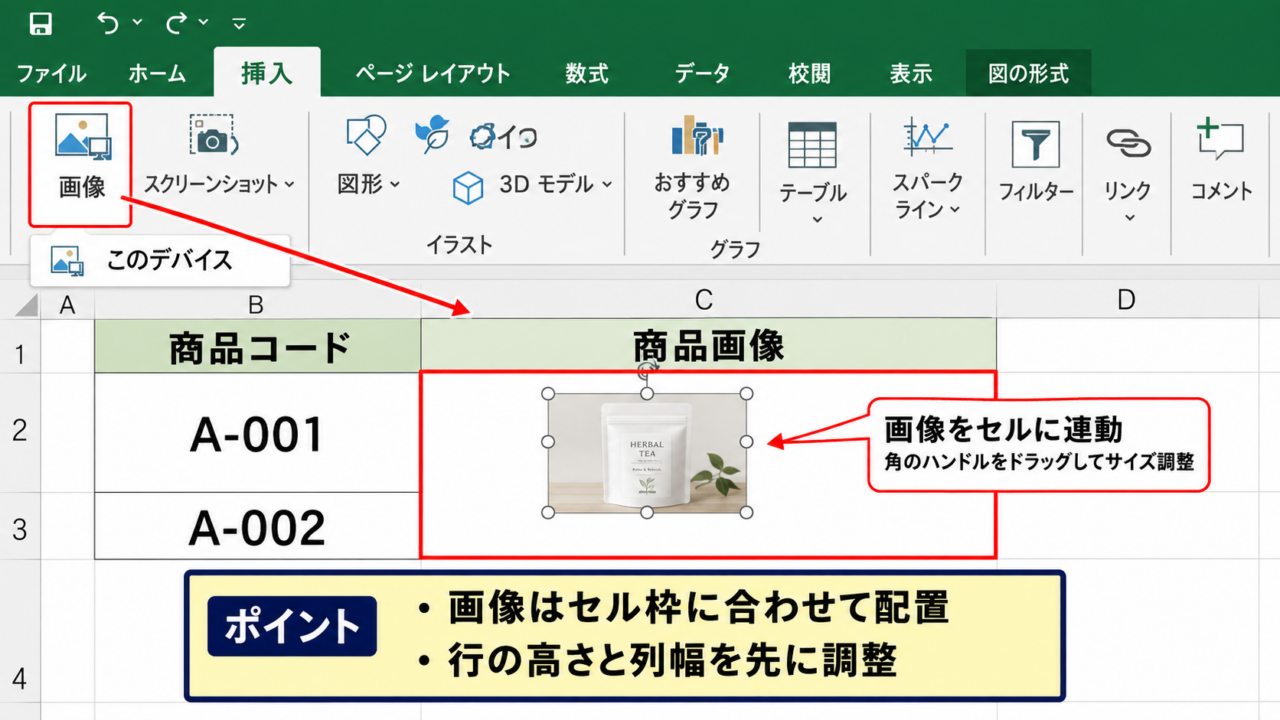
それではまず、従来から使える画像をセルに連動させる設定について解説していきます。
画像の挿入操作
最初に、画像を表示したいセルが入る列の幅と、行の高さを調整します。
たとえばB列に商品コード、C列に商品画像を置く場合は、C列を広げ、2行目以降の高さを画像が見やすい大きさにそろえます。
行番号をドラッグして複数行を選び、右クリックから行の高さを指定すると、一覧表の枠を均一にできます。
続いて、リボンの挿入タブを開き、図のグループにある画像を選択します。
このデバイスを選び、保存済みの写真やPNGファイルを指定して挿入しましょう。
画像は初期状態ではセルの中身ではなく、ワークシート上に重なるオブジェクトとして追加されます。
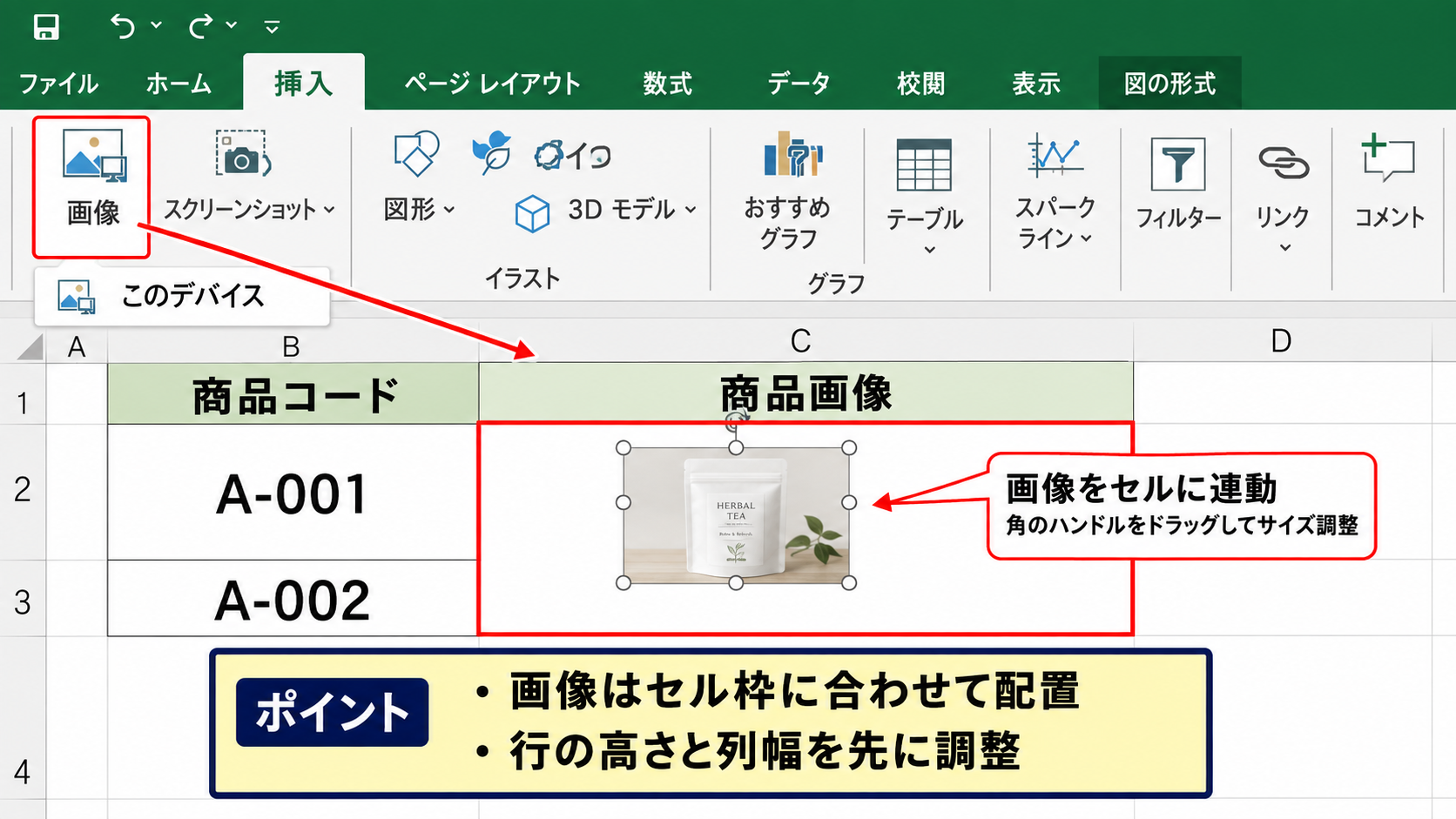
そのため、まず画像を目的のセルの上までドラッグし、四隅のハンドルを使って大きさを調整します。
画像の縦横比を崩したくないときは、角のハンドルをドラッグします。
画像の中央付近をつかんで動かすと位置だけを移動できます。
画像を挿入する前に行の高さと列幅を決めておくと、同じ大きさの画像を連続で配置しやすくなります。
【操作のポイント】
画像の数が多い表では、最初の1枚を基準として配置し、セルの枠線に合わせると整然とした一覧になります。
セルに合わせたサイズ調整
画像を選択すると、周囲に丸いハンドルが表示されます。
画像をセルの内側へ収める際は、セルの境界線を少し残し、上下左右に余白を作ると見やすくなります。
セル幅が狭いと画像が小さくなりすぎるため、画像を先に縮小するより列幅を見直す方法が効果的です。
複数の写真を同じサイズにそろえたい場合は、画像をクリックし、図の形式タブのサイズ欄へ高さと幅を入力します。
写真の比率が異なる場合、幅と高さを機械的に同じ数値にすると、人物や商品が横長または縦長にゆがむことがあります。
縦横比を固定したままセルに収めることが、画像一覧を自然に見せるコツです。
必要に応じて、図の形式タブのトリミングを使い、セルからはみ出す部分だけを切り取ります。
トリミングは元画像をその場で見やすく整える機能であり、画像を削除して作り直す必要はありません。
画像をセルの端にぴったり合わせたいときは、Altキーを押しながらドラッグすると、セルの境界を目安に配置しやすくなります。
画像サイズの考え方
セルの内側の幅 ≧ 画像の表示幅
セルの内側の高さ ≧ 画像の表示高さ
余白を残すことで、罫線と画像の境界が見分けやすくなります。
【操作のポイント】
画像ごとの縦横比が大きく違う場合は、高さを統一してからトリミングする方法が、一覧での視認性を保ちやすい方法です。
プロパティによるセル連動設定
画像の位置をセルに合わせた後は、画像を右クリックし、図の書式設定を選択します。
画面右側に書式設定の作業ウィンドウが表示されたら、サイズとプロパティのアイコンを開きます。
プロパティの項目には、セルに合わせて移動やサイズ変更をする、セルに合わせて移動するがサイズ変更はしない、移動やサイズ変更をしないという選択肢があります。
この中では、セルに合わせて移動やサイズ変更をするを選びます。
この設定を選ぶことで、行の高さや列幅を変更したときに画像も追従します。
表を並べ替えたときにも、画像がデータ行と一緒に移動しやすくなります。
ただし、複数の画像を別々のセルへ置いた後で大きく並べ替える場合は、先に数行だけで動作を確認すると安心です。
Excelのバージョンや画像の重なり方によっては、予想と異なる位置関係になる可能性があります。
設定後に行の高さを少し変え、画像が拡大または縮小されるかを確認してください。
プロパティの選択は、画像をクリックしてから行います。
セルを選択した状態ではなく、必ず画像の枠が表示された状態で設定しましょう。
【操作のポイント】
並べ替えやフィルターを使う表では、画像を置いた直後にセル連動のプロパティを設定する流れが安全です。
エクセルの画像をセル内に配置する方法【セルに画像を配置】
| A | B | C | |
|---|---|---|---|
| 1 | 社員番号 | 氏名 | 顔写真 |
| 2 | 1001 | 山田 | セル内の画像 |
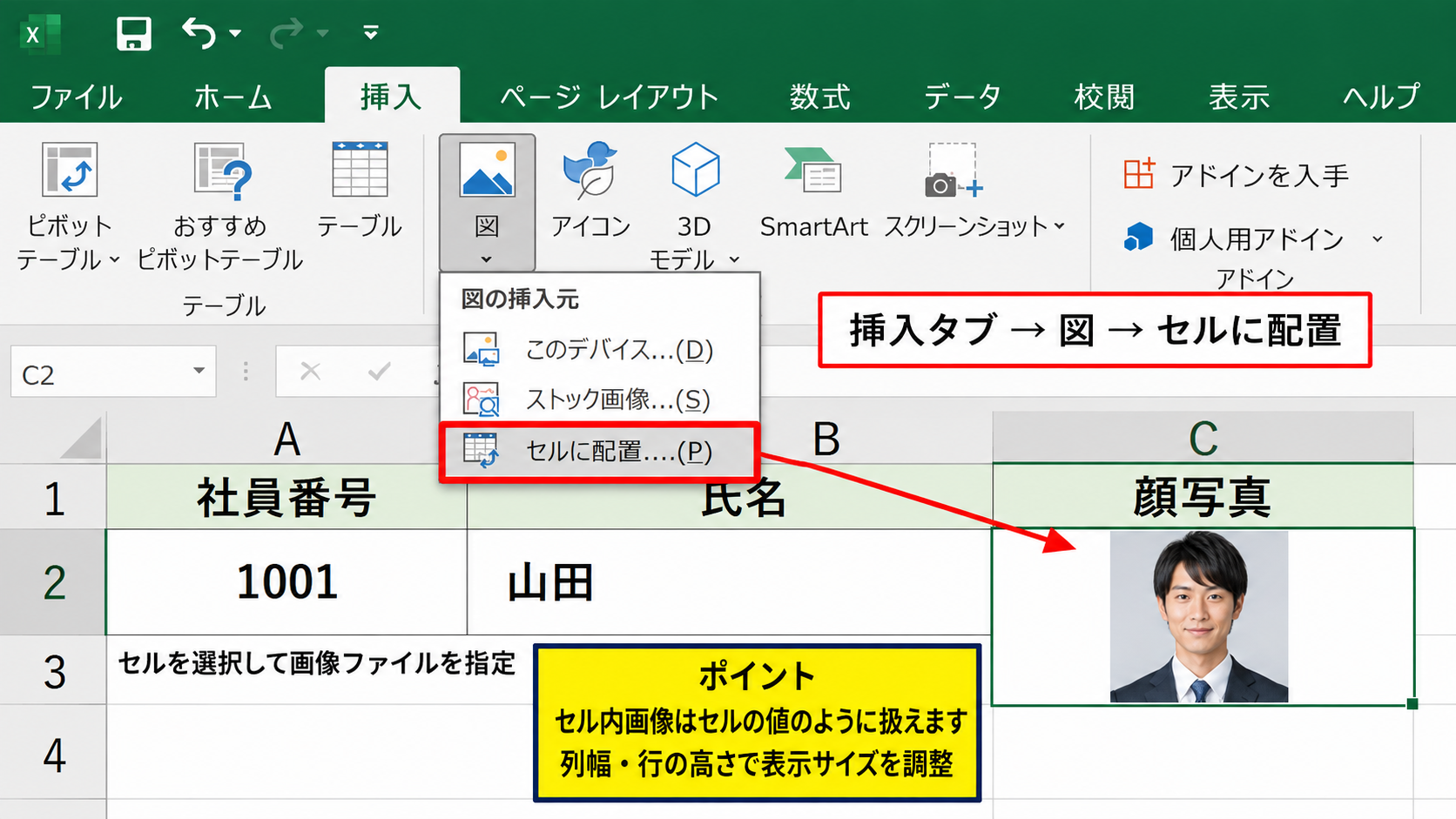
続いては、Microsoft 365などで利用できるセル内に画像を配置する機能を確認していきます。
セルに配置する画像機能
対応するExcelでは、挿入タブから図を選び、セルに配置を選択できる場合があります。
この機能で挿入した画像は、通常の図形のようにセルの上へ浮かぶのではなく、セルの値と同じようにセル内で扱われます。
挿入先のセルを選択してから画像ファイルを指定すると、選択セルに画像が表示されます。
セル内に配置した画像は、表の並べ替えやフィルターと組み合わせやすい点が大きな特徴です。
画像を複数セルへ一度に入れる場合は、あらかじめ挿入先の範囲を選択し、複数の画像を選ぶ方法もあります。
画像の並び順と選択範囲の順序が意図どおりになるか、少数のファイルで試してから本番データへ進めるとよいでしょう。
セル内画像が向く場面
商品台帳、従業員名簿、在庫一覧、物件リスト、検品表など、行単位で情報を管理する表に向いています。
【操作のポイント】
セル内に配置する項目が表示されない場合は、Excelの更新状況や利用しているエディションを確認してください。
セル内画像のサイズ変更
セル内の画像は、列幅と行の高さを変更することで表示サイズを調整できます。
通常の画像のように角のハンドルを直接ドラッグする操作とは異なり、セルの大きさが表示領域になります。
そのため、同じ列にある画像をまとめて大きくしたいときは、列幅を広げるだけで調整できます。
画像が小さく見えるときは、行の高さも同時に広げるとバランスが整います。
セル内画像はセルの寸法に依存するため、表のレイアウト設計が画像の見え方を左右します。
画像の一部が見切れる場合は、縦横の比率とセルの形状が合っていないことがあります。
正方形に近い顔写真なら列幅と行の高さを近い比率にし、横長の商品写真なら列幅を広めに取ると自然です。
画像の内容を優先したい場合は、画像編集ソフトで余白を加えてから挿入する方法もあります。
セル内画像のサイズは、画像ではなくセルのサイズで管理します。
行と列の寸法をそろえることで、複数画像の表示も一括で整えられます。
【操作のポイント】
写真を見せる表では、データ入力前に画像列の幅と画像行の高さを決めると、後の調整作業を減らせます。
セル内画像と通常画像の使い分け
セル内に配置する画像機能は、表データと画像を一体として管理したい場面に適しています。
一方で、自由な位置にロゴを置く場合や、写真の上に図形や文字を重ねて説明したい場合は、通常の画像として挿入するほうが扱いやすいことがあります。
通常画像では、トリミング、透明度、影、枠線などの図の書式を細かく調整できます。
セル内画像では、データ整理のしやすさが優先されます。
画像をデザイン要素として使うか、一覧のデータとして使うかで、挿入方法を選びましょう。
古いExcelや共有先の環境でセル内画像機能が使えない可能性がある場合は、セルに合わせて移動やサイズ変更をする通常画像の方式が実用的です。
共有前には、受け取る人のExcel環境でも画像が表示されるか確認することをおすすめします。
【操作のポイント】
社内で長く使う台帳では、利用者のExcelバージョンをそろえるか、通常画像のセル連動設定を採用するかを事前に決めることが重要です。
エクセルで画像をセルの中央に配置する方法【配置と余白の調整】
| A | B | |
|---|---|---|
| 1 | 品名 | 画像 |
| 2 | マグカップ | 中央に配置した画像 |
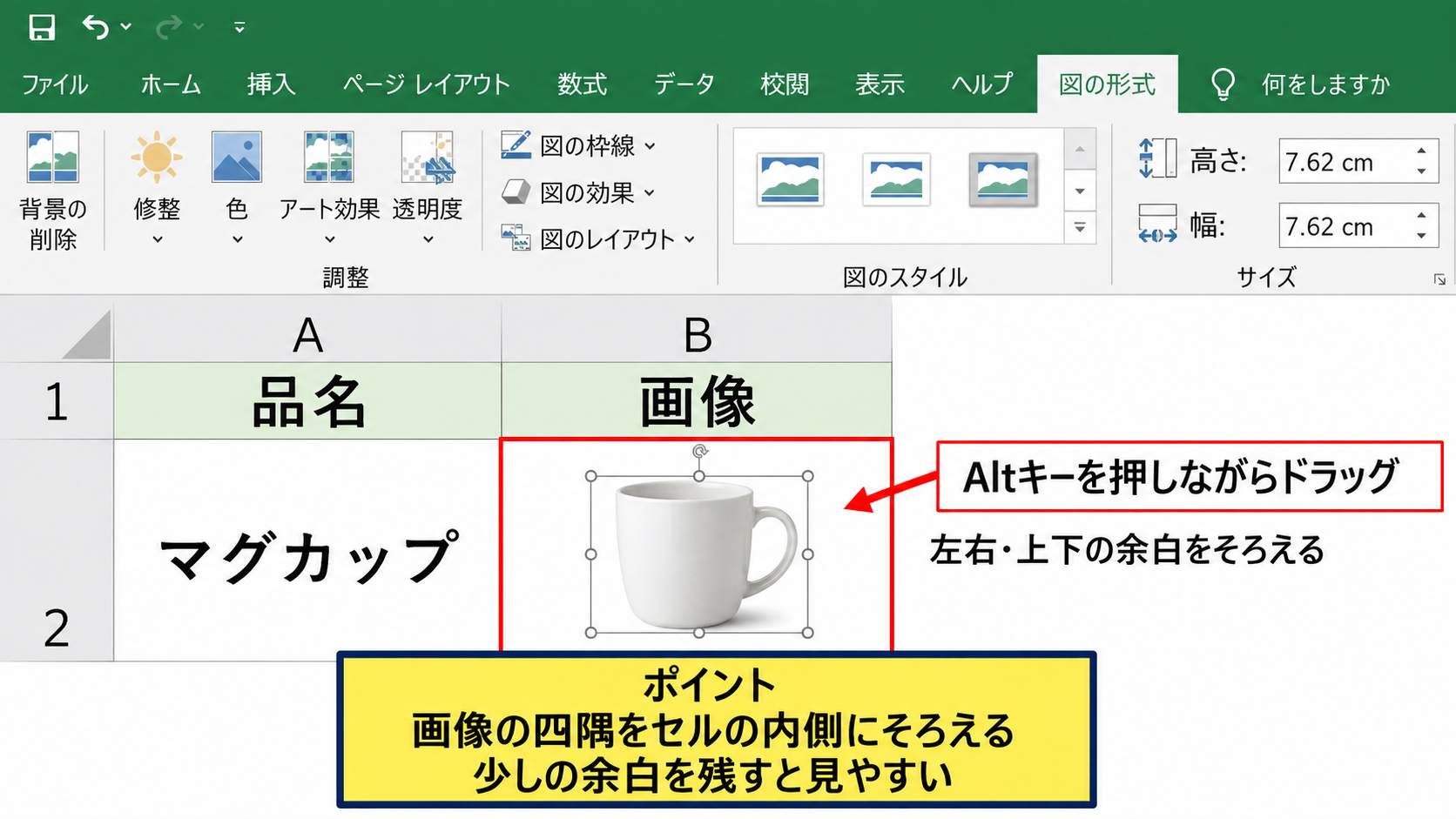
続いては、画像をセルの中央へ見やすく配置するための調整を確認していきます。
Altキーを使ったセル境界への配置
通常画像をセルに合わせて動かすときは、Altキーを押しながら画像をドラッグします。
この操作により、画像の端がセルの罫線に吸着するように動き、境界を基準にした位置合わせがしやすくなります。
画像の四隅をセルの内側にそろえると、画像ごとの位置がばらつきにくくなります。
画像を動かす前にズーム倍率を上げると、セル枠との細かな差を確認しやすくなります。
セルの中央に配置する場合は、左右の余白と上下の余白が近くなるように目視で調整します。
複数画像を扱う際は、1枚を正確に配置してからコピーし、コピー先だけ画像を差し替える方法も便利です。
ただし、コピー後に画像が同じファイルを参照していないか、内容を必ず確認しましょう。
中央配置の目安
左右余白 ≒ 左端から画像までの距離
上下余白 ≒ 上端から画像までの距離
見た目の中心を基準にすると、表全体が読みやすくなります。
【操作のポイント】
画像の端をセル罫線に密着させすぎると窮屈に見えるため、少しの余白を残す配置が向いています。
複数画像のサイズ統一
複数の画像を選択して同じ高さや幅にしたい場合は、Ctrlキーを押しながら対象の画像をクリックします。
複数選択後に図の形式タブを開き、サイズの高さまたは幅を入力すると、選択した画像へまとめて反映できます。
縦横比を固定する設定が有効なら、片方の数値だけを変更しても画像の形を保ちやすくなります。
一覧表では画像サイズの統一が、データの比較しやすさに直結します。
サイズを統一した後は、セルに合わせて移動やサイズ変更をする設定が各画像に適用されているかを確認します。
画像が多い場合は、最初に画像をまとめて挿入し、サイズを統一してから各セルへ移動する流れも有効です。
ただし、画像の種類が混ざる場合は、顔写真用、商品写真用のようにサイズを分けるほうが見やすいことがあります。
画像サイズを統一しても、元画像の構図まで同じにはなりません。
必要に応じてトリミングを行い、被写体の位置をそろえましょう。
【操作のポイント】
複数選択が難しいときは、選択ウィンドウを利用すると、重なった画像も確認しながら選べます。
行の高さと列幅の調整
画像付きのセルでは、行の高さと列幅を画像の比率に合わせることが重要です。
横長の画像を正方形に近いセルへ無理に収めると、余白が増えたり、重要な部分をトリミングする必要が出たりします。
商品写真なら横長、社員写真なら縦長または正方形というように、画像の用途に応じて列を設計しましょう。
セルを画像に合わせる発想を持つと、トリミングの負担を減らせます。
列幅は列見出しの境界をドラッグして変更でき、行の高さは行番号の境界をドラッグして変更できます。
数値で正確に指定したい場合は、ホームタブの書式から列の幅、行の高さを選択します。
表を印刷する予定があるときは、ページレイアウト表示で画像がページ内に収まるかも確認してください。
【操作のポイント】
列幅と行の高さを変更した後は、すべての画像が見切れず、表の罫線に重なっていないかを確認しましょう。
エクセルで画像をセルに合わせる操作【図の書式設定】
| A | B | C | |
|---|---|---|---|
| 1 | 番号 | 分類 | 添付画像 |
| 2 | 1 | 工具 | サイズ変更対象 |
続いては、通常画像をセルと連動させる図の書式設定について解説していきます。
図の書式設定の開き方
画像をクリックして選択した状態で右クリックし、図の書式設定を選択します。
Excelの右側に設定画面が表示されたら、サイズとプロパティのアイコンを選びます。
この画面では、画像の高さ、幅、回転、拡大縮小、プロパティなどを調整できます。
セルとの連動設定は、図の書式設定にあるプロパティから行います。
画像を右クリックしたときに別のメニューが表示される場合は、画像そのものではなくセルを選択している可能性があります。
画像の周囲に白いハンドルが表示されていることを確認してから、操作をやり直してください。
確認する項目
・図の書式設定
・サイズとプロパティ
・プロパティ
・セルに合わせて移動やサイズ変更をする
【操作のポイント】
設定画面が見つからないときは、画像を選択後にCtrlキーと1キーを押す方法でも書式設定を開けます。
セルに合わせて移動やサイズ変更をする設定
プロパティには三つの動作設定が表示されます。
セルに合わせて移動やサイズ変更をするは、行や列の変更に応じて画像も位置と大きさを変える設定です。
セルに合わせて移動するがサイズ変更はしないは、並べ替え時の移動を優先し、画像自体の大きさは保ちたいときに使えます。
移動やサイズ変更をしないは、表の操作と無関係に画像を固定したい場合の設定です。
画像付きの一覧表では、基本的にセルに合わせて移動やサイズ変更をするを選びます。
設定を選択した後、列幅を少し変更して、画像も横方向に変化するかを確認します。
行の高さを変更して画像が縦方向にも追従すれば、設定は完了です。
【操作のポイント】
データ行の途中で空白行を挿入する予定がある場合も、画像のプロパティを先に設定しておくと配置の崩れを防ぎやすくなります。
トリミングと縦横比の維持
セルのサイズと写真の比率が合わないときは、画像を引き伸ばすのではなくトリミングを使います。
図の形式タブにあるトリミングをクリックすると、画像の周囲に黒いハンドルが表示されます。
黒いハンドルをドラッグすると、不要な周辺部分を隠せます。
画像の中心をドラッグすれば、残したい被写体の位置を調整できます。
人物写真では顔、商品写真では商品本体を中央に残すと、セルの一覧でも内容を判断しやすくなります。
トリミング後にセルの大きさを変える場合は、重要な部分が見切れていないか再確認してください。
画像が横向きに倒れているときは、図の形式タブの回転を利用できます。
【操作のポイント】
元画像のファイルを残しておけば、トリミングの調整をやり直したくなった場合にも対応できます。
エクセルで画像付きセルを並べ替える注意点【ソートとフィルター】
| A | B | C | |
|---|---|---|---|
| 1 | 商品コード | 在庫数 | 画像 |
| 2 | A-001 | 12 | A-001の写真 |
続いては、画像を含む表で並べ替えやフィルターを使う際の注意点を確認していきます。
並べ替え前の確認
通常画像を使っている場合は、すべての画像がセルに合わせて移動やサイズ変更をするに設定されているか確認します。
一部の画像だけ固定された状態では、並べ替え後に商品コードと写真の組み合わせがずれるおそれがあります。
画像が正しい行に付いていることは、ソート前とソート後の両方で確認しましょう。
表を選択してデータタブの並べ替えを実行するときは、先頭行を見出しとして認識する設定も重要です。
サンプルデータでは1行目に商品コード、在庫数、画像というヘッダーがあるため、先頭行をデータの見出しとして使用するにチェックを入れます。
この設定を行わないと、1行目のヘッダーまで並べ替えの対象になる場合があります。
画像付き一覧を初めて並べ替えるときは、ファイルのコピーを作り、少ない行数でテストする方法が安心です。
【操作のポイント】
画像の位置が崩れた場合は、元に戻す操作で復旧できるよう、並べ替え前に保存しておくと安全です。
フィルター利用時の表示
データタブからフィルターを設定すると、条件に合う行だけを表示できます。
セル内に配置した画像は、データ行と一体で扱いやすく、不要な行を非表示にした場合も整理された表示を保ちやすい特徴があります。
通常画像を使う場合も、セルへの追従設定が適切ならフィルター操作に対応しやすくなります。
フィルター後に画像だけが残って見える場合は、画像のプロパティ設定を見直してください。
非表示の行にある画像が重なって見えるときは、画像がセルに合わせて移動やサイズ変更をする設定になっていない可能性があります。
画像を1枚ずつ確認する手間を減らすためにも、挿入時に同じ設定を徹底することが大切です。
【操作のポイント】
フィルターは画像ではなく文字や数値の列を条件にするため、検索用の品名、カテゴリ、担当者などを別列に用意すると便利です。
テーブル機能との組み合わせ
画像を管理する範囲を選択してCtrlキーとTキーを押すと、Excelのテーブルとして設定できます。
テーブル化すると、見出しにフィルターが付き、行を追加したときに書式を引き継ぎやすくなります。
商品コードや登録日で並べ替える作業が多い画像台帳では、テーブル機能との組み合わせが役立ちます。
画像だけに頼らず、検索や集計に使う文字情報も同じ行へ入力することが、実用的な台帳作成の基本です。
セル内画像を利用できる環境では、テーブル内の各行に画像を配置することで、データ管理の一体感を高められます。
通常画像を使う場合も、テーブルの行追加後に画像の位置と連動状態を確認してください。
【操作のポイント】
テーブルのヘッダーは1行目に置き、画像列にも画像や写真など内容が分かる名前を付けると、後から管理しやすくなります。
エクセルで画像をセルに埋め込めない場合の対処法【表示と保存形式】
| A | B | |
|---|---|---|
| 1 | 確認項目 | 確認内容 |
| 2 | Excelの版 | セル内画像機能の対応状況 |
続いては、画像をセルに埋め込めない、画像がずれるといった場合の対処法を確認していきます。
Excelのバージョン確認
セルに画像を配置するメニューが表示されない場合は、利用中のExcelのバージョンが対応していないことがあります。
Microsoft 365のように機能更新が提供される環境と、買い切り版のExcelでは、利用できる機能が異なる場合があります。
ファイルタブのアカウントから、製品情報や更新オプションを確認しましょう。
セル内画像機能がなくても、通常画像のプロパティを設定すれば、セルに連動した画像管理は可能です。
機能の有無だけで作業を止めず、セルに合わせて移動やサイズ変更をする方法へ切り替えると、多くのケースで対応できます。
【操作のポイント】
ファイルを他の人へ渡す場合は、相手のExcel環境でも同じように表示されるかを確認してから共有しましょう。
画像ファイルの形式と容量
画像が挿入できない、またはブックが極端に重くなる場合は、画像ファイルの形式と容量を確認します。
写真にはJPEG、透過が必要なロゴや図にはPNGがよく使われます。
高解像度の写真を大量に貼り付けると、Excelファイルの保存や開く操作に時間がかかることがあります。
必要以上に大きな画像は、あらかじめ適切な解像度へ縮小しておくとよいでしょう。
画像の表示サイズが小さい場合でも、元ファイルの容量が大きければブックは重くなります。
画像を圧縮する場合は、図の形式タブの図の圧縮を利用できることがあります。
ただし、細かな文字が写った画像を強く圧縮すると読みにくくなるため、圧縮後の見え方を確認してください。
【操作のポイント】
画像を多数使う台帳では、保存前に不要な画像が残っていないかを確認し、バックアップ用の元画像は別フォルダで管理します。
画像がずれる場合の再設定
行を挿入した後やファイルを開き直した後に画像がずれる場合は、画像のプロパティを再確認します。
セルに合わせて移動するがサイズ変更はしない、または移動やサイズ変更をしないが選ばれていると、表の変更に追従しないことがあります。
画像を選択し、図の書式設定からセルに合わせて移動やサイズ変更をするへ設定し直しましょう。
画像がセル枠より大きい場合は、サイズを少し小さくしてから位置を合わせます。
同じセルに複数の画像が重なっている場合もあるため、選択ウィンドウでオブジェクトを確認すると原因を見つけやすくなります。
【操作のポイント】
画像がずれた状態で何度も保存すると修正に時間がかかるため、行や列を大幅に編集した後は早めに位置を点検しましょう。
まとめ エクセルで画像をセルに埋め込む方法
エクセルで画像をセルに埋め込むには、通常画像を挿入してセルの大きさへ合わせ、図の書式設定からセルに合わせて移動やサイズ変更をするを選択する方法が基本です。
Microsoft 365などの対応環境では、セルに画像を配置する機能を使うことで、画像を表データとしてより扱いやすくできます。
画像付きの表を並べ替える場合は、画像がセルと連動していることを必ず確認しましょう。
また、行の高さ、列幅、画像の縦横比、トリミングを整えることで、商品一覧や写真台帳は格段に見やすくなります。
画像が多いブックでは、容量や共有先のExcelバージョンにも注意が必要です。
用途に合った方法で画像をセルへ配置し、更新しやすく見やすいExcelの一覧表を作成していきましょう。