Excelでデータの増減を見やすく伝えたいとき、直線だけのグラフよりも、ゆるやかにつながる曲線グラフが役立つ場面があります。
ただし、Excelには「曲線グラフ」という単独のグラフ種類があるわけではなく、散布図の平滑線や折れ線グラフの設定を目的に合わせて使い分ける必要があります。
数値間の間隔を正確に表すなら散布図、時系列の流れを読みやすく整えるならなめらかな線を使った折れ線グラフが候補です。
曲線グラフを作る際のポイントです。
・横軸の数値間隔を反映したい場合は散布図を選びます。
・見た目を滑らかにしたい場合は平滑線を設定します。
・実測値を誤解させないよう、マーカーの表示も確認します。
この記事では、散布図・なめらか・折れ線グラフを使い、Excelで曲線を表現する方法をわかりやすく解説します。
エクセルで曲線グラフを作る方法1【散布図の平滑線】
それではまず、数値の間隔を保ったまま曲線グラフを作れる散布図について解説していきます。
| A列 | B列 |
|---|---|
| 時間 | 売上 |
| 1 | 12 |
| 2 | 18 |
| 4 | 31 |
| 7 | 28 |
散布図を選ぶ場面
散布図は、横軸と縦軸の両方を数値として扱うグラフです。
たとえば、時間、温度、距離、濃度、身長、金額など、横軸の値そのものに意味があるデータでは散布図が適しています。
上のサンプルでは時間が1、2、4、7と不均一ですが、散布図なら時間の差を横方向の間隔として正しく表現できます。
一方、通常の折れ線グラフでは、1と2の間も4と7の間も同じ幅に配置されるため、数値間隔を比較する用途には向きません。
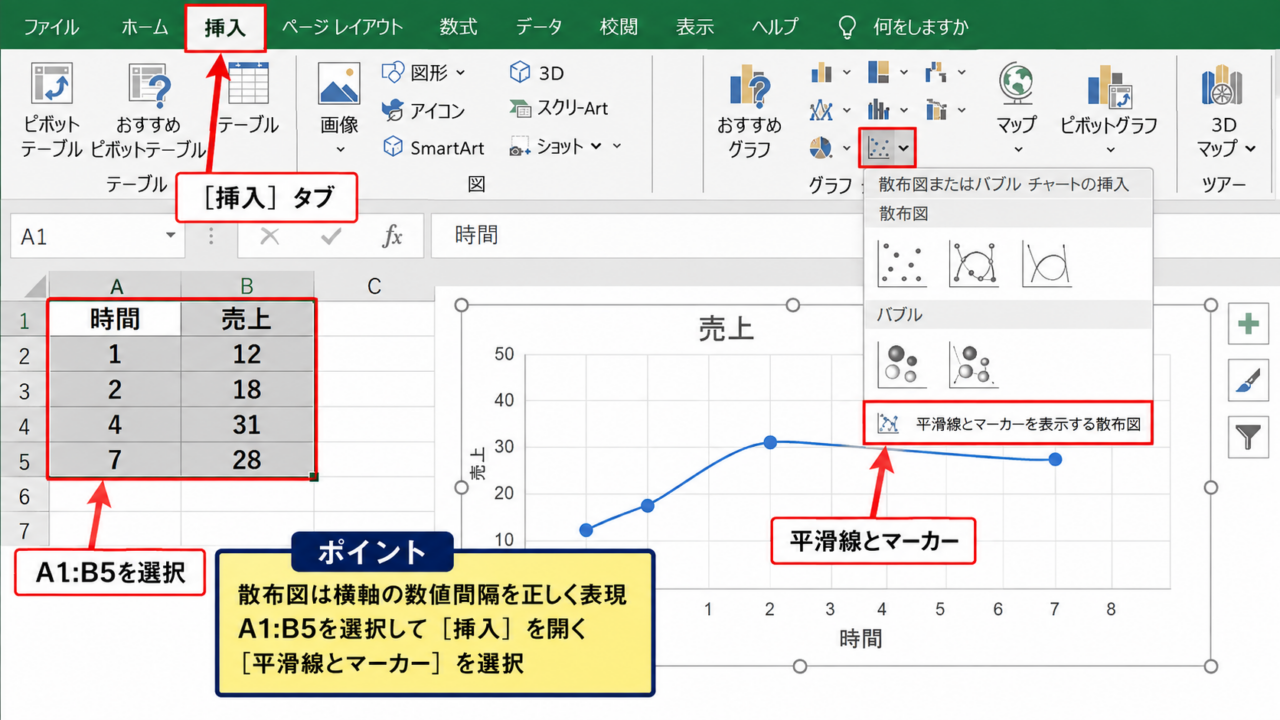
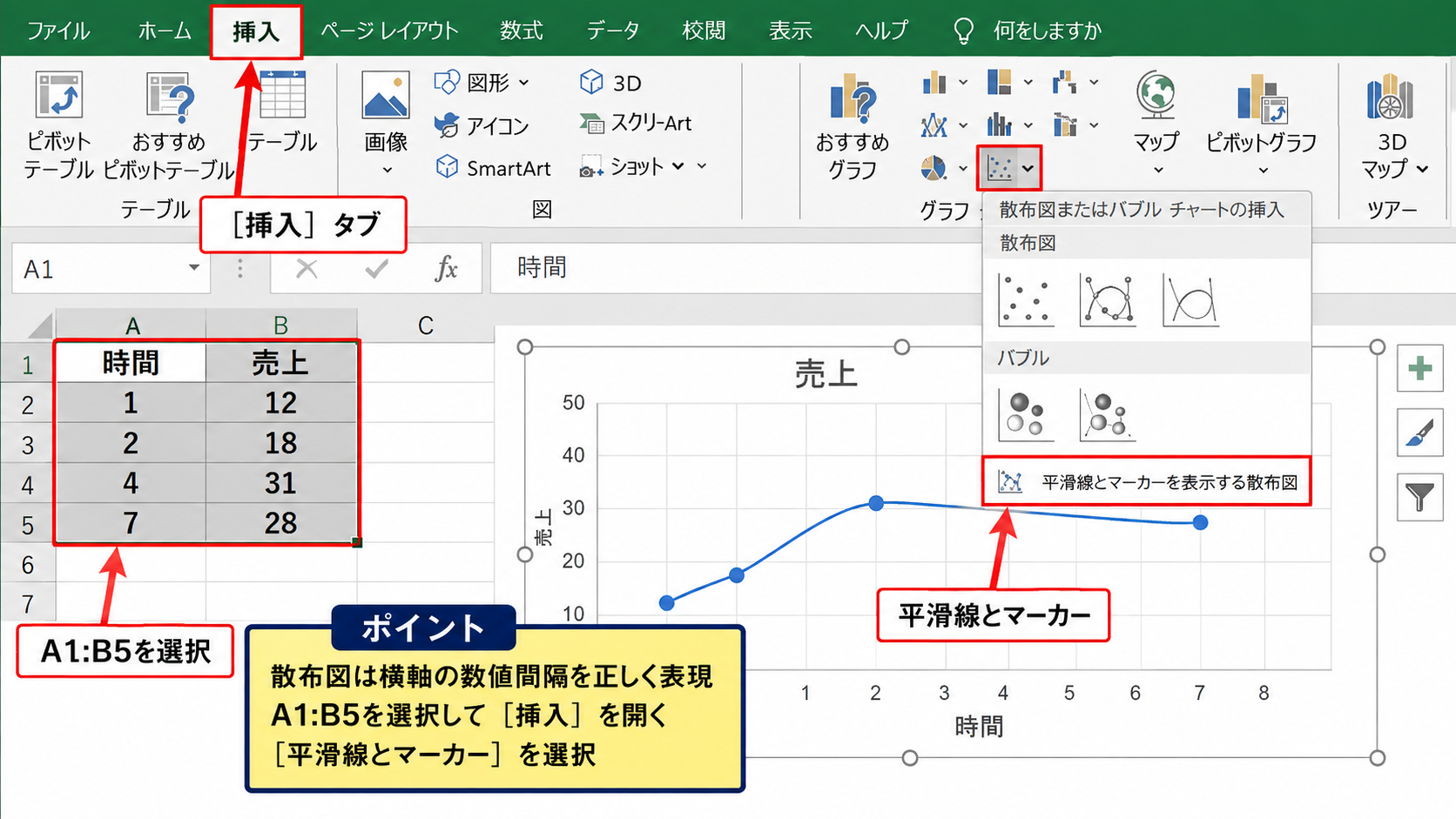
1行目を見出しとして扱うため、範囲はA1からB5を選択します。
散布図は、横軸の値が等間隔ではないデータや、2種類の数値の関係を確認したいデータに向いています。
実験結果や測定記録では、入力順ではなく数値位置が重要になるため、グラフ作成前に横軸データの意味を確認しましょう。
平滑線付き散布図の挿入手順
続いて、散布図をなめらかな曲線で表示する操作を確認していきます。
A1からB5までをドラッグして選択したら、リボンの挿入タブを開きます。
グラフグループにある散布図またはバブルチャートの挿入を選び、「平滑線とマーカーを表示する散布図」をクリックします。
これで各データ点を通る、なめらかな線を持つ散布図が作成されます。
マーカー付きの種類を選ぶと、元になった実測値の位置も同時に確認できます。
線だけのグラフは見栄えが整いますが、どこにデータ点があるのか判別しづらくなることがあります。
操作の流れです。
データ範囲を選択します。
挿入タブから散布図を選択します。
平滑線とマーカーを表示する種類をクリックします。
【操作のポイント】散布図の種類は複数あるため、直線ではなく「平滑線」と表示された項目を選択します。
曲線の見え方と注意点
平滑線は、入力した点と点の間を滑らかに補間して見せる表現です。
そのため、曲線上の途中にある値は、必ずしも実際に測定した値ではありません。
曲線が山や谷を描いていても、その位置に実データが存在するとは限らない点が重要です。
売上やアクセス数などの傾向を視覚的に見せる資料では有効ですが、厳密な計測値を示す報告書では、マーカーを残すか直線表示を選ぶほうが安全な場合もあります。
また、横軸の値が文字列になっていると、散布図で意図どおりに扱えないことがあります。
数値の左寄せ表示や緑色のエラー表示があるセルは、数値へ変換してからグラフ化しましょう。
【操作のポイント】曲線は傾向を伝えるための表示です。分析資料では元データのマーカーを併用します。
散布図と折れ線グラフの使い分け
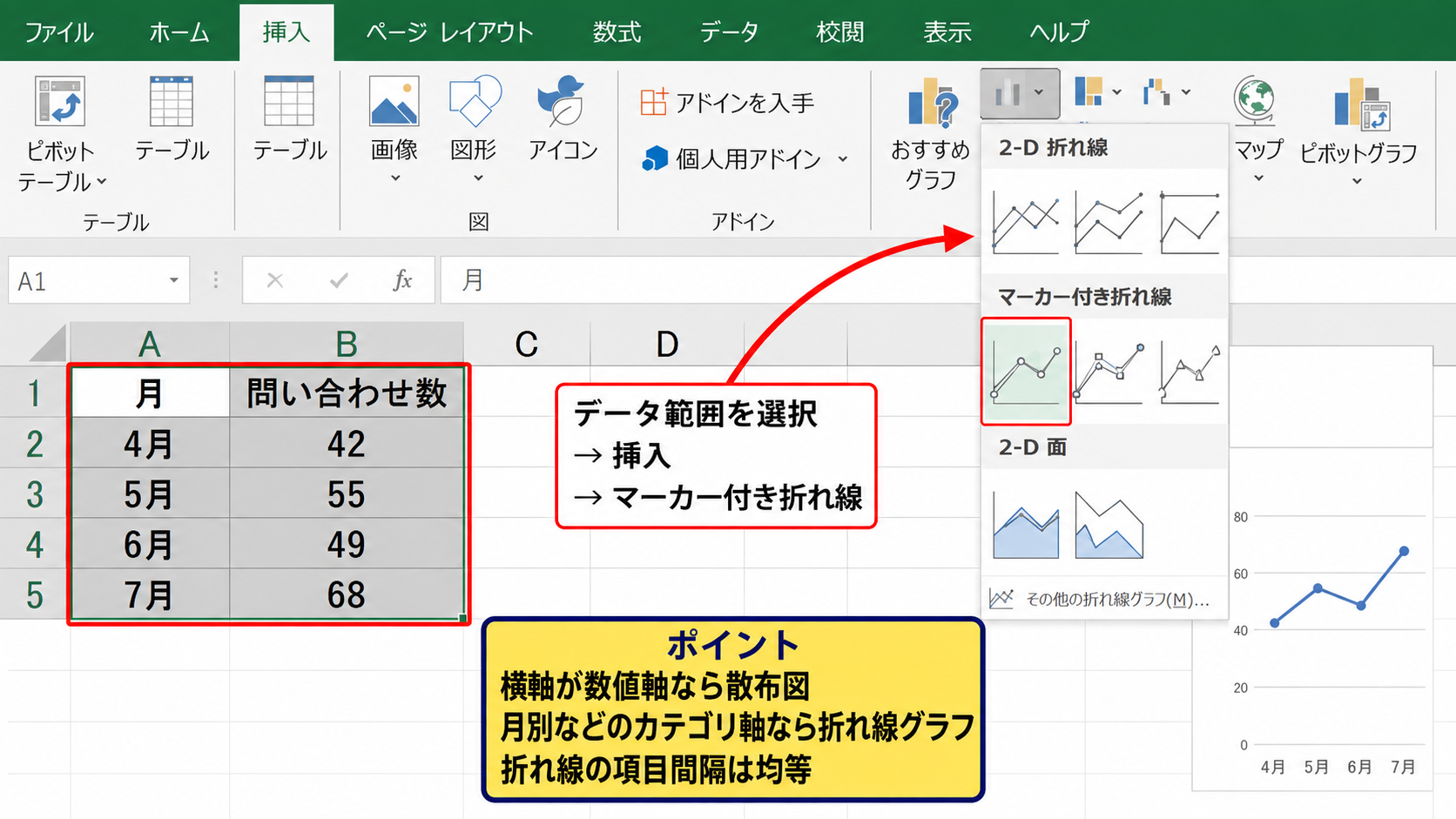
続いては、散布図と折れ線グラフを選び分ける基準を確認していきます。
| 月 | 問い合わせ数 |
|---|---|
| 4月 | 42 |
| 5月 | 55 |
| 6月 | 49 |
| 7月 | 68 |
横軸が数値か項目かの判断
グラフの種類を選ぶ際は、横軸が連続した数値なのか、それとも順番を持つ項目なのかを最初に考えます。
時間が1時間、2時間、4時間のように数値差が意味を持つ場合は散布図が適切です。
4月、5月、6月のように月名を順番どおりに並べたい場合は、折れ線グラフが扱いやすいでしょう。
折れ線グラフの横軸は基本的に項目軸であり、項目ごとの表示間隔は均等です。
日付データを使う場合も、日付間隔を厳密に反映したいなら散布図、月ごとの推移を見せたいなら折れ線グラフという考え方ができます。
横軸が数値軸なら散布図、カテゴリ軸なら折れ線グラフが基本です。
折れ線グラフで傾向を伝える方法
折れ線グラフは、月別売上、週別の来客数、年度ごとの実績など、順序のあるカテゴリを比較する資料に向いています。
データ範囲を選択して挿入タブを開き、折れ線または面グラフの挿入から、マーカー付き折れ線を選択します。
この段階では線分は直線ですが、系列の書式設定から平滑線を有効にすると、曲線に近い見た目へ変更できます。
ただし、折れ線グラフの平滑線はデータの意味を変える機能ではありません。
読み手に与える印象だけでなく、正確さとのバランスも意識して設定します。
【操作のポイント】月別や商品別などの項目を比べる場合は、まず折れ線グラフから検討します。
グラフ選択で起こりやすい誤解
散布図と折れ線グラフを混同すると、データの変化速度について誤った印象を与えることがあります。
たとえば測定時刻が午前9時、午前10時、午後3時の場合、折れ線グラフでは3つの点が等間隔になります。
しかし散布図なら午後3時までの空白時間が長く表示されるため、変化がいつ起きたのかをより正確に読み取れます。
反対に、アンケートの選択肢や部門名など、横軸が文字の項目である場合に散布図を使うと扱いづらくなります。
作成前に「横軸の間隔にも意味があるか」を確認することが、適切な曲線グラフへの近道です。
【操作のポイント】横軸の数字を単なるラベルとして使うのか、位置情報として使うのかを区別します。
折れ線グラフをなめらかにする設定
続いては、既存の折れ線グラフをなめらかな曲線へ変更する設定を確認していきます。
| 週 | 達成率 |
|---|---|
| 第1週 | 62% |
| 第2週 | 74% |
| 第3週 | 70% |
| 第4週 | 86% |
データ系列の書式設定
作成済みの折れ線グラフを曲線に変えたい場合は、グラフ内の線をクリックしてデータ系列を選択します。
右クリックして「データ系列の書式設定」を選ぶと、画面右側に設定ウィンドウが表示されます。
塗りつぶしと線の項目から線を開き、「平滑線」のチェックボックスをオンにします。
これで折れ線の角が丸くつながり、視覚的に柔らかい曲線グラフになります。
設定対象はグラフ全体ではなく、クリックしたデータ系列ごとです。
複数系列がある場合は、青線、赤線のように各系列を順番に選択して同じ設定を行います。
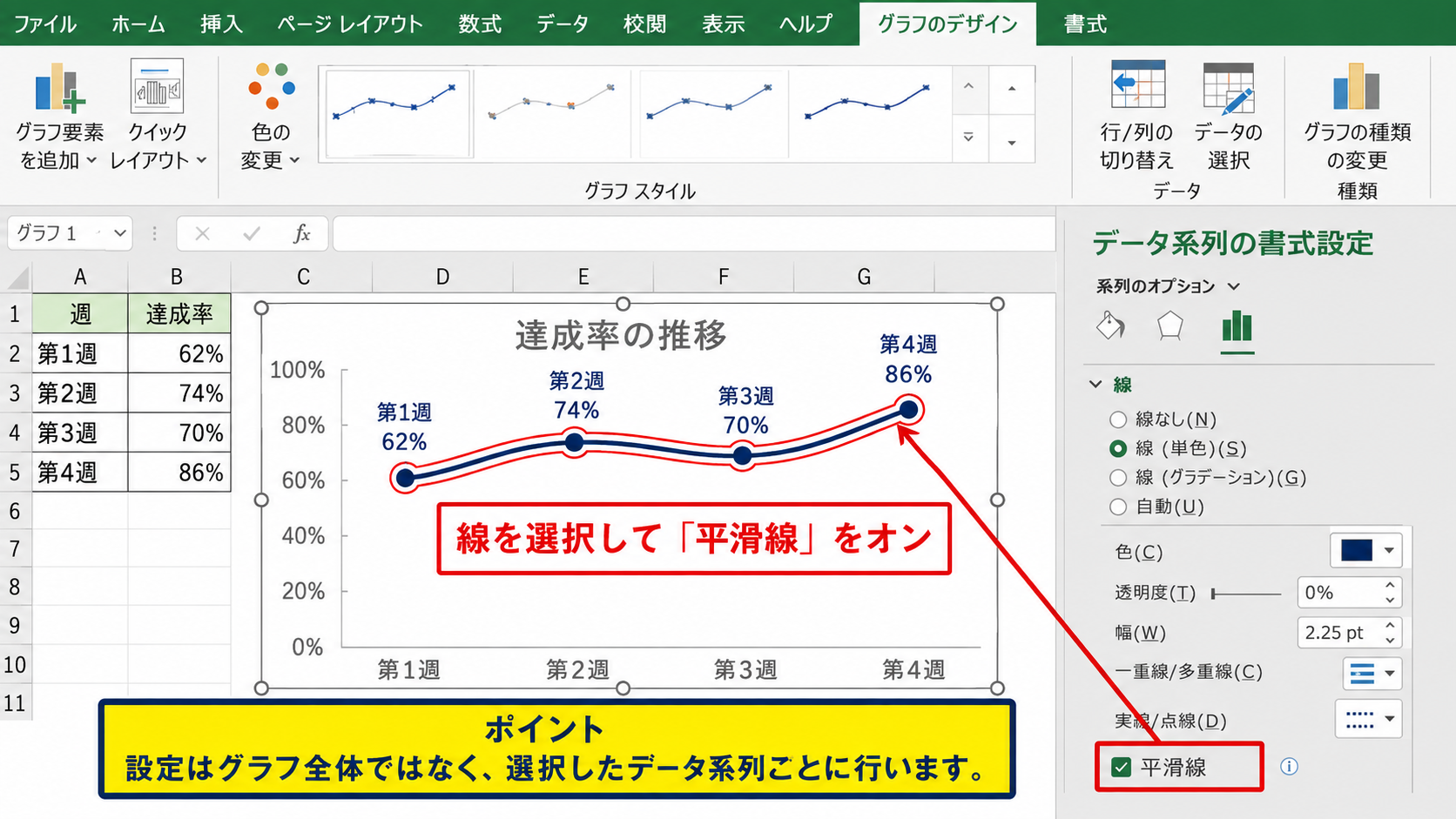
【操作のポイント】線を選択できないときは、グラフ領域ではなく線そのものをもう一度クリックします。
マーカーと線の色の調整
平滑線を設定した後は、線の太さや色、マーカーの種類を調整すると読みやすさが上がります。
線が細すぎると曲線が背景に埋もれ、太すぎると細かな変動が見えにくくなります。
社内資料では1.5ポイントから2.25ポイント程度を目安にすると、画面でも印刷物でも確認しやすい傾向があります。
マーカーは丸、四角、ひし形などから選べますが、系列が多いときは形も変えると色覚に頼りすぎないグラフになります。
見やすくする基本設定です。
・背景と区別しやすい線色を選びます。
・実データを示すためにマーカーを残します。
・系列が多い場合は線種やマーカー形状も変えます。
装飾は情報を読むための補助であり、色を増やしすぎないことも大切です。
【操作のポイント】強調したい系列だけを濃い色にし、比較対象は落ち着いた色にすると視線を誘導できます。
平滑線を使わないほうがよい場面
平滑線は便利ですが、すべてのデータに適しているわけではありません。
在庫数、事故件数、日次の入出荷数のように、値が段階的に変化するデータでは、直線のほうが実態を正確に表すことがあります。
特にデータ数が少ない場合、曲線が実際には存在しない大きな山や谷を作って見せることがあります。
急激な変化や離散的な変化を示すなら、平滑線より通常の折れ線を優先します。
グラフを完成させたら、元データの値と曲線の印象に差がないかを確認しましょう。
【操作のポイント】数値の正確な変化を伝える必要がある資料では、なめらかさよりも実測点の明確さを優先します。
近似曲線によるデータ傾向の表示
続いては、データの傾向を数式として表す近似曲線の使い方を確認していきます。
| 広告費 | 問い合わせ数 |
|---|---|
| 10 | 18 |
| 20 | 29 |
| 30 | 37 |
| 40 | 52 |
近似曲線と平滑線の違い
近似曲線は、データ点を必ず通るための線ではありません。
複数のデータから全体的な傾向を計算し、その傾向に最も合う直線や曲線を表示する機能です。
平滑線が点と点を滑らかにつなぐのに対し、近似曲線はデータのばらつきをならして関係性を見つけるために使います。
売上と広告費、気温と電力使用量、学習時間と得点など、二つの数値の関連を確認したいときに便利です。
近似曲線を使う場合は、基本となるグラフに散布図を選ぶと横軸の数値関係を正しく扱えます。
平滑線は見た目を滑らかにつなぐ線です。
近似曲線は計算によって傾向を示す線です。
近似曲線の追加操作
散布図を作成した後、グラフ内のデータ系列を右クリックします。
表示されたメニューから「近似曲線の追加」を選ぶと、近似曲線の書式設定が開きます。
線形、指数、多項式、対数、移動平均などから、データの特徴に合う種類を選択できます。
はじめは線形近似を選び、右上がりか右下がりかという大まかな関係を確認すると理解しやすいでしょう。
曲がり方を持つ傾向なら多項式近似を検討しますが、次数を上げすぎるとデータに過度に合わせた不自然な線になることがあります。
【操作のポイント】近似曲線は予測の根拠にもなるため、見栄えだけで種類を選ばず、データの意味に合わせます。
数式と決定係数の表示
近似曲線の書式設定では、「グラフに数式を表示する」と「グラフにR-2乗値を表示する」を選択できます。
線形近似では、一般に予測値は y=ax+b の形で表されます。
y は予測する値です。
x は入力する値です。
a は傾き、b は切片を表します。
たとえば表示された数式が y=1.1x+7 の場合、広告費が10増えると問い合わせ数が約11増える傾向を示します。
R-2乗値は0から1に近い値で表示され、1に近いほど近似曲線がデータの傾向を説明しやすい目安になります。
ただし、決定係数が高いことだけで因果関係まで証明できるわけではありません。
【操作のポイント】数式と決定係数は分析用途で有効です。説明資料では読み手に必要な場合だけ表示します。
曲線グラフの見やすさを高める調整
続いては、作成した曲線グラフを読みやすく整える調整方法を確認していきます。
| 日 | 気温 |
|---|---|
| 1日 | 18.2 |
| 2日 | 20.1 |
| 3日 | 22.8 |
| 4日 | 21.5 |
軸ラベルとグラフタイトル
曲線グラフを資料に使うときは、何を表しているグラフなのかが一目でわかるようにします。
グラフをクリックして右上のグラフ要素を開き、グラフタイトルと軸ラベルにチェックを入れます。
タイトルには「日別平均気温」のように、対象と集計単位がわかる名称を入力するとよいでしょう。
縦軸には単位を含め、気温なら摂氏、金額なら円や万円、割合ならパーセントを明示します。
単位がないグラフは、読み手が数値の大きさを正しく判断できない原因になります。
【操作のポイント】タイトルは短く具体的にし、軸ラベルで数値の意味と単位を補います。
縦軸の最小値と最大値
縦軸の範囲によって、同じデータでも変化が大きく見えたり、小さく見えたりします。
縦軸を右クリックして軸の書式設定を開くと、最小値と最大値を任意の数値に設定できます。
気温が18から23の範囲で動く場合、最小値を0にすると変動が小さく見えます。
最小値を15、最大値を25にすると、日ごとの変化を確認しやすくなります。
しかし、必要以上に狭い範囲を指定すると差が実際より大きく感じられるかもしれません。
縦軸を調整するときは、変化を読みやすくすることと、誇張しないことの両方を守ります。
【操作のポイント】比較する複数グラフでは、可能な限り縦軸の範囲をそろえると判断しやすくなります。
凡例と目盛線の整理
複数の曲線を表示する場合は、凡例を見やすい位置に配置します。
系列名が「系列1」のままでは内容が伝わらないため、元データの1行目に意味のある見出しを入力しておきます。
目盛線は数値を追う助けになりますが、濃すぎる線や多すぎる補助線はグラフを雑然と見せます。
主目盛線を薄いグレーにし、補助目盛線は必要な場合だけ表示すると、曲線が引き立ちます。
グラフでは装飾を足すより、読み取りに不要な要素を減らす工夫が効果的です。
【操作のポイント】凡例、目盛線、データラベルは、読み手が比較に必要とするものだけを残します。
まとめ エクセルで曲線グラフを作る方法(折れ線グラフ・なめらか・散布図)
Excelで曲線グラフを作る方法は、データの性質に合わせて散布図と折れ線グラフを選ぶことから始まります。
横軸の数値間隔を正しく反映したい場合は、平滑線付き散布図が適しています。
月別や週別など、順番を持つ項目の推移をわかりやすく見せたい場合は、折れ線グラフを作成して平滑線を設定する方法が便利です。
近似曲線は、単になめらかに見せる機能ではなく、データ全体の傾向や数式を確認するための機能です。
曲線の見た目だけで判断せず、元データのマーカー、横軸の意味、縦軸の範囲を確認することが重要です。
タイトル、軸ラベル、凡例、目盛線も整えることで、作成したグラフは読み手に伝わる資料になります。
まずは小さなサンプルデータで散布図と折れ線グラフを作り、同じ数値でも表示方法で印象が変わることを確かめてみましょう。