エクセルで数値データのばらつきを確認したいときに便利なのが、ヒストグラムです。
売上金額、テストの点数、作業時間、身長、アンケート結果などを一定の区間ごとに集計すると、データがどこに集中しているか、極端に大きい値や小さい値があるかを視覚的に把握できます。
ただし、ヒストグラムは単なる棒グラフではなく、連続する数値を区間ごとにまとめた度数分布を表すグラフです。
データ分析ツールを使う方法と、グラフ機能だけで作る方法では操作画面や必要な準備が異なるため、目的に合わせて選ぶことが大切です。
ヒストグラム作成で押さえたいポイント
・数値を1列に整理し、1行目には見出しを入力する
・データ区間を適切に決めて度数分布を確認する
・表示されない場合は、分析ツールと数値形式を見直す
この記事では、エクセルでヒストグラムを作る方法から、データ分析ツールの有効化、データ区間の設定、グラフが表示されないときの対処法まで解説します。
数式を使った度数分布表の作成方法も紹介するので、用途に合った方法を選びましょう。
エクセルでヒストグラムを作る方法
それではまず、エクセルの標準グラフ機能でヒストグラムを作る基本操作について解説していきます。
| A | B |
|---|---|
| 1 | テスト得点 |
| 2 | 52 |
| 3 | 61 |
| 4 | 68 |
| 5 | 74 |
| 6 | 83 |
数値データの準備
ヒストグラムを作る前に、対象となる数値データを1つの列へ縦に並べます。
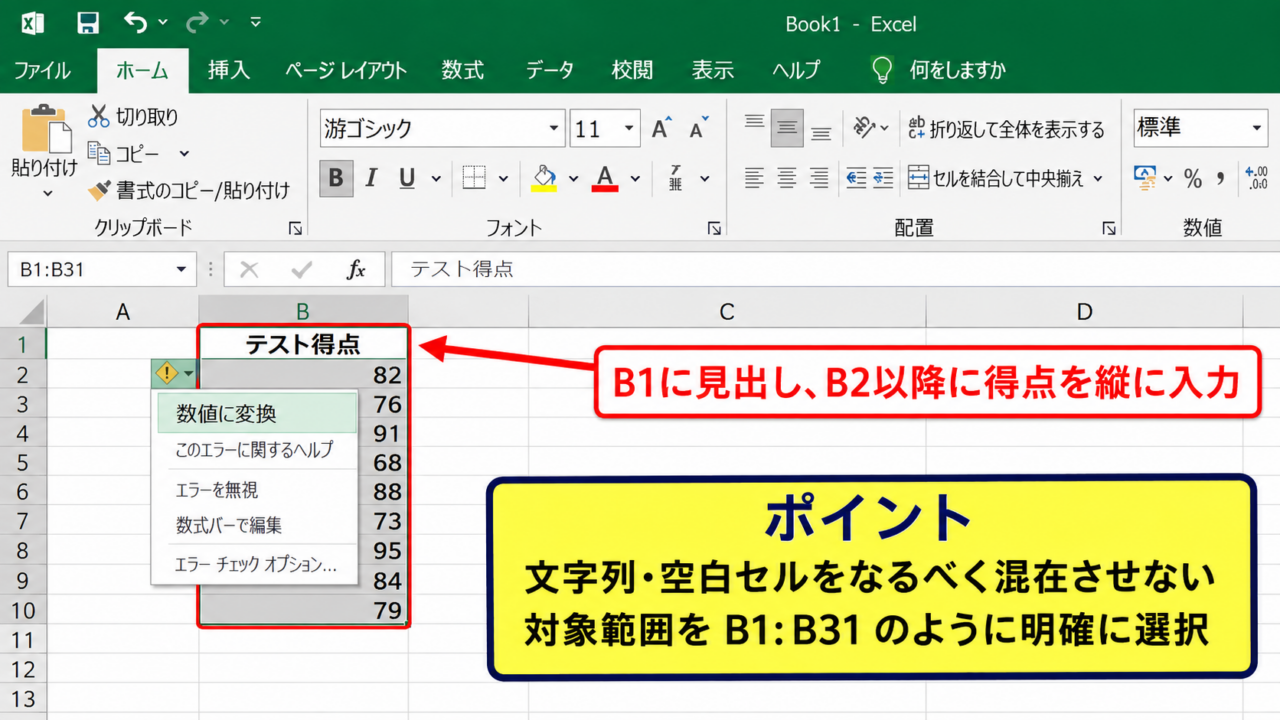
サンプルでは、B1セルにテスト得点という見出しを入力し、B2セル以降へ各受験者の得点を入力しています。
1行目をヘッダーにしておくと、グラフタイトルやデータ範囲を確認するときに分かりやすくなります。
ヒストグラムの元データには、文字列や空白セルをなるべく混在させないことが重要です。
たとえば「未受験」「確認中」のような文字が含まれていると、数値として認識されず、集計結果が期待と異なることがあります。
数字が左寄せで表示されている場合は、文字列として保存されている可能性があります。
セルを選択して警告アイコンから数値へ変換するか、数値形式に変更してからグラフを作成しましょう。
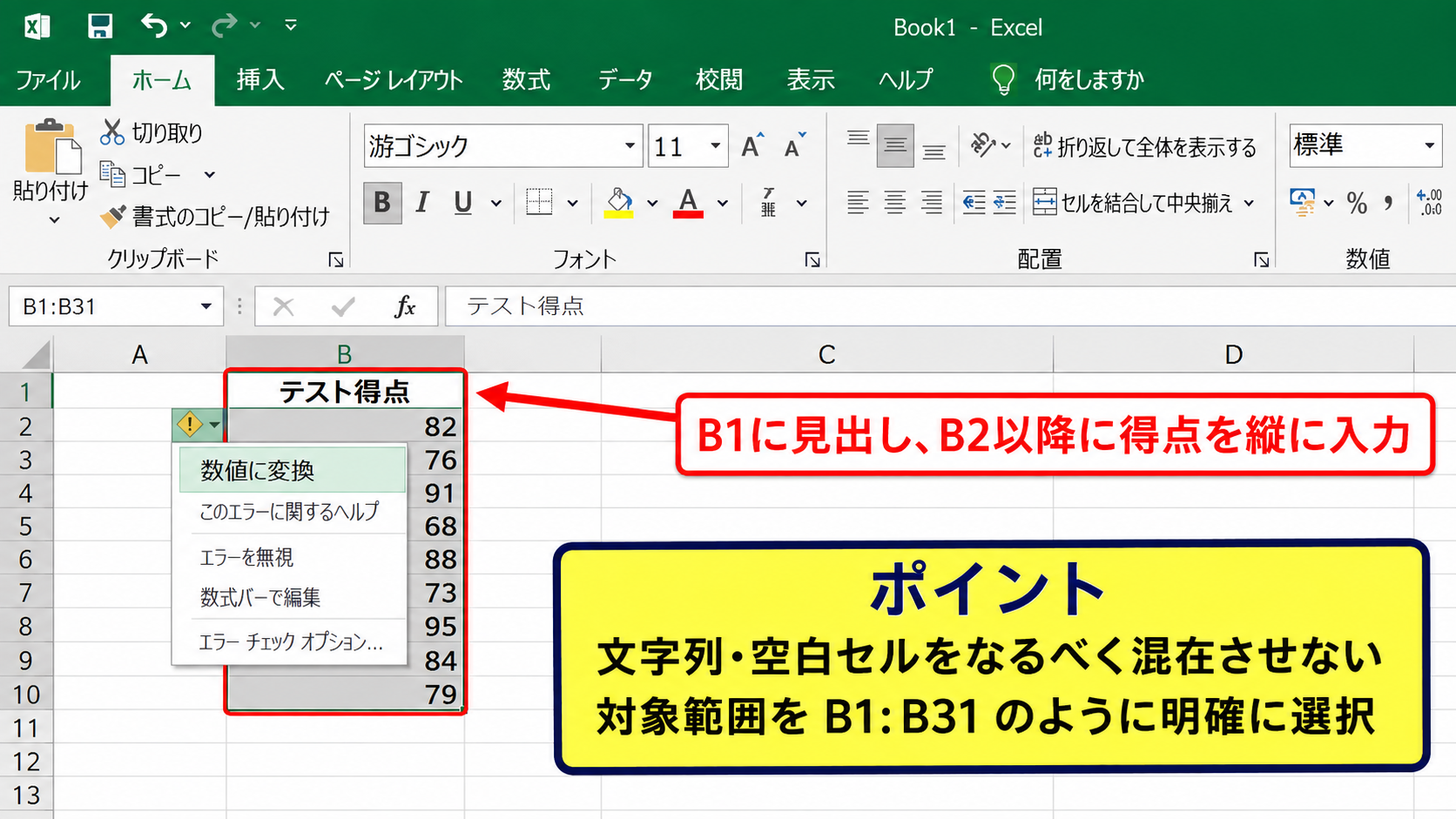
入力範囲は見出しを含めても、数値だけを選択しても作成できます。
ただし、複数の表が近くにある場合は、B1からB31のように対象範囲を明確に選択すると誤操作を防げます。
挿入タブからのグラフ作成
数値が入力されたB1セルから最終データのセルまでを選択します。
続いて、エクセル上部の挿入タブをクリックし、統計グラフの挿入からヒストグラムを選択します。
環境によっては、グラフグループ内の棒グラフに似たアイコンの中に統計グラフが配置されています。
作成直後は、エクセルがデータの最小値と最大値を基に区間を自動設定します。
このため、すぐにグラフが表示されたとしても、区間の幅が分析目的に合っているかを確認することが欠かせません。
得点の分布を見るなら10点ごと、作業時間を見るなら5分ごとというように、読み手が比較しやすい単位に整えます。
横軸と縦軸の読み取り
ヒストグラムでは、横軸がデータ区間、縦軸が度数を示します。
度数とは、ある区間に入ったデータの件数です。
たとえば60点以上70点未満の棒が8であれば、その範囲に8人分の得点があるという意味になります。
棒と棒の間に隙間がないことも、ヒストグラムの特徴です。
連続した数値の分布を表すため、カテゴリごとに比較する通常の縦棒グラフとは見た目も役割も異なります。
右側だけに棒が伸びる形なら高い値が多く、中央付近が高い山なら平均値の近くへデータが集まっている傾向を読み取れます。
【操作のポイント】最初にグラフを作成した後は、横軸の区間設定を調整してから分布を判断します。
データ区間とビン幅の設定
続いては、ヒストグラムの見やすさを左右するデータ区間とビン幅を確認していきます。
| 区間 | 度数の例 | 意味 |
|---|---|---|
| 50以上60未満 | 3 | 50点台の人数 |
| 60以上70未満 | 8 | 60点台の人数 |
| 70以上80未満 | 11 | 70点台の人数 |
| 80以上90未満 | 6 | 80点台の人数 |
横軸の書式設定
作成したヒストグラムの横軸をクリックし、右クリックして軸の書式設定を選択します。
画面右側に軸の書式設定ペインが表示されたら、軸のオプションを開きます。
ここでは、ビンの幅、ビンの数、アンダーフロービン、オーバーフロービンを設定できます。
ビンとは、数値をまとめる箱のような区間を指します。
ビンの幅を10に設定すると、50から60、60から70のように10単位で集計できます。
点数なら10点、商品価格なら1,000円、処理時間なら5分というように、データの性質から幅を決めるとよいでしょう。
区間幅の考え方
データの最小値が42、最大値が97で、10点ごとの分布を見たい場合は、ビンの幅を10にします。
細かすぎる幅では棒が増えすぎ、大きすぎる幅では特徴が埋もれることがあります。
ビンの幅とビンの数
ビンの幅は、各区間がどれだけの数値幅を持つかを指定する項目です。
一方、ビンの数は、横軸を何個の区間へ分割するかを指定する項目です。
どちらか一方を設定すればよく、両方を同時に細かく調整する必要はありません。
たとえば0から100までの得点を10個のビンに分ける場合、実質的には10点程度の幅で分類されます。
データ数が少ないのにビン数を多くしすぎると、度数が0または1の棒ばかりになり、傾向を読み取りにくくなります。
反対に、データ数が多いのにビン数が少なすぎると、異なる特徴を持つデータが同じ棒にまとめられるかもしれません。
分析の目的は、正確に分類することだけではなく、意味のある分布として読める形に整えることです。
端の値をまとめる設定
極端に小さい値や大きい値が含まれる場合は、アンダーフロービンとオーバーフロービンが役立ちます。
アンダーフロービンは、指定値以下のデータを1つの区間へまとめる設定です。
オーバーフロービンは、指定値以上のデータを1つの区間へまとめます。
たとえば90点以上をまとめて確認したいときは、オーバーフロービンを90に設定します。
この設定を利用すると、通常範囲の分布を細かく見ながら、外れ値に近いデータを端へ集約できます。
売上分析では、非常に高額な案件が多数の通常案件と混ざらないようにする用途にも向いています。
【操作のポイント】区間を変更したら、横軸ラベルと棒の数を見直し、意図した分類になっているか確かめます。
データ分析ツールによる度数分布表
続いては、データ分析ツールを使って度数分布表とヒストグラムを同時に作成する方法を確認していきます。
| A | B | D |
|---|---|---|
| 1 | テスト得点 | 区間上限 |
| 2 | 52 | 59 |
| 3 | 61 | 69 |
| 4 | 68 | 79 |
| 5 | 74 | 89 |
分析ツールの有効化
データタブにデータ分析が表示されない場合は、分析ツールが有効になっていない可能性があります。
ファイルタブからオプションを開き、左側のメニューでアドインを選択します。
画面下部の管理でExcelアドインを選び、設定をクリックします。
表示された一覧で分析ツールにチェックを入れ、OKをクリックするとデータタブへデータ分析が追加されます。
データ分析ツールは、度数分布表を残しながらヒストグラムを作りたい場合に便利です。
グラフだけではなく、各区間の件数、累積比率、集計過程を確認したいレポート作成にも利用できます。
会社のパソコンでアドインの設定変更ができない場合は、管理者による制限が設定されていることがあります。
その場合は、グラフ機能または数式で度数分布を作成する方法へ切り替えましょう。
入力範囲とデータ区間
データタブのデータ分析をクリックし、一覧からヒストグラムを選択してOKを押します。
入力範囲には、元データのB1からB31のような範囲を指定します。
1行目にヘッダーを含めた場合は、ラベルにチェックを入れます。
データ区間には、D2からD5のように区間上限を並べたセル範囲を指定します。
たとえば59、69、79、89と入力すれば、59以下、60から69、70から79、80から89という考え方で度数が集計されます。
最終区間より大きい数値がある場合は、さらに大きい上限値を用意するか、出力表の「次の級」を確認します。
出力オプションとグラフ作成
出力先は、新規ワークシート、または出力先を指定から選択できます。
元データの近くへ表を出す場合は、空いているF1セルなどを出力先に指定すると整理しやすくなります。
グラフ出力にチェックを入れると、度数分布表とヒストグラムが同時に作成されます。
累積比率も確認したい場合は、累積比率とパレート図を選択する方法があります。
ただし、通常の分布を読みたいだけなら、不要な項目を増やさずシンプルな表にするほうが分かりやすいでしょう。
データ区間は上限値として扱われるため、入力する数値の意味を事前に統一することが大切です。
【操作のポイント】元データ、区間、出力先を別の列へ分けておくと、入力範囲の指定ミスを減らせます。
FREQUENCY関数による度数分布
続いては、FREQUENCY関数を使って度数分布を数式で求める方法を確認していきます。
| B | D | E |
|---|---|---|
| テスト得点 | 区間上限 | 度数 |
| 52 | 59 | 3 |
| 61 | 69 | 8 |
| 68 | 79 | 11 |
| 74 | 89 | 6 |
FREQUENCY関数の基本式
FREQUENCY関数は、指定したデータが各区間に何件あるかを配列で返す関数です。
たとえば、B2からB31に得点、D2からD5に区間上限が入力されている場合、E2セルへ次の数式を入力します。
=FREQUENCY($B$2:$B$31,$D$2:$D$5)
Microsoft 365やExcel 2021以降では、Enterキーだけで数式を確定すると結果が下方向へ自動的に展開されます。
この自動展開はスピルと呼ばれる仕組みです。
FREQUENCY関数の結果は、区間数より1つ多く返される点に注意しましょう。
最後の値は、指定した最大区間を超えるデータの件数です。
区間上限の並べ方
FREQUENCY関数で正しい結果を得るには、D列の区間上限を小さい順に並べます。
59、69、79、89のように昇順で入力すると、関数は最初の上限以下の件数から順番に計算します。
区間の意味を表へ明記したいときは、C列に50から59、60から69、70から79という表示用ラベルを用意してもよいでしょう。
ただし、FREQUENCY関数が参照するのは数値だけのD列です。
表示用の文字列を区間配列に含めると、意図どおりに集計されないことがあります。
集計用の数値列と、読者に見せるラベル列を分ける設計にすると、表が扱いやすくなります。
区間上限が59、69、79の場合、59以下、60から69、70から79、80以上の4区分が返されます。
最後の80以上も確認対象なら、結果を表示するセルを4行分確保しましょう。
数式結果からのグラフ作成
数式で作った度数分布表からグラフを作る場合は、区間ラベル列と度数列を選択します。
挿入タブから集合縦棒グラフを選び、棒の間隔を0パーセントに近づけるとヒストグラムらしい見た目になります。
数式で作る方法は、区間名を自由に表示できることが強みです。
たとえば「60点未満」「60点台」「70点台」「80点以上」のように、読者に伝わる表現へ変更できます。
元データが追加されたときは、参照範囲をテーブル化するか、数式の範囲を更新します。
オートフィルで数式をコピーする必要がある計算では、先頭セルの参照を固定する絶対参照も有効です。
【操作のポイント】FREQUENCY関数の結果をグラフ化するときは、最後の「最大区間超」の度数も表示対象に含めるか判断します。
| A | B | C | D | E | |
|---|---|---|---|---|---|
| 1 | テスト得点 | 区間上限 | 度数 | ||
| 2 | 52 | 59 | 3 | ||
| 3 | 61 | 69 | 8 |
ヒストグラムが表示されない原因
続いては、ヒストグラムが作成できない、または期待どおりに表示されない原因を確認していきます。
| 症状 | 確認する項目 |
|---|---|
| 統計グラフが見つからない | Excelのバージョンとグラフ種類 |
| 度数が0になる | 数値が文字列になっていないか |
| 分析ツールがない | Excelアドインの有効化 |
| 棒の区間が不自然 | ビンの幅と軸の書式設定 |
数値が文字列になっているケース
見た目は数字でも、セルが文字列として保存されていると、ヒストグラムの対象として正しく扱われないことがあります。
数値が左寄せで表示される、セル左上に緑色の三角マークがある、SUM関数で合計できない場合は文字列を疑いましょう。
セル範囲を選択して警告アイコンから数値に変換する方法が手軽です。
別の方法として、空いているセルに1を入力してコピーし、対象範囲へ形式を選択して貼り付けから乗算を実行する方法もあります。
ヒストグラムでは、日付も内部的には連続する数値として扱われますが、文字列の日付では集計できません。
日付の分析では、まず日付形式として認識されているかを確認します。
分析ツールが見当たらないケース
データタブを開いてもデータ分析ボタンがない場合、分析ツールのアドインが無効になっています。
ファイル、オプション、アドイン、Excelアドイン、設定の順に進み、分析ツールへチェックを入れます。
チェック後も表示されないときは、一度エクセルを閉じて起動し直すと改善する場合があります。
Microsoft 365のブラウザ版では、デスクトップ版と比べて使える分析機能が異なることがあります。
そのため、データ分析ツールを使う予定なら、Windows版のデスクトップアプリで操作するのが確実です。
標準のヒストグラムグラフと分析ツールのヒストグラムは別の機能なので、片方が使えなくてももう片方で対応できることがあります。
棒グラフの見え方が不自然なケース
棒が1本しか表示されない、棒が細かく分かれすぎる、横軸の数値が読みづらい場合は、ビンの設定を見直します。
横軸を右クリックして軸の書式設定を開き、ビンの幅またはビンの数を調整しましょう。
元データに空白行やエラー値が混ざっている場合も、選択範囲を確認します。
複数列を同時に選択した状態でヒストグラムを作ろうとすると、意図しないグラフになることがあります。
基本的には、分析対象の数値が入った1列だけを選択します。
【操作のポイント】表示トラブルが起きたら、元データが数値か、選択範囲が1列か、ビン設定が適切かの順に確認します。
ヒストグラム作成後の見せ方
続いては、作成したヒストグラムを資料や報告書で伝わりやすく見せる工夫を確認していきます。
| 確認項目 | 整え方 |
|---|---|
| グラフタイトル | 何の分布かを具体的に記載する |
| 横軸 | 単位と区間の意味を明確にする |
| 縦軸 | 人数、件数、割合を区別する |
| 棒の色 | 強調対象だけを必要に応じて変更する |
グラフタイトルと軸ラベル
グラフタイトルは、単にヒストグラムとするよりも、2026年度テスト得点の分布、商品別ではなく注文金額の分布のように具体化します。
横軸が何を表し、どの単位で区切られているかを、読む人がひと目で理解できる形に整えます。
縦軸の度数は人数なのか、件数なのか、注文数なのかによって意味が変わります。
グラフ単体で見ても意味が伝わるタイトルと単位を付けると、資料を別のページへ貼り付けた場合にも誤解を防げます。
会議資料では、グラフの上や下に対象期間、データ件数、抽出条件を短く添えるのも効果的です。
平均値と中央値の併用
ヒストグラムだけでは、代表的な数値を正確に判断しにくいことがあります。
平均値はAVERAGE関数、中央値はMEDIAN関数で求められます。
=AVERAGE(B2:B31)
=MEDIAN(B2:B31)
平均値は全データの合計を件数で割った値で、極端に大きい値や小さい値の影響を受けやすい特徴があります。
中央値は並べ替えたときの中央の値であり、外れ値があるデータでも中心を把握しやすい指標です。
平均値と中央値に大きな差がある場合は、分布が左右どちらかへ偏っている可能性があります。
ヒストグラムの山の位置と合わせて確認すると、データの特徴を説明しやすくなります。
外れ値とデータの偏り
大半の棒から離れた位置に少数の棒がある場合は、外れ値が含まれているかもしれません。
ただし、外れ値は必ずしも入力ミスではありません。
特別に大きな受注、非常に時間がかかった案件、例外的な高得点など、業務上の重要な事実を示している場合もあります。
削除する前に、入力ミスか、計測条件の違いか、実際に意味のある値かを確認しましょう。
分布が右へ長く伸びる、または左へ長く伸びる形は、偏りを示す材料になります。
このような特徴を記録しておくと、次回の改善施策や目標設定に役立ちます。
【操作のポイント】グラフを完成させたら、平均値、中央値、外れ値を併せて確認し、数字の背景まで読み取ります。
まとめ エクセルでヒストグラムを作る方法
エクセルでヒストグラムを作ると、数値データの集中、ばらつき、偏り、外れ値を視覚的に確認できます。
まず、1行目にヘッダーを入れた数値データを1列へ整理し、挿入タブの統計グラフからヒストグラムを作成します。
見やすいヒストグラムにする鍵は、分析目的に合ったデータ区間とビン幅です。
点数なら10点ごと、金額なら1,000円ごとなど、比較しやすい単位を設定しましょう。
度数分布表も必要な場合は、データ分析ツールのヒストグラムを使う方法が便利です。
分析ツールが表示されないときは、Excelアドインから分析ツールを有効化します。
FREQUENCY関数を使えば、区間上限を自由に指定しながら、数式で度数分布を作成できます。
グラフが表示されない場合は、数値が文字列になっていないか、データ範囲が正しいか、ビンの設定が適切かを順番に確認してください。
ヒストグラムと平均値、中央値を組み合わせれば、データの特徴をより深く読み取れるようになります。