Excelで数値を入力したところ、セル内に「1.23E-05」や「5E+08」のような表示が出て、値が変わってしまったのではないかと不安になることがあります。
このEはエラー表示ではなく、非常に大きい数値や小さい数値を短く表すための指数表記です。
ただし、住所録の電話番号、商品コード、口座番号、測定値などを扱う場面では、意図しない指数表記によってデータを読みにくくしてしまうことがあります。
ExcelのE表示を通常表示に戻す主な方法は、セルの表示形式を数値へ変更する方法、列幅を広げる方法、入力前に文字列形式へ設定する方法の3つです。
この記事では、E-の意味、指数表記を通常表示へ戻す手順、数式やCSVファイルで起こる注意点まで、Excelの画面操作に沿って解説していきます。
ExcelのE表示を通常表示へ戻す方法【表示形式の変更】
| A | B | C |
|---|---|---|
| 商品名 | 測定値 | 通常表示後 |
| 試料A | 1.25E-05 | 0.0000125 |
| 試料B | 3.6E+06 | 3600000 |
それではまず、Excelの指数表記を通常の数字へ切り替える基本操作について解説していきます。
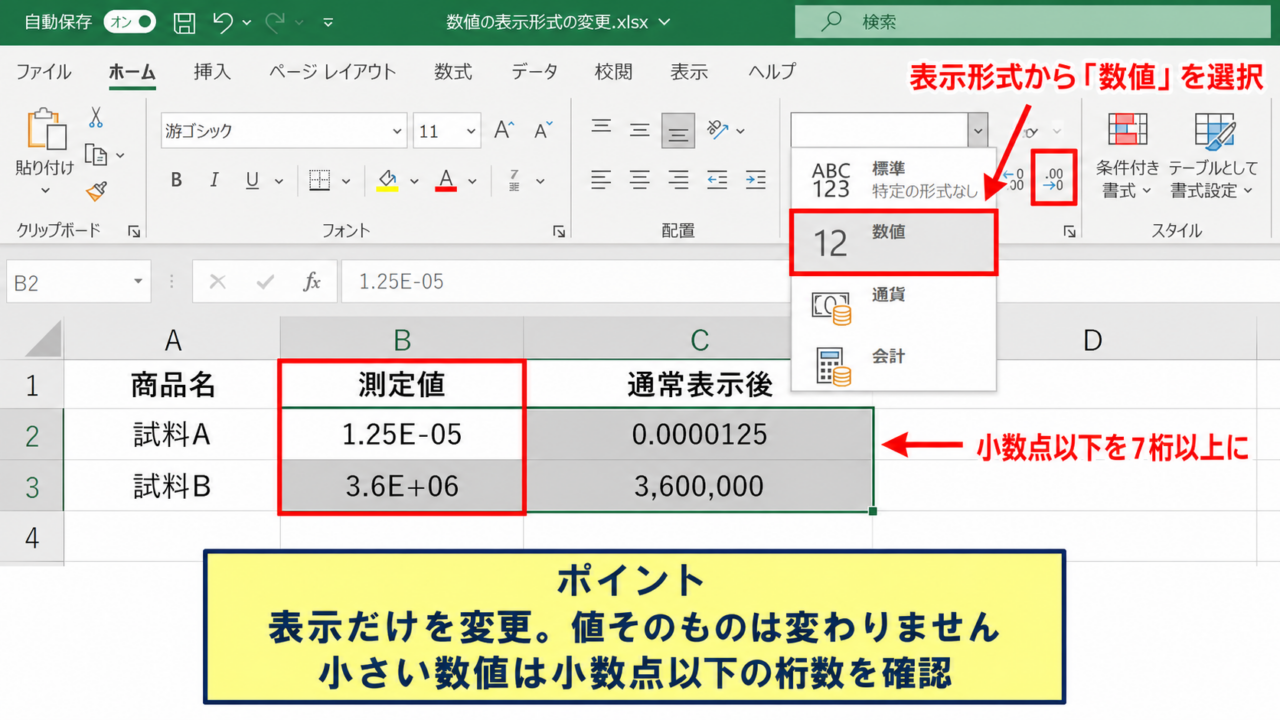
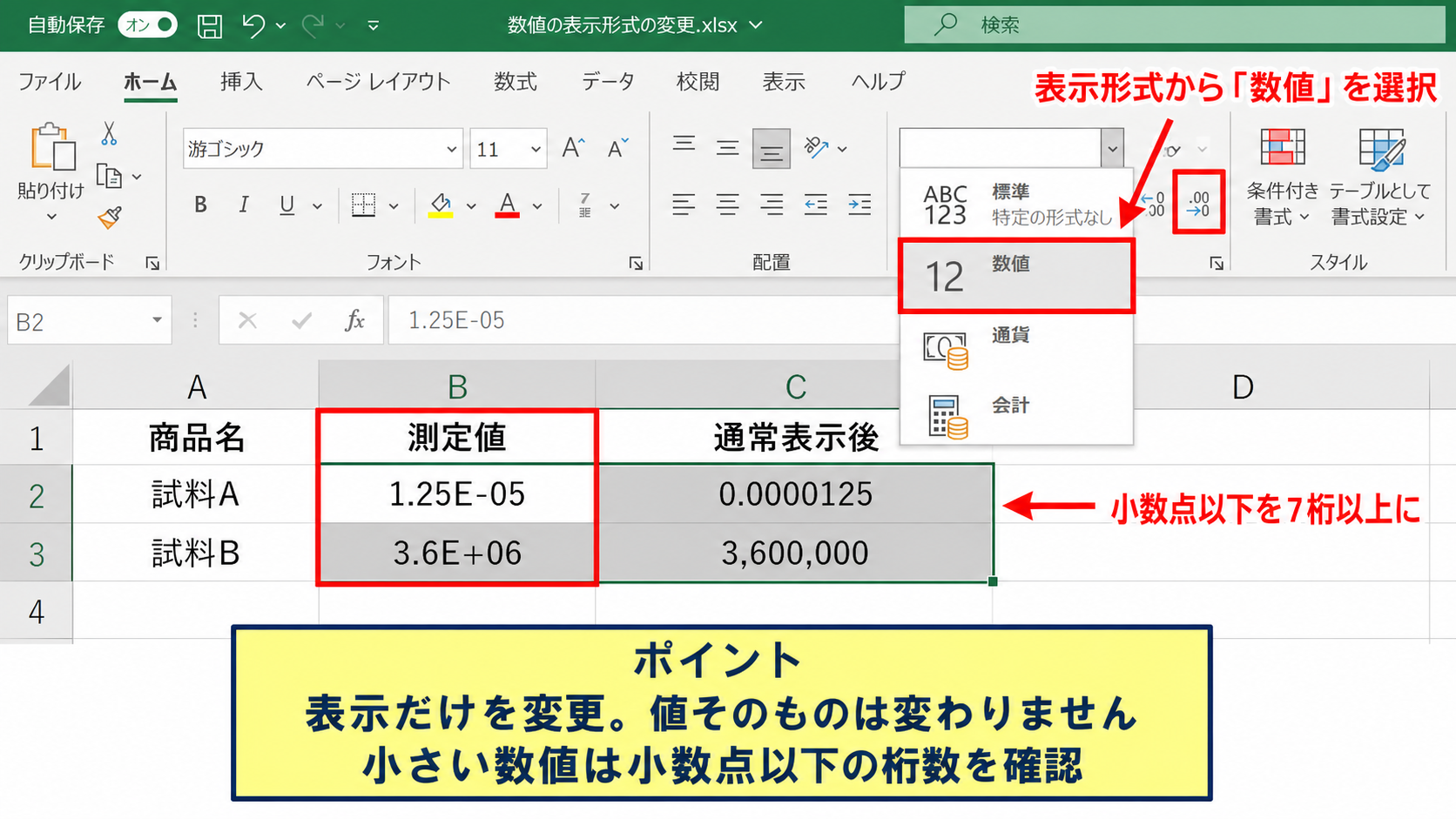
指数表記のセルを選択し、ホームタブにある表示形式の一覧から「数値」を選ぶと、多くのケースでE表示を通常表示へ変更できます。
表示だけを変える操作であり、セルに保存されている数値そのものを別の値へ書き換えるものではありません。
ホームタブから数値形式へ切り替える操作
まず、E-やE+が表示されているセル、または対象となる列全体を選択します。
複数行に同じ問題がある場合は、列番号をクリックして列全体を選択すると、設定漏れを防ぎやすくなります。
次に、Excel上部のホームタブを開き、数値グループ内にある表示形式のボックスを確認しましょう。
ここに「標準」「数値」「通貨」「会計」などが表示されるため、「数値」を選択します。
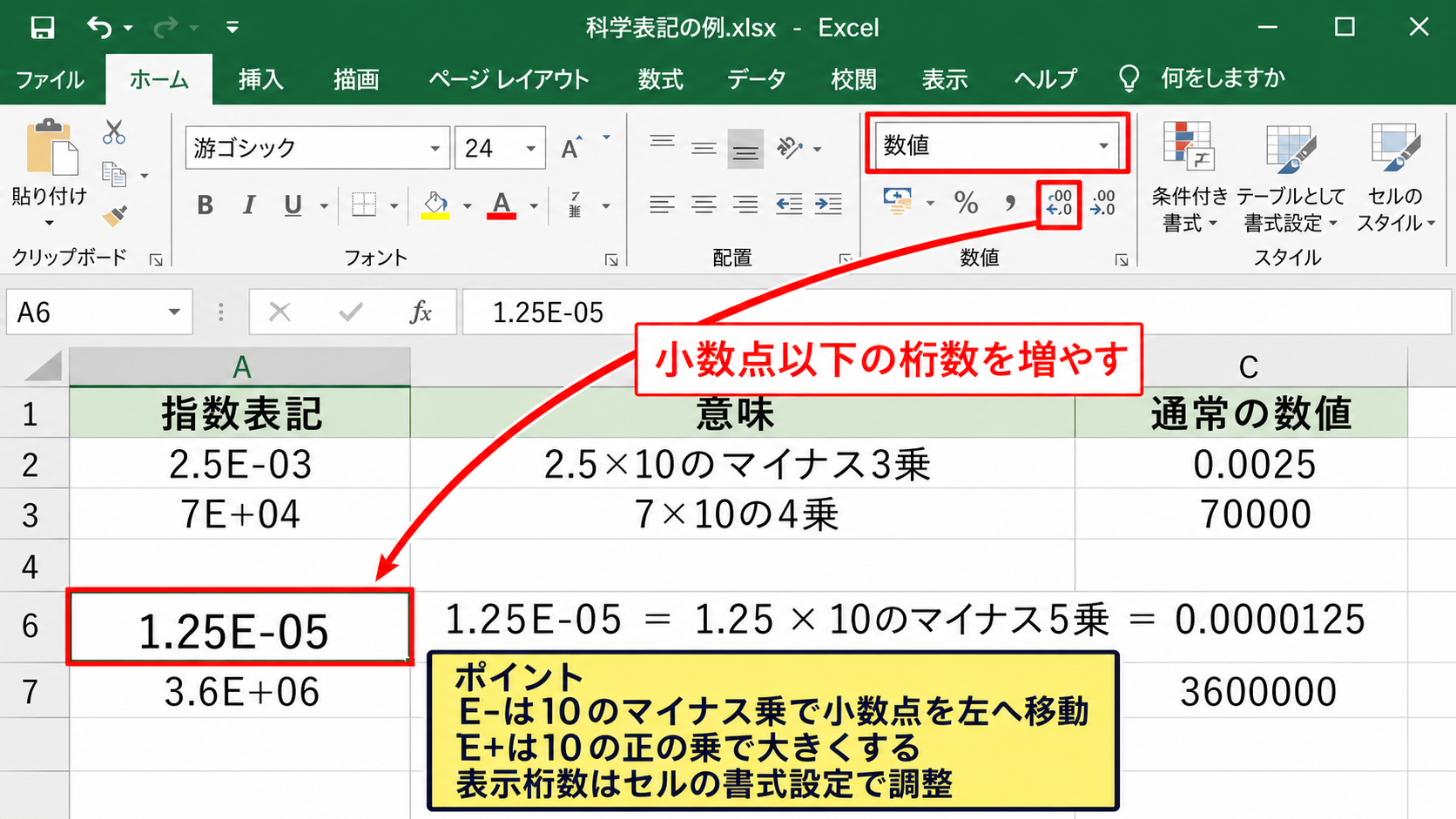
小数点以下の桁数が不足している場合は、小数点以下の表示桁数を増やすボタンをクリックしてください。
たとえば1.25E-05は、小数点以下の桁数が少ない状態では0.00と見えることがあります。
小数点以下を7桁以上表示すれば、0.0000125のように元の数値を確認できます。
小さい数値を通常表示にする際は、表示形式を数値へ変えた後に小数点以下の桁数も確認することが重要です。
数値グループにある桁区切りスタイルを使うと、3600000を3,600,000のように読みやすく表示できます。
一方で、識別番号のようにカンマを付けたくないデータでは、桁区切りスタイルを選ばないほうが安全です。
セルの書式設定で表示桁数を細かく指定する方法
ホームタブの簡易設定だけで見た目が整わないときは、セルの書式設定を使います。
対象セルを右クリックし、「セルの書式設定」を選択してください。
表示形式タブで「数値」を選び、小数点以下の桁数を必要な分だけ指定します。
測定値として0.0000125を表示したいなら、小数点以下の桁数は7以上が目安です。
表示形式の例
小数点以下を7桁まで表示する形式は 0.0000000 です。
桁区切りを付けて整数を表示する形式は #,##0 です。
ユーザー定義を使うと、用途に応じた書式をさらに細かく決められます。
たとえば0.00E+00は指数表記を強制する書式であり、通常表示へ戻したい場合には選ばない書式です。
数値の見た目を整える書式と、セルに保存される計算用の値は別に管理されます。
標準形式へ戻してもE表示が残る場合の確認
表示形式を標準に戻してもE表示が続く場合は、セル幅が不足している可能性があります。
Excelはセル幅に収まり切らない大きな数値を、状況によって指数表記で表示することがあります。
列見出しの右側にある境界線を右へドラッグして、列幅を広げてみましょう。
列見出しの境界線をダブルクリックすると、その列に入っている内容に合わせて幅を自動調整できます。
また、数値が15桁を超える場合は別の注意が必要です。
Excelは数値として扱える有効桁数が15桁までのため、16桁以上の番号は指数表記の有無とは別に、下位の桁が丸められるおそれがあります。
個人番号、長い注文番号、バーコード番号などは、数値ではなく文字列として扱うことが大切です。
【操作のポイント】通常表示にならないと感じたときは、表示形式だけでなく、小数点以下の桁数と列幅を順に確認しましょう。
ExcelのE-が表す指数表記の意味【数値の仕組み】
| A | B | C |
|---|---|---|
| 指数表記 | 意味 | 通常の数値 |
| 2.5E-03 | 2.5×10のマイナス3乗 | 0.0025 |
| 7E+04 | 7×10の4乗 | 70000 |
続いては、E-やE+が何を意味するのか、数値の仕組みを確認していきます。
EはExponentの頭文字で、10を何回掛けるかを示す指数を表す記号です。
Excelでは非常に小さい値や大きい値をコンパクトに表示するため、科学技術計算で使われる指数表記が採用されています。
E-の後ろにある数字は、10の何乗で小さくするかを示しています。
E-の読み方と小数点の動き
たとえば1.25E-05は、1.25に10のマイナス5乗を掛けるという意味です。
1.25E-05 = 1.25 × 10のマイナス5乗 = 0.0000125
マイナスの指数では、小数点を左へ移動させます。
10のマイナス1乗は0.1、10のマイナス2乗は0.01、10のマイナス3乗は0.001です。
そのため、E-05では小数点を5桁分左へ動かすイメージになります。
ただし、小数点以下にゼロが何個続くかを頭の中だけで数えると、桁を間違えやすいところです。
セルの書式設定で小数点以下の桁数を増やして表示させるほうが、実務では確実でしょう。
濃度、比率、単位換算後の値、統計計算の結果などでは、E-表記そのものが自然に使われる場合もあります。
E+の読み方と大きな数値
E+は、10の正の指数を掛けて大きくする表記です。
3.6E+06は、3.6に10の6乗を掛けるため、3600000を意味します。
3.6E+06 = 3.6 × 1000000 = 3600000
売上集計、科学データ、人口統計など、桁数の多い数値ではE+が表示されることがあります。
数値の大小を比較したいだけなら指数表記でも問題ありません。
一方で、資料を読む人にとって分かりやすくしたいときは、桁区切り付きの数値表示へ変えると親切です。
E+はプラス記号を含んでいても、エラーや加算を示すものではありません。
指数表記と計算結果の関係
セルに1E-06と表示されていても、SUM関数やAVERAGE関数などの計算は保存されている数値を基に行われます。
つまり、見た目が指数表記であることだけを理由に、計算結果が誤っているとは判断できません。
数式バーを確認すると、選択中のセルに保存された値や数式を把握しやすくなります。
たとえばB2に0.0000125が入り、C2に=B2*1000000という数式を入力すると、C2の計算結果は12.5になります。
1行目にヘッダーがあるサンプルデータでは、B列を測定値、C列を換算値として使う構成が分かりやすいでしょう。
C2へ入力する数式
=B2*1000000
この数式はB2の小さな数値を100万倍して、マイクロ単位などから基準単位へ換算する際に利用できます。
数式を下方向へコピーする場合は、C2の右下にあるフィルハンドルをドラッグしてオートフィルします。
【操作のポイント】E-とE+は数値の省略表現です。計算前に慌てて文字列へ変えるのではなく、まず値と表示形式を分けて確認しましょう。
Excelで指数表記になる原因【入力値と列幅】
| A | B | C |
|---|---|---|
| データの種類 | 起こりやすい表示 | 対処の方向 |
| 小さな測定値 | 1E-06 | 小数桁を増やす |
| 大きな集計値 | 4.2E+09 | 列幅と書式を調整 |
| 長い管理番号 | 1.23457E+15 | 文字列として保存 |
続いては、Excelで指数表記が表示される主な原因を確認していきます。
原因を切り分けることで、数値表示に直すべきなのか、文字列として入力し直すべきなのかを判断できます。
見た目だけの問題と、元データの桁が失われる問題は、同じE表示でも対処が異なります。
標準表示で桁数が収まり切らない状態
Excelの標準表示では、列幅に対して数値が長すぎると、読みやすさを優先して指数表記になることがあります。
この場合は、数値の内容が壊れたわけではありません。
列幅を広げるか、セルの書式設定で数値形式を指定すれば解決することが多いでしょう。
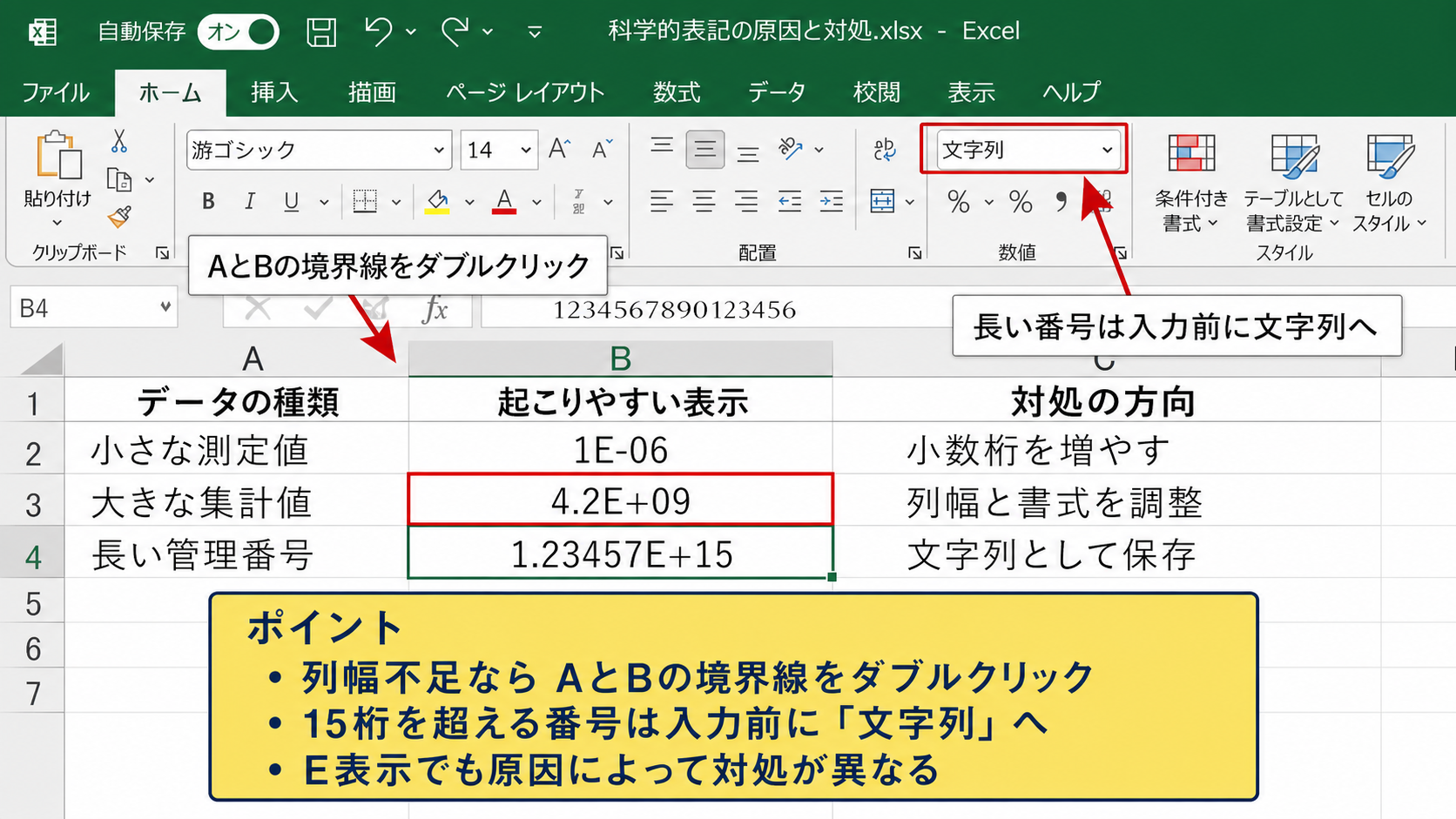
列幅を自動調整するには、列見出しAとBの間の境界線をダブルクリックします。
ただし、数式の計算結果が非常に大きい場合は、列幅を広げても表示が長くなりすぎることがあります。
報告書のレイアウトを崩したくない場合には、桁区切りを使う、単位を別セルへ記載するなどの工夫も有効です。
たとえば1200000000を1,200,000,000と表示するか、単位を百万円に変えて1200と表示するかは、表の目的に合わせて決めます。
15桁を超える番号を数値で入力した状態
Excelは数値を計算するためのソフトであり、数値として保存する値には15桁という有効桁数の上限があります。
16桁以上の番号を直接入力すると、最後の桁が0へ変わるなど、元に戻せない変更が起こる場合があります。
この現象は表示形式を変えても復旧しません。
電話番号や会員番号など、計算に使わない数字の並びは文字列として扱うことが基本です。
入力前に対象列を選び、ホームタブの表示形式から「文字列」を設定してください。
すでに入力済みの正確な元データが別にある場合は、文字列形式に変更した後で、元の番号を再入力する必要があります。
先頭にアポストロフィを付けて入力する方法もあります。
例として、’123456789012345678 と入力すると、Excelは数字を文字列として保持します。
アポストロフィ自体は通常のセル表示には現れません。
CSVファイルを直接開いたときの自動変換
CSVファイルをダブルクリックで開くと、Excelが列の内容を自動判定します。
その結果、長い番号が数値扱いになったり、小数を含むデータが指数表記になったりすることがあります。
CSVの内容を正確に取り込みたい場合は、データタブからテキストまたはCSVから取り込む方法が役立ちます。
取り込み画面で対象列のデータ型を文字列として指定すれば、長い番号や先頭のゼロを保ちやすくなります。
郵便番号の0012345や商品コードの00001234も、数値として開くと先頭のゼロが消えることがあります。
指数表記だけに注目せず、取り込み前後のデータ件数、桁数、先頭ゼロを確認する姿勢が重要です。
【操作のポイント】長い番号やCSVのコード列は、表示を直す前に、元データが数値として変換されていないか確認しましょう。
Excelのユーザー定義書式と文字列設定【用途別の操作】
| A | B | C |
|---|---|---|
| 用途 | 推奨する形式 | 表示例 |
| 小数を固定桁で表示 | 0.000000 | 0.000125 |
| 整数を読みやすく表示 | #,##0 | 3,600,000 |
| 番号を保持 | 文字列 | 001234567890 |
続いては、データの用途に合った表示形式と文字列設定を確認していきます。
通常表示へ直すだけではなく、どの桁まで見せるか、計算対象にするかを決めることで、後から使いやすい表になります。
ユーザー定義で小数点以下のゼロを表示する設定
小さな数値を比較する表では、小数点以下のゼロを一定の桁数まで表示すると、値の違いを把握しやすくなります。
セルの書式設定から表示形式、ユーザー定義を順に選び、種類の入力欄へ書式コードを入力します。
小数点以下6桁を常に表示する書式
0.000000
この書式を設定すると、0.12は0.120000、0.0000125は0.000013のように表示されます。
指定桁より細かい値は四捨五入されて表示されるため、精度が必要なデータでは表示桁数を十分に確保してください。
セルに保存される内部の値は維持されますが、見た目をコピーして別資料へ貼り付けると、表示上の丸め値を使ってしまうことがあります。
表示桁数は、計算精度ではなく閲覧時の見やすさを調整する設定です。
計算用の数値と識別用の文字列の使い分け
数量、金額、割合、日数のように四則演算を行う値は、数値形式で保存します。
一方、社員番号、製造番号、郵便番号、口座番号のように、数字の並びそのものに意味がある値は文字列が適しています。
文字列にしたセルは、SUM関数などで数値として集計できないことがあります。
そのため、番号をキーに検索する列と、金額を集計する列を分ける設計が実務では大切です。
たとえばA列に注文番号、B列に商品名、C列に金額という形で、1行目をヘッダーにしておくと扱いやすくなります。
注文番号は文字列、金額は数値として設定することで、検索と計算の両方を安定させられます。
文字列形式へ変更してから数字を入力すると、先頭のゼロや15桁を超える識別番号を保持しやすくなります。
数式の結果を通常表示に整える方法
数式の結果がE表示になるときも、基本的な対処は入力値の場合と同じです。
数式が入っているセルを選択し、数値形式と必要な小数点以下の桁数を設定します。
たとえばB2からB10の平均をC2に表示する場合、C2には次の数式を入力します。
=AVERAGE(B2:B10)
平均値が0.0000012のように小さいと、標準形式では1.2E-06と表示されることがあります。
このときC2の表示形式を0.0000000にすれば、0.0000012として確認できます。
数式セルの表示形式を整えた後、C2右下のフィルハンドルを下方向へ引くと、同じ表示形式を保ったままオートフィルできます。
画面上で赤枠のセルが対象です。
数式バーには計算式が残り、セルの表示だけを数値形式へ調整できることが分かります。
【操作のポイント】数式の結果を読みやすくする場合は、数式を変更する前にセルの表示形式を調整しましょう。
Excelの指数表記を避ける入力方法【事前設定】
| A | B | C |
|---|---|---|
| 入力前の設定 | 向くデータ | 注意点 |
| 数値形式 | 金額や数量 | 小数桁を設定 |
| 文字列形式 | コードや番号 | 計算には不向き |
続いては、指数表記を避けながらデータを入力するための事前設定を確認していきます。
入力後に修正するよりも、列の役割を決めてから書式を整えるほうが、データの破損や再入力を防ぎやすくなります。
入力前に列全体へ文字列形式を設定する方法
管理番号を入力する列を選択し、ホームタブの表示形式から文字列を選びます。
この設定をしてから値を貼り付けると、Excelが自動で数値へ変換するのを抑えられます。
先頭のゼロを含むコードや、16桁以上の数字を含むデータに向く方法です。
一度数値として読み込まれた16桁以上の値は、表示形式を文字列へ変えただけでは元の桁へ戻りません。
必ず元データを確認して、必要なら文字列設定後に貼り付け直してください。
列単位で設定しておけば、入力担当者が変わってもルールを共有しやすくなります。
先頭のアポストロフィを使う入力
一部のセルだけを文字列にしたい場合は、数字の先頭にアポストロフィを付けて入力します。
たとえば001234567890をそのまま表示したいときは、入力欄で’001234567890と入力します。
セル上では001234567890と表示され、先頭のアポストロフィは表示されません。
この方法は急ぎの入力には便利ですが、大量データを扱う場合には列全体の文字列設定のほうが管理しやすいでしょう。
番号列の入力ルールを統一すると、VLOOKUP関数やXLOOKUP関数で検索する際の一致しないトラブルも減らせます。
貼り付け前後に確認したい項目
外部システムやWebページからデータを貼り付けた後は、指数表記の有無だけでなく、セルの配置と桁数を確認します。
数式バーで元の値を見て、先頭のゼロ、末尾の桁、小数点の位置が想定どおりかを確かめましょう。
数値として扱う列では、SUM関数で合計が計算できるかを確認する方法も有効です。
文字列として扱う列では、セルの左上に緑色の三角が出ることがありますが、意図的な文字列設定であれば問題ではありません。
データを正しく扱う基準は、E表示が出ないことではなく、目的どおりの値と桁が保持されていることです。
【操作のポイント】番号列は貼り付ける前に文字列形式へ設定し、計算列は数値形式へ設定するという役割分担が基本です。
まとめ ExcelのE表示を通常表示へ戻す方法
| 確認すること | 基本の対応 |
|---|---|
| 小さな値や大きな値の表示 | 数値形式と小数桁を設定 |
| 列幅不足 | 列幅を自動調整 |
| 長い番号の保存 | 文字列形式で入力 |
ExcelのE-やE+は指数表記であり、非常に小さい数値や大きい数値を短く示すための表示です。
通常の数字で確認したい場合は、対象セルを選択して数値形式へ変更し、小数点以下の桁数を調整してください。
列幅が狭いことが原因なら、列幅の自動調整で見やすくなる場合もあります。
1.25E-05は0.0000125を意味し、値が勝手にエラーへ変わったわけではありません。
ただし、15桁を超える番号、先頭のゼロを含むコード、CSVから読み込む識別情報は、数値扱いにすると元データが変わる可能性があります。
このような項目には文字列形式を事前に設定し、貼り付け後には数式バーと桁数を確認しましょう。
表示形式、列幅、データ型を目的に応じて使い分ければ、Excelの指数表記に戸惑わず、正確で読みやすい表を作成できます。