Excelでグラフを作成したものの、数値が分かりにくい、データラベルが棒や折れ線に重なって読めない、0だけを表示させたくないと感じる場面は少なくありません。
データラベルは、棒グラフや円グラフ、折れ線グラフに元の数値、割合、系列名、分類名などを表示できる便利な機能です。
グラフの読み取りやすさは、値を表示するかどうかだけでなく、データラベルの位置、表示形式、対象系列の選び方によって大きく変わります。
この記事では、データラベルの追加方法から位置変更、0を非表示にするユーザー定義表示形式、複数のラベルや系列を選択するコツまで、Excelのグラフ編集に必要な操作を詳しく解説します。
データラベル編集で押さえたいポイント
・グラフを選択してグラフ要素からデータラベルを追加する
・ラベル位置はグラフの種類に合わせて変更する
・0を隠すときはユーザー定義の表示形式を利用する
・複数のラベルをまとめて変える場合は系列全体を選択する
見栄えだけでなく、会議資料や報告書で数字を誤読されにくくするためにも、適切な設定を確認していきましょう。
エクセルでデータラベルを追加する方法
それではまず、グラフにデータラベルを追加する基本操作について解説していきます。
| 月 | 売上 | 目標 |
|---|---|---|
| 4月 | 120 | 100 |
| 5月 | 95 | 100 |
| 6月 | 135 | 100 |
上のように1行目をヘッダーとした表から集合縦棒グラフを作成すると、通常は棒だけが表示され、各月の売上値は表を見なければ分かりません。
データラベルを追加すると、棒の近くに120、95、135といった数値を直接表示できるため、グラフ単体でも内容を伝えやすくなります。
グラフ要素ボタンからの追加操作
グラフをクリックすると、グラフの右上にプラス記号のグラフ要素ボタンが表示されます。
このプラス記号をクリックし、一覧にあるデータラベルへチェックを入れると、選択中のグラフ系列に値のラベルが追加されます。
既定ではグラフの種類に応じた位置に配置されますが、棒グラフでは棒の上、折れ線グラフでは点の近くに表示されることが一般的です。
データラベルの右側にある矢印を選ぶと、表示位置やその他のオプションも選択できます。
グラフ要素ボタンは、リボンを切り替えずに操作できるため、初めてデータラベルを追加する場合にも分かりやすい入口です。
【操作のポイント】グラフ内の余白ではなく、棒や折れ線を含むグラフ全体を先にクリックして選択状態にしてから、右上のプラス記号を選びます。
グラフデザインタブからの追加操作
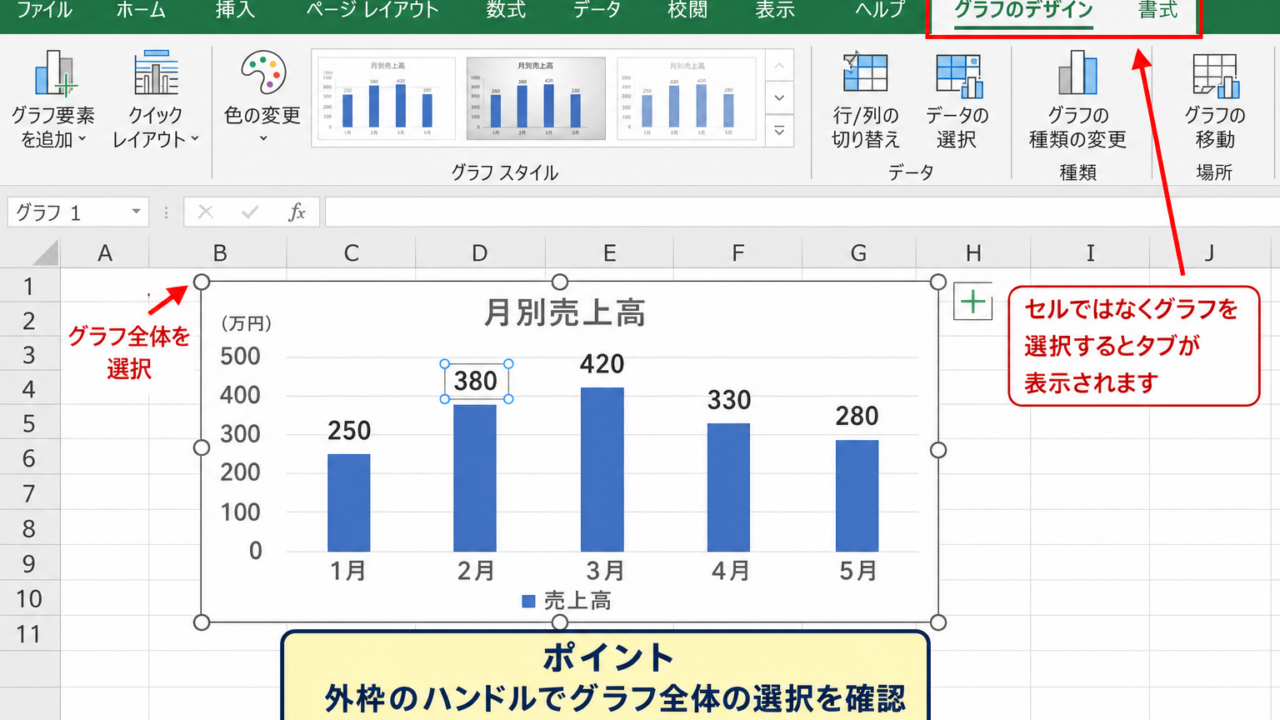
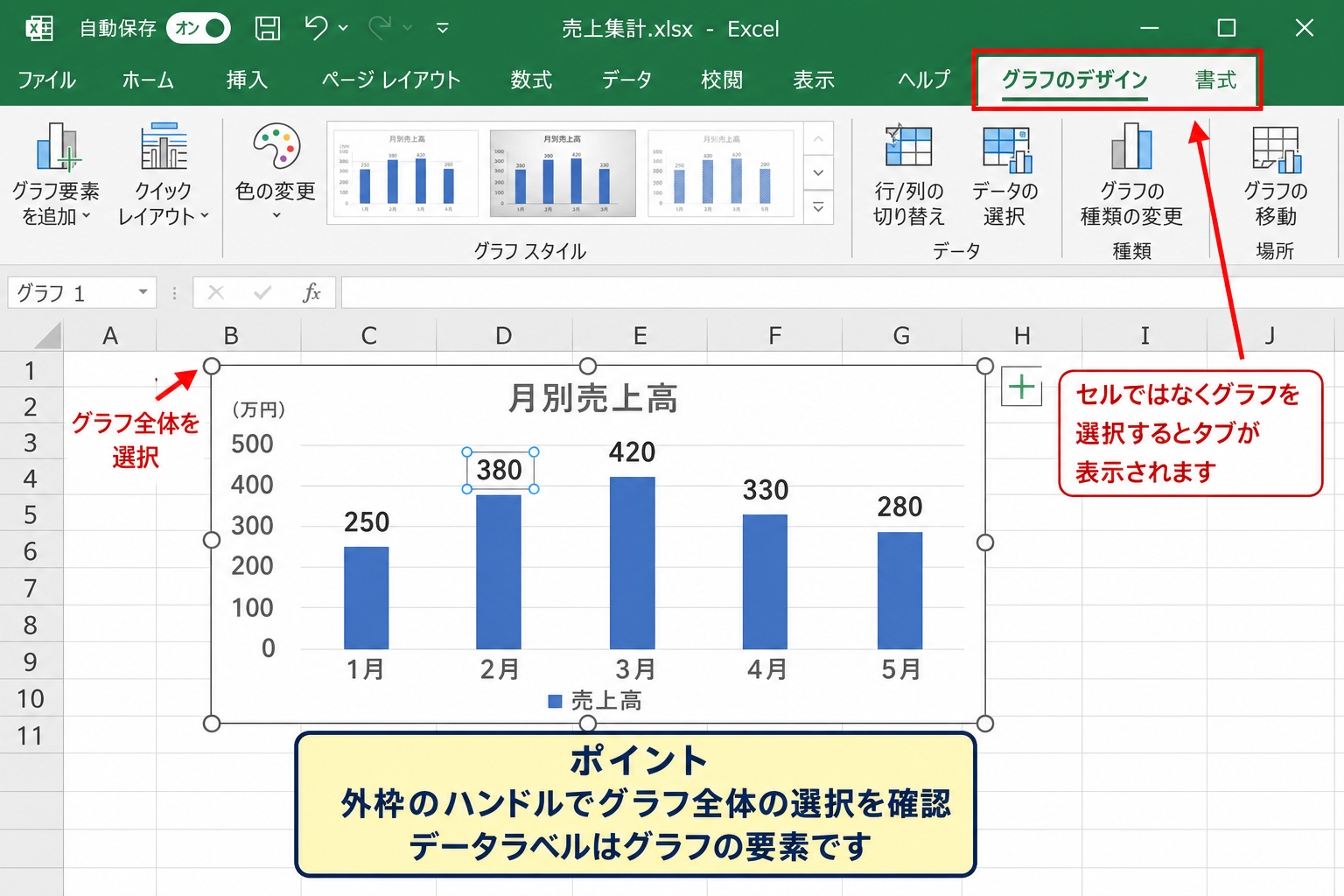
グラフを選択した状態では、リボンにグラフのデザインタブが表示されます。
グラフのデザインタブにあるグラフ要素を追加から、データラベルを選択して追加する方法もあります。
この操作では、中央、内側、外側、基準軸内側など、グラフ形式で利用可能な位置をメニューから確認しながら選べます。
複数のグラフを整える作業では、リボンのメニューを使うほうが、どの設定を適用しているか把握しやすい場合があります。
ただし、グラフの種類によって表示される位置の名称や選べる項目は異なります。
たとえば円グラフでは外側、最適配置、データ吹き出しなどが候補になり、縦棒グラフとは表示内容が変化します。
【操作のポイント】既存のラベルがあるグラフに同じ操作をすると、追加ではなく位置や表示設定の変更になることがあります。
データラベルを追加できない場合の確認
グラフを選んでもデータラベルの項目が見つからない場合は、セル範囲ではなくグラフが選択されているかを確認します。
ワークシート上のセルを選んだ状態では、グラフのデザインタブや書式タブは表示されません。
また、ピボットグラフ、散布図、複合グラフなどでは、系列ごとに操作が必要になることがあります。
データラベルがすでにあるのに見えない場合は、文字色が背景色と同じ、ラベル位置がグラフ外に近い、または値が小さすぎて重なっている可能性もあります。
一度グラフを大きくし、ラベルをクリックして選択枠が出るかを確認すると原因を切り分けやすくなります。
データラベルはグラフの要素であり、元データのセルに文字を書き込む機能ではない点も重要です。
【操作のポイント】グラフ全体を選択できたか分かりにくいときは、グラフ外枠にハンドルが表示されている状態を目印にします。
データラベルの位置を変更する方法
続いては、追加したデータラベルの位置を変更する方法を確認していきます。
| 項目 | 実績 | ラベル位置の例 |
|---|---|---|
| 商品A | 320 | 外側 |
| 商品B | 180 | 内側終点 |
| 商品C | 260 | 中央 |
ラベル位置を変える目的は、グラフを飾ることではなく、数値と対応する棒、線、扇形を読み取りやすくすることです。
特に値の差が大きいグラフでは、外側に表示するか内側に表示するかで、視認性が大きく変化します。
データラベルの書式設定から位置を選ぶ操作
位置を変更したいデータラベルをクリックし、右クリックしてデータラベルの書式設定を選択します。
画面右側に作業ウィンドウが開いたら、ラベルオプションのラベルの位置を確認します。
縦棒グラフでは、外側、内側終点、内側基準、中央といった候補から選択できます。
棒の上に数字を置きたい場合は外側、棒の内部上部に置きたい場合は内側終点、棒の中央に数値を重ねたい場合は中央が目安です。
濃い色の棒の上へラベルを置く場合は、文字色も白に変更すると、数値と背景のコントラストを確保しやすくなります。
ラベル位置の考え方
・棒が細い、または値が小さい場合は外側が読みやすい傾向です。
・棒の数が多く、グラフ外側が混み合う場合は内側終点が役立ちます。
・折れ線グラフでは、点や線と重ならない位置を選ぶことが重要です。
【操作のポイント】書式設定ウィンドウは閉じずに、位置を一つずつ選んでグラフ上の変化を見比べると失敗しにくくなります。
ドラッグで一つのラベルだけ動かす操作
特定の月だけラベルが重なる場合は、ラベルを二回クリックして対象のラベルだけを選択します。
一回目のクリックでは系列全体のラベルが選ばれ、二回目のクリックで個別のラベルに選択枠が移る仕組みです。
個別選択できたラベルは、マウスでドラッグして任意の場所へ移動できます。
これは、近い値を持つ折れ線グラフのラベルが重なったときや、棒グラフの一部だけを見やすく調整したいときに便利です。
ただし、ドラッグ後のラベル位置は元データが更新されても自動で理想的な位置に戻るとは限りません。
定期的にデータを入れ替えるグラフでは、個別移動を多用せず、まず共通のラベル位置で整える方法が管理しやすいでしょう。
【操作のポイント】個別のラベルを動かす前に、選択枠が一つの数値だけを囲んでいることを確認します。
グラフの種類ごとに適した位置
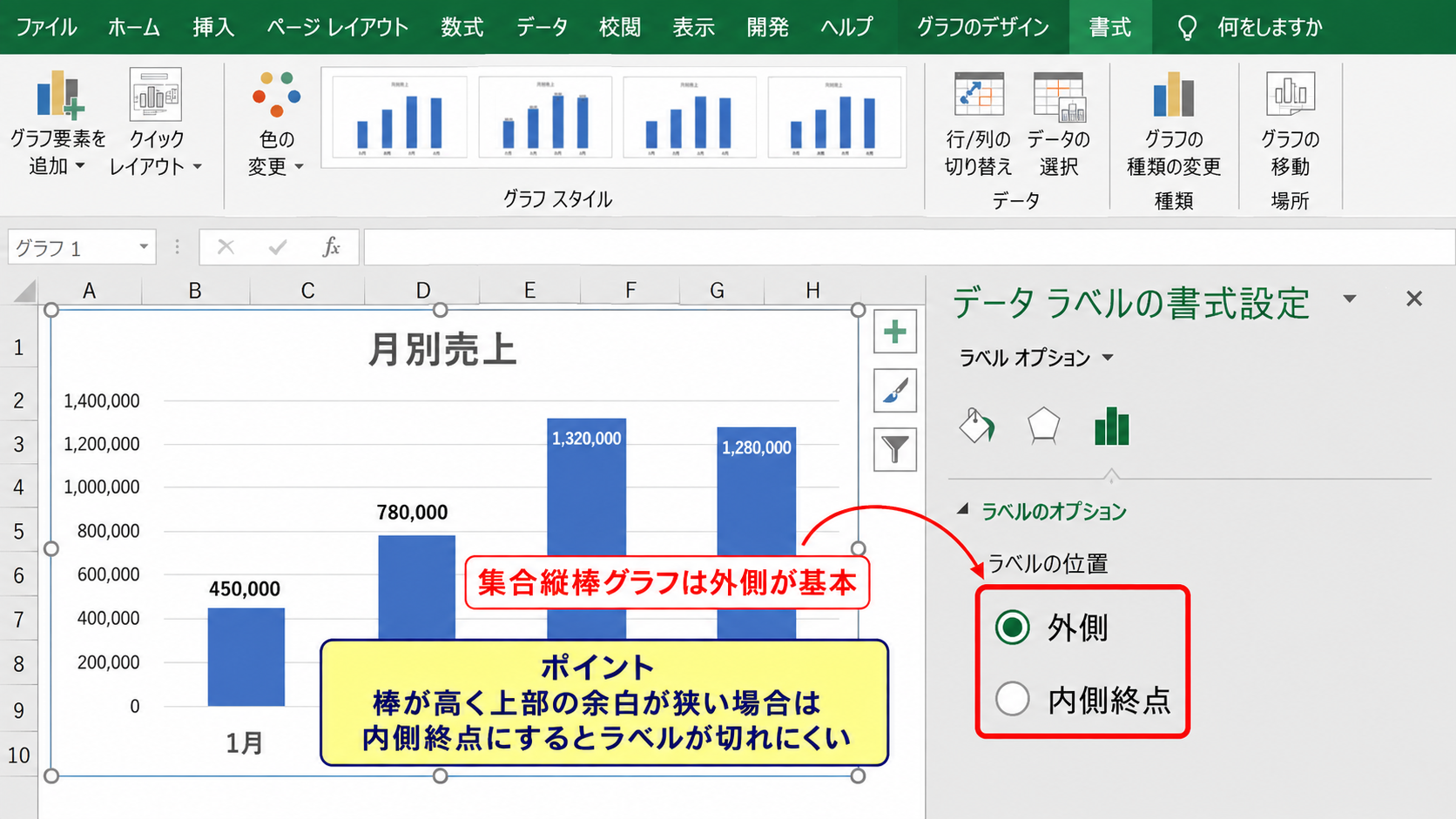
集合縦棒グラフでは、棒の高さを邪魔しにくい外側が基本になります。
ただし棒が高く、グラフ上部の余白が狭い場合は、内側終点にするとラベルが切れにくくなります。
横棒グラフでは、棒の右端に値を置く外側が直感的で、項目名と数値を左右から追いやすくなります。
円グラフでは、扇形の中に置く中央はすっきり見えますが、小さな割合が多い場合は外側と引き出し線を使うほうが読みやすいことがあります。
折れ線グラフでは、すべての点にラベルを表示すると情報が過密になりがちです。
強調したい月、最大値、最小値だけにラベルを残す選択も、資料の目的に応じた有効な方法です。
【操作のポイント】位置の正解は一つではありません。グラフの用途が比較なのか推移確認なのかを考えて選びます。
データラベルで0を表示しない設定
続いては、値が0のデータラベルを表示しない設定について解説していきます。
| 月 | 問い合わせ数 | 表示したいラベル |
|---|---|---|
| 7月 | 18 | 18 |
| 8月 | 0 | 空白 |
| 9月 | 24 | 24 |
0という値自体をグラフから削除するのではなく、データラベルの文字だけを非表示にしたい場合があります。
このようなケースでは、元データを空白に変更する前に、データラベルの表示形式だけを調整する方法を知っておくと便利です。
ユーザー定義で0を空白にする表示形式
データラベルを選択して右クリックし、データラベルの書式設定を開きます。
作業ウィンドウの数値を選び、分類をユーザー定義に変更します。
表示形式コードの欄へ、次の書式を入力します。
#,##0;-#,##0;;
この表示形式は、正の数、負の数、0、文字列の順に書式を区切る考え方です。
1番目の#,##0は正の数を3桁区切りで表示し、2番目の-#,##0は負の数をマイナス付きで表示します。
3番目を空欄にしているため、値が0のときはラベルに何も表示されません。
入力後に追加ボタンをクリックするか、Excelのバージョンに応じてEnterキーで確定すると設定が反映されます。
【操作のポイント】末尾の区切り記号まで省略せずに入力すると、0だけを空白にする意図が正しく伝わります。
パーセント表示で0を非表示にする書式
構成比や達成率を円グラフに表示している場合は、数値ではなくパーセントでラベルを見せることがあります。
この場合に0パーセントを表示しないなら、ユーザー定義の表示形式として次のように指定できます。
0%;-0%;;
小数第1位まで表示したい場合は、0.0%;-0.0%;;とします。
たとえばセルの値が0.256なら25.6パーセント、値が0なら空白として扱われます。
なお、データラベルのラベルオプションでパーセンテージにチェックを入れる場合と、セル値をパーセント書式で表示する場合では、利用できる設定が異なることがあります。
円グラフでは、元データの値と割合の両方にチェックを入れると情報量が増えすぎるため、どちらを優先するか決めるとよいでしょう。
0を非表示にしても、グラフ上の値が0である事実まで消えるわけではありません。
【操作のポイント】割合のラベルでは、合計が100パーセントになることを確認してから、不要な0だけを隠します。
数式で空白を返す方法との違い
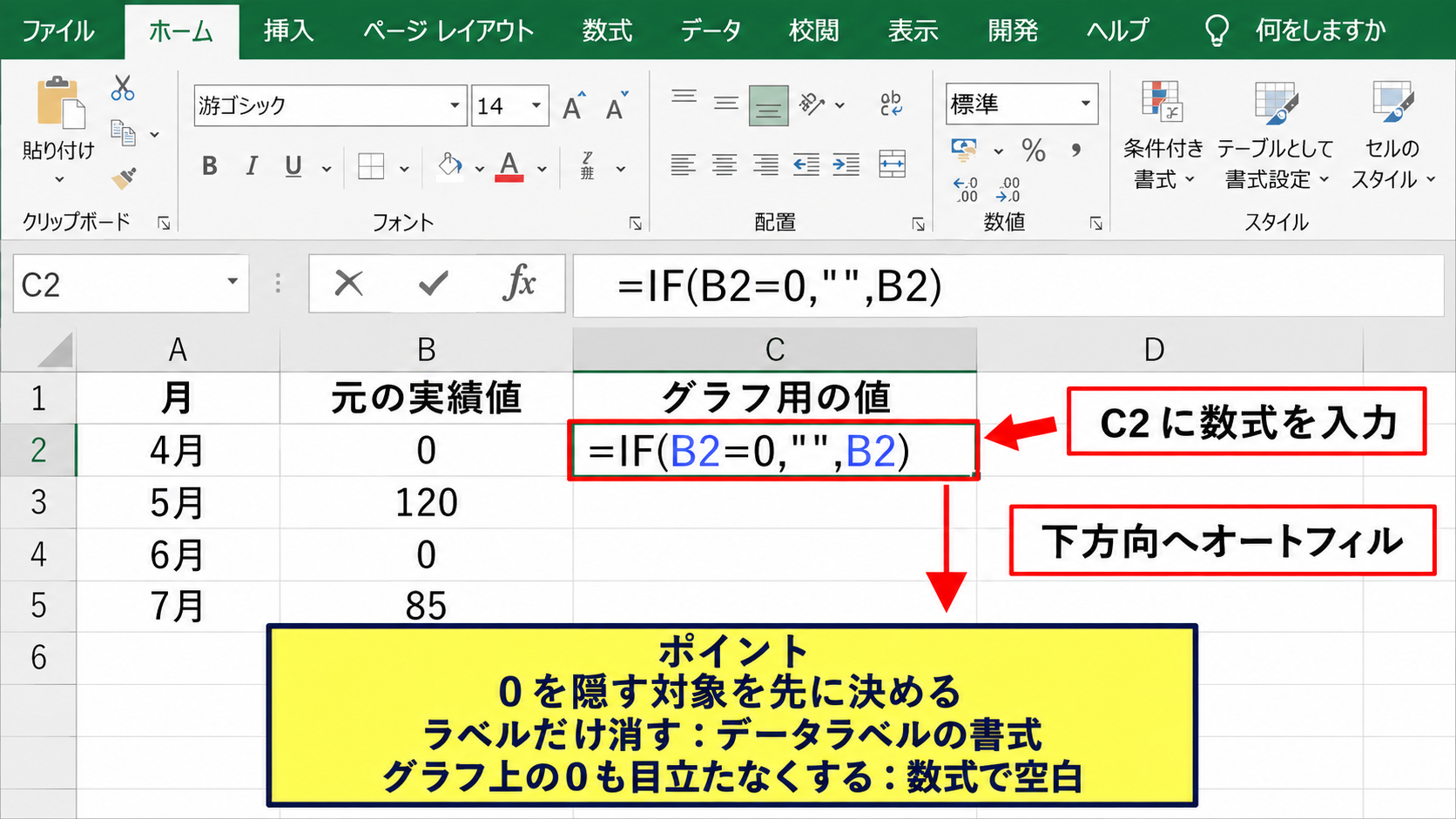
元データが計算式で作られている場合は、数式側で0の代わりに空白文字を返す方法もあります。
=IF(B2=0,””,B2)
この数式では、B2が0なら空白を返し、それ以外ならB2の値を返します。
1行目をヘッダーとしたサンプル表で、B列に元の実績値、C列にグラフ用の値を置く場合、C2へこの数式を入力して下方向へオートフィルします。
ただし、空白を返したセルをグラフがどのように扱うかは、グラフの空白セルの表示設定にも影響されます。
0の棒を残しながらラベルだけ消したいなら、元データを変えずにデータラベルの書式を設定する方法が適しています。
反対に、グラフ上でも0のデータを目立たなくしたい場合は、数式で空白にする設計を検討できます。
【操作のポイント】0を隠す対象がラベルだけなのか、グラフのデータ点も含むのかを先に決めることが大切です。
複数のデータラベルを選択して書式を変更する方法
続いては、複数のデータラベルをまとめて選択し、書式を変更する方法を確認していきます。
| 担当 | 第1四半期 | 第2四半期 |
|---|---|---|
| 東チーム | 78 | 92 |
| 西チーム | 84 | 81 |
| 南チーム | 69 | 88 |
棒が複数あるグラフで、すべてのラベルを同じ文字サイズや位置に整えたいとき、一つずつ操作すると時間がかかります。
Excelでは、データラベルを一回クリックすると、同じ系列のラベルをまとめて選択できます。
系列全体のデータラベルを選択する手順
グラフ内にある任意のデータラベルを一回クリックします。
選択できると、その系列に属する複数のラベルすべてに小さな選択ハンドルが表示されます。
この状態で右クリックしてデータラベルの書式設定を選択すれば、位置、数値書式、文字の塗りつぶし、枠線などをまとめて変更できます。
ホームタブからフォントサイズ、太字、文字色を設定することも可能です。
たとえば第1四半期の系列だけを濃い文字にして、第2四半期は標準の文字にする、といった比較しやすいデザインにも対応できます。
系列全体の選択と個別ラベルの選択はクリック回数で切り替わるため、選択枠をよく見ることが大切です。
【操作のポイント】一回クリックは系列全体、同じラベルをもう一度クリックすると個別ラベルの選択になることを覚えておきます。
別の系列をまとめて整える考え方
集合縦棒グラフには、第1四半期と第2四半期のように複数の系列が含まれることがあります。
通常のクリックだけでは、異なる系列のラベルを一度に選択して完全に同じ書式へ変更することは難しい場合があります。
まず第1四半期のデータラベルを系列全体で選択し、位置や表示形式を設定します。
次に第2四半期のデータラベルを選択し、同じ設定を適用します。
書式のコピーを利用する場合は、設定済みのラベルを選んでホームタブの書式のコピーを使い、別の系列へ適用する方法もあります。
ただしグラフの種類やExcelのバージョンによっては、書式のコピーで一部のラベル設定が期待どおりに移らないことがあります。
重要な資料では、適用後に数値書式と位置を再確認しましょう。
【操作のポイント】複数系列では、系列ごとの色とラベルの対応が分かる状態を保つと、比較グラフの意味が伝わりやすくなります。
Excel画面での選択状態の見分け方
このように、系列全体が選択された状態では、同じ色の棒に対応するラベルすべてに選択の印が現れます。
選択の対象を間違えると、意図しない系列の文字色や表示形式まで変わるため注意が必要です。
グラフ要素をクリックしにくい場合は、グラフの書式タブにある現在の選択範囲を使い、データ系列またはデータラベルを選ぶ方法もあります。
選択状態を正しく見分けることが、複数ラベル編集を素早く終える近道です。
【操作のポイント】操作後にグラフの空白部分をクリックすると選択が解除されるため、仕上がりを客観的に確認できます。
データラベルの表示内容と書式の整え方
続いては、値以外の情報を表示する方法と、読みやすい書式の整え方を解説していきます。
| 区分 | 件数 | 構成比 |
|---|---|---|
| 新規 | 45 | 45% |
| 継続 | 35 | 35% |
| 紹介 | 20 | 20% |
データラベルには数値だけでなく、系列名、分類名、パーセンテージ、セルの値などを表示できます。
何を表示するかは、グラフを読む人が凡例や元表を見なくても理解できるかという観点で選ぶことが重要です。
値と分類名を同時に表示する設定
データラベルの書式設定を開くと、ラベルオプション内に系列名、分類名、値、パーセンテージなどのチェック項目があります。
棒グラフで商品別の実績を示すときは、横軸に商品名があるため、値だけを表示すれば十分な場合があります。
一方、円グラフでは凡例から離れている扇形もあるため、分類名とパーセンテージを同時に表示すると分かりやすくなります。
複数の項目を選んだ場合は、区切り文字を改行、コンマ、セミコロン、スペースなどから選べます。
ラベルが長くなるとグラフが見づらくなるため、表示情報は多いほどよいのではなく、目的に必要なものへ絞ることが大切です。
【操作のポイント】分類名と値を併記する場合は、区切り文字を改行にすると、狭いグラフでも読みやすくなります。
セルの値をラベルとして表示する設定
グラフの数値とは別に、注釈や達成区分などをデータラベルへ表示したい場合は、セルの値を利用できます。
たとえばA列に月、B列に売上、C列に評価コメントがあり、1行目がヘッダーなら、C2からC13のコメントをデータラベルに指定できます。
データラベルの書式設定でセルの値にチェックを入れ、表示するセル範囲を選択します。
このとき、グラフのデータ点数と指定するセル数を一致させる必要があります。
売上が12か月分あるなら、ラベル用のセル範囲も12セル分にします。
元の値も不要なら、値のチェックを外し、セルの値だけにすると、グラフ上へ短いコメントを表示できます。
セルの値を使う場面
・目標達成、要確認、前年超えなどの短い判定
・注目商品、キャンペーン実施月などの補足
・数値とは別に管理している順位や区分
【操作のポイント】セルの値を使うラベルは文章を長くしすぎず、短い補足情報にするとグラフが崩れにくくなります。
桁区切りと単位を表示するユーザー定義書式
売上や金額を示すグラフでは、1000000と表示するよりも、1,000,000円のように桁区切りと単位を付けたほうが読み取りやすいことがあります。
データラベルの数値設定で、元のデータとリンクするチェックを外すと、グラフ専用の書式を設定しやすくなります。
#,##0″円”
この書式では、数値を3桁区切りで表示し、末尾へ円という文字を加えます。
千円単位で表示する場合は、#,##0,”千円”のように指定すると、1000000を1,000千円として扱えます。
ただし資料内に円、千円、百万円が混在すると誤解を招くため、グラフタイトルや軸ラベルにも単位を明記しましょう。
数値の見せ方を統一すると、複数グラフを並べたときの比較精度も上がります。
【操作のポイント】ユーザー定義書式を使った後は、元データとのリンク設定を確認し、意図せず書式が戻らないようにします。
まとめ エクセルのデータラベルを追加して位置を変更する方法
エクセルのデータラベルは、グラフ上に数値や分類名、割合を直接表示し、内容を伝わりやすくする機能です。
まずグラフを選択し、右上のグラフ要素ボタン、またはグラフのデザインタブからデータラベルを追加します。
棒グラフでは外側、内側終点、中央などを使い分け、折れ線グラフや円グラフではラベル同士が重ならない位置を選びましょう。
0を表示しない設定には、データラベルのユーザー定義表示形式を使う方法が有効です。
数値なら#,##0;-#,##0;;、パーセントなら0%;-0%;;のように設定すると、元データを変えずに0のラベルだけを空白にできます。
複数のデータラベルを整える場合は、一回のクリックで系列全体を選択し、位置や文字書式をまとめて変更します。
二回クリックすると個別ラベルの選択になるため、重なった数値を一つだけ移動したいときにも対応できます。
データラベルに値、系列名、分類名、セルの値のどれを表示するかは、グラフの目的に合わせて決めることが重要です。
必要な情報だけを適切な位置へ表示し、桁区切りや単位も整えることで、Excelグラフはより正確で読みやすい資料になります。