Excelで売上と広告費、学習時間と得点のように、2つの数値の関係を調べたいときに役立つのが単回帰分析です。
散布図に回帰直線を追加すれば、データの傾向を視覚的に確認でき、数式や決定係数を表示すれば分析結果を説明しやすくなります。
単回帰分析では、説明したい結果を目的変数、結果に影響すると考える数値を説明変数として整理することが出発点です。
この記事で扱うポイントです。
・散布図から回帰直線と数式を表示する方法
・分析ツールを使った線形回帰分析の方法
・SLOPE関数やINTERCEPT関数で係数を求める方法
ここでは、1行目に見出しがあり、A列に広告費、B列に売上が入力されているサンプルデータを使って解説します。
エクセルで単回帰分析を行う方法1【散布図と回帰直線の追加】
| 広告費(万円) | 売上(万円) |
|---|---|
| 10 | 82 |
| 20 | 108 |
| 30 | 127 |
| 40 | 156 |
| 50 | 178 |
それではまず、散布図に回帰直線を追加して単回帰分析の結論を確認する方法について解説していきます。
広告費が増えるほど売上も増える傾向が見える場合、右上がりの回帰直線が表示されます。
散布図に適したデータ範囲の選択
単回帰分析では、横軸に説明変数、縦軸に目的変数を配置します。
今回の例では、広告費が説明変数であり、売上が目的変数です。
A1からB6までのように、見出しを含む連続した範囲を選択しておくと操作がスムーズです。
空白行、文字列だけのセル、合計行を一緒に選ぶと、散布図や計算結果が意図しない形になることがあります。
比較する2列は、同じ行が同じ観測対象になるように対応付けることが重要です。
挿入タブから散布図を作成
続いては、散布図を作成する操作を確認していきます。
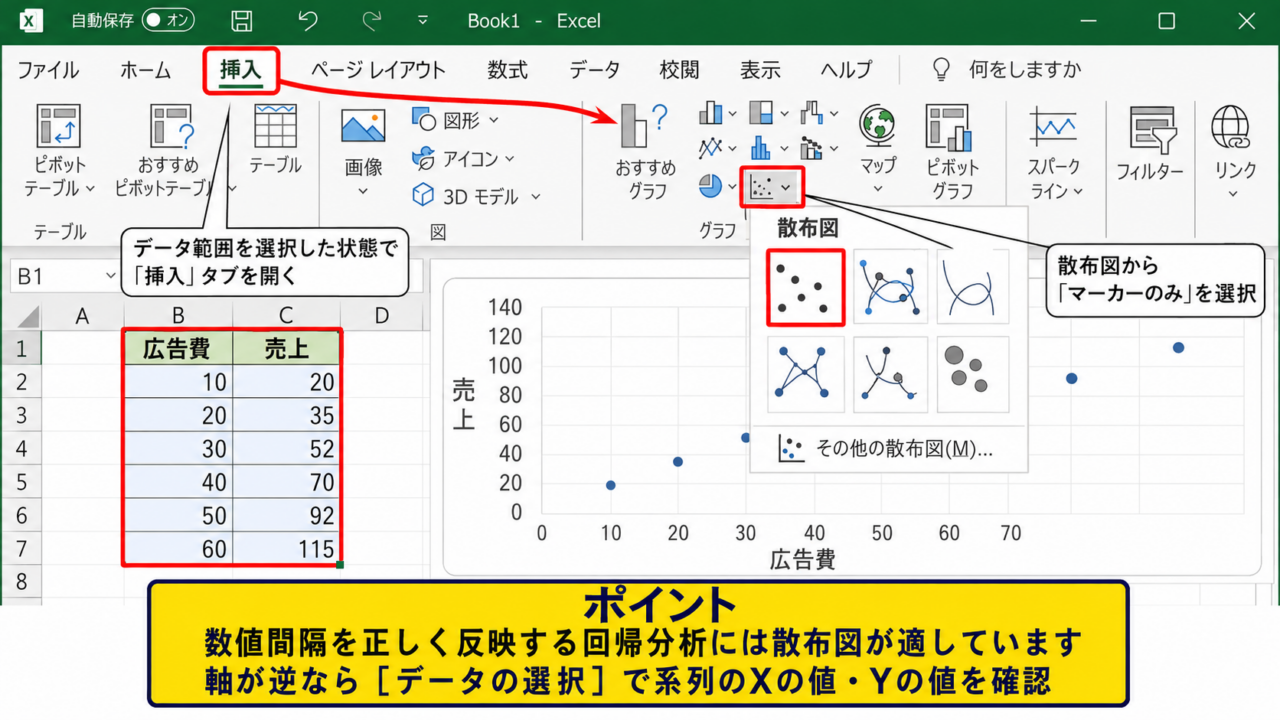
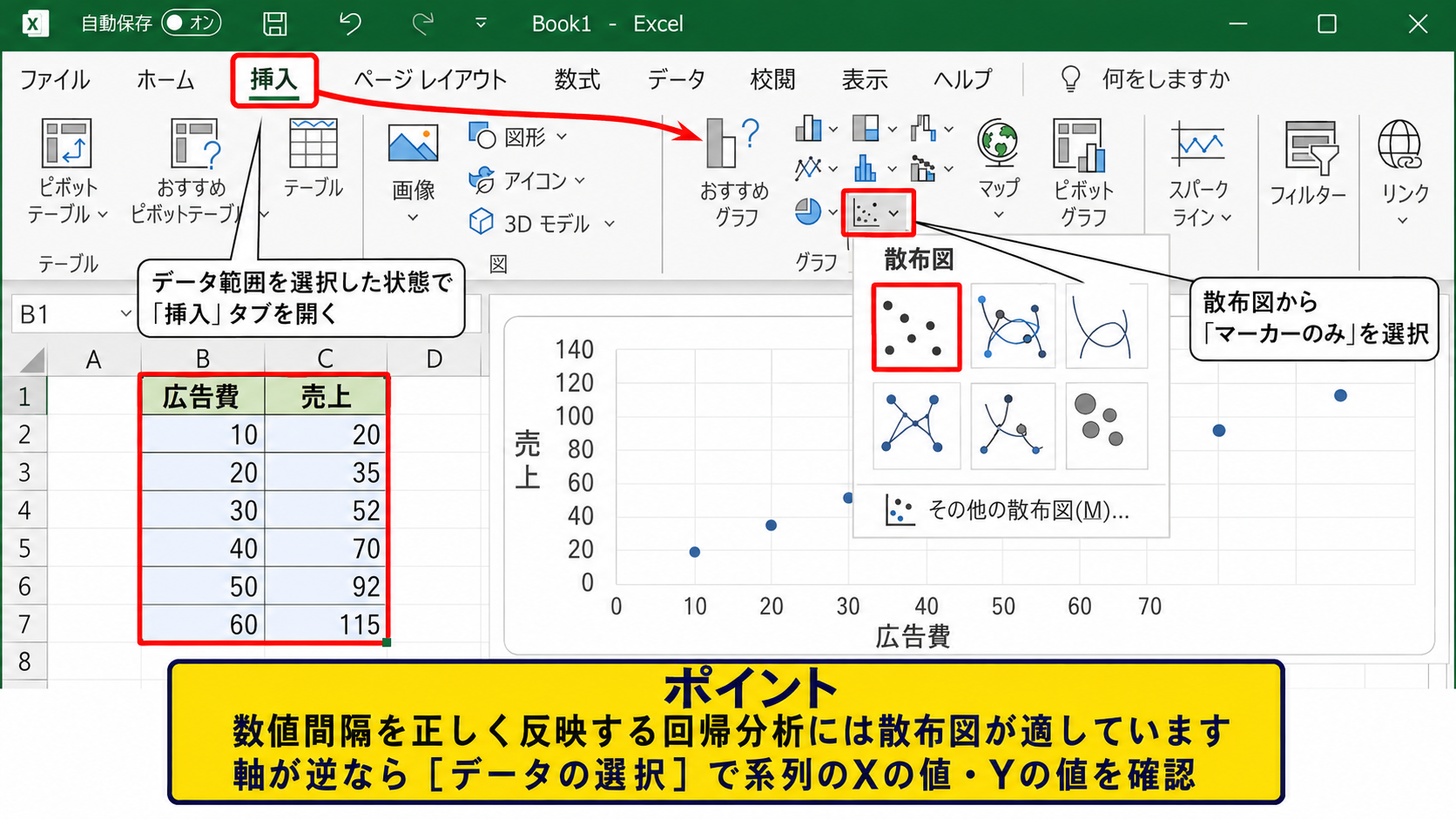
データ範囲を選択した状態で、挿入タブを開き、グラフグループにある散布図を選択します。
最初は、マーカーのみの散布図を選ぶと、個々のデータと直線の関係を確認しやすくなります。
折れ線グラフでは横軸がカテゴリとして扱われることがあるため、数値間隔を正しく反映したい回帰分析には散布図が適しています。
グラフが作成されたら、横軸が広告費、縦軸が売上になっているかを確認しましょう。
軸が逆になっていた場合は、グラフを右クリックし、データの選択から系列のXの値とYの値を見直します。
近似曲線から回帰式を表示
続いては、回帰直線と数式をグラフへ表示する方法を確認していきます。
散布図内のデータ系列をクリックし、右クリックメニューから近似曲線の追加を選択します。
近似曲線のオプションでは、線形を選択してください。
次に、グラフに数式を表示する、グラフにR二乗値を表示するのチェックを入れます。
表示された数式が売上を予測する回帰式であり、R二乗値は直線がデータをどの程度説明できているかの目安です。
回帰式の基本形です。
y = ax + b
yは予測する売上、xは広告費、aは傾き、bは切片を表します。
たとえば y = 2.4x + 58 と表示された場合、広告費が1万円増えると、売上は平均で約2.4万円増える関係として読み取れます。
【操作のポイント】近似曲線は線形を選び、数式とR二乗値を同時に表示すると、見た目と数値の両方から判断できます。
散布図の回帰直線と数式表示
| x 広告費 | y 売上 | 予測売上 |
|---|---|---|
| 10 | 82 | 82.0 |
| 20 | 108 | 106.0 |
| 30 | 127 | 130.0 |
続いては、グラフに表示された回帰式を読み取り、予測値に活用する考え方を確認していきます。
傾きが示す増減の関係
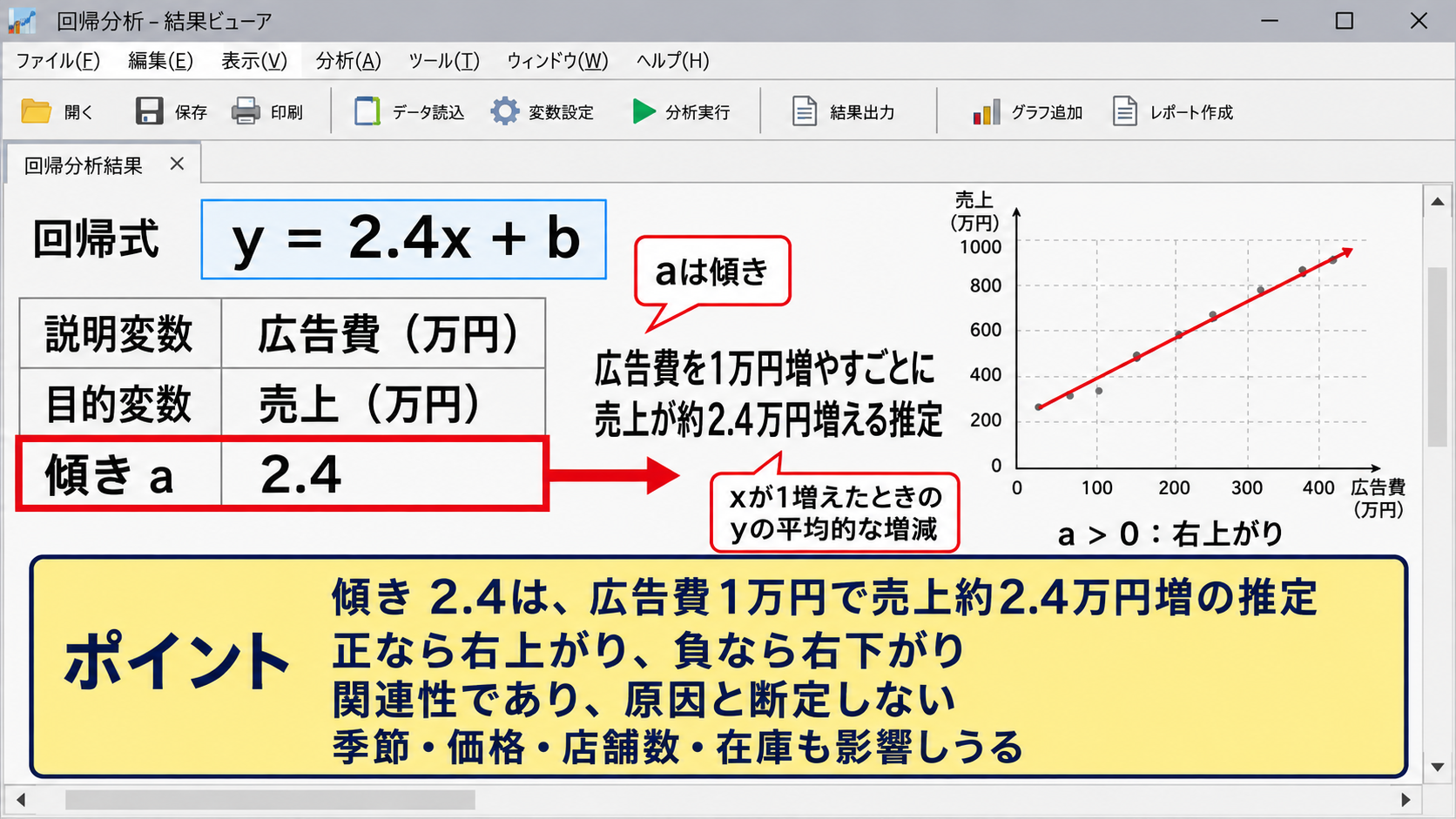
回帰式 y = ax + b のaは傾きです。
傾きは、説明変数xが1単位増えたとき、目的変数yが平均でどれだけ増減するかを示します。
広告費の単位を万円、売上の単位も万円にしたとき、傾きが2.4なら広告費を1万円増やすごとに売上が約2.4万円増える推定です。
傾きが正なら右上がり、負なら右下がりの関係を表します。
ただし、回帰式は関連性を数値化したものであり、広告費だけが売上の増減原因であると断定するものではありません。
季節、価格、店舗数、在庫など、分析に含まれていない要因も結果に影響するかもしれません。
切片が示す基準値
続いては、回帰式のbに当たる切片を確認していきます。
切片は、xが0のときに予測されるyの値です。
式が y = 2.4x + 58 なら、広告費が0万円のときの予測売上は58万円となります。
切片は計算上必要な値ですが、説明変数が0になる状況が実務上あり得ない場合は、数値をそのまま現実の予測として受け取らない注意も必要です。
データの観測範囲から大きく外れたxの値を代入する予測は、誤差が増えやすいため慎重に扱いましょう。
R二乗値による当てはまりの確認
続いては、R二乗値の見方を確認していきます。
R二乗値は0から1の間で示され、1に近いほど回帰直線がデータの変動をよく説明している状態です。
たとえばR二乗値が0.90なら、売上の変動の約90パーセントを広告費との線形関係で説明できるという読み方ができます。
R二乗値が高くても、データ数が少ない場合や外れ値がある場合は、結論を急がないことが大切です。
R二乗値の目安です。
0に近い値では直線的な関係は弱めです。
1に近い値では直線的な関係が強めです。
ただし、用途やデータの性質によって適切な判断基準は変わります。
【操作のポイント】数式は傾きと切片に分けて読み、R二乗値は回帰直線の当てはまりを確認する補助指標として使います。
分析ツールによる線形回帰分析
| 項目 | 分析内容 |
|---|---|
| 入力Y範囲 | B1からB6の売上 |
| 入力X範囲 | A1からA6の広告費 |
| ラベル | 1行目の見出しを含める場合に選択 |
続いては、分析ツールを使って回帰統計や有意性を確認する方法について解説していきます。
分析ツールの有効化
Excelのリボンにデータ分析が表示されていない場合は、分析ツールアドインを有効にします。
ファイル、オプション、アドインの順に進み、画面下部の管理でExcelアドインを選択して設定を開きます。
分析ツールにチェックを入れてOKを押すと、データタブの右側にデータ分析が表示されます。
これはExcel標準の追加機能であり、複数の統計分析をダイアログから実行できる機能です。
会社の端末などでアドイン設定を変更できない場合は、管理者の方針が影響していることもあります。
回帰分析ダイアログの入力範囲
続いては、回帰分析の入力項目を確認していきます。
データタブからデータ分析を開き、分析ツール一覧で回帰を選択します。
入力Y範囲には、予測される側の売上列であるB1からB6を指定します。
入力X範囲には、説明する側の広告費列であるA1からA6を指定します。
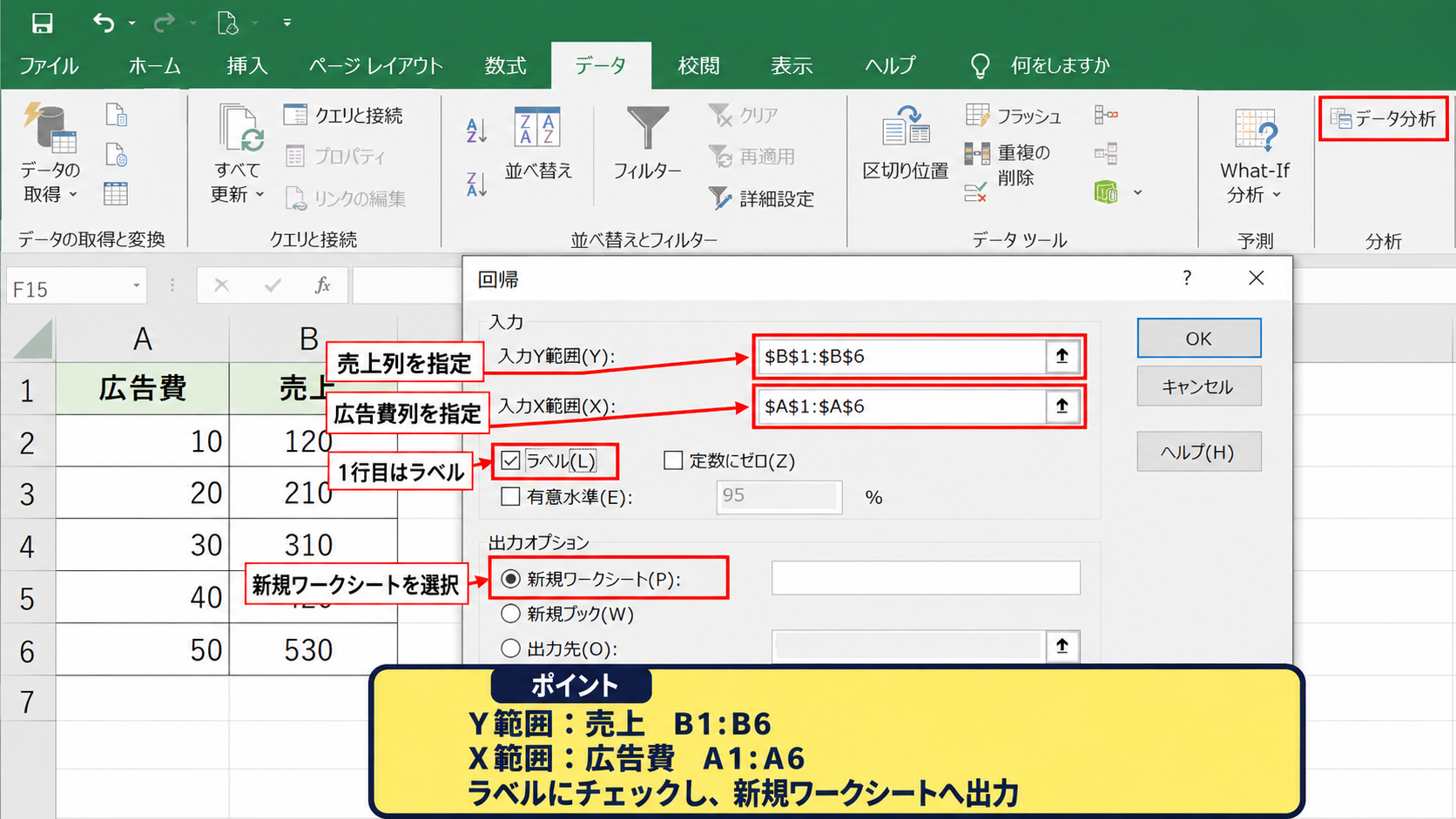
1行目にヘッダーを含めた範囲を選択した場合は、ラベルにチェックを入れましょう。
出力先は新規ワークシートを選ぶと、元データを残したまま結果を見比べやすくなります。
回帰統計と係数表の読み方
続いては、回帰分析で出力される表の読み方を確認していきます。
回帰統計の重相関Rは、実績値と予測値の関連の強さを示す指標です。
R二乗は、散布図に表示した決定係数と同じ考え方で確認できます。
係数表のX値の行は傾き、切片の行は回帰式の切片です。
P値は、説明変数と目的変数の関係が偶然に見えているだけではないかを検討するための指標です。
一般にはP値が小さいほど統計的に意味のある関係と判断しやすくなりますが、業務判断ではデータの背景もあわせて確認しましょう。
分析ツールで確認できる主な項目です。
R二乗は当てはまりの程度です。
係数は回帰式を作るための数値です。
P値は関係の確からしさを検討するための材料です。
【操作のポイント】入力Y範囲と入力X範囲を逆にすると意味が変わるため、予測したい列をY範囲へ指定します。
関数による傾きと切片の算出
| セル | 入力内容 | 意味 |
|---|---|---|
| D2 | =SLOPE(B2:B6,A2:A6) | 傾き |
| D3 | =INTERCEPT(B2:B6,A2:A6) | 切片 |
続いては、関数を使って回帰直線の係数や予測値をセルに求める方法について解説していきます。
SLOPE関数による傾きの計算
それではまず、SLOPE関数で回帰直線の傾きを求める方法について解説していきます。
D2セルには、次の数式を入力します。
=SLOPE(B2:B6,A2:A6)
SLOPE関数の最初の引数には既知のyの値、2番目の引数には既知のxの値を指定します。
つまり、売上のB2からB6がyの範囲、広告費のA2からA6がxの範囲です。
SLOPE関数は、散布図で表示される線形式の傾きと同じ値を返します。
範囲の行数が一致していない場合や文字列が混在する場合は、正しい結果にならないため注意しましょう。
INTERCEPT関数による切片の計算
続いては、INTERCEPT関数で切片を求める方法を確認していきます。
D3セルには、次の数式を入力します。
=INTERCEPT(B2:B6,A2:A6)
INTERCEPT関数も、先に既知のyの値、後に既知のxの値を指定します。
この結果は回帰式の定数項に当たり、説明変数が0のときの予測値です。
傾きと切片を別々のセルへ出しておくと、予測式を作るときや分析資料を作るときに再利用しやすくなります。
予測値の数式とオートフィル
続いては、求めた係数から予測売上を計算する方法を確認していきます。
E1に予測売上という見出しを入力し、E2には次のような数式を入力します。
= $D$2*A2+$D$3
$D$2と$D$3は絶対参照にしているため、数式を下へコピーしても傾きと切片のセルが固定されます。
E2の右下にあるフィルハンドルを下へドラッグするか、ダブルクリックしてオートフィルを実行します。
先頭セルに正しい参照を設定してからオートフィルすることが、予測値を効率よく並べる基本です。
【操作のポイント】SLOPE関数とINTERCEPT関数の引数は、必ず目的変数の範囲、説明変数の範囲の順に指定します。
FORECAST関数とLINEST関数の活用
| 予測したい広告費 | 数式例 |
|---|---|
| 60万円 | =FORECAST.LINEAR(60,B2:B6,A2:A6) |
| 70万円 | =FORECAST.LINEAR(70,B2:B6,A2:A6) |
続いては、特定の条件での予測や詳細な回帰係数の確認に使える関数を確認していきます。
FORECAST.LINEAR関数による予測
FORECAST.LINEAR関数は、指定したxの値に対する予測値を直接求める関数です。
広告費60万円の売上予測を出す場合は、=FORECAST.LINEAR(60,B2:B6,A2:A6) と入力します。
第1引数が予測したいxの値、第2引数が既知のyの値、第3引数が既知のxの値です。
傾きと切片を別セルに置かなくても予測値を求められるため、単発の試算に便利です。
ただし、予測値を多数の行に表示する場合は、係数をセルに置く方法のほうが数式の意味を確認しやすいこともあります。
LINEST関数による回帰係数の取得
続いては、LINEST関数の役割を確認していきます。
LINEST関数は、線形回帰の係数を配列として返す関数です。
=LINEST(B2:B6,A2:A6) と入力すると、基本的には傾きと切片を得られます。
Microsoft 365などの動的配列対応版では、結果が隣接セルへ自動的に展開される場合があります。
LINEST関数は複数の説明変数を扱う重回帰分析にも応用できるため、より発展的な分析へ進む入口になります。
データ更新時の再計算
続いては、元データを更新した後の確認点を確認していきます。
関数で作成した回帰係数や予測値は、参照範囲内の数値を変更すると自動的に再計算されます。
一方、散布図の元データ範囲が固定されていると、新しい行を追加してもグラフに反映されない場合があります。
データをテーブルとして整形しておくと、行を追加したときにグラフや数式の範囲を広げやすくなります。
分析前の確認事項です。
・数値の単位を統一します。
・欠損値と入力ミスを確認します。
・極端な外れ値は理由を確認してから扱います。
【操作のポイント】予測用のxは、元データの範囲とかけ離れすぎない値に設定し、更新後はグラフの参照範囲も確認します。
単回帰分析で確認したい注意点
| 確認項目 | チェック内容 |
|---|---|
| 外れ値 | 入力ミスか特別な事象かを確認 |
| 因果関係 | 相関だけで原因と決めない |
| 予測範囲 | 観測範囲外への予測を慎重に扱う |
続いては、単回帰分析の結果を実務で読み違えないための注意点について解説していきます。
外れ値と入力ミスの確認
散布図でほかの点から大きく離れた値を見つけたら、すぐに削除するのではなく原因を確認します。
桁の入力ミス、単位の違い、集計対象の違いなどがあると、回帰直線が大きく変わることがあります。
一方で、大型キャンペーンや一時的な障害など、実際に起きた特別な事象である可能性もあります。
外れ値は分析を邪魔する値とは限らず、業務上の重要な出来事を示していることがあります。
相関関係と因果関係の違い
広告費と売上に正の関係があったとしても、広告費を増やせば必ず同じ割合で売上が増えるとは限りません。
売上が伸びる時期に合わせて広告費を増やしている場合は、季節性が両方に影響している可能性があります。
単回帰分析は関係を整理する有効な手段ですが、因果関係を確定するには追加の検証が必要です。
分析対象、期間、施策の変更履歴を併記すると、数字だけでは見えない背景を共有しやすくなります。
データ数と予測精度の考え方
データ数が少ないほど、一部の値によって回帰式が左右されやすくなります。
できるだけ複数の期間や観測対象を集め、同じ条件で比較できるデータを増やしましょう。
予測値は確定した未来の数値ではなく、過去データから得た推定値です。
回帰式の結果には、予測値として幅があることを前提に、意思決定の材料として活用する姿勢が重要です。
【操作のポイント】散布図でデータの偏りを確認し、回帰式、R二乗値、業務上の背景をセットで読み取ります。
まとめ エクセルで単回帰分析を行う方法
Excelで単回帰分析を行うときは、まず説明変数と目的変数を2列の数値データとして整理します。
散布図を作成し、線形の近似曲線を追加すれば、回帰直線、回帰式、R二乗値を視覚的に確認できます。
手早く傾向を把握したい場合は散布図、係数やP値まで確認したい場合はデータ分析の回帰、セルで計算を管理したい場合は関数の利用が向いています。
SLOPE関数は傾き、INTERCEPT関数は切片、FORECAST.LINEAR関数は指定した条件の予測値を求める際に役立ちます。
数式は、1行目にヘッダーがあるサンプルデータなら、=SLOPE(B2:B6,A2:A6) のように目的変数の範囲を先に指定します。
回帰分析の結果を使う際は、外れ値、データ数、因果関係と相関関係の違いにも目を向けましょう。
散布図と数式を組み合わせ、データの傾向を根拠とともに伝えられるExcel分析へつなげてください。