Excelを操作していると、保存方法の選択、印刷設定、セルの書式設定などで小さな別画面が開くことがあります。
この画面がダイアログボックスです。
ダイアログボックスの役割や表示場所を知っておくと、設定画面を閉じてしまった場合でも落ち着いて操作できるようになります。
ダイアログボックスは、Excelへ詳しい設定や確認を伝えるための専用ウィンドウです。
表示される場所は機能ごとに異なりますが、リボンの右下にある小さな矢印、右クリックメニュー、ファイルタブなどから開けます。
本記事では、Excelのダイアログボックスの意味、代表的な表示場所、基本操作、閉じ方、見つからない場合の対処法までを順番に解説します。
エクセルのダイアログボックスの意味と基本操作
| 操作場面 | 表示されるダイアログボックス | 主な設定内容 |
|---|---|---|
| セルの見た目を変更 | セルの書式設定 | 表示形式、配置、罫線、塗りつぶし |
| 印刷前の調整 | ページ設定 | 余白、用紙サイズ、印刷範囲 |
| ファイルの保存 | 名前を付けて保存 | 保存先、ファイル名、形式 |
それではまず、エクセルのダイアログボックスの意味と基本操作について解説していきます。
設定内容を選択する小さな専用画面
ダイアログボックスとは、作業中のExcel画面の上に表示される、設定や確認を行うための小さなウィンドウです。
英語のdialogは対話を意味し、ユーザーが項目を選び、Excelへ指示を返すための画面と考えると分かりやすいでしょう。
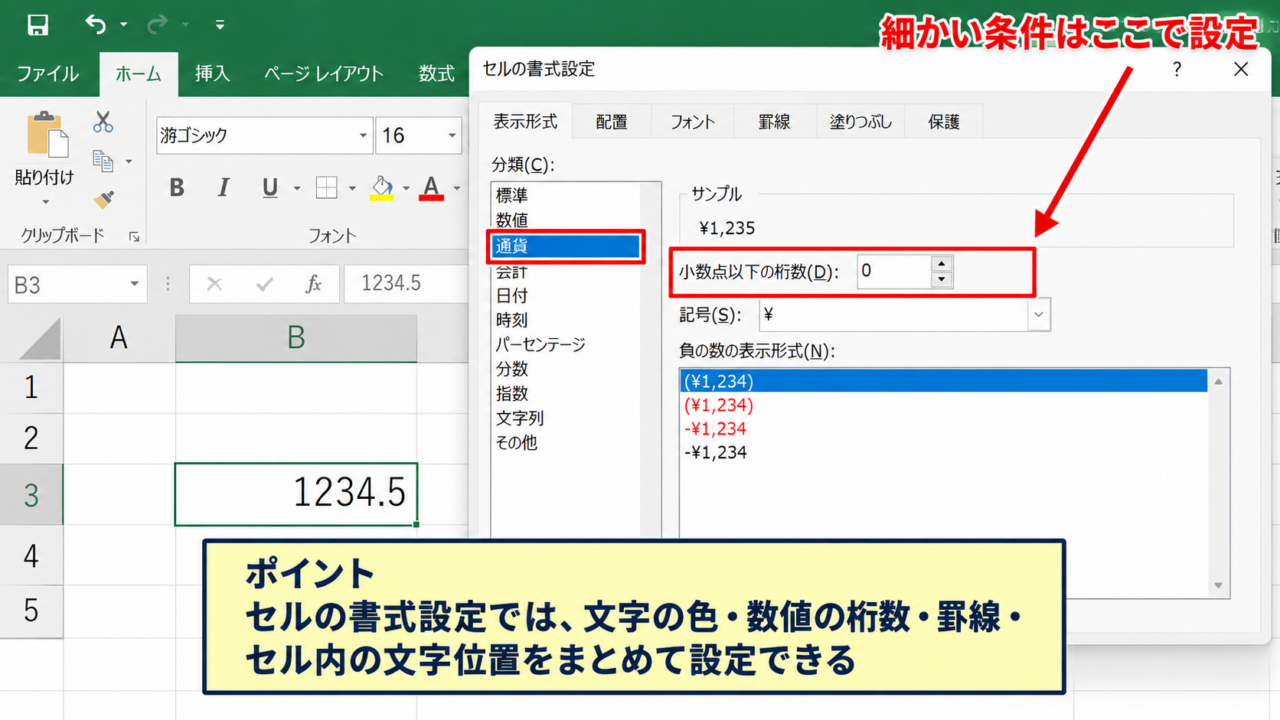
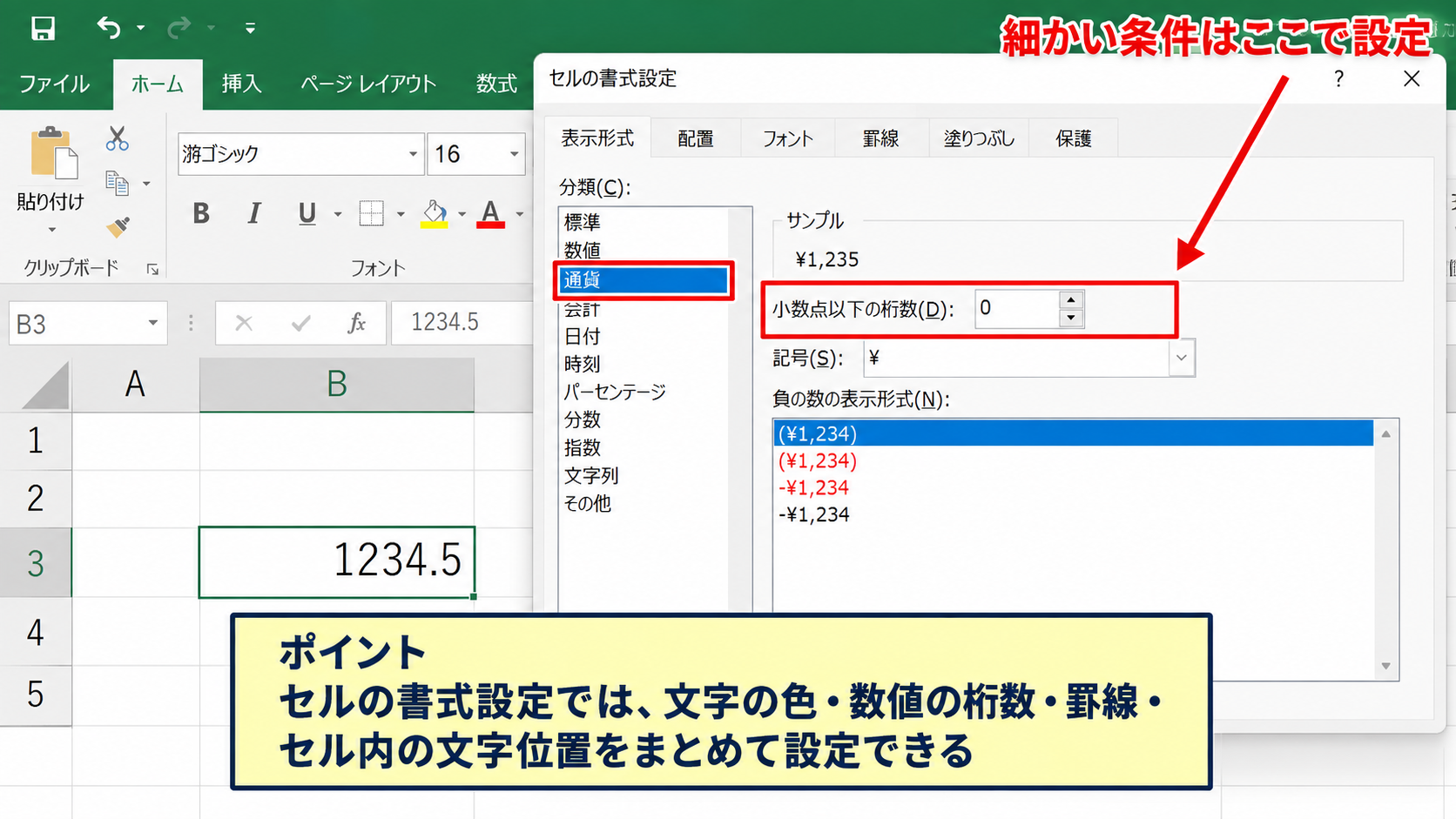
たとえばセルの表示を円表示にしたいとき、リボン上のボタンだけでは細かい条件をすべて指定しにくいため、セルの書式設定というダイアログボックスを使います。
文字の色、数値の桁数、罫線の種類、セル内の文字位置などをまとめて設定できる点が大きな特徴です。
画面中央に表示されることが多いものの、以前に移動した位置をExcelが記憶している場合は、画面の端や別のディスプレイ側に表示されることもあります。
OKとキャンセルの役割
多くのダイアログボックスには、右下付近にOKボタンとキャンセルボタンがあります。
OKは選択した内容を確定してExcelへ反映するボタンです。
一方のキャンセルは、今回の変更を反映せずに画面を閉じるためのボタンになります。
設定途中で迷ったときは、キャンセルを押せば基本的に変更前の状態へ戻せます。
ただし、条件付き書式や名前の管理など、一部の画面では追加や削除を実行した時点で内容が変わる場合もあります。
確定前に設定内容を確認できるプレビューがある場合は、実際のセル表示を見ながら調整すると安心です。
タブで項目を切り替える仕組み
ダイアログボックスの上部には、表示形式、配置、フォント、罫線のように複数のタブが並ぶことがあります。
タブをクリックすると、同じ設定画面の中で別の項目へ切り替えられます。
セルの書式設定では、数値を日付や通貨に整える設定は表示形式タブ、中央揃えや折り返して全体を表示する設定は配置タブで行います。
このように機能を分類することで、設定項目が多くても目的の場所を探しやすくなっています。
ダイアログボックスは、Excelの詳細設定を集めた操作画面です。
OKで確定し、キャンセルで取り消すという基本を覚えるだけでも、初めての設定画面を扱いやすくなります。
【操作のポイント】変更を確定する前に、選択中のタブとプレビューの表示を確認しましょう。
セルの書式設定ダイアログボックスの表示場所
| セルA | セルB | セルC |
|---|---|---|
| 2026/9/7 | 12500 | 0.08 |
| 日付 | 金額 | 割合 |
続いては、セルの書式設定ダイアログボックスの表示場所を確認していきます。
ホームタブの右下にあるダイアログボックス起動ツール
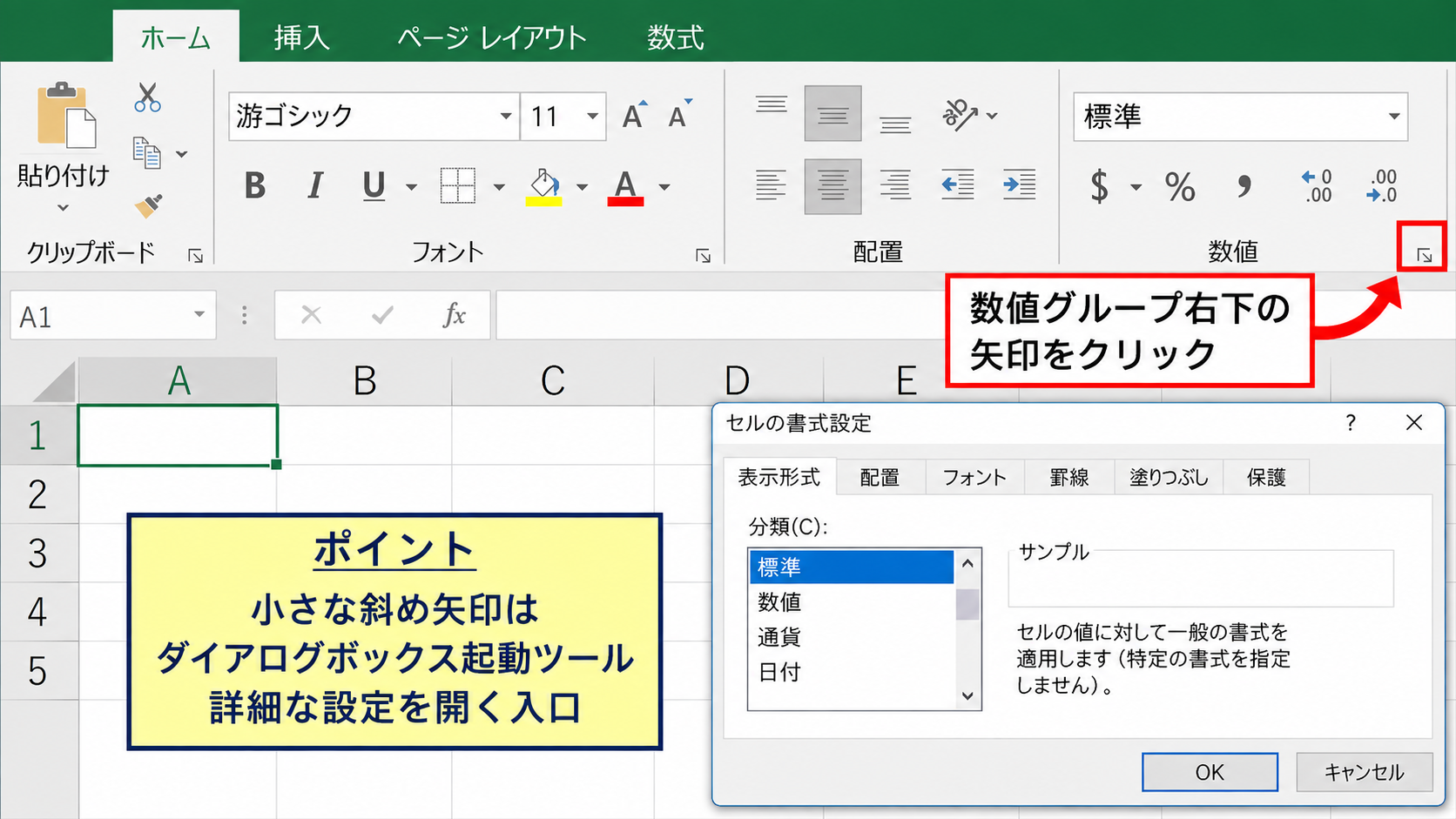
セルの書式設定を開く代表的な場所は、ホームタブの配置、フォント、数値などのグループです。
グループ右下にある斜め向きの小さな矢印をクリックすると、詳細な設定画面が開きます。
この小さな矢印はダイアログボックス起動ツールと呼ばれます。
リボンに表示されていない細かな設定を開く入口なので、覚えておくと非常に便利です。
数値グループの矢印からは表示形式を中心とした画面が開き、配置グループの矢印からは文字配置の設定を確認できます。
右クリックメニューから開く方法
設定したいセルを選択して右クリックし、表示されるメニューのセルの書式設定を選ぶ方法もあります。
リボンのどの位置に矢印があるか忘れた場合でも、右クリックなら比較的迷いません。
複数のセルを選択した状態で開けば、選択範囲全体に共通する書式を指定できます。
たとえばB2からB10に金額が入力されている場合、範囲を選択して通貨表示を設定すると、各セルへ同じ操作を繰り返す必要がありません。
セルを選択してから設定画面を開くことが、意図しない場所を変更しないための基本です。
ショートカットキーによる表示
キーボード操作に慣れている場合は、Ctrlキーと数字の1を同時に押すとセルの書式設定を表示できます。
テンキーの1ではなく、キーボード上部にある数字キーの1を使う点に注意しましょう。
日付、時刻、パーセント、桁区切りなどを繰り返し調整する作業では、ショートカットキーを使うと操作時間を短縮できます。
セルの書式設定を開く主な方法は、ホームタブの小さな矢印、右クリックメニュー、Ctrlキーと1の組み合わせです。
最も速い方法はCtrlキーと1ですが、画面上で場所を確認したい場合は右クリックも有効です。
【操作のポイント】書式を変えたいセル範囲を先に選択してから、ダイアログボックスを開きましょう。
ファイルタブにある保存と印刷のダイアログボックス
| ファイルタブの項目 | 主な用途 | 確認する内容 |
|---|---|---|
| 名前を付けて保存 | 別名保存 | 保存先と拡張子 |
| 印刷 | 印刷準備 | 部数、プリンター、用紙設定 |
| オプション | Excel全体の設定 | 数式、自動保存、詳細設定 |
続いては、ファイルタブにある保存と印刷のダイアログボックスを確認していきます。
名前を付けて保存で表示される画面
ファイルタブから名前を付けて保存を選択すると、保存先、ファイル名、ファイルの種類を指定する画面が表示されます。
この画面もダイアログボックスの代表例です。
Excelブック形式のほか、CSV、PDF、テンプレートなど、目的に応じて保存形式を選択できます。
CSV形式で保存すると、数式や複数シートなどが保持されない場合があります。
形式を変更する場合は、保存前に現在のブックへ必要な情報が残るか確認することが大切です。
印刷設定で確認する項目
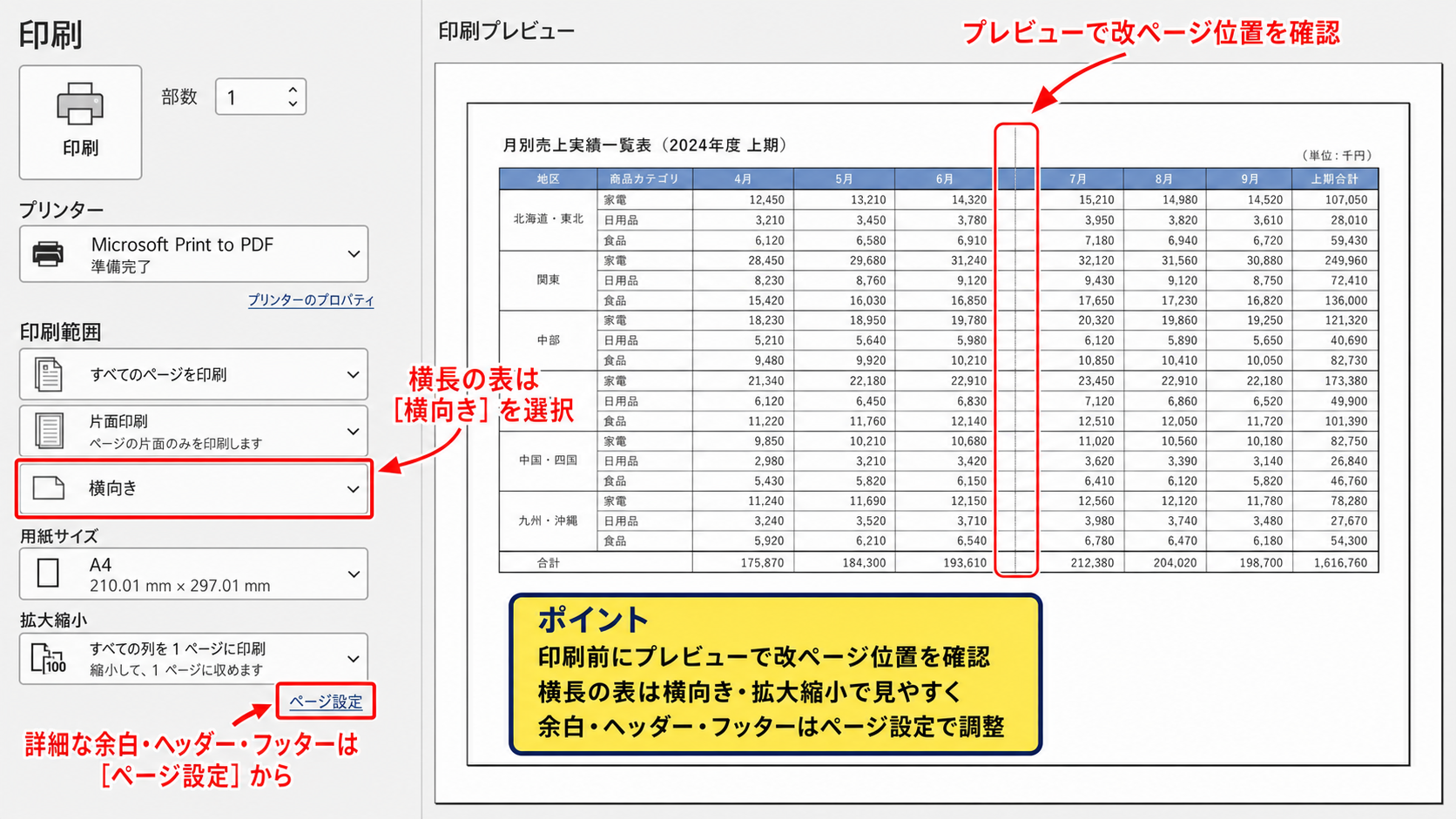
ファイルタブの印刷では、印刷プレビューとともにプリンター、部数、印刷範囲、向き、用紙サイズなどを設定できます。
さらに詳しい余白やヘッダー、フッターの設定は、ページ設定のダイアログボックスから行います。
横長の表が途中で切れるときは、横向き印刷や拡大縮小印刷を選ぶと見やすくなるでしょう。
印刷前にプレビューで改ページ位置を確認することが、用紙の無駄を防ぐ近道です。
Excelのオプションで変更できる設定
ファイルタブからオプションを選択すると、Excelのオプションという大きなダイアログボックスが開きます。
ここでは数式の計算方法、言語、保存、自動回復、リボンの表示、詳細設定などを変更できます。
設定の影響範囲がブック単位ではなくExcel全体に及ぶ項目もあるため、内容を理解してから変更しましょう。
保存や印刷に関するダイアログボックスでは、ファイルそのものや出力結果に影響する設定を扱います。
特に保存形式と印刷プレビューは、確定前に見直したい重要項目です。
【操作のポイント】保存形式を変更した後は、ファイル名の拡張子と警告メッセージを確認しましょう。
データ入力時に使うダイアログボックスの種類
| 商品名 | 単価 | 数量 | 金額 |
|---|---|---|---|
| ノート | 120 | 3 | =B2*C2 |
| ペン | 150 | 2 | =B3*C3 |
続いては、データ入力時に使うダイアログボックスの種類を確認していきます。
データの入力規則による入力制限
データタブのデータの入力規則では、セルへ入力できる値を制限するダイアログボックスが開きます。
たとえば数量欄には0以上の整数だけ、担当者欄にはあらかじめ登録した氏名だけを入力できるように設定できます。
リストを指定すると、セル右側の矢印から候補を選べるプルダウンリストになります。
入力規則は、表記ゆれや誤入力を減らすための機能です。
複数人で同じ台帳を更新する場合にも役立ちます。
検索と置換のダイアログボックス
ホームタブの検索と選択から検索を選ぶと、検索と置換のダイアログボックスを表示できます。
特定の文字、数値、数式、書式を探したいときに便利です。
置換タブを使えば、部署名の変更や旧商品名の修正などを一括で行えます。
ただし、すべて置換を実行すると意図しないセルまで変更される可能性があります。
まず次を検索で対象を確認してから、置換を実行する流れがおすすめです。
関数の挿入による数式作成
数式バーの左側にあるfxボタンをクリックすると、関数の挿入ダイアログボックスが開きます。
関数名を直接覚えていなくても、カテゴリや説明文からSUM、IF、VLOOKUP、XLOOKUPなどを探せます。
たとえば金額を計算する数式は、D2セルに=B2*C2と入力します。
金額の計算式
D2=B2*C2
B列が単価、C列が数量であり、1行目は見出しとして使う前提です。
数式を確定した後、D2セル右下のフィルハンドルを下へドラッグすれば、D3には=B3*C3のように参照先を自動調整した数式がコピーされます。
先頭セルへ正しい数式を入力し、オートフィルで下方向へ展開する方法は、集計表作成の基本です。
【操作のポイント】入力規則や置換を使う前に、対象範囲と変更内容を一度確認しましょう。
ダイアログボックスが表示されない場合の確認事項
| 症状 | 考えられる原因 | 主な対処 |
|---|---|---|
| 画面に見当たらない | 別画面に表示 | AltキーとTabキーで切り替え |
| 操作ができない | 確認画面が背面にある | タスクバーからExcelを選択 |
| 設定が反映されない | 保護や共有の影響 | 編集権限とシート保護を確認 |
続いては、ダイアログボックスが表示されない場合の確認事項を確認していきます。
Excel画面の後ろに隠れているケース
ボタンをクリックしたのに何も起こらないように見える場合、ダイアログボックスがExcelの背面に隠れていることがあります。
Excelは確認を求める画面が開いている間、元のシートを操作できないことがあります。
その場合は、タスクバーに表示されているExcelのアイコンをクリックして、複数ウィンドウがないか確認します。
AltキーとTabキーを押して、開いている画面を順番に切り替える方法も有効です。
Excelが反応しないように見えるときは、隠れた確認画面を疑うと解決することがあります。
複数ディスプレイの画面外にあるケース
外部モニターを使用した後や、ノートパソコンだけで作業する環境へ戻した後は、ダイアログボックスが画面外に残ることがあります。
この場合もAltキーとTabキーで対象の画面を選び、Windowsキーと方向キーを使ってウィンドウを移動できる場合があります。
ディスプレイ設定を変更した直後に起こりやすいため、外部モニターの接続状態も確認しましょう。
Excelを一度終了して再起動すると、表示位置が戻ることもあります。
保護されたシートと編集権限の確認
書式設定やデータ入力規則を変更できない場合、ダイアログボックス自体は開いていても設定項目が灰色になっていることがあります。
原因の一つはワークシートの保護です。
校閲タブのシート保護を確認し、変更に必要な権限があるかを見直します。
画面が見つからない問題と、設定が変更できない問題は別の原因で起こります。
前者は表示位置、後者は保護や権限を優先して確認しましょう。
【操作のポイント】表示されないと感じたら、まずAltキーとTabキーで隠れた画面を確認しましょう。
ダイアログボックスを使う際の注意点
| 確認する場面 | 注意したい内容 | 確認方法 |
|---|---|---|
| 書式の変更前 | 選択範囲 | 名前ボックスと選択枠 |
| 置換の実行前 | 検索対象 | 検索オプション |
| 保存前 | ファイル形式 | 名前を付けて保存画面 |
続いては、ダイアログボックスを使う際の注意点を確認していきます。
選択範囲を確認してから設定する習慣
セルの書式設定やデータの入力規則は、ダイアログボックスを開く前に選択していたセルへ適用されます。
1セルだけを変えるつもりで表全体を選択していると、意図しない範囲まで変更されるかもしれません。
名前ボックスで選択範囲を確認したり、シート上の選択枠を見たりしてから設定を始めましょう。
設定画面を開く前のセル選択が、作業結果を左右します。
既定値へ戻す操作の確認
ダイアログボックスには、既定値に戻す、クリア、リセットなどのボタンが表示される場合があります。
これらは便利な反面、細かく調整した設定をまとめて消してしまうこともあります。
特に印刷設定や条件付き書式を調整しているときは、ボタンの名称と対象範囲を確認してからクリックしてください。
変更後に問題へ気付いた場合は、すぐにCtrlキーとZで元に戻せることがあります。
バージョンによる表示名の違い
Microsoft 365版のExcel、永続ライセンス版のExcel、Excel Onlineでは、メニューの位置や表示名が少し異なる場合があります。
たとえばファイルタブ内のメニュー構成や、右クリックメニューの並び順は環境によって変わることがあります。
それでもセルの書式設定、データの入力規則、ページ設定といった基本機能の考え方は共通です。
画面の見た目が少し違っても、目的の機能名で探すとダイアログボックスを見つけやすくなります。
【操作のポイント】設定前の選択範囲、設定後のプレビュー、確定前のOKボタンを順に確認しましょう。
まとめ エクセルのダイアログボックスの使い方と表示場所
Excelのダイアログボックスは、セルの書式、保存、印刷、データ入力、数式などの詳細設定を行うための専用画面です。
セルの書式設定は右クリック、ホームタブの小さな矢印、Ctrlキーと1から表示できます。
保存と印刷に関する画面はファイルタブから開けるため、ファイル名、保存形式、印刷プレビューを確認したいときに役立ちます。
データの入力規則、検索と置換、関数の挿入も、表を正確かつ効率よく作るための代表的なダイアログボックスです。
画面が表示されない場合は、Excelの背面や別のディスプレイに隠れていないかを確認しましょう。
ダイアログボックスを使う前に対象セルを選び、設定内容を確認してからOKで確定する流れを身に付ければ、Excelの細かな操作がよりスムーズになります。