エクセルで複数のワークシートを管理していると、必要なシートをまとめてPDF化し、取引先や社内へ共有したい場面があります。
ただし、シート単位で保存するとページが欠けたり、印刷範囲外のデータが含まれたりすることもあるため、ブック全体を対象にした設定が重要です。
ブックごとPDFにするには、保存時の発行対象を「ブック全体」に指定することが基本です。
印刷範囲、改ページ、用紙の向き、拡大縮小もPDFの見た目にそのまま反映されます。
この記事では、Excelでブック全体をPDFにする操作、シートの並び順、ページ設定、うまくPDF化できない場合の確認点まで解説します。
エクセルでブック全体をPDFにする方法【名前を付けて保存】
それではまず、複数シートを含むExcelブックをPDFとして保存する基本操作について解説していきます。
| シート名 | 内容 | PDF出力 |
|---|---|---|
| 売上集計 | 月別の売上金額 | 1~2ページ |
| 商品別明細 | 商品ごとの実績 | 3ページ |
| 担当者別 | 担当者ごとの実績 | 4ページ |
Excelでは、ファイル形式をPDFに変更して保存するだけで、ワークブック内のシートをひとつのPDFファイルへまとめられます。
名前を付けて保存からのPDF化
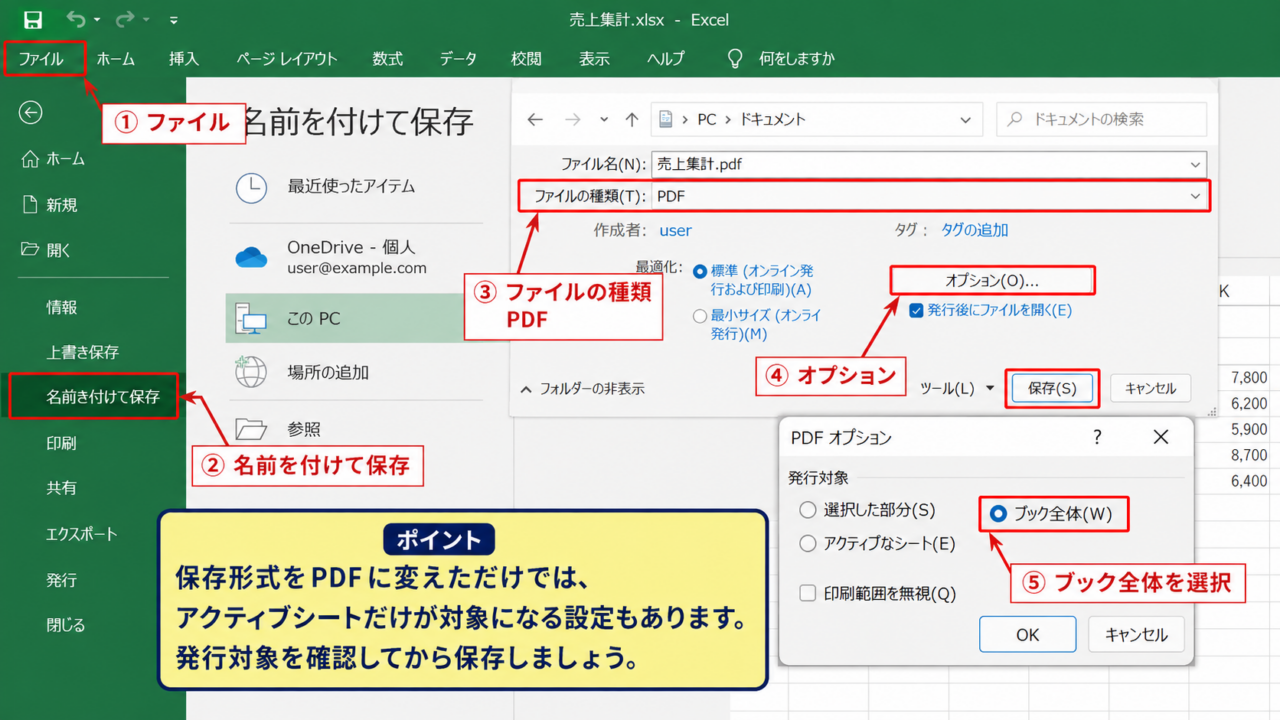
「ファイル」タブを選択し、「名前を付けて保存」をクリックします。
保存先を選んだ後、「ファイルの種類」の一覧から「PDF」を選択しましょう。
ここで重要なのは、保存ボタンを押す前に「オプション」を開くことです。
オプション画面では、発行対象として「選択した部分」「アクティブなシート」「ブック全体」などを選択できます。
ブックごとPDFにしたい場合は、必ず「ブック全体」を選択します。
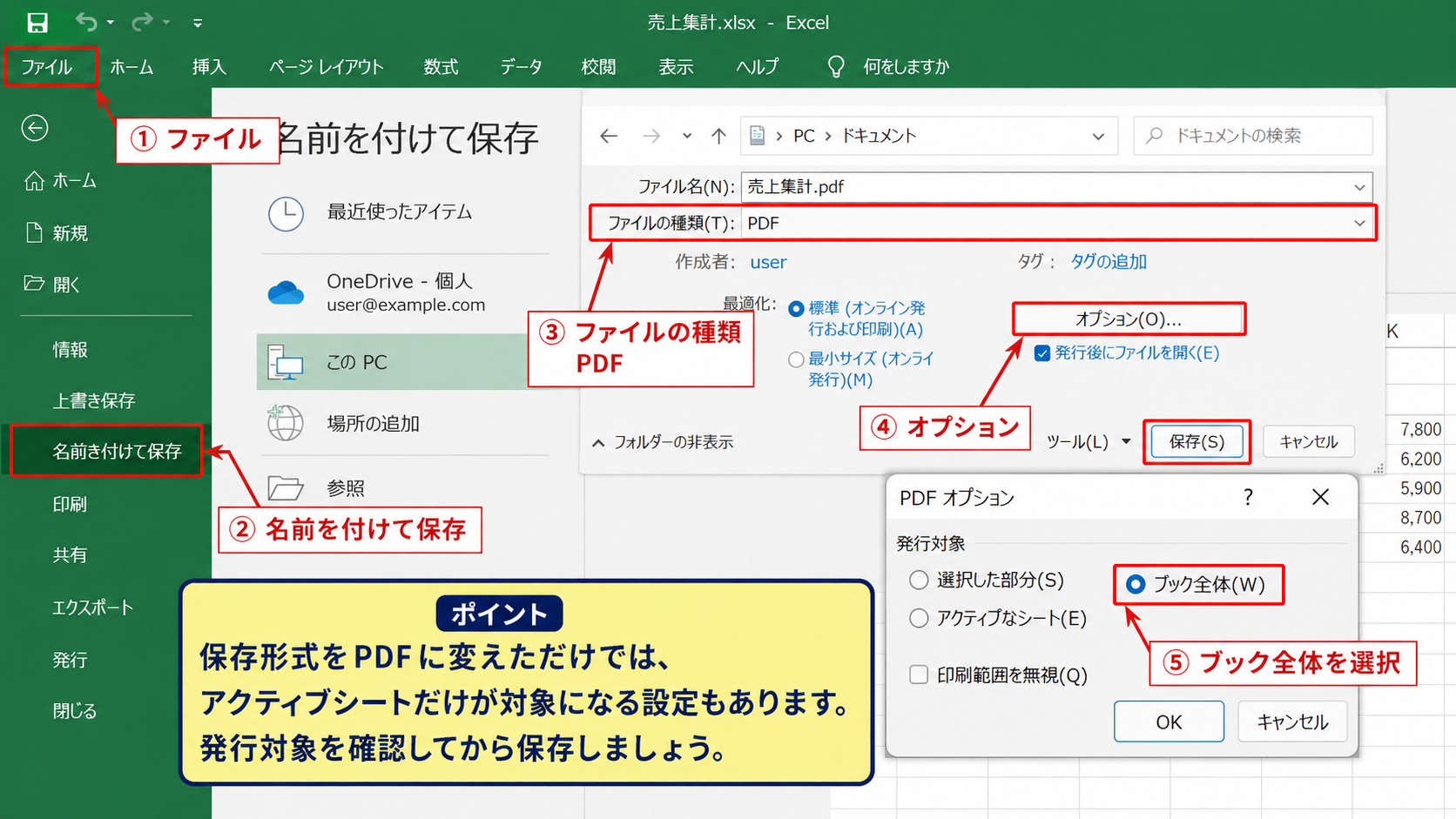
【操作のポイント】保存形式をPDFに変えただけでは、アクティブシートだけが対象になる設定もあります。発行対象を確認してから保存しましょう。
発行対象のブック全体指定
「ブック全体」は、非表示にしていない全ワークシートを出力対象にする項目です。
シート見出しの並び順が、そのままPDF内のページ順にも反映されます。
先頭に表紙シート、続けて集計表、最後に明細表を並べると、閲覧しやすいPDFになります。
なお、グラフシートが含まれている場合も、通常は同じPDF内にページとして出力されます。
PDF保存後の確認
保存後はPDFファイルを開き、すべてのシートが出力されているか確認します。
ページ数だけで判断せず、表の右端や下端が切れていないか、文字が小さくなりすぎていないかも見ておきましょう。
ファイル名には「売上報告書_2026年9月」のように対象期間を入れると、共有後の管理がしやすくなります。
発行対象とシート選択の設定
続いては、必要なシートだけをPDFに含める場合の選択方法を確認していきます。
| 出力方法 | 対象 | 用途 |
|---|---|---|
| アクティブなシート | 現在表示中のシート | 単票の共有 |
| 選択したシート | 複数選択したシート | 必要資料だけの配布 |
| ブック全体 | すべての表示シート | 報告書一式 |
ブック全体での保存が基本でも、下書きや社内用のシートまで配布したくないケースは少なくありません。
連続したシートの複数選択
連続しているシートを選択する場合は、最初のシート見出しをクリックしてから、Shiftキーを押しながら最後のシート見出しをクリックします。
たとえば「表紙」から「商品別明細」までをまとめて選択すれば、その範囲だけを対象にできます。
複数シートを選択した状態では、タイトルバーに「グループ」と表示されることがあります。
作業後は、選択していないシート見出しをクリックしてグループ化を解除しましょう。
【操作のポイント】複数シート選択中にセルを編集すると、同じ位置のセルへ変更が反映される場合があります。PDF作成後は必ず選択を解除します。
離れたシートの選択
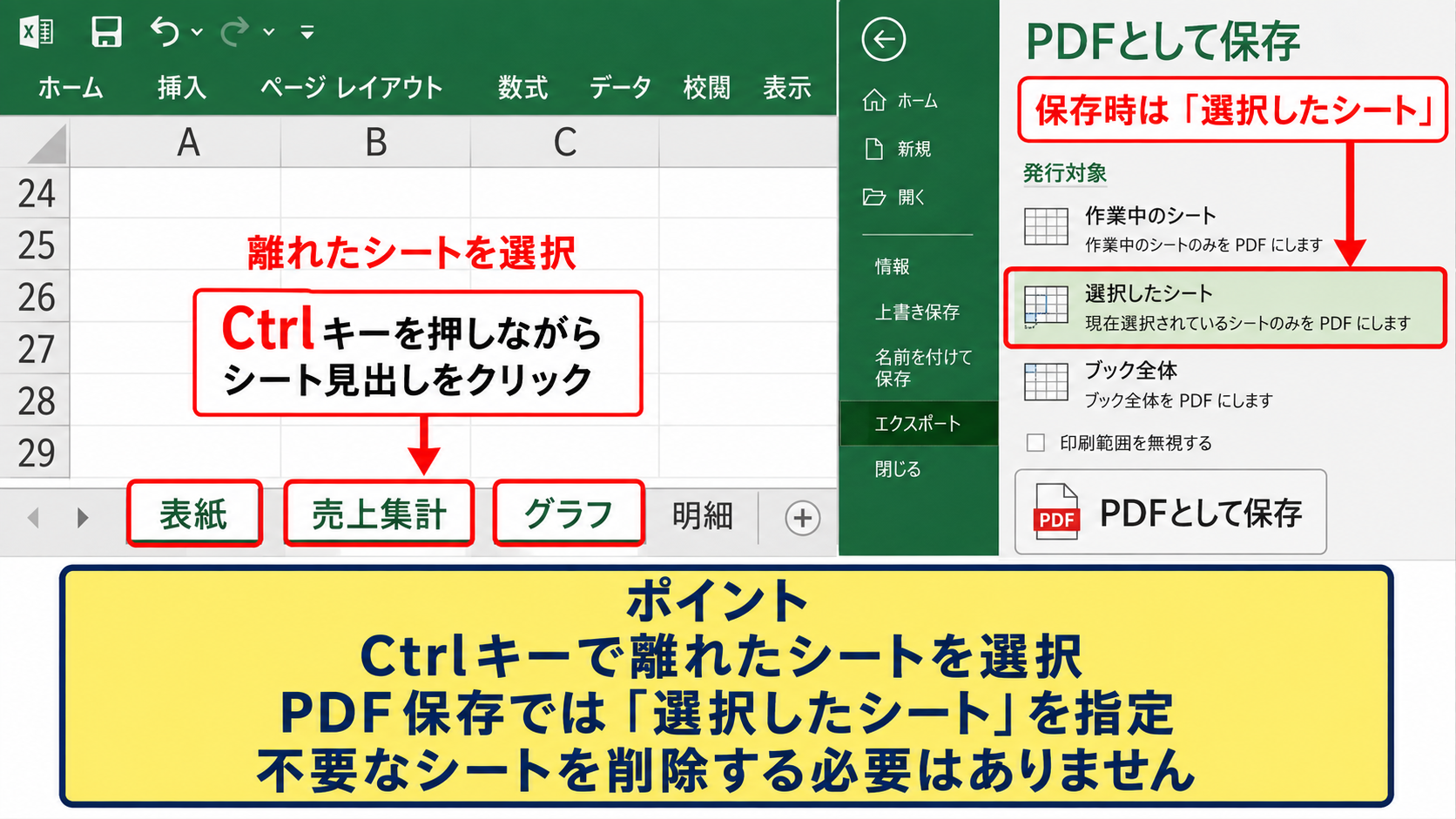
離れた位置にあるシートを選択する場合は、Ctrlキーを押しながら各シート見出しをクリックします。
「表紙」「売上集計」「グラフ」だけを選び、選択したシートをPDFとして保存する方法が便利です。
保存時のオプションでは「選択したシート」を指定します。
不要なシートを一時的に削除する必要はありません。
非表示シートの扱い
通常、非表示のワークシートはブック全体をPDF化しても出力されません。
ただし、シートを非表示にすることはデータ保護そのものではないため、機密情報を扱う場合は元データの取り扱いにも注意が必要です。
配布用PDFでは、表示したいシートだけを明確にし、作業用シートや計算用の補助シートを出力対象から外す設計が大切です。
印刷範囲とページレイアウトの調整
続いては、PDF化した際に表が見切れないようにする印刷設定を確認していきます。
| 項目 | 設定例 | 効果 |
|---|---|---|
| 用紙の向き | 横 | 列数の多い表に対応 |
| 拡大縮小 | 横1ページ | 横方向の分割を防止 |
| 印刷範囲 | A1:H40 | 不要な空白を除外 |
PDFの内容は、Excelの印刷プレビューを基準に作られます。
印刷範囲の指定
PDFへ出したいセル範囲をドラッグして選択し、「ページレイアウト」タブの「印刷範囲」から「印刷範囲の設定」を選びます。
たとえばA1からH40までを対象にするなら、印刷範囲はA1:H40です。
サンプルデータで売上金額を計算する場合、C2には次の数式を入力できます。
=A2*B2
この数式は、A列の商品単価とB列の数量を掛け合わせ、C列に売上金額を表示する式です。
先頭セルのC2へ入力してから、セル右下のフィルハンドルを下方向へドラッグすれば、3行目以降にも相対参照で数式がコピーされます。
1行目を見出しにした表では、計算式は通常2行目から入力します。
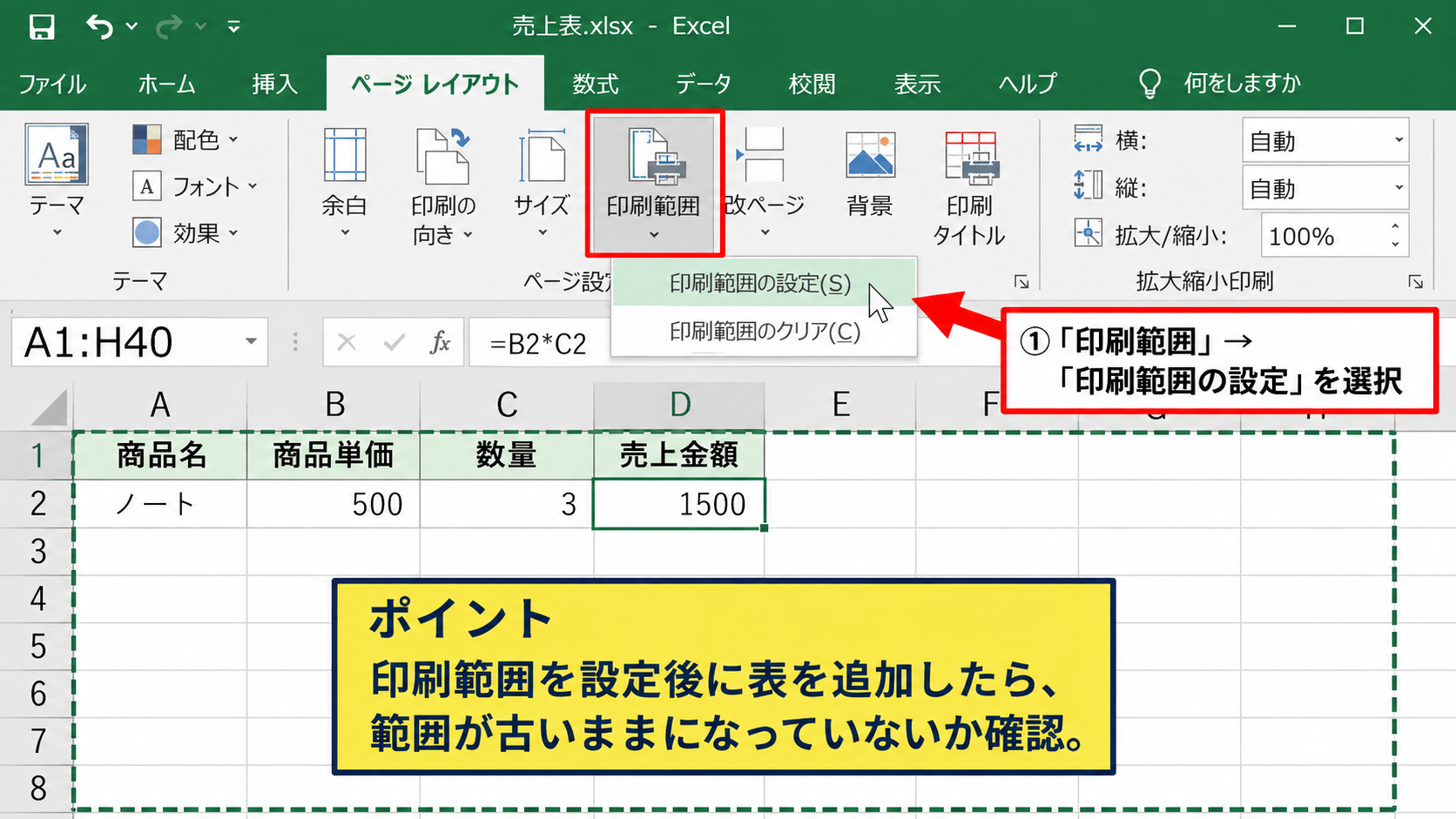
【操作のポイント】印刷範囲を設定した後に表を追加した場合は、範囲が古いままになっていないか確認しましょう。
横一ページに収める拡大縮小
列が多い表は、横方向でページが分割されると読みづらくなります。
「ページレイアウト」タブの拡大縮小印刷で、幅を「1ページ」、高さを「自動」に設定すると、横幅だけを一枚に収められます。
高さまで1ページにすると文字が極端に小さくなるため、縦方向は自動にする設定が実務向きです。
プレビューで文字サイズを確認し、必要なら列幅の調整や不要な列の削除も検討しましょう。
改ページプレビューの活用
「表示」タブから「改ページプレビュー」を選ぶと、PDFでページが切り替わる位置を青い線で確認できます。
改ページ線をドラッグすれば、見出し行と明細行が不自然に分かれないよう調整できます。
複数ページになる表では、印刷タイトルを設定して1行目のヘッダーを各ページに繰り返すと親切です。
PDFを読む人は元のExcelファイルを操作できません。各ページに見出しを表示し、単独のページでも内容が分かる状態に整えましょう。
エクスポート機能によるPDF作成
続いては、エクスポート画面からPDFまたはXPSを作成する手順を確認していきます。
| ファイル名 | シート | 確認内容 |
|---|---|---|
| 月次報告書.xlsx | 全4シート | 並び順と改ページ |
エクスポートは、PDF出力を目的とした画面から設定できるため、保存操作と区別して使いたい場合に便利です。
PDFまたはXPSの作成
「ファイル」タブを開き、「エクスポート」を選択します。
次に「PDF/XPSの作成」を選び、「PDF/XPSの作成」ボタンをクリックしましょう。
| A | B | C | |
|---|---|---|---|
| 1 | 単価 | 数量 | 売上 |
| 2 | 1200 | 3 | =A2*B2 |
| 3 | 800 | 4 | =A3*B3 |
作成画面でも「オプション」を選択できるため、発行対象を「ブック全体」に設定します。
【操作のポイント】エクスポート画面でも、標準と最小サイズの選択肢があります。印刷品質を重視する帳票は標準を選びます。
標準と最小サイズの違い
「標準」は印刷を想定した品質で、文字や図表を比較的きれいに保ちやすい設定です。
「最小サイズ」はメール添付などで容量を抑えたい場合に向いていますが、画像や細かな図表の見え方は確認が必要です。
取引先へ提出する帳票は、原則として標準で出力し、容量が大きい場合だけ構成を見直すと安心です。
発行後にファイルを開く設定
「発行後にファイルを開く」にチェックを入れると、PDF作成直後に内容を確認できます。
ページ順、余白、表の欠けをすぐ確認できるため、初回の作成時には有効です。
PDF化は最後の工程ではなく、プレビュー確認まで含めて完了と考えましょう。
PDF化で起こりやすい表示崩れと対処
続いては、ブック全体をPDFにしたときに起こりやすいトラブルと調整方法を確認していきます。
| 症状 | 主な原因 | 対処 |
|---|---|---|
| 表が切れる | 印刷範囲や用紙幅 | 横1ページ設定 |
| 空白ページが出る | 不要な印刷範囲 | 印刷範囲のクリア |
表の右端が切れる場合
表の右端が切れる場合は、用紙の向きを横にし、幅を1ページに設定します。
それでも収まらないときは、余白を狭くする、列幅を詰める、不要な列を別シートへ移す方法があります。
縮小率だけを下げると文字が読みにくくなるため、レイアウトの整理を先に行うのが基本です。
【操作のポイント】印刷プレビューでは、ページの境界だけでなく、表題や注記の位置も確認します。
空白ページが混ざる場合
空白ページは、離れたセルに入力や書式が残り、Excelがそこまでを印刷範囲として認識している場合に発生します。
「ページレイアウト」から「印刷範囲のクリア」を実行し、必要なセル範囲をあらためて指定しましょう。
改ページプレビューで不要なページが表示されていないかを確認すると原因を見つけやすくなります。
ページ番号とヘッダーの設定
複数シートを一つのPDFにまとめるなら、ヘッダーやフッターにシート名、日付、ページ番号を入れると管理しやすくなります。
各ページに資料名とページ番号があれば、PDFを印刷した後でも順序を判断しやすくなります。
ページ番号は「ページ設定」内のヘッダーとフッターから指定できます。帳票の目的に合わせて統一感を持たせましょう。
まとめ ブックごとPDFにするエクセルの方法
Excelでブック全体をPDFにするには、「名前を付けて保存」または「エクスポート」からPDF作成を選び、オプションで発行対象を「ブック全体」に指定します。
保存前には印刷プレビューを開き、すべてのシート、ページ順、印刷範囲、表の見切れを確認することが成功の近道です。
配布先に合わせて不要なシートを外し、横幅を1ページに収める設定やヘッダーの設定も活用しましょう。
ブックごとPDF化の流れは、シートを整える、印刷設定を確認する、発行対象をブック全体にする、PDFを開いて最終確認する、の4段階です。
見やすく整えたPDFなら、Excelを持っていない相手にも内容を正確に共有できます。