エクセルで文字をつなげたいときに使う記号が&であり、数式をコピーしても参照先を動かしたくないときに使う記号が$です。
どちらも短い記号ですが、請求書、名簿、商品一覧、集計表などを効率よく作るための重要な役割を持ちます。
&は文字列を結合する演算子、$はセル参照を固定する記号として覚えると、数式の意味を整理しやすくなります。
この記事で確認するポイントです。
・&で氏名、住所、商品名などを1つの文字列にまとめる方法です。
・$G$2のような絶対参照と、G$2、$G2の違いです。
・数式をオートフィルしたときに参照がずれる仕組みと対処法です。
サンプルデータは、1行目に見出しがあり、2行目以降に明細が入っている表を前提にします。
数式の入力先と参照先を確認しながら、実務でそのまま使える形で見ていきましょう。
エクセルで&を使った文字列結合の方法
それではまず、&を使って複数のセルの内容を1つに結合する方法について解説していきます。
| A | B | C |
|---|---|---|
| 姓 | 名 | 表示名 |
| 山田 | 花子 | 山田花子 |
| 佐藤 | 太郎 | 佐藤太郎 |
&演算子による基本の結合式
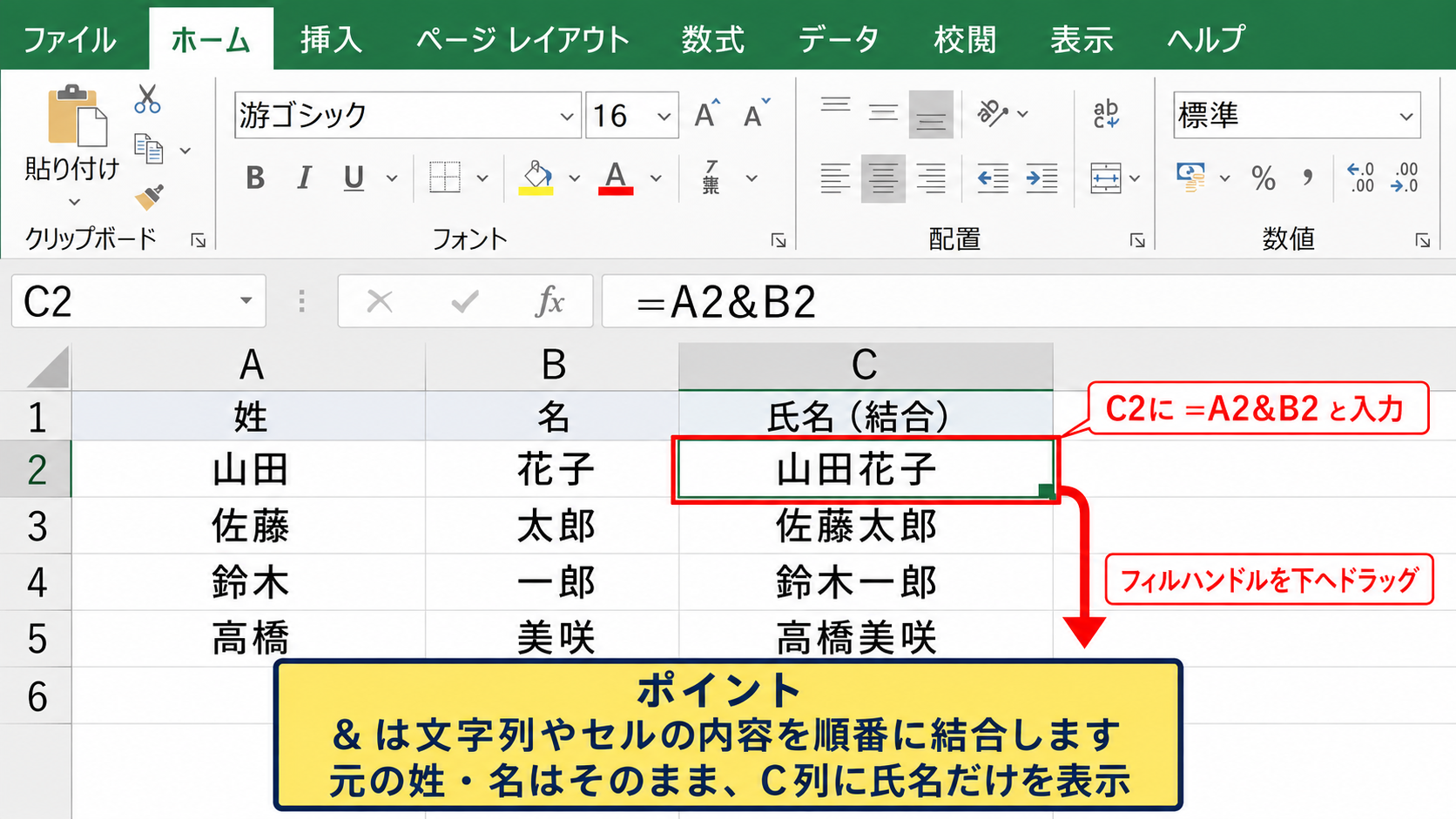
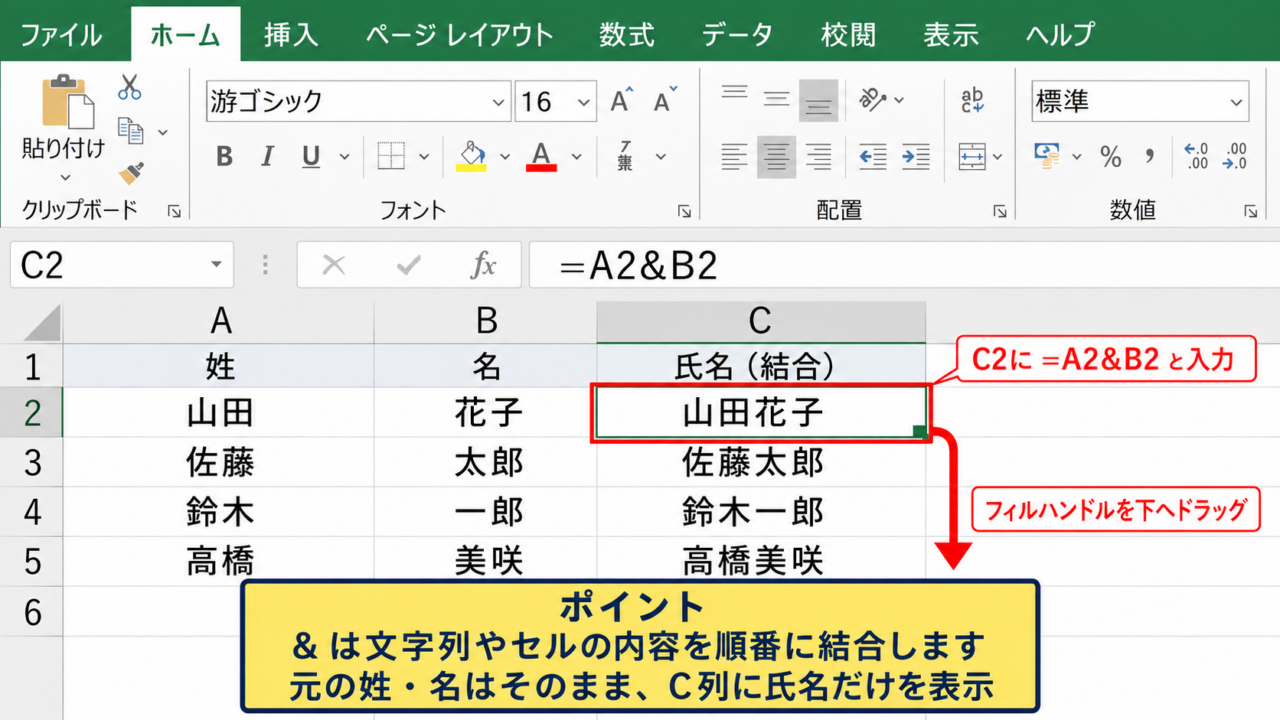
&は、左右に指定した文字列やセルの内容を順番につなげるための演算子です。
C2セルへ「=A2&B2」と入力すると、A2の山田とB2の花子が連結され、山田花子と表示されます。
=A2&B2
A2とB2の値を、間に何も入れずに結合する数式です。
セルの値そのものは変更されず、数式を入力したセルに結合結果だけが表示されます。
元の姓と名を別々に管理しながら、帳票用の氏名列だけを作れる点が便利です。
入力後にC2セル右下のフィルハンドルを下へドラッグすれば、3行目以降にも数式をコピーできます。
このとき、A2とB2はA3とB3のように自動で変わるため、各行の氏名をまとめられます。
空白や記号を間に入れる入力方法
姓と名の間に空白を入れたい場合は、空白をダブルクォーテーションで囲んで数式に加えます。
=A2&” “&B2
半角スペースを入れる式です。
全角スペースを使いたい場合は、ダブルクォーテーションの中へ全角スペースを1文字入力します。
住所なら「=A2&B2&C2」、商品名と型番なら「=A2&” “&B2」のように組み立てられます。
数式内で固定の文字を表示する場合、文字は必ずダブルクォーテーションで囲みます。
たとえばD2に「東京都」、E2に「新宿区」、F2に「西新宿」と入っているなら、「=D2&E2&F2」で住所を連結できます。
郵便番号の後へハイフンを追加したい場合や、商品コードの前へ「商品」と付けたい場合にも同じ考え方です。
数値と日付を結合するときの注意点
数値や日付を&で結合すると、セルに見えている表示形式ではなく、内部の値に近い形で表示されることがあります。
たとえば日付セルA2を「2026年9月8日」と表示していても、「=A2&” 発送予定”」ではシリアル値が表示される場合があります。
このようなときはTEXT関数を組み合わせます。
=TEXT(A2,”yyyy年m月d日”)&” 発送予定”
日付の見え方を指定してから文字列として結合する式です。
&で数値を結合する前に、TEXT関数で表示形式を整えることが実務上のコツです。
金額なら「=TEXT(B2,”#,##0″)&”円”」とすれば、3桁区切り付きの金額と円を一緒に表示できます。
なお、結合した結果は基本的に文字列になるため、そのまま合計や計算には使いにくくなります。
計算用の数値列は残し、表示専用の列として結合列を作る方法が安全です。
【操作のポイント】&の前後に空白を入れても表示結果は変わりませんが、数式を読みやすくするため「=A2 & B2」のように適度に空ける方法もあります。
文字列結合で使える関数と使い分け
続いては、&以外にも使える文字列結合の関数を確認していきます。
| A | B | C |
|---|---|---|
| 商品名 | 型番 | 商品表示 |
| ノート | A-101 | ノート A-101 |
| ペン | B-205 | ペン B-205 |
CONCAT関数による結合
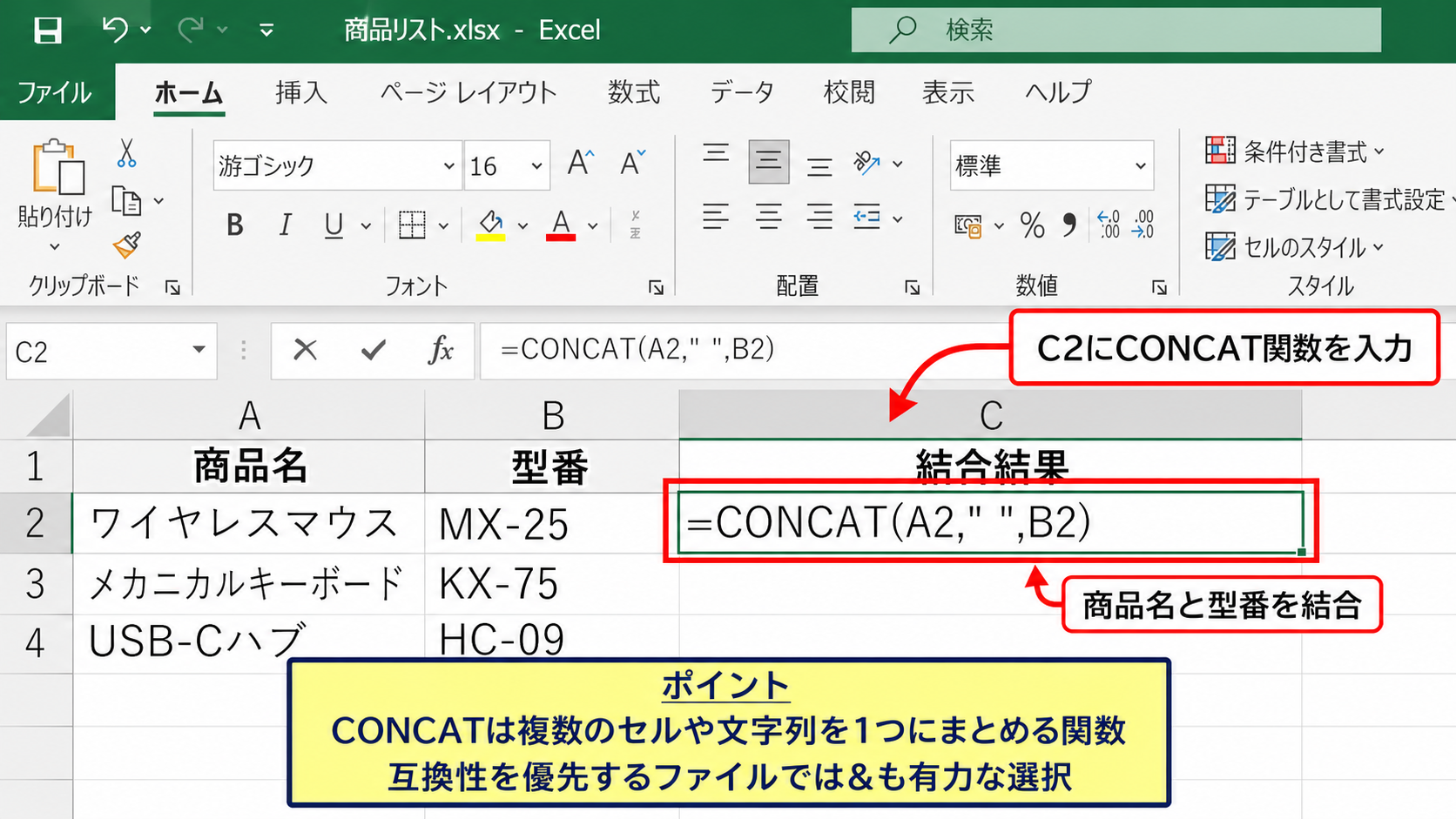
CONCAT関数は、複数のセルや文字列を1つにまとめる関数です。
C2に「=CONCAT(A2,” “,B2)」と入力すると、&を使った式と同じように商品名と型番を結合できます。
CONCAT関数は、複数の要素を関数の引数として順番に指定できる点が特徴です。
「=A2&” “&B2」と比べると、短い結合では&のほうが見慣れていて入力しやすいと感じることもあります。
一方で、長い式の中に多くの文字列を並べる場合には、CONCAT関数のほうが要素の区切りを把握しやすい場面があります。
ExcelのバージョンによってはCONCAT関数を使えないことがあるため、互換性を優先するファイルでは&も有力な選択です。
TEXTJOIN関数による区切り付き結合
TEXTJOIN関数は、複数のセルを指定した区切り文字で結合できる関数です。
=TEXTJOIN(” / “,TRUE,A2:C2)
A2からC2までをスラッシュでつなぎ、空白セルは無視する式です。
第1引数には区切り文字、第2引数には空白セルを無視するかどうか、第3引数以降には結合するセル範囲を指定します。
空欄が混じる住所、担当者名、アンケート結果などを結合するならTEXTJOIN関数が便利です。
空白セルを無視する指定をTRUEにすると、データがない項目のために区切り記号だけが連続する問題を抑えられます。
ただし、すべてのExcel環境で利用できるわけではないため、共有相手のバージョンも確認しましょう。
&と関数を選ぶ基準
2つか3つのセルを簡単につなげるだけなら、&を使う方法がわかりやすくおすすめです。
結合するセルが多い場合、範囲をまとめて指定したい場合、空欄を自動で除外したい場合はTEXTJOIN関数が向いています。
古い形式のブックや他の利用者との互換性を重視する場合は、&またはCONCATENATE関数を検討することになります。
見た目を整える目的の結合と、計算に使うデータ管理は分けることが重要です。
住所や品番を作る式が複雑になったら、元データの列を消さず、結合結果を別列へ出力しましょう。
後から入力規則、並べ替え、検索、ピボットテーブルを使うときにも、分割された元データが役立ちます。
【操作のポイント】氏名の表示だけを整えるなら&、空欄を含む多数の項目をまとめるならTEXTJOINという基準で選ぶと迷いにくくなります。
$による絶対参照の設定方法
続いては、数式コピー時の参照先を固定するために使う$について確認していきます。
| A | B | G |
|---|---|---|
| 売上 | 消費税額 | 税率 |
| 10000 | 1000 | 10% |
| 25000 | 2500 |
相対参照でセル番地が変わる仕組み
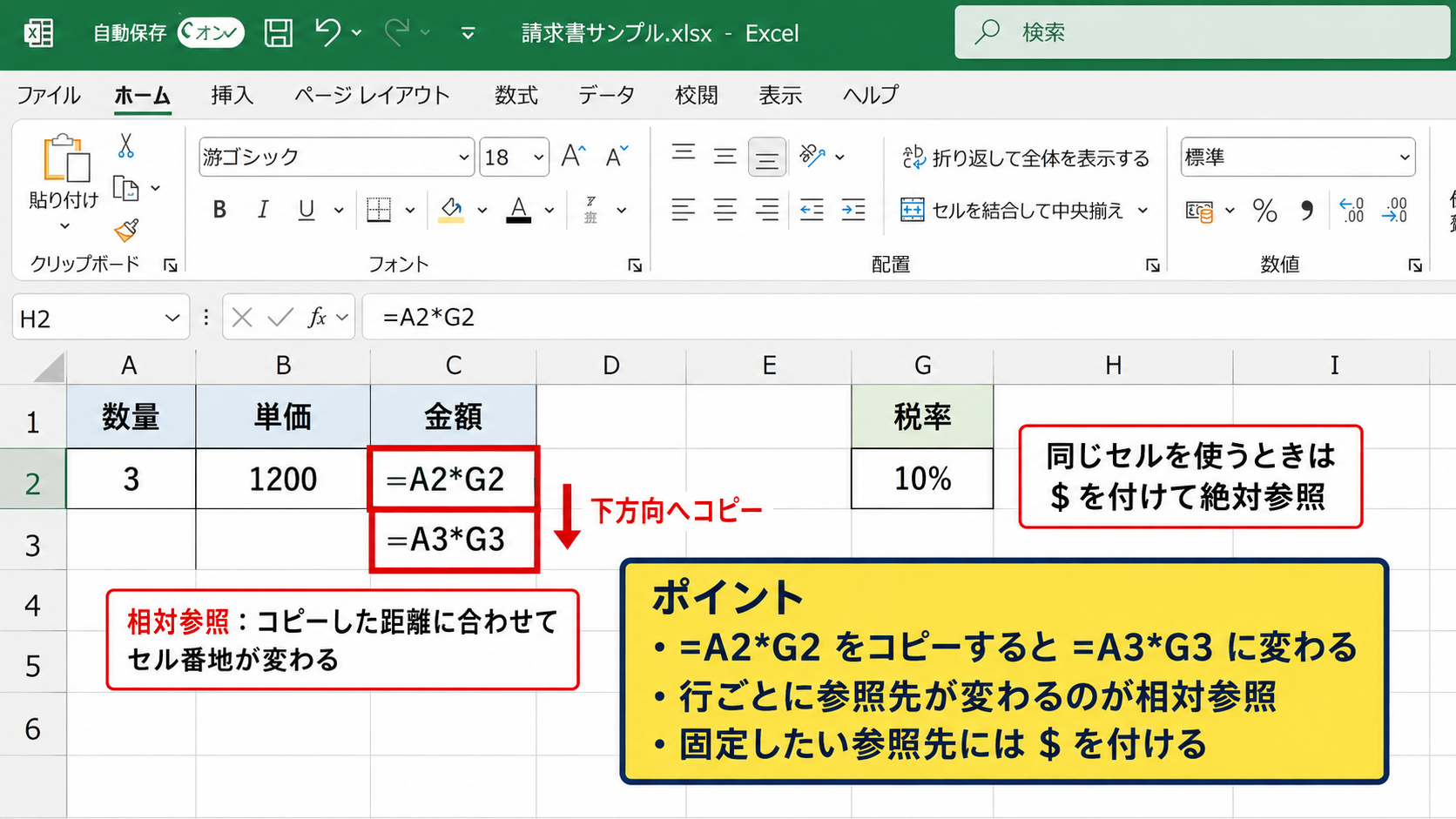
通常、Excelで「=A2*G2」と入力して下方向へコピーすると、次の行では「=A3*G3」に変わります。
このように、数式を移動した距離に合わせてセル番地が変化する参照方法を相対参照と呼びます。
明細ごとの数量と単価を掛ける計算では、行ごとに参照先を変えられる相対参照が便利です。
しかし、税率や換算レートのように1つのセルをすべての行で使いたい場合、G2がG3、G4へずれると計算結果が正しくありません。
コピー先でも同じセルを参照したいときに、$を付けて絶対参照へ変更します。
$G$2で列と行を固定する方法
B2セルに「=A2*$G$2」と入力すると、売上は行ごとに変わり、税率は常にG2セルを参照します。
=A2*$G$2
A2は相対参照、$G$2は列Gと行2の両方を固定した絶対参照です。
この数式をB3へコピーすると「=A3*$G$2」になり、売上の行番号だけが変化します。
$G$2は、税率、基準値、割引率、為替レートなど、表内で共通の条件を参照する場面で使われます。
キーボードで数式を編集している最中に参照セルを選び、F4キーを押すと$の付け方を切り替えられます。
ノートパソコンなどでは、FnキーとF4キーを同時に押す必要がある場合もあります。
複合参照とF4キーの切り替え
$の位置によって、固定される対象が変わります。
$G$2は列Gと行2を固定する絶対参照です。
G$2は行2だけを固定する複合参照です。
$G2は列Gだけを固定する複合参照です。
G2は列も行も固定しない相対参照です。
F4キーを押すたびに、G2、$G$2、G$2、$G2、G2の順で参照形式が切り替わります。
横方向にコピーする表では行固定、縦方向にコピーする表では列固定が役立つ場合があります。
たとえば掛け算九九のような表では、左端の数値の列を$A2、上端の数値の行をB$1として掛け合わせます。
数式を下と右へコピーしても、必要な行と列だけを保てるためです。
【操作のポイント】まず相対参照のまま数式を作り、コピーしてずれてはいけないセルだけをF4キーで固定すると、$の付け過ぎを防げます。
数式コピーとオートフィルによる参照固定
続いては、&と$を含む数式をオートフィルで効率よくコピーする操作を確認していきます。
| A | B | G |
|---|---|---|
| 売上 | 税込売上 | 税率 |
| 10000 | 11000 | 10% |
| 25000 | 27500 |
先頭セルへ数式を入力する操作
B2セルを選択し、「=A2*(1+$G$2)」と入力してEnterキーを押します。
売上A2に税率G2を加えた税込売上がB2へ表示されます。
=A2*(1+$G$2)
1に税率を加えることで、税抜価格から税込価格を求める数式です。
G2の値が10%なら、10000円に対して11000円が表示されます。
税率セルを固定しない「=A2*(1+G2)」では、下へコピーした際にG3以降を参照してしまいます。
先頭セルで正しい結果が出ても、コピー後の参照先まで確認することが重要です。
| A | B | C | G | |
|---|---|---|---|---|
| 1 | 売上 | 税込売上 | 税率 | |
| 2 | 10000 | 11000 | 10% | |
| 3 | 25000 |
フィルハンドルによる下方向へのコピー
B2セルを選択すると、セルの右下に小さな四角形であるフィルハンドルが表示されます。
この部分へマウスポインターを合わせ、黒い十字の形になったら下方向へドラッグします。
隣接するA列に連続したデータがある場合は、フィルハンドルをダブルクリックして末尾行まで自動入力する方法も便利です。
コピー後のB3セルを選び、数式バーで「=A3*(1+$G$2)」となっていることを確認しましょう。
A3へ変化する部分と$G$2のまま残る部分を見比べると、絶対参照の働きを確認できます。
文字列結合式をオートフィルする注意点
氏名のような文字列結合式でも、先頭セルへ「=A2&” “&B2」と入力し、フィルハンドルでコピーする流れは同じです。
コピー後にはA3とB3を参照する式へ自動変換されるため、通常は$を付ける必要がありません。
ただし、すべての行へ共通の接頭語をセルから参照する場合は、そのセルだけ絶対参照にします。
たとえばG1に「顧客」と入力し、C2に「=$G$1&” “&A2&” “&B2」と入力すれば、各行へ共通の文字を付けられます。
固定したい値がセルにあるなら、文字を数式へ直接書くよりも絶対参照で管理すると更新しやすくなります。
【操作のポイント】オートフィル後は先頭行と最終行の数式バーを確認し、固定すべきセルに$が残っているかをチェックしましょう。
&と$で起こりやすいエラーと対処法
続いては、文字列結合と絶対参照でよくあるつまずきと対処方法を確認していきます。
| 症状 | 主な原因 | 確認項目 |
|---|---|---|
| 日付が数字になる | 表示形式が引き継がれない | TEXT関数 |
| コピー後に結果が違う | 固定参照がない | $G$2 |
$を入力しても固定されない場合
半角の$ではなく全角の$を数式へ入力すると、Excelがセル参照として認識できません。
数式中の記号、列記号、行番号はすべて半角で入力する必要があります。
また、セル参照の前後に不要な文字が入っていないかも確認しましょう。
正しい入力例は「=$G$2」であり、Gと2のそれぞれの前に半角のドル記号があります。
日本語入力がオンの状態では全角記号になりやすいため、数式入力時は半角英数へ切り替えると安心です。
結合結果が想定どおり表示されない場合
&で結合した結果に余分な空白が入るときは、元のセルに先頭または末尾の空白が含まれているかもしれません。
その場合はTRIM関数を使い、「=TRIM(A2)&” “&TRIM(B2)」のように入力します。
数字の先頭のゼロが消える場合は、元データのセル書式や入力形式を確認します。
電話番号や社員番号のように計算しない番号は、あらかじめ文字列として入力する方法もあります。
見た目だけを整える結合式では、元データの形式と結合後の用途を分けて考えることが大切です。
数式ではなく文字として表示される場合
セルに「=A2&B2」と表示され、計算結果にならないときは、セルの表示形式が文字列になっている可能性があります。
対象セルの表示形式を標準へ変更し、F2キーで編集状態にしてからEnterキーを押します。
先頭にアポストロフィが付いている場合も数式として計算されないため、数式バーで削除してください。
さらに、ワークシート全体で数式の表示が有効になっていないかも確認しましょう。
【操作のポイント】数式の答えではなく式そのものが見える場合は、まずセルの表示形式が文字列になっていないかを確認します。
まとめ エクセルで$と&を使う方法
エクセルで&を使うと、姓と名、商品名と型番、住所など、別々のセルの文字列を自由に結合できます。
文字の間へ空白や記号を入れる場合は、追加する文字をダブルクォーテーションで囲みましょう。
数値や日付を結合するときは、TEXT関数で表示形式を指定する方法が有効です。
$はセル参照を固定する記号であり、$G$2は列Gと行2の両方を固定する絶対参照です。
数式を下や右へコピーする場合は、変化させたい参照と固定したい参照を分けることで、計算ミスを防げます。
F4キーを使えば、相対参照、絶対参照、行固定、列固定を切り替えられます。
&による結合と$による参照固定を使い分ければ、入力作業と数式コピーを大幅に効率化できるでしょう。