エクセルを使った集計や分析の力を客観的に示したいとき、Excel分析ベーシックは実務に近い知識を確認できる資格試験です。
表計算の基本操作だけでなく、データの整形、関数、ピボットテーブル、グラフ、分析結果の読み取りまでを体系的に学べる点が特徴です。
Excel分析ベーシックは、データを正しく扱い、根拠を持って伝えるための基礎力を測る試験と考えると、学習の目的をつかみやすくなります。
この記事で確認できるポイント
・Excel分析ベーシックの試験内容と対象者
・難易度、合格率の考え方、必要な学習時間
・過去問や模擬テストを活用した効率的な勉強方法
ここでは、初めて受験する人にも分かりやすいように、出題範囲から学習計画まで順番に解説します。
Excel分析ベーシックの概要と合格までの考え方
それではまず、Excel分析ベーシックで求められる力と、合格へ向けた全体像について解説していきます。
| 確認項目 | 学習の目安 |
|---|---|
| Excelの基本操作 | セル参照、書式、並べ替え、フィルター |
| データ分析 | 関数、集計、ピボットテーブル、グラフ |
| 試験対策 | 問題演習と操作の再現練習 |
試験の目的と評価されるスキル
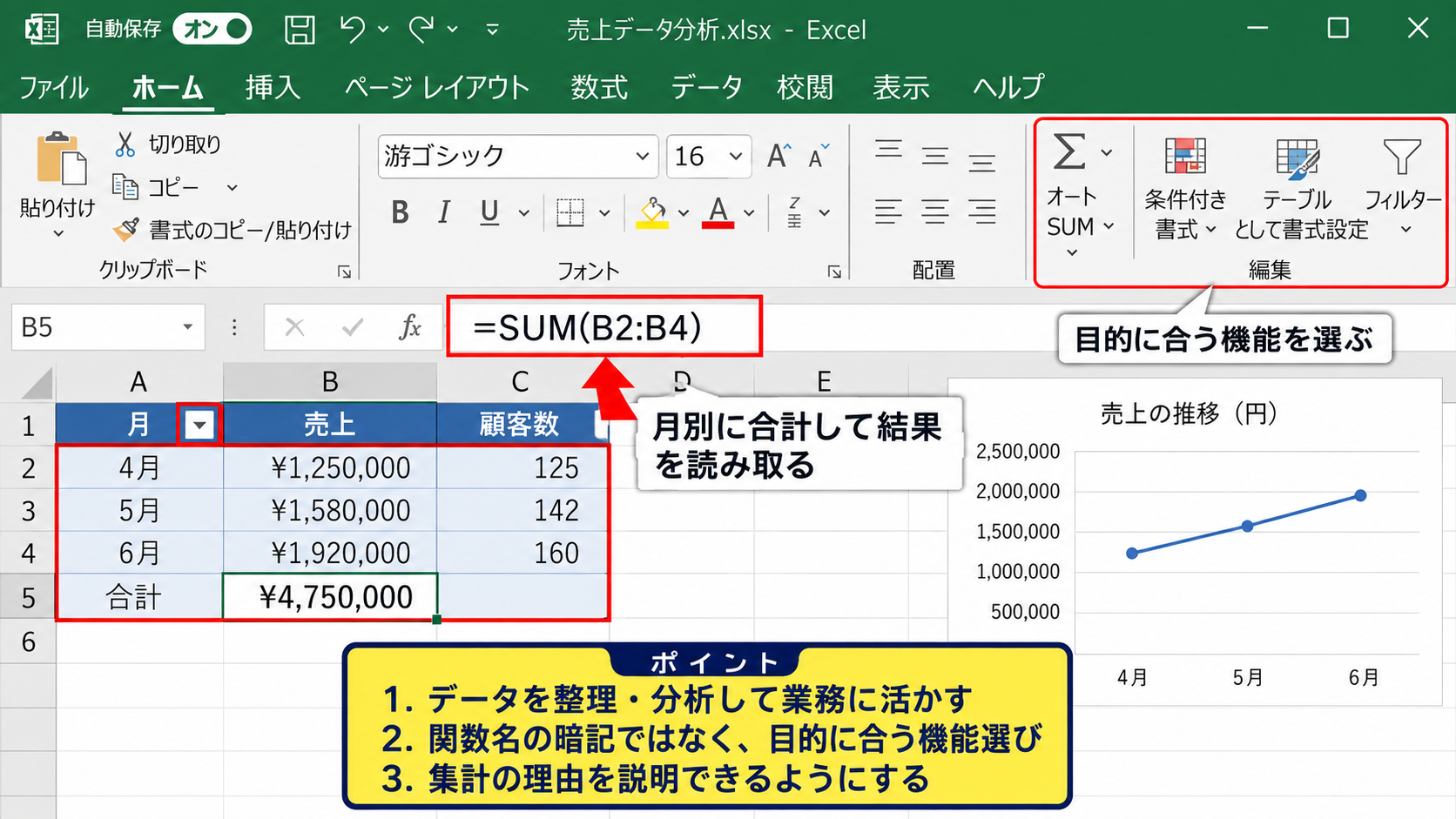
Excel分析ベーシックは、Excelを利用してデータを整理し、分析し、業務で使える形にまとめるための基礎知識を確認する試験です。
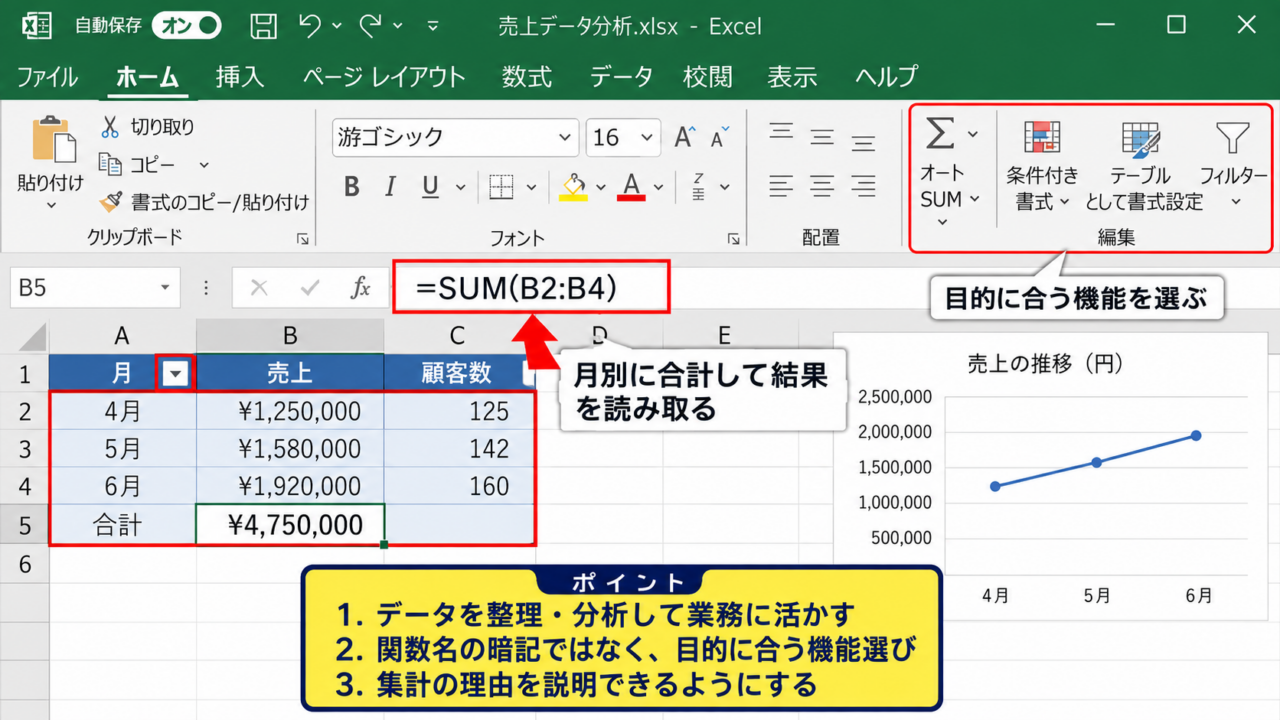
単に関数名を覚えているかではなく、目的に応じて適切な機能を選び、結果を読み取れるかが重要になります。
売上表や顧客一覧のような実務データを扱う場面を想定して学ぶことが、理解を深める近道です。
たとえば、不要な空白を取り除く、条件に合う件数を数える、月別に合計する、グラフで傾向を示すといった作業が学習対象になります。
Excelの操作経験があっても、なぜその集計方法を選ぶのかを説明できるようにしておくと、試験だけでなく職場でも役立つでしょう。
受験に向いている人と活用場面
事務職、営業職、企画職、経理補助、マーケティング担当など、数字を扱う仕事に就く人に向いています。
就職や転職でExcelスキルを示したい学生や、業務の幅を広げたい社会人にも適した資格です。
特に役立つ場面
・毎月の売上や費用を集計する場面
・アンケート結果を分類して傾向を確認する場面
・会議資料で数値とグラフを使って説明する場面
資格名だけを目的にするのではなく、日常業務で使う表を一つ題材にすることで、学んだ操作が定着しやすくなります。
受験後には、集計作業の時間短縮や、報告書の説得力向上にもつながるはずです。
合格に必要な準備の全体像
合格を目指すなら、知識の確認、操作練習、問題演習の三段階で準備する方法が効率的です。
最初に公式の試験範囲や教材で、扱われる機能を一覧で確認します。
次に、実際にExcelを開き、関数入力やピボットテーブル作成を手で再現しましょう。
最後に模擬テスト形式の問題を解き、時間内に設問を読み取る力を養います。
読むだけの学習ではなく、Excel上で操作を繰り返すことが、迷いを減らすポイントです。
【操作のポイント】学習前にExcelのバージョンを確認し、普段使う環境で操作練習を始めましょう。
試験内容と出題範囲の整理
続いては、Excel分析ベーシックで確認したい試験内容と出題範囲を見ていきます。
| 分類 | 主な内容 |
|---|---|
| データ準備 | 入力、書式設定、抽出、並べ替え |
| 集計 | SUM、AVERAGE、COUNTIF、IF |
| 可視化 | グラフ、ピボットテーブル、考察 |
データ入力と表の整形
分析の精度は、元となるデータの整い方に大きく左右されます。
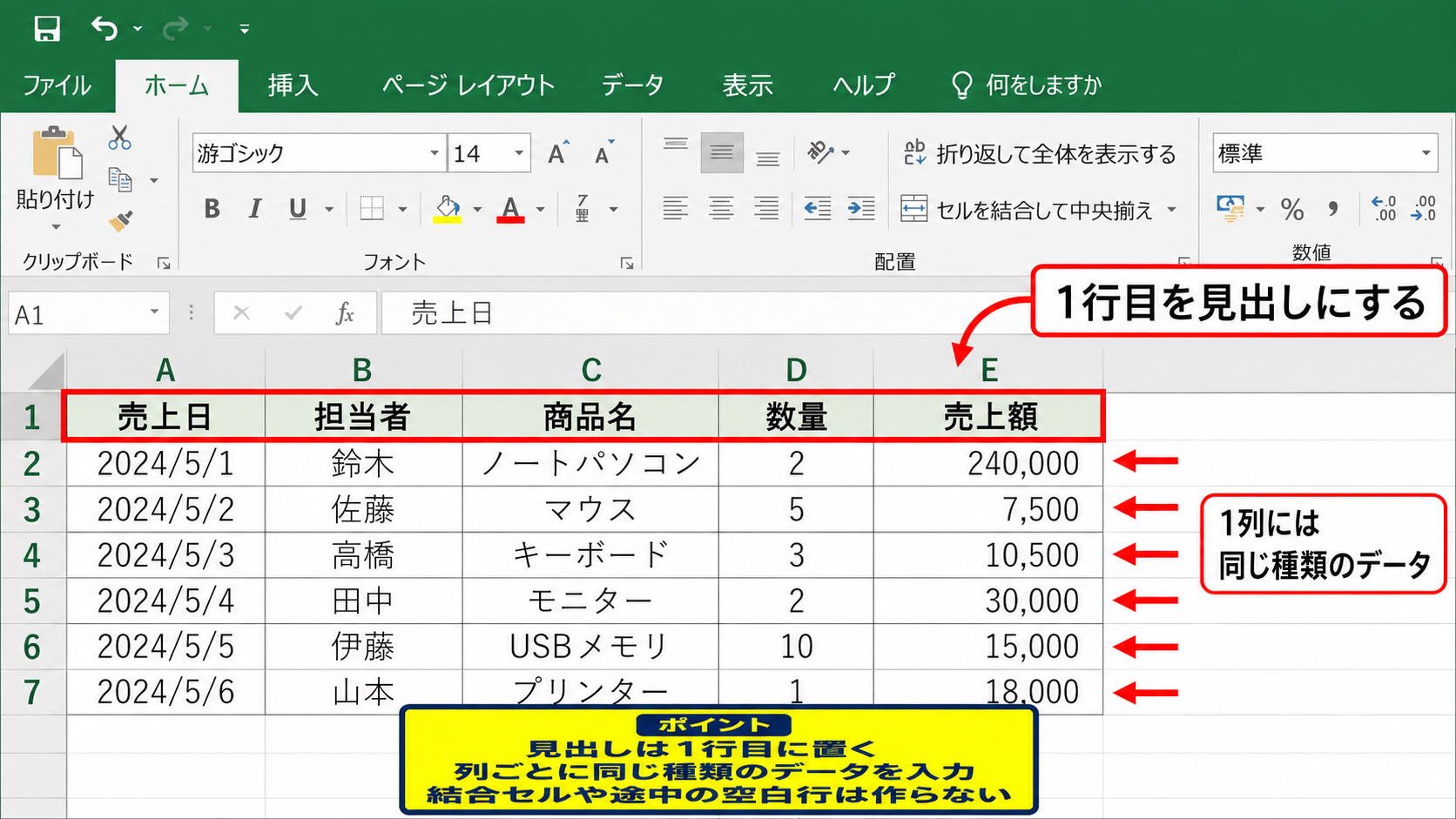
1行目を見出しにし、1列には同じ種類のデータだけを入力する形が基本です。
売上日、担当者、商品名、数量、売上額を別々の列に分けておくと、後から並べ替えや集計を行いやすくなります。
結合セルや途中の空白行は、データベース形式の集計を妨げやすい要素です。
見た目を整えることと、分析しやすい構造にすることは別の作業だと理解しておきましょう。
関数を使った集計と判定
試験対策では、合計、平均、件数、条件付き集計、論理判定の考え方を押さえることが大切です。
たとえば、D列に売上額が入っている場合、売上額の合計は次の数式で求められます。
=SUM(D2:D11)
この数式では、1行目の見出しを除き、D2からD11までの数値を合計します。
条件に一致する件数を数える場合は、COUNTIF関数が便利です。
=COUNTIF(B2:B11,”東京”)
この式は、B列にある地域名のうち、東京と入力されたセルの数を返します。
数式はセルに直接入力する値ではなく、セル参照を使って組み立てることが実務的な使い方です。
ピボットテーブルとグラフによる分析
複数行のデータから担当者別や月別の合計を確認する際には、ピボットテーブルが役立ちます。
行に担当者、列に月、値に売上額を配置すれば、集計表を短時間で作成できます。
グラフでは、項目ごとの比較には縦棒グラフ、時系列の変化には折れ線グラフを選ぶ考え方が基本です。
グラフは装飾ではなく、数値の違いや変化を伝えるための手段として利用しましょう。
凡例、軸ラベル、タイトルが分析目的と合っているかを確認する視点も必要です。
【操作のポイント】データ範囲を選択してから挿入タブを開くと、適した集計やグラフを選びやすくなります。
難易度と合格率の読み解き方
続いては、受験前に知っておきたい難易度と合格率の考え方を確認していきます。
| 経験 | 対策の目安 |
|---|---|
| 初心者 | 基本操作から順番に反復する |
| 実務経験者 | 苦手機能を問題演習で補強する |
| 関数経験者 | 分析手順と出題形式に慣れる |
初心者が感じやすい難所
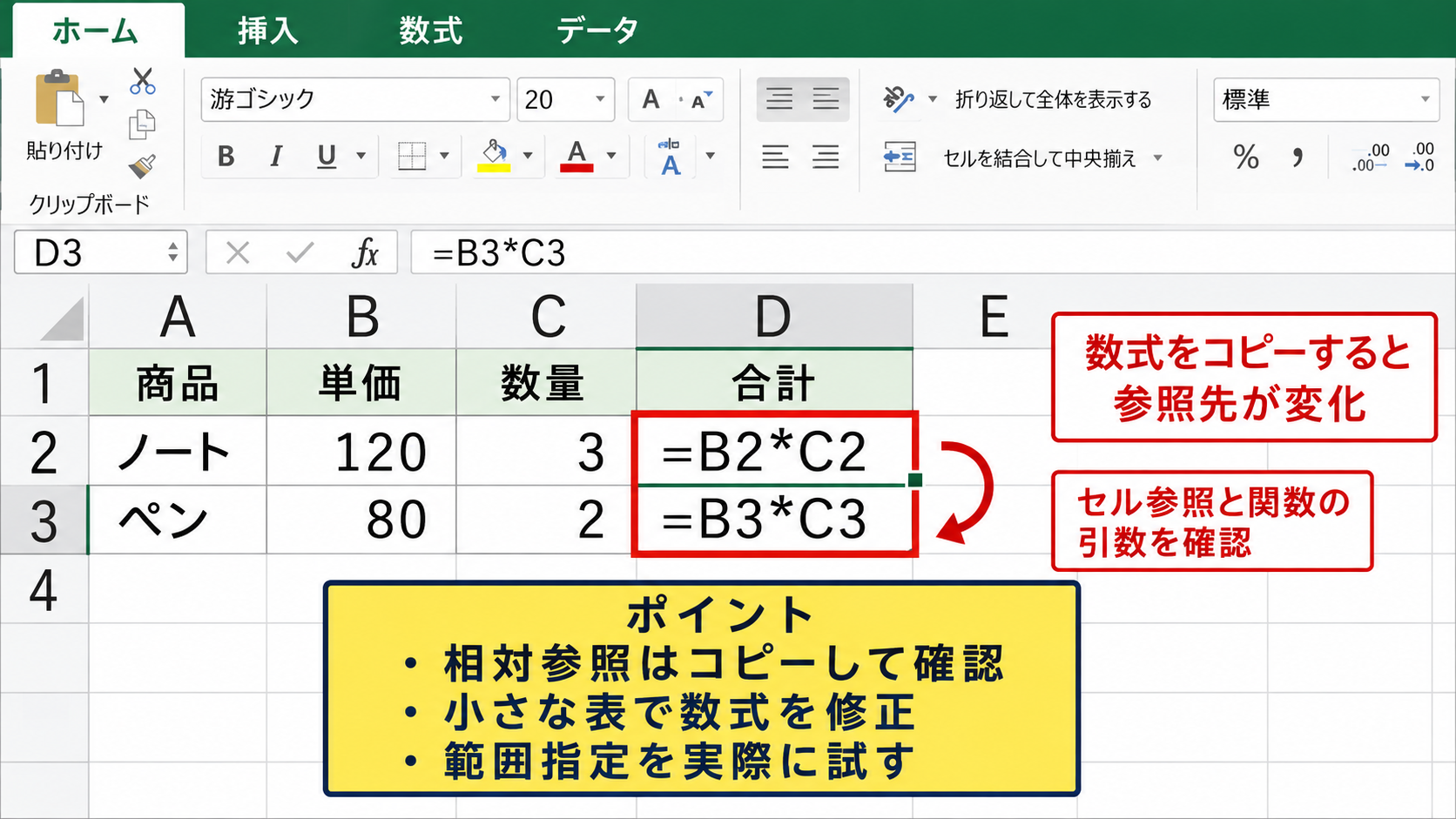
Excel初心者にとっては、セル参照、絶対参照、関数の引数、データ範囲の指定が難所になりやすい部分です。
特に、数式をコピーしたときに参照先が変化する相対参照は、実際に試すことで理解が進みます。
間違えた数式を修正する経験も、操作スキルの一部です。
一度で覚えようとせず、小さな表を作りながら確認するとよいでしょう。
合格率を見るときの注意点
合格率は試験の難しさを判断する材料の一つですが、それだけで自分にとっての難易度は決まりません。
受験者にExcel経験者が多い場合は合格率が高く見えることもあり、初学者の体感難易度とは差が出る可能性があります。
公開されている合格率がある場合も、受験時期、受験者層、試験方式を併せて確認することが大切です。
合格率を確認するときの視点
・数字だけで難易度を決めない
・自分のExcel経験と比較する
・模擬テストの正答率も判断材料にする
学習時間と到達目標
必要な勉強時間は、現在のExcelスキルと、関数や集計の経験によって変わります。
初心者は基本操作の習得に時間をかけ、経験者は問題形式への慣れと弱点補強を中心に進めると効率的です。
正答率だけでなく、なぜその操作を選ぶのかを説明できる状態を目標にしましょう。
毎日短時間でもExcelを開く習慣を作ると、リボンの位置やショートカットも自然に身につきます。
【操作のポイント】苦手な関数は専用シートに例題を残し、数日後に何も見ず再入力して確認しましょう。
過去問と模擬テストを使った演習方法
続いては、過去問に近い問題や模擬テストを活用して実力を高める方法を確認していきます。
| 問題番号 | 結果 | 復習内容 |
|---|---|---|
| 1 | 正解 | SUM関数 |
| 2 | 不正解 | フィルター条件 |
| 3 | 不正解 | ピボットテーブル |
問題演習を始める順番
過去問や模擬テストは、最初から時間を測って解くよりも、出題意図を確認しながら進める方法がおすすめです。
設問を読んだら、求められている結果、使うデータ範囲、適切な機能の順に整理します。
不正解の問題は答えだけで終わらせず、操作手順を自分で再現することが重要です。
解説を読んだあと、別のサンプルデータでも同じ操作ができれば、知識を応用しやすくなります。
復習用の記録例
問題のテーマをA列、誤答理由をB列、やり直した日付をC列に入力します。
模擬テストで確認する時間配分
模擬テストでは、知識の正確さに加えて、設問を理解して操作する速さも確認できます。
難しい問題で止まり続けると全体の見直し時間が減るため、迷った問題には印を付けて先に進む判断も必要です。
終了後は正答数だけでなく、迷った箇所を記録しておきましょう。
本番形式の演習は、弱点を見つける診断の機会です。
【操作のポイント】模擬テスト後は不正解だけでなく、偶然正解した問題も復習対象にしましょう。
復習表を作成するExcel操作
復習内容を表で管理すると、苦手分野の偏りを視覚的に確認できます。
1行目をヘッダーにした復習表を作り、テーマごとに正誤と復習日を残すと、後で並べ替えや抽出ができます。
たとえば、B列の不正解だけを絞り込めば、再学習が必要な問題をすぐに確認できます。
フィルターの基本操作
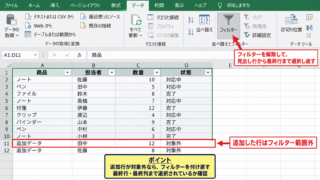
1行目を含む表内のセルを選択し、データタブのフィルターをクリックします。
見出しに表示された矢印から不正解を選ぶと、該当する行だけが表示されます。
【操作のポイント】復習表の1行目は必ずヘッダーにし、表の途中に空白行を入れないようにしましょう。
効率を高める勉強方法と学習計画
続いては、限られた時間でも学習を続けやすい勉強方法を確認していきます。
| 期間 | 取り組む内容 |
|---|---|
| 前半 | 基本操作と関数の確認 |
| 中盤 | 集計、グラフ、ピボットテーブル |
| 直前 | 模擬テストと誤答の再演習 |
公式教材と参考書の使い分け
試験範囲を正確に把握するためには、公式情報や対応教材を最初に確認することが大切です。
参考書は操作の理由や用語を補うために使い、模擬問題は理解度を測るために使い分けるとよいでしょう。
教材を増やしすぎるより、一冊または一つの講座を繰り返す方が知識は定着しやすいものです。
分からない機能が出たときは、実際のExcelで試してから説明に戻る学び方がおすすめです。
日常業務を練習問題に変える工夫
普段の業務で扱うデータを匿名化したうえで、練習用に作り替える方法も有効です。
売上表なら月別合計、顧客表なら地域別件数、勤怠表なら平均残業時間というように、問いを自分で設定します。
自分に関係のあるデータほど、分析の目的を意識しながら学べるでしょう。
学習用の数式例
=AVERAGE(D2:D11)
D列の2行目から11行目にある数値の平均を求める数式です。
平均値だけでは全体像が分からない場合もあるため、最大値、最小値、件数も併せて確認する習慣を付けましょう。
試験直前の見直し方法
試験直前は新しい機能に手を広げるより、すでに解いた問題の誤答原因を減らすことが優先です。
関数のスペル、引数の順序、セル範囲、グラフの種類など、細かな確認項目を整理します。
できなかった問題をできる問題へ変える復習が、合格に近づくための実践的な対策です。
受験当日は、設問の条件を最後まで読み、保存や提出の指示を見落とさないようにしましょう。
【操作のポイント】直前期は新規問題よりも、復習表で不正解だったテーマを優先して操作しましょう。
まとめ エクセル分析ベーシックの勉強方法(合格率・過去問・模擬テスト)
Excel分析ベーシックは、Excelでデータを整理し、集計し、分析結果を伝えるための基礎力を確認する試験です。
最初は表の構造、セル参照、基本関数を確実にし、その後にピボットテーブルやグラフへ進むと理解しやすくなります。
過去問や模擬テストは、知識を試すだけでなく、苦手な操作を見つけるための道具です。
合格率は参考情報として捉え、自分の模擬テストの結果や操作の再現性を基準に学習を調整しましょう。
1行目をヘッダーにした練習用データを用意し、関数、フィルター、集計、グラフを実際に操作することが、最も着実な勉強方法です。
試験合格を目標にしながら、日々の業務で数字を根拠として説明できるExcelスキルも育てていきましょう。