エクセルファイルの容量が大きくなると、保存に時間がかかったり、開くたびに動作が重くなったり、メールへ添付できなかったりすることがあります。
特に画像、不要な書式、数式、シートの使いすぎは、見た目では気付きにくいものの、ブック容量を増やす代表的な原因です。
本記事では、エクセルのデータを軽くしてファイル容量を減らす実践的な方法を、画像圧縮、不要データの削除、保存形式、メール送信まで順番に解説します。
エクセルを軽くする主なコツ
・画像を圧縮してトリミング部分を削除する
・不要なセル書式、行、列、シートを整理する
・数式を値へ置き換えて計算負荷を減らす
・用途に応じてxlsx、xlsb、zip形式を使い分ける
容量だけでなく、操作性や共有しやすさも改善できるため、重いファイルに悩んでいる場合は一つずつ試してみましょう。
エクセルファイルを軽くする基本操作
| A | B | C |
|---|---|---|
| 商品名 | 画像数 | 容量の目安 |
| 商品A | 1 | 2MB |
| 商品B | 8 | 16MB |
それではまず、エクセルファイルを軽くする基本操作について解説していきます。
重い原因を一度にすべて探そうとすると手間がかかるため、まずは容量を増やしやすい部分から見直すことが大切です。
不要な行と列の削除
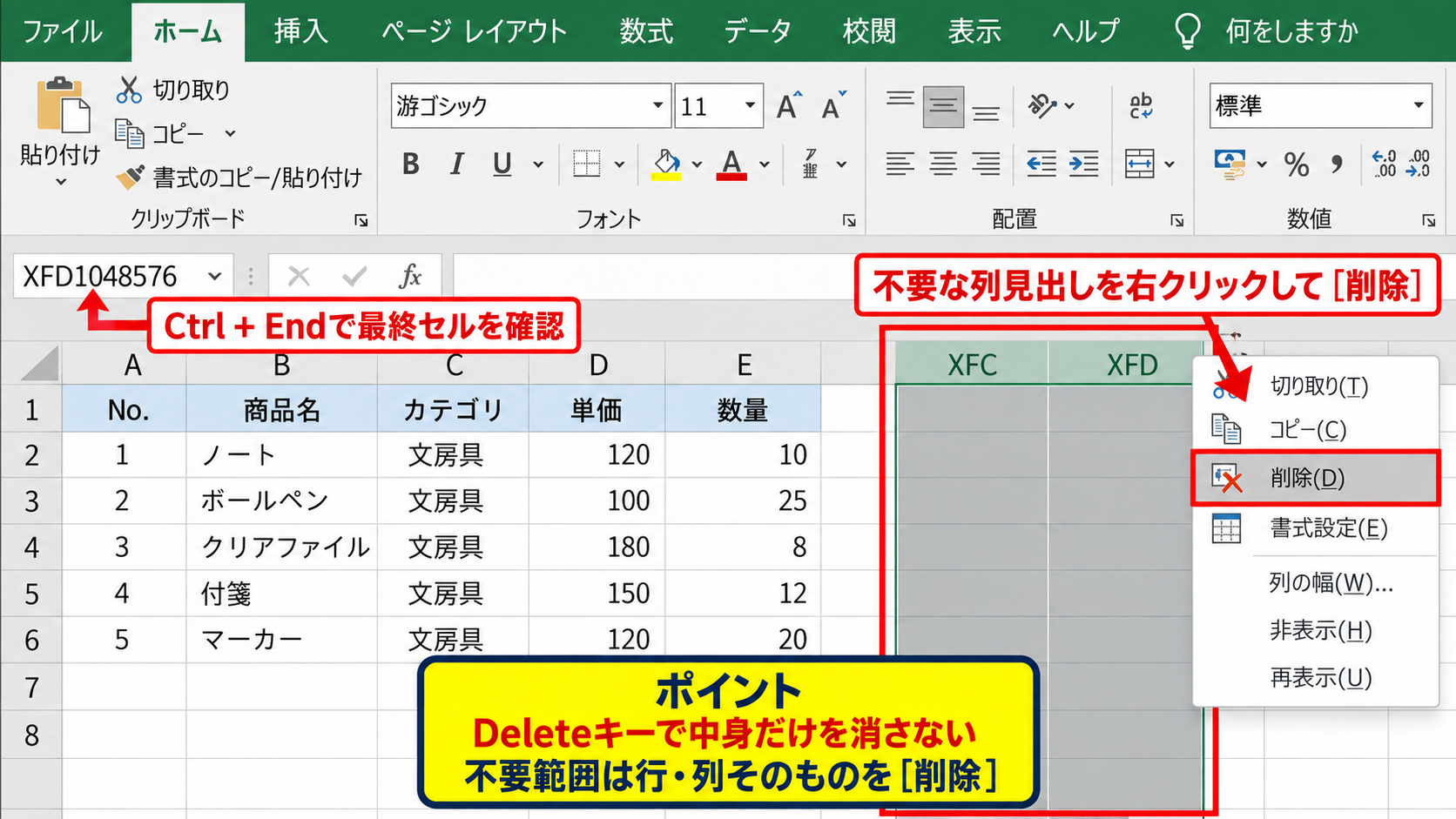
表の右側や下側に、入力していない行や列が大量に残っている場合は削除を検討しましょう。
見た目は空白でも、過去に書式、コメント、色、罫線などを設定していると、エクセルは使用済みセルとして情報を保持することがあります。
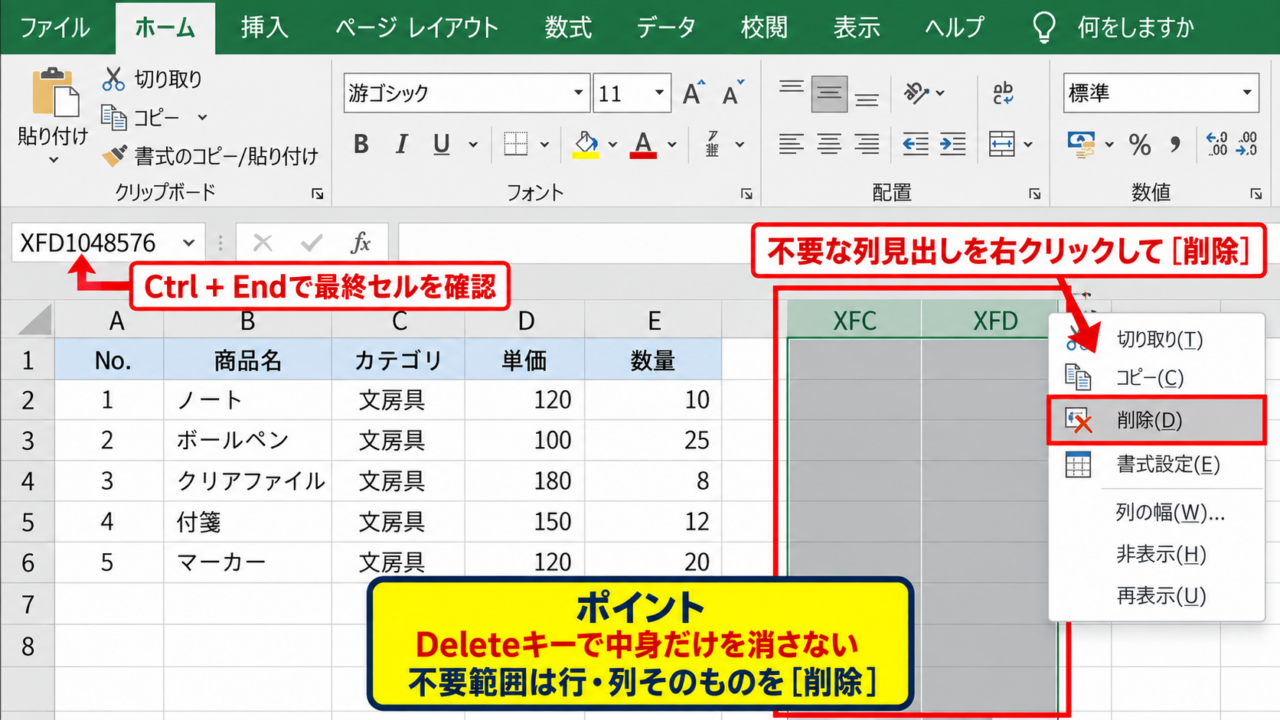
CtrlキーとEndキーを同時に押して、エクセルが認識している最終セルを確認する方法が便利です。
実際の表より大幅に右下へ移動した場合は、余分な行または列にデータや書式が残っている可能性があります。
不要な列見出しを選択して右クリックし、削除を実行します。
同じように不要な行番号を選択して削除し、保存後にファイルを閉じてから開き直しましょう。
Deleteキーで中身だけを消すのではなく、行や列そのものを削除することがポイントです。
空白に見えるセルでも、書式や入力履歴が残っていればファイル容量へ影響します。
不要範囲は内容のクリアではなく、行または列の削除で整理しましょう。
不要なワークシートの整理
作業途中のバックアップ用シート、コピーしただけのシート、過去月の未使用シートが多いブックも重くなりやすい傾向があります。
シートタブを確認し、今後使わないものは別ファイルへ移すか、不要であれば削除します。
非表示のワークシートも容量に含まれるため、表示されていないからといって軽量化できているわけではありません。
シートタブを右クリックして再表示を選び、不要な隠しシートがないかも確認すると安心です。
一つのブックへすべての年度や部署データを入れ続けないことも、容量対策として有効です。
月別、年度別、拠点別などでファイルを分けると、検索や共有も行いやすくなります。
名前の定義と不要オブジェクトの確認
エクセルでは、数式や印刷範囲などに名前を付ける名前の定義を利用できます。
便利な機能ですが、コピーを繰り返したブックでは使われていない名前が多数残り、管理しにくくなることがあります。
数式タブから名前の管理を開き、参照先がエラーになっている名前や不要な名前を確認しましょう。
また、図形、テキストボックス、コメント、メモ、チェックボックスなどのオブジェクトも容量増加の原因です。
ホームタブの検索と選択からオブジェクトの選択を使うと、シート上に残った不要な図形を見つけやすくなります。
不要なオブジェクトを削除する前には、念のためファイルのコピーを保存することをおすすめします。
【操作のポイント】最終セル、非表示シート、名前の定義を確認すると、見えない不要データを見つけやすくなります。
画像と図形の圧縮設定
| A | B | C |
|---|---|---|
| 画像名 | 圧縮前 | 圧縮後 |
| 商品写真 | 4.8MB | 0.9MB |
| 資料用図版 | 2.1MB | 0.5MB |
続いては、画像と図形の圧縮設定を確認していきます。
写真やスクリーンショットを多く貼り付けたエクセルは、セル数が少なくても数十MB以上になることがあります。
図の圧縮機能の利用
画像を選択すると、リボンに図の形式タブが表示されます。
図の圧縮を選び、解像度を用途に合わせて変更すると、埋め込まれた画像データを小さくできます。
画面で見る資料やメール添付用であれば、印刷用の高解像度を維持する必要がないケースも多いでしょう。
メール共有を前提にする場合は、画面表示向けの解像度を選ぶことで大幅に容量が減ることがあります。
一方で、詳細な写真確認や大判印刷をする資料では、圧縮しすぎると文字や細部が読みにくくなるかもしれません。
圧縮前のファイルを別名で残し、見え方を確認してから共有用ファイルを使う流れが安全です。
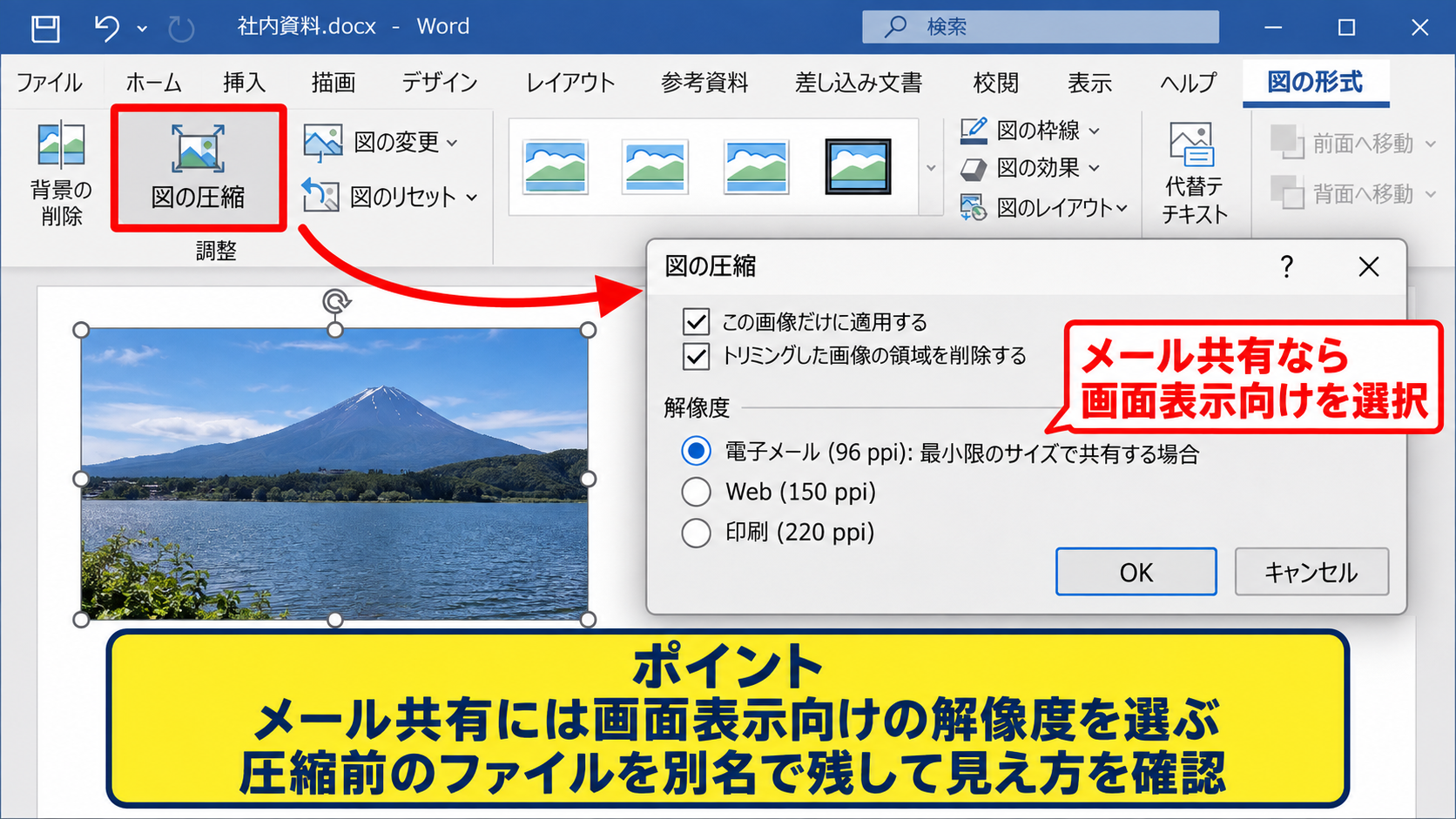
画像圧縮では、対象画像だけに適用するか、ブック内のすべての画像へ適用するかを選べます。
同じ種類の画像が多い資料なら、すべての図に適用すると効率的です。
トリミング領域の削除
画像をトリミングして見える範囲を小さくしても、設定によっては切り取った部分の画像データがブック内に残っています。
そのため、画像の見た目を小さくしただけでは、容量が十分に減らない場合があります。
図の圧縮画面にあるトリミングした図の領域を削除する設定を利用すると、不要な画像部分をブックから取り除けます。
トリミング領域の削除は、後から切り取り位置を戻せなくなる操作です。
編集途中のデータではなく、完成版や共有版で使うとよいでしょう。
同じ画像を何度も利用する場合も、元画像をパソコン内へ保管しておけば再編集に対応できます。
貼り付け方法と図形の見直し
スマートフォンやデジタルカメラで撮影した写真は解像度が高く、1枚だけでも大きな容量になることがあります。
写真を貼り付ける前に、画像編集ソフトやWindowsのフォト機能で必要な大きさへ縮小しておく方法も有効です。
また、コピーしたWebページやPDFから貼り付けた画像には、必要以上に大きなデータが含まれている場合があります。
不要なスクリーンショット、装飾用の図形、重複したロゴを減らすだけでも、ファイル容量は変わります。
画像をセルの背景のように大量配置する使い方は、操作速度にも影響しやすいポイントです。
画像が必要な場所を絞り、代わりに文字や表で伝えられないか検討してみましょう。
【操作のポイント】画像の縮小だけでなく、圧縮とトリミング領域の削除を組み合わせると効果が高まります。
数式・書式・シートの整理
| A | B | C |
|---|---|---|
| 売上 | 原価 | 利益 |
| 120000 | 80000 | =A2-B2 |
| 95000 | 62000 | =A3-B3 |
続いては、数式、書式、シートの整理について確認していきます。
ファイル容量だけでなく、再計算に時間がかかるブックでは、数式の構成を整えることで体感速度も改善します。
不要になった数式の値への変換
集計が完了して更新の予定がないセルは、数式を計算結果の値へ変換できます。
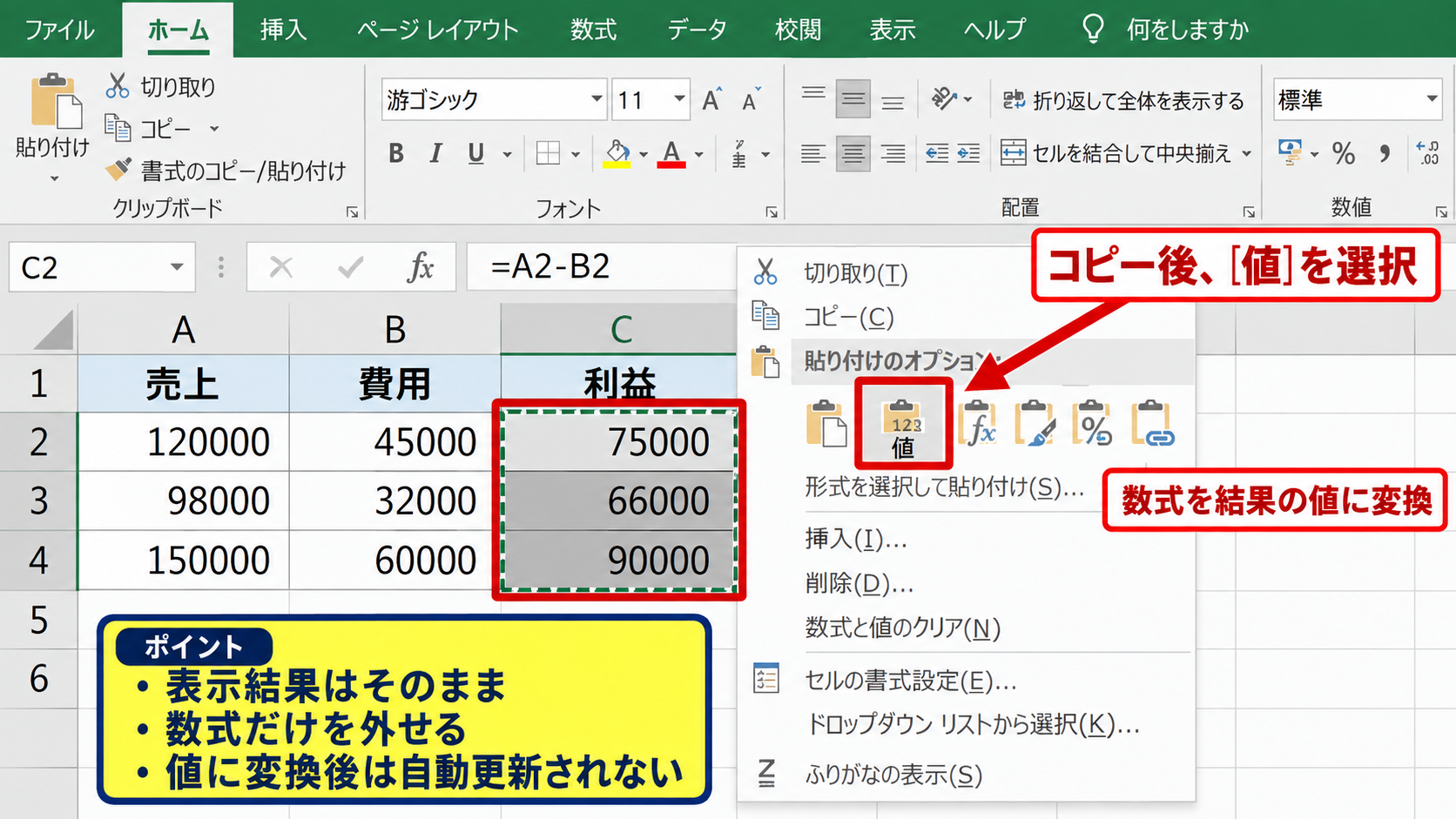
たとえばC列の利益を求める数式があり、今後A列とB列を変更しないなら、結果だけを残す方法が使えます。
利益を求める数式
=A2-B2
1行目をヘッダーとする場合、C2へ数式を入力し、セル右下のフィルハンドルを下へドラッグしてオートフィルします。
数式が入った範囲をコピーし、形式を選択して貼り付けから値を選ぶと、表示結果はそのままで数式だけを外せます。
値へ変換した後は、元データを変更しても計算結果が自動更新されない点に注意しましょう。
更新が必要な管理表では数式を残し、提出済みの報告書や保存用データでは値へ変換するなど、用途で使い分けます。
計算量の大きい関数の見直し
VLOOKUP、XLOOKUP、SUMIFS、COUNTIFSなどは便利ですが、数万行に対して多数の数式を設定すると計算に時間がかかることがあります。
特にOFFSET、INDIRECT、TODAY、RANDなど、再計算のたびに処理されやすい関数を大量に使うと、ブックを開く操作も重くなりがちです。
参照範囲を列全体に指定している場合は、必要な行数に絞ることで計算負荷を抑えられます。
たとえばA:Aのような指定を、A2:A5000のように実データ範囲へ変更する考え方です。
使わない行まで数式をコピーし続けないことも、軽量化の基本になります。
表をテーブルとして管理し、必要なデータ行だけへ数式を適用する方法も検討できます。
過剰な条件付き書式の削減
条件付き書式は、売上の強調、期限の警告、重複値の確認などに役立つ機能です。
ただし、何度もコピーした結果、同じセルに似たルールが重複すると、動作が重くなる場合があります。
ホームタブの条件付き書式からルールの管理を開き、不要なルールや適用範囲が広すぎるルールを確認しましょう。
条件付き書式を表全体や列全体へ適用するのではなく、実際にデータが入る範囲へ限定することが重要です。
色付けが必要な箇所だけに条件付き書式を使うと、見やすさと軽さの両立につながります。
【操作のポイント】更新不要の数式は値へ変換し、数式と条件付き書式の適用範囲は実データだけに絞りましょう。
保存形式と圧縮フォルダーの活用
| A | B | C |
|---|---|---|
| 保存形式 | 特徴 | 用途 |
| xlsx | 標準形式 | 一般的な共有 |
| xlsb | バイナリ形式 | 大きな集計表 |
| zip | まとめて圧縮 | メール添付 |
続いては、保存形式と圧縮フォルダーの活用を確認していきます。
内容を削除しなくても、保存形式を見直すことで容量や送信のしやすさが改善するケースがあります。
xlsb形式による容量削減
xlsxは一般的なエクセルファイル形式ですが、大量の数式やデータを扱うブックでは、Excelバイナリブックであるxlsb形式のほうが小さくなる場合があります。
ファイルタブから名前を付けて保存を選び、ファイルの種類でExcelバイナリブックを選択すると保存できます。
xlsb形式は大きな表の保存や開閉が速くなることもある形式です。
ただし、相手先の環境や社内ルールによってはxlsx以外の形式を受け付けないことがあります。
共同編集、他システムへのアップロード、マクロの有無なども確認してから利用しましょう。
重要な提出先へ送る場合は、互換性が高いxlsxを基本にし、作業用のみxlsbにする運用も現実的です。
保存形式の目安
通常の共有用 xlsx
大量データの作業用 xlsb
メールで複数ファイルを送る場合 zip
zip形式への圧縮
エクセルファイルをメールで送る前には、zip形式の圧縮フォルダーへまとめる方法があります。
対象ファイルを右クリックし、送るから圧縮zip形式フォルダーを選択すると、元ファイルを残したままzipファイルを作成できます。
xlsx自体も内部で圧縮された形式のため、zipにしても劇的には小さくならないことがあります。
それでも複数のエクセル、PDF、画像を一つにまとめられるため、添付漏れを防ぐ用途では便利です。
メールに添付するファイルを一つにまとめられる点が、zip形式の大きな利点です。
パスワード付き圧縮ファイルの扱いは組織のセキュリティルールに従いましょう。
保存前の別名バックアップ
画像圧縮、数式の値変換、不要シートの削除を行うと、元の状態へ簡単に戻せない場合があります。
軽量化を始める前に、元ファイルを別名で保存しておくと安心です。
たとえば、元データ、編集用、メール送信用のように用途別の名前を付けると、どのファイルを使うべきか判断しやすくなります。
ファイル名には日付や版数を含めると、古い版との取り違えも防ぎやすいでしょう。
軽量化は元ファイルを残してコピーへ行うことが、失敗を避ける基本です。
【操作のポイント】保存形式を変更する前に、送付先がその形式を開けるか確認し、元のxlsxも保管しましょう。
メール送信時の容量対策
| A | B | C |
|---|---|---|
| 送信方法 | 向く容量 | 注意点 |
| 添付ファイル | 小容量 | 上限を確認 |
| クラウド共有 | 大容量 | 共有権限を確認 |
続いては、メール送信時の容量対策を確認していきます。
ファイルを軽くしてもメールサービスや会社のメールサーバーには添付容量の上限があるため、送信方法も合わせて考える必要があります。
添付前のファイル容量確認
エクスプローラーでファイルを右クリックし、プロパティを開くとファイルサイズを確認できます。
メールサービスによって上限は異なりますが、添付データは送信時に少し大きくなることがあります。
上限ぎりぎりのファイルを添付すると、送信エラーや受信エラーになるかもしれません。
メールの制限値より余裕を持った容量まで軽くすることが重要です。
送信前に一度自分宛てへテスト送信し、添付漏れや開けない問題がないか確認する方法もあります。
クラウドストレージによる共有
画像を多く含むエクセルや、大量データを含むブックは、メール添付ではなくクラウドストレージで共有するとスムーズです。
OneDrive、Google Drive、SharePointなどへアップロードし、共有リンクをメール本文へ記載する方法が一般的です。
相手に編集を許可するのか、閲覧だけにするのかを設定できる点もメリットです。
大容量ファイルはリンク共有へ切り替えると、メールボックスの容量圧迫も避けやすくなります。
ただし、共有リンクの有効期限やアクセス権限を適切に設定し、社外秘情報の公開範囲には注意しましょう。
メール添付に向かない大容量ファイルは、クラウドストレージへ保存してリンクを共有する方法が便利です。
送信後は共有権限とリンク先のファイル内容を再確認しましょう。
送信用ファイルの作成
社内で使う計算式や作業メモまで含めたブックを、そのまま取引先へ送る必要がない場合もあります。
送付用として別ファイルを作り、必要なシート、必要な行、必要な列だけを残すと、容量と情報漏えいのリスクを同時に抑えられます。
更新不要なセルは値に変換し、不要な画像や非表示シートを含めないようにします。
送信相手が閲覧だけを必要とする場合は、PDFへ変換する選択肢もあります。
メール送付用には必要最小限のデータだけを含めるという考え方が、最も確実な軽量化につながります。
【操作のポイント】添付容量の上限を確認し、送付用ファイルの作成やクラウド共有を使い分けましょう。
まとめ エクセルの重いファイルを軽くする方法
| A | B | C |
|---|---|---|
| 確認項目 | 軽量化方法 | 効果 |
| 画像 | 圧縮と削除 | 大きい |
| 数式 | 値への変換 | 中程度 |
| 不要範囲 | 行列の削除 | 中程度 |
エクセルのデータを軽くするには、まず不要な行、列、シート、図形を整理することが基本です。
画像を多く含むファイルでは、図の圧縮とトリミング領域の削除が特に大きな効果を発揮します。
数式や条件付き書式は必要な範囲だけに使い、更新が不要な集計結果は値へ変換すると、容量と計算負荷を抑えられます。
xlsxのままで重い場合はxlsb形式も検討できますが、共有相手との互換性を確認してから使いましょう。
メールで送れないほど大きい場合は、zip形式でまとめる、送信用ファイルを作る、クラウドストレージの共有リンクを利用する方法が有効です。
重いエクセルファイルを軽くする順番
・不要な行、列、シート、図形を削除する
・画像を圧縮して不要部分を削除する
・数式と条件付き書式を見直す
・保存形式と共有方法を用途に合わせる
軽量化の前には必ず元ファイルを複製し、内容が失われていないかを確認しながら進めてください。