Excelで表を作成していると、ひとつ上のセルと同じ値や数式を下方向へまとめて入力したい場面があります。
このようなときに便利なのが、ショートカットキーのCtrl+Dです。
コピーと貼り付けを繰り返さなくても、選択範囲の先頭セルを基準にして下のセルへ内容を複製できます。
Ctrl+Dは、選択範囲の最上部セルを下方向へコピーするショートカットキーです。
値だけでなく、数式、書式、表示形式なども基本的に一緒にコピーされます。
本記事では、Ctrl+Dの基本操作、数式を下へコピーするときの考え方、うまく動かない原因、オートフィルとの使い分けまで解説します。
サンプルデータは1行目に見出しがある表として扱います。
エクセルでCtrl+Dを使う方法【上のセルを下へコピー】
それではまず、Ctrl+Dで上のセルを下へコピーする基本操作について解説していきます。
| A | B | C |
|---|---|---|
| 商品名 | 単価 | 数量 |
| りんご | 120 | 3 |
| みかん | 120 | 5 |
| ぶどう | 120 | 2 |
コピー元を先頭にして範囲選択する手順
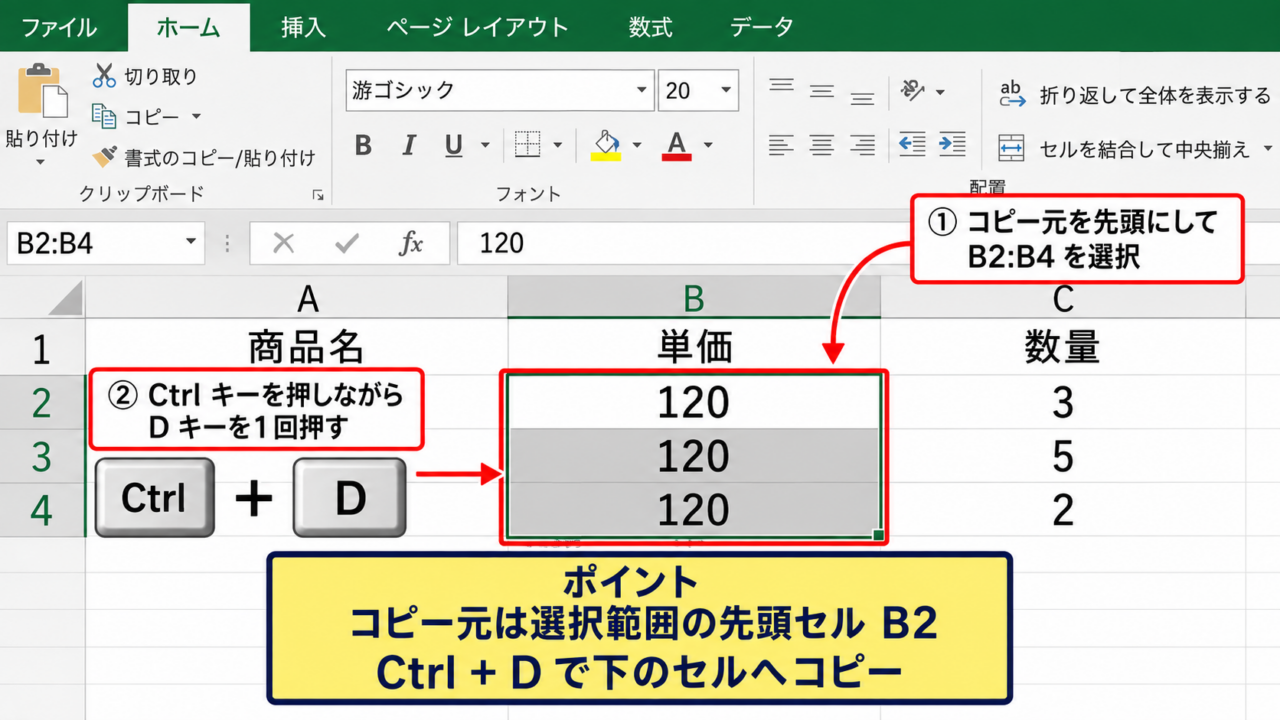
Ctrl+Dを使う際は、最初にコピー元となるセルを含めて範囲を選択します。
たとえばB2の単価120をB3とB4へ入れたい場合は、B2からB4までを選択しましょう。
このとき、選択範囲の一番上にあるB2がコピー元になることが重要です。
B3からB4だけを選択してCtrl+Dを押しても、その範囲の上にあるB2はコピー元として認識されません。
マウスでB2をクリックしてからB4までドラッグする方法のほか、B2を選択してShiftキーを押しながらB4をクリックする方法もあります。
離れた場所へ入力する場合は、名前ボックスにB2:B4のように入力して範囲を指定してもよいでしょう。
範囲選択の起点を間違えると、意図しないデータが複製される場合があります。
Ctrl+Dで入力を確定する操作
コピー元を含む範囲を選択したら、キーボードのCtrlキーを押したままDキーを押します。
すると、選択範囲の先頭セルに入っていた値が、その下にあるすべてのセルへコピーされます。
B2:B4を選択してCtrl+Dを実行した場合、B3とB4にも120が入力されます。
コピー後も選択範囲はそのまま残るため、続けて罫線や配置を設定したい場合にも便利です。
操作直後に間違いへ気付いたときは、Ctrl+Zで元に戻せます。
データを上書きするショートカットなので、既に下側のセルへ値が入っているときは内容を確認してから使いましょう。
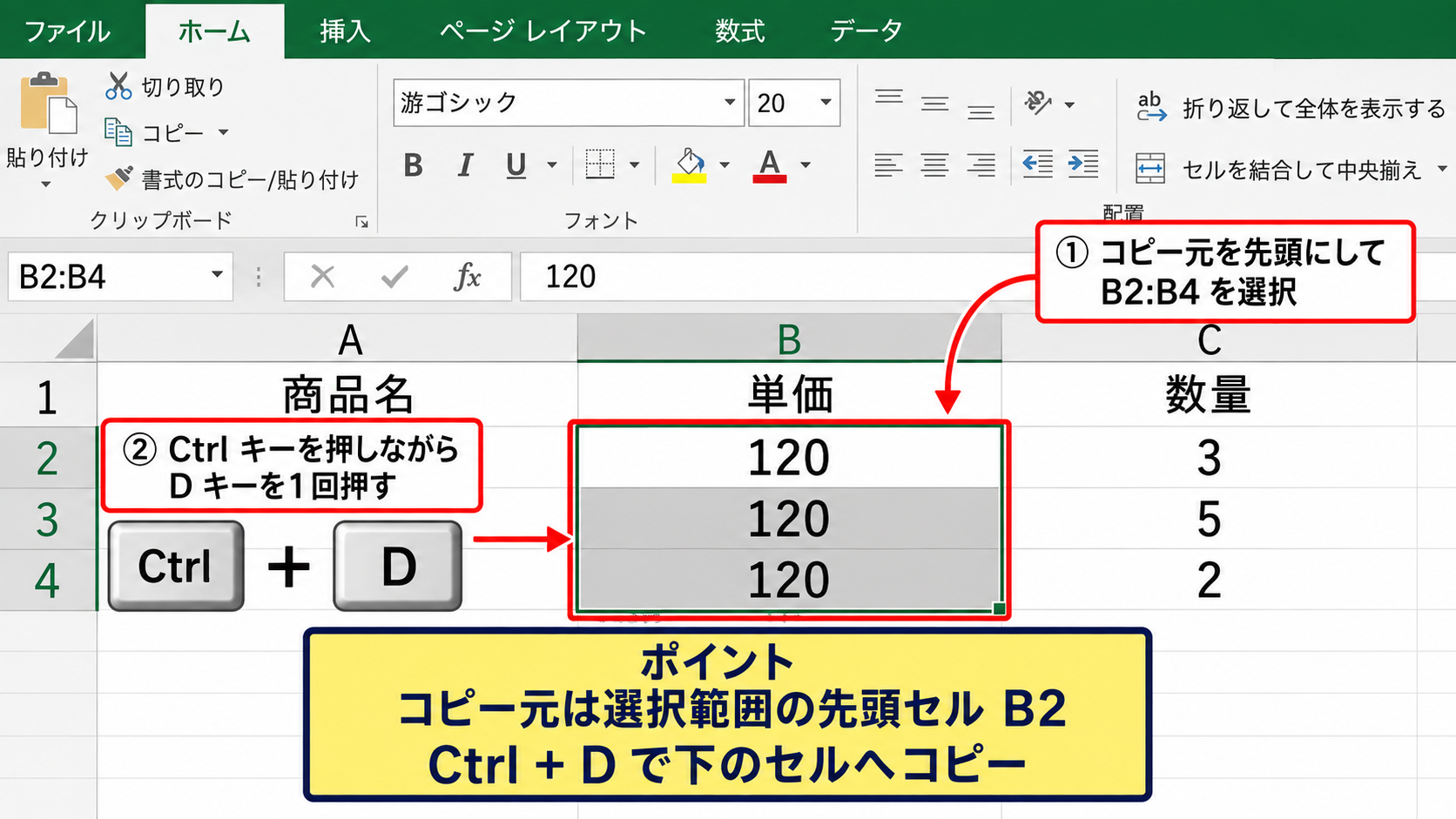
【操作のポイント】コピーしたい元データを必ず選択範囲の先頭に含め、Ctrlキーを押しながらDキーを一度だけ押します。
複数列と複数行を同時にコピーする考え方
Ctrl+Dは1列だけでなく、複数列を含む四角い範囲にも使えます。
たとえばA2:C2に商品名、単価、数量が入力されており、同じ内容をA3:C5へコピーしたい場合はA2:C5を選択してCtrl+Dを押します。
すると、先頭行である2行目の内容が、3行目から5行目へまとめて複製されます。
横方向に複数列を選んでも、Ctrl+Dのコピー方向は常に下方向です。
表の途中に空白行が含まれていても、選択したセルすべてが対象になります。
一部の行だけを残したい場合は、Ctrl+Dを実行する前に対象範囲を分けて操作するのが安全です。
Ctrl+Dは縦方向のコピーです。
横方向へコピーしたい場合は、Ctrl+Rを使うと選択範囲の左端セルを右へ複製できます。
Ctrl+Dで数式を下へコピーする仕組み
続いては、Ctrl+Dで数式をコピーしたときのセル参照について確認していきます。
| A | B | C | D |
|---|---|---|---|
| 商品名 | 単価 | 数量 | 金額 |
| りんご | 120 | 3 | =B2*C2 |
| みかん | 80 | 5 | =B3*C3 |
| ぶどう | 300 | 2 | =B4*C4 |
相対参照が自動で変わる理由
D2に=B2*C2という数式を入力し、D2:D4を選択してCtrl+Dを実行すると、D3には=B3*C3、D4には=B4*C4が入ります。
これはExcelが数式をコピーするとき、元のセルからの位置関係を保つように参照先を調整するためです。
D2の数式が=B2*C2の場合、D3へコピーした数式は=B3*C3になります。
1行下へコピーしたため、B2とC2もそれぞれ1行下のB3とC3へ移動する仕組みです。
Ctrl+Dは数式文字列を単純に複写するのではなく、相対参照を移動後の位置へ合わせて変換します。
この性質により、売上金額、消費税、合計、達成率などの計算式を大量の行へ素早く展開できます。
数式をコピーした後は、先頭行と最終行の計算結果を確認すると入力ミスを見つけやすくなります。
絶対参照を固定してコピーする方法
税率や割引率など、どの行でも同じセルを参照したい場合は絶対参照を使います。
たとえばF1に消費税率10パーセントを入力し、D2で金額に税率を掛けるなら、数式は=C2*$F$1のように設定します。
相対参照の例は=B2*C2です。
絶対参照の例は=C2*$F$1です。
$F$1はCtrl+Dで下へコピーしても変化せず、常にF1を参照します。
固定したいセル参照には、列記号と行番号の両方へ$を付けます。
数式編集中にF4キーを押すと、相対参照と絶対参照を切り替えられます。
F4キーが使いにくいキーボードでは、$を直接入力しても問題ありません。
参照を固定しないままCtrl+Dを使うと、税率の参照先まで下方向へずれてしまうため注意が必要です。
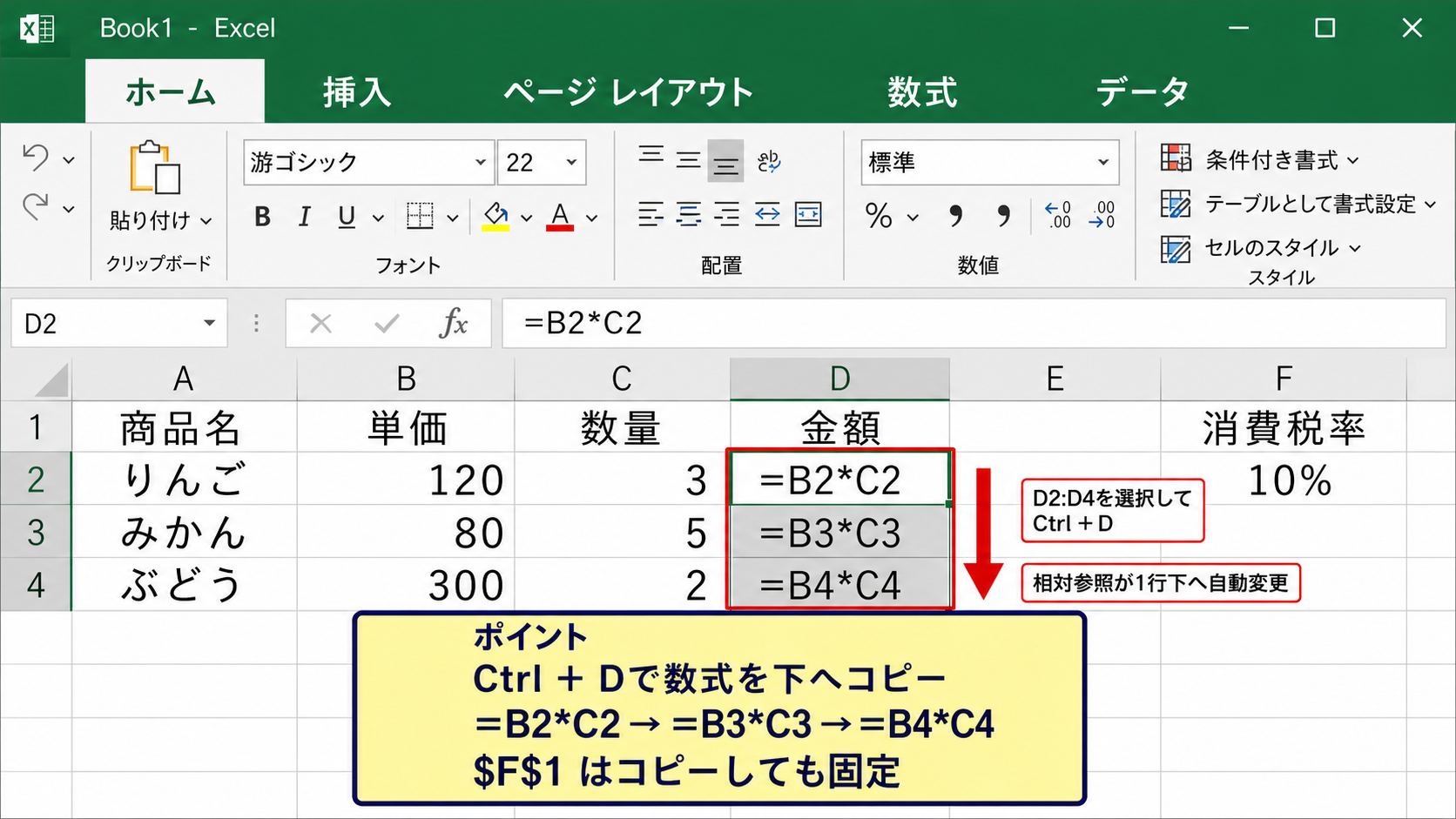
【操作のポイント】行ごとに変える参照は通常のセル番地を使い、全行で共通にしたい参照は$F$1のように固定します。
数式と表示形式をまとめて複製する活用
Ctrl+Dでは数式だけでなく、通貨表示、パーセント表示、小数点以下の桁数、罫線、塗りつぶしなどもコピーされます。
たとえばD2に金額の数式と円表示を設定しておけば、D2:D100を選択してCtrl+Dを押すだけで計算式と書式を揃えられます。
毎月同じ構成の管理表を作るときにも、入力済みの先頭行を基準にすると作業時間を短縮できます。
表の見た目と計算式を同時にそろえたいとき、Ctrl+Dは特に効率的です。
ただし、条件付き書式や結合セルが含まれる範囲では、コピー結果が想定と異なることがあります。
重要な帳票では、少ない行で試してから大きな範囲へ展開すると安心です。
Ctrl+Dが使えないときの確認項目
続いては、Ctrl+Dを押してもコピーできないときに確認したい項目を解説していきます。
| 確認項目 | 正常な状態 | 起こりやすい問題 |
|---|---|---|
| 範囲選択 | 先頭にコピー元がある | コピー元を含めていない |
| セル編集 | 入力確定後の状態 | セル内で文字を編集している |
| シート保護 | 入力可能なセル | ロックされたセルがある |
コピー元を含めていない選択範囲
Ctrl+Dが期待通りに動かない原因として多いのが、コピー元セルを選択範囲に入れていないケースです。
たとえばB2の内容をB3:B10へコピーしたいのに、B3:B10だけを選択してCtrl+Dを押しても、B2の内容はコピーされません。
正しくはB2:B10を選択します。
Ctrl+Dは選択範囲の外側を参照しないため、元になるセルを必ず範囲内へ含めます。
選択範囲が1セルだけの場合は、下へコピーする対象がないため変化しません。
複数セルを選択しているか、数式バーの左にある名前ボックスで確認する方法も有効です。
セル編集モードと日本語入力の状態
セルをダブルクリックした直後や、数式バー内でカーソルが点滅している状態では、Excelはセル編集モードになります。
この状態でCtrl+Dを押しても、コピー操作ではなく文字入力に関する操作として扱われる場合があります。
EnterキーまたはEscキーを押して編集モードを終了してから、改めて範囲を選択しましょう。
日本語入力システムの変換中にも、ショートカットキーが意図どおり動かないことがあります。
セルの内容を確定し、変換候補も確定してからCtrl+Dを実行するのが基本です。
数式を入力した直後なら、Enterキーで確定してからコピー範囲を選ぶ流れが確実です。
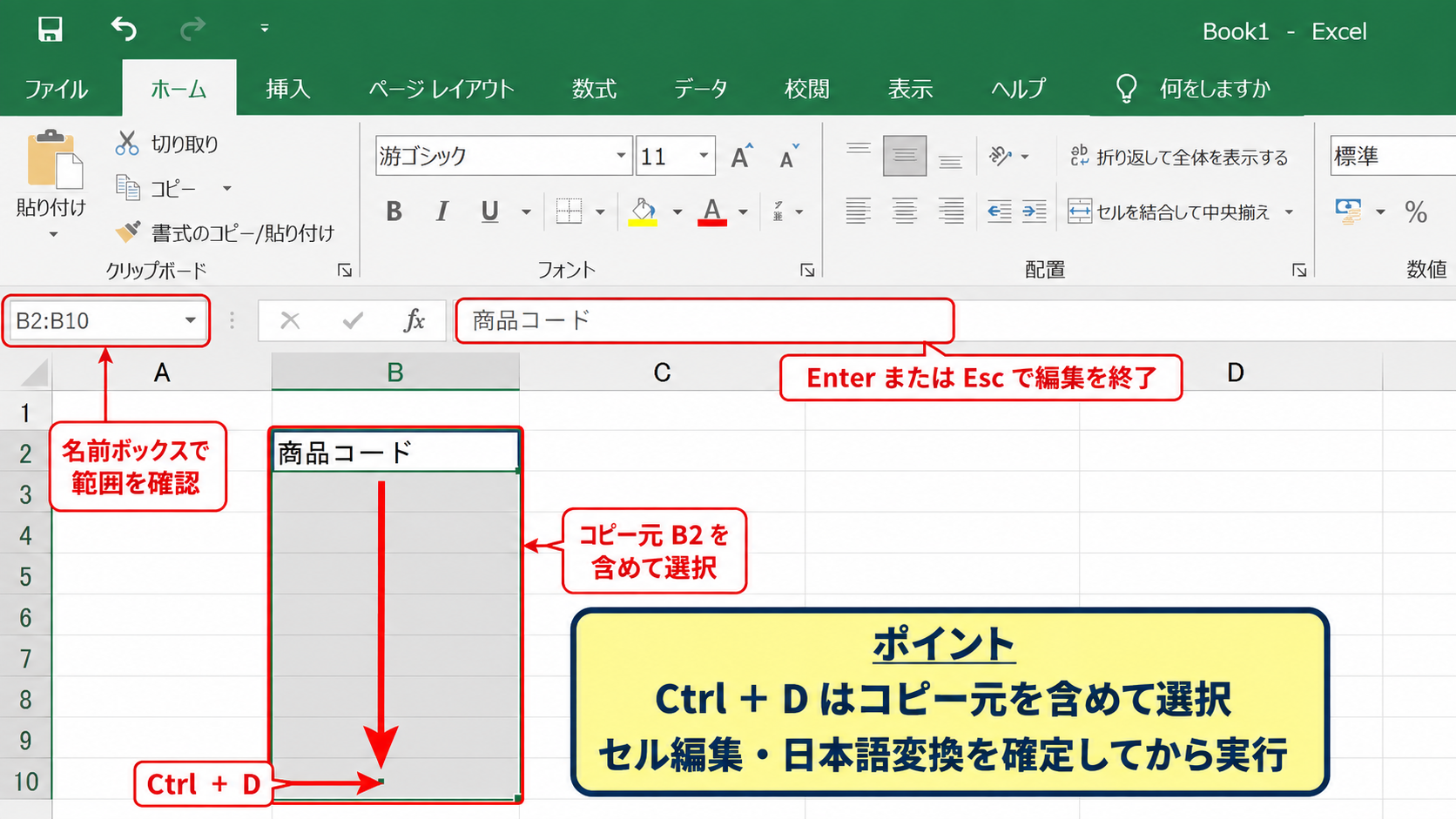
【操作のポイント】セル内にカーソルがあるときはEnterまたはEscで編集を終え、通常の選択状態へ戻してからショートカットを使います。
保護されたシートと結合セルの影響
シートが保護されていて、コピー先セルがロックされている場合はCtrl+Dで上書きできません。
保護されたシートでは、許可されている操作だけが実行できます。
編集権限がある場合は、校閲タブからシート保護を解除して操作してください。
また、結合セルを含む範囲は通常のセル範囲と異なる扱いになるため、コピー時に警告が出たり、選択ができなかったりすることがあります。
結合セルを使った帳票では、必要に応じて結合を解除してから入力する方法も検討しましょう。
Ctrl+Dで変更できないときは、選択範囲、編集モード、シート保護、結合セルの順に確認すると原因を切り分けやすくなります。
オートフィルとCtrl+Dの使い分け
続いては、オートフィルとCtrl+Dを使い分ける考え方について確認していきます。
| 操作 | 向いている場面 | 主な特徴 |
|---|---|---|
| Ctrl+D | 選択済み範囲へ同じ内容をコピー | キーボードだけで完了 |
| フィルハンドル | 連続データや範囲の延長 | マウス操作で展開 |
| コピーと貼り付け | 離れたセルへ複製 | 貼り付け形式を選べる |
選択範囲が決まっている場合のCtrl+D
コピー先の最終行が明確で、そこまで一度に入力したい場合はCtrl+Dが向いています。
たとえば2行目から50行目までの売上金額欄へ数式を入れるなら、D2:D50を選択してCtrl+Dを実行するだけです。
マウスをドラッグする距離が長い表でも、名前ボックスやShiftキーを使えば素早く範囲指定できます。
一定の行数まで確実にコピーしたい作業では、Ctrl+Dが安定した方法です。
フィルハンドルを細かくドラッグする必要がないため、ノートパソコンのタッチパッド操作にも向いています。
連番や日付を作る場合のオートフィル
1、2、3のような連番や、月曜日、火曜日、水曜日のような連続データを作りたい場合は、オートフィルが便利です。
Ctrl+Dは先頭セルの内容をそのまま下へコピーするため、1をコピーしても1、1、1と並びます。
連番にしたい場合は、最初の2つのセルへ1と2を入力し、フィルハンドルを下へドラッグします。
日付も同様に、開始日を基準にして日ごと、月ごと、平日ごとなどの連続データを作成できます。
同じ内容を複製するならCtrl+D、規則的に増えるデータを作るならオートフィルという使い分けです。
【操作のポイント】値や数式を同じ形で展開する目的ならCtrl+Dを使い、連番や日付の変化を作る目的ならフィルハンドルを使います。
コピーと貼り付け形式を選ぶ場面
元のセルから離れた場所へ内容を移したいときは、Ctrl+CとCtrl+Vによるコピーと貼り付けが適しています。
コピー後に値だけ貼り付けたい、書式だけ貼り付けたい、数式を除いて貼り付けたい場合にも貼り付け形式を選べます。
Ctrl+Dは選択範囲内で上のセルを下へ複製する機能なので、離れたシートや別ブックへのコピーには使えません。
目的に合わせて操作を選ぶことで、Excelの入力作業はさらに速くなります。
Ctrl+Dを効率化する選択操作
続いては、長い表でもCtrl+Dを効率よく使うための選択操作を解説していきます。
| 操作 | 効果 |
|---|---|
| Shift+クリック | 開始セルから終了セルまでを選択 |
| Ctrl+Shift+↓ | データの連続範囲を下方向へ選択 |
| 名前ボックス | 任意の範囲を直接指定 |
Ctrl+Shift+下矢印による連続範囲の選択
データが途切れずに並んでいる列では、コピー元セルを選択してCtrl+Shift+下矢印キーを押すと、連続データの末尾まで範囲を選択できます。
そのままCtrl+Dを押せば、先頭の数式や値を下方向へまとめてコピーできます。
ただし、途中に空白セルがあると選択範囲はそこで止まります。
空白行を含む表では、名前ボックスへD2:D500のように入力して範囲を指定する方法が確実です。
長い表では、選択操作をショートカット化するとCtrl+Dの効果がさらに高まります。
名前ボックスで範囲を正確に指定する方法
数式バーの左側にある名前ボックスは、セル番地や範囲を直接入力できる場所です。
たとえばE2:E1000へ先頭セルの数式をコピーする場合は、名前ボックスにE2:E1000と入力してEnterキーを押します。
範囲が選択されたらCtrl+Dを実行するだけです。
スクロールが必要な大規模データでも、画面を移動せずに範囲を決められます。
誤って別の列を指定しないよう、列記号と最終行番号を入力後に確認しましょう。
名前ボックスへ入力する範囲の例はD2:D500です。
D2がコピー元であり、D3からD500がCtrl+Dによるコピー先になります。
テーブル機能と数式の自動入力
Excelのテーブル機能を使っている場合、計算列へ数式を入力すると、同じ列のデータ行へ自動的に数式が展開されることがあります。
この場合はCtrl+Dを使わなくても、テーブルが計算列として判断して入力を補助します。
一方で、通常のセル範囲では数式の自動展開が行われないため、Ctrl+Dが便利です。
表の構造や運用方法に応じて、テーブル機能とショートカットを使い分けましょう。
まとめ エクセルでCtrl+Dを使う方法(下へ入力して上のセルをコピー)
ExcelのCtrl+Dは、選択範囲の先頭セルを下方向へコピーするショートカットキーです。
上のセルを含めて範囲を選び、Ctrlキーを押しながらDキーを押すだけで、値、数式、書式をまとめて下へ入力できます。
数式をコピーすると相対参照は行に合わせて変化し、固定したい参照には$を付けて絶対参照にします。
Ctrl+Dが使えない場合は、コピー元を範囲に含めているか、セル編集モードになっていないか、シート保護や結合セルの影響がないかを確認しましょう。
同じ内容を下へ展開する作業はCtrl+D、連番や日付を作る作業はオートフィルと使い分けると効率的です。
日常的な入力作業へCtrl+Dを取り入れ、表作成と数式入力をよりスムーズに進めましょう。