Excelで表を作成した際、画面上ではセルに色が付いているのに、印刷プレビューや紙では塗りつぶしが白くなることがあります。
見出し行の背景色、入力欄の黄色、集計結果の強調色が消えると、資料の見やすさや確認作業の効率にも影響します。
原因はExcelの表示設定だけとは限らず、プリンターのモノクロ設定、条件付き書式、テーマの色、PDF出力時の設定など、複数の場所にあります。
画面に色が見えていても、印刷処理では別の設定が優先される場合があります。
最初に印刷プレビューを確認し、次にExcelの印刷設定、最後にプリンター側の設定を順番に確認することが近道です。
この記事では、エクセルで塗りつぶしが印刷されない主な原因と、Windows PCで確認できる具体的な対処法を詳しく解説します。
色付きの表をPDFとして保存するときにも共通する確認ポイントです。
エクセルで塗りつぶしを印刷する設定確認
それではまず、Excelの印刷設定とプレビュー画面で塗りつぶしを確認する方法について解説していきます。
| 項目 | 画面上の状態 | 印刷プレビュー | 確認する場所 |
|---|---|---|---|
| 見出しセル | 緑の塗りつぶし | 白く表示される | プリンターの色設定 |
| 入力欄 | 黄色の塗りつぶし | 色付きで表示される | 通常は問題なし |
| 集計欄 | 青の塗りつぶし | 薄い灰色になる | 白黒印刷の設定 |
まず確認したいのは、実際に紙へ出力する前の印刷プレビューです。
Excelのワークシートに色が表示されていても、プレビューで白くなっている場合は、プリンターへ送る前の段階で設定を修正できます。
確認手順は、Excelのファイルを選択し、印刷を開き、右側に表示されるプレビューを確認する流れです。
ここで色が消えているなら、インク切れではなく設定または書式に原因があります。
印刷プレビューで色が消える状態
印刷プレビューを開くには、Excelのファイルタブから印刷を選択します。
キーボードではCtrlキーを押しながらPキーを押しても、印刷画面を表示できます。
右側の用紙イメージで、塗りつぶしたセルが画面と同じ色で表示されているかを確認しましょう。
プレビュー内で色が白になっているときは、用紙へ印刷しても同じ状態になる可能性が高いです。
一方、プレビューでは色があるのに紙だけ白い場合は、プリンタードライバー、インク、トナー、または印刷機器本体の設定を疑います。
プレビューと実際の出力結果を分けて考えることで、確認範囲を大きく絞り込めます。
【操作のポイント】印刷ボタンを押す前にプレビューで背景色を確認すると、不要な再印刷を防げます。
ページ設定にある白黒印刷の解除
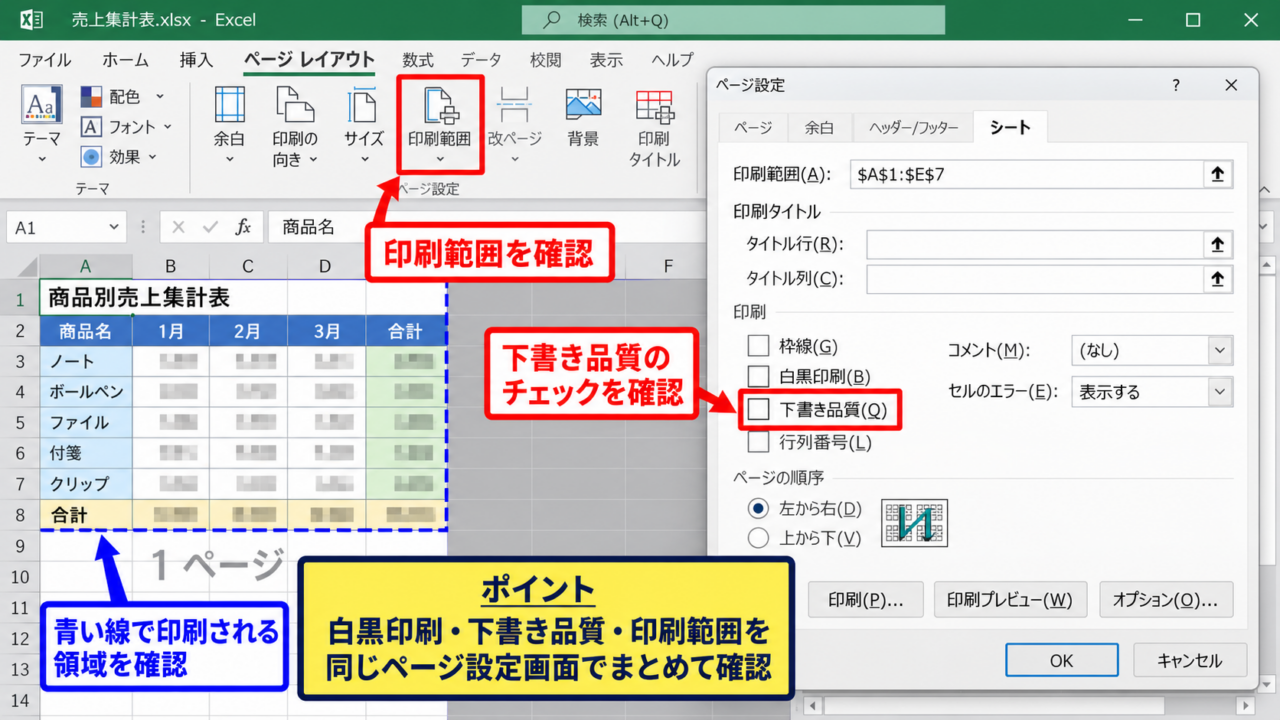
Excelには、シート単位で白黒印刷を指定できる設定があります。
この項目が有効になると、セルの塗りつぶしや文字色がカラーで設定されていても、印刷時にはモノクロへ置き換えられます。
ページレイアウトタブを開き、ページ設定グループの右下にある小さな起動ボタンを選択します。
ページ設定のダイアログボックスが表示されたら、シートタブを開きます。
印刷項目にある白黒印刷のチェックを外し、OKを選択してください。
特定のシートだけ色が印刷されない場合は、このシートごとの設定が原因になりやすいポイントです。
複数のシートを選択した状態で設定を変更すると、意図しないシートにも適用されることがあります。
作業前にシート見出しを確認し、対象のシートだけを選んでから変更すると安心です。
【操作のポイント】白黒印刷はブック全体ではなく、シートごとに確認します。
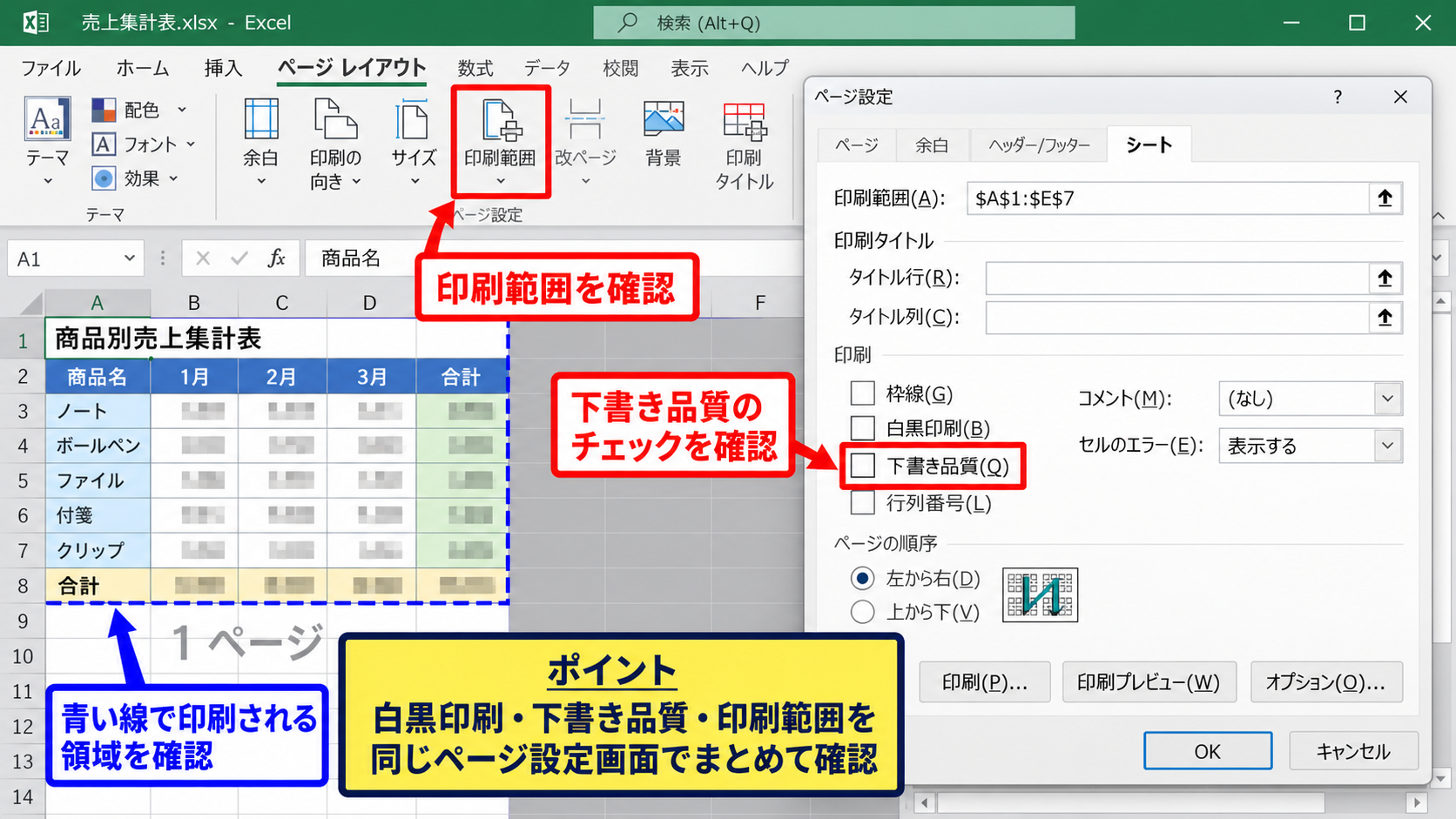
下書き品質と印刷範囲の確認
ページ設定のシートタブには、下書き品質という印刷オプションもあります。
下書き品質が選択されていると、プリンターやドライバーの仕様によっては背景色や図形の印刷品質が低下することがあります。
塗りつぶしが薄い、網かけのように見える、罫線まで弱く見えるときは、下書き品質のチェックも外しておきましょう。
また、印刷範囲が途中で区切られている場合、色を付けたセルが印刷対象から外れていることもあります。
ページレイアウトタブの印刷範囲から、設定の解除または再設定を行います。
改ページプレビューを使うと、印刷される領域を青い線で確認できます。
印刷範囲は、見えている表の範囲ではなく、印刷対象として登録されたセル範囲です。
色が消えたように感じたときは、対象セルが次ページや印刷範囲外にないかも確認しましょう。
【操作のポイント】白黒印刷、下書き品質、印刷範囲を同じページ設定画面でまとめて確認できます。
プリンターのカラー印刷とドライバー設定
続いては、プリンター側でカラー印刷が無効になっていないかを確認していきます。
| 設定箇所 | カラー印刷時 | 塗りつぶしが消える設定 |
|---|---|---|
| Excelの印刷画面 | カラー対応プリンターを選択 | モノクロ専用プリンターを選択 |
| プリンターのプロパティ | カラー | 白黒、グレースケール |
| 印刷品質 | 標準または高品質 | トナー節約、下書き |
Excelの設定が正しくても、選択中のプリンターが白黒印刷になっていれば、背景色はカラーで出力されません。
特に会社の複合機では、コスト削減のために初期値がモノクロになっているケースがあります。
Excelの印刷画面でプリンター名を確認し、プロパティからカラーまたは自動カラーを選択します。
印刷画面で選択するプリンター
Excelの印刷画面では、設定の上部に現在選択されているプリンター名が表示されます。
ここでMicrosoft Print to PDF、社内の複合機、白黒レーザープリンターなど、複数の候補が表示されることがあります。
白黒専用のプリンターを選ぶと、Excel側のセル書式を変更してもカラー印刷はできません。
カラー対応の機器を選択し、印刷プレビューに背景色が表示されるかを確認してください。
共有プリンターを利用する職場では、名前が似た白黒機とカラー機を選び間違えることもあります。
プリンター名の末尾や設置場所を見て、カラー出力可能な機器かどうかを判断しましょう。
【操作のポイント】印刷前にプリンター名を確認し、白黒機とカラー機を取り違えないようにします。
プリンターのプロパティにある色設定
印刷画面でプリンターのプロパティを選択すると、機種ごとの印刷設定を開けます。
表示名は印刷設定、基本設定、詳細設定など機種によって異なりますが、カラー、カラーモード、色設定といった項目を探します。
白黒、モノクロ、グレースケール、黒インクのみが選ばれている場合は、カラーまたは自動選択へ変更してください。
グレースケールでは色自体は濃淡へ変換されるため、薄い黄色や淡い青は白に近く見えることがあります。
色分けを資料の判断材料にしている場合は、カラー設定とともに、文字や罫線でも区別できる表にしておくと実務で役立ちます。
設定後はOKでプロパティを閉じ、Excelのプレビューを一度更新します。
【操作のポイント】白黒とグレースケールは似ていますが、どちらも元の背景色は再現されません。
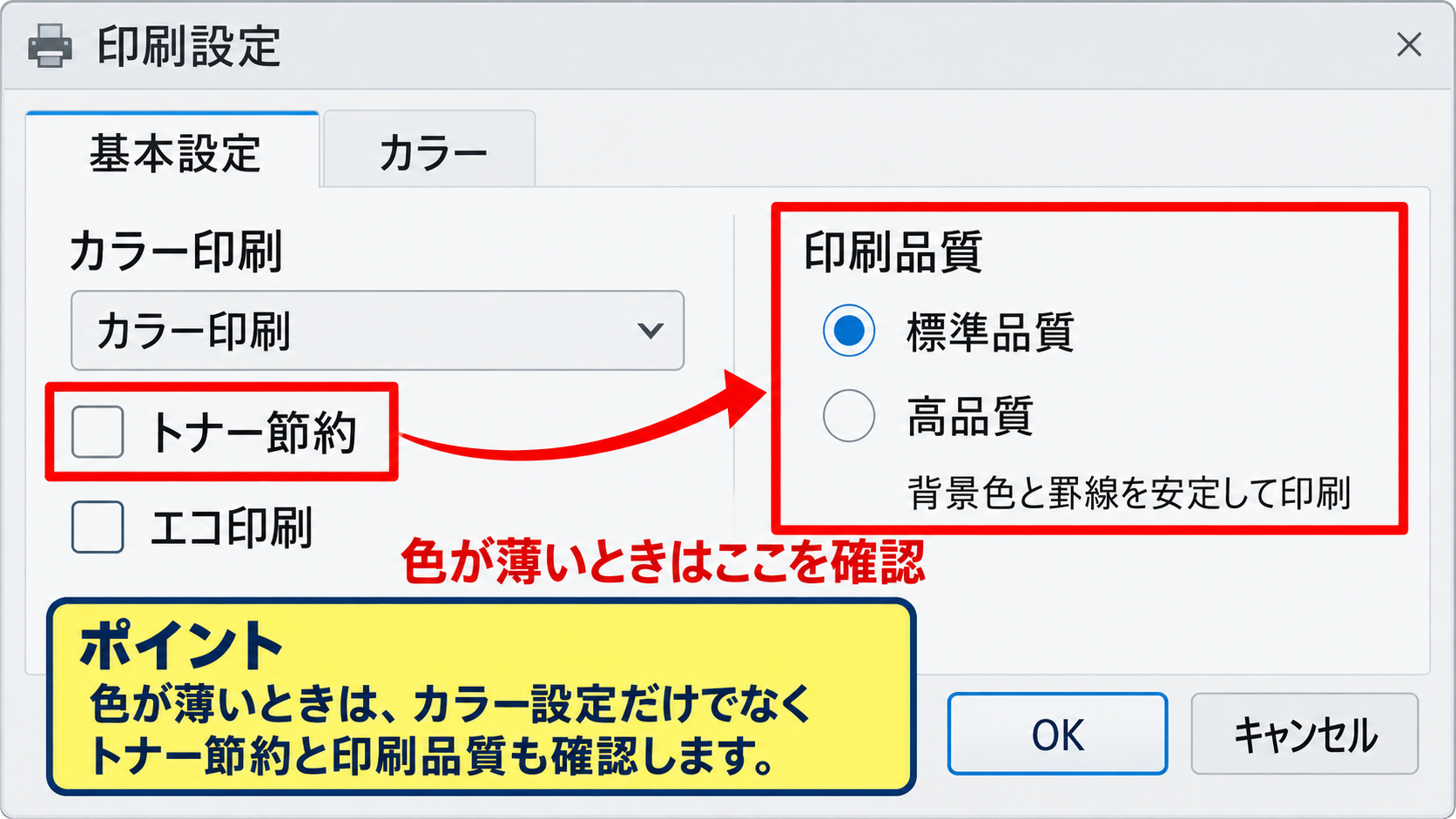
トナー節約と印刷品質の影響
カラー設定を選んでも、印刷結果の色が極端に薄い場合は、トナー節約やエコ印刷の設定を確認します。
この設定はインクやトナーの使用量を抑える機能で、背景の塗りつぶしが省略または薄く出る場合があります。
重要な配布資料では、標準品質または高品質を選ぶと、背景色と罫線を安定して出しやすくなります。
プリンター本体の液晶画面で、カラー印刷の制限が設定されている場合もあります。
ほかのカラー文書も白黒で出るなら、Excelではなくプリンター本体、ネットワーク印刷の管理設定、消耗品の状態を確認する段階です。
Excelのプレビューがカラーで、紙だけ白黒になる場合は、原因の中心はプリンターまたはドライバー側です。
【操作のポイント】色が薄いときは、カラー設定だけでなくトナー節約と印刷品質も確認します。
条件付き書式とセル書式の塗りつぶし
続いては、条件付き書式やセルの書式設定によって色が表示されているケースを確認していきます。
| セル | 値 | 画面上の色 | 確認ポイント |
|---|---|---|---|
| A1 | 商品名 | 見出しの緑 | 通常の塗りつぶし |
| B2 | 120 | 赤の背景 | 条件付き書式 |
| B3 | 80 | 黄の背景 | 条件付き書式 |
画面の色が通常のセル塗りつぶしではなく、条件付き書式による表示である場合、ルールや参照先を確認する必要があります。
条件付き書式は値に応じて自動で色を変える便利な機能ですが、コピーや数式変更によって意図しない結果になることもあります。
ホームタブの条件付き書式からルールの管理を開くと、どの範囲にどの色のルールが適用されているかを確認できます。
通常の塗りつぶしと条件付き書式の違い
ホームタブの塗りつぶしの色から指定した背景色は、セル書式として保存されます。
一方で条件付き書式は、セルの値、数式、重複、日付などの条件を満たしたときだけ色を表示します。
たとえばB列の売上が100以上なら赤、100未満なら黄色というルールでは、値が変われば表示色も変化します。
印刷時にだけ色が変わったように見える場合でも、印刷プレビューと通常表示の値が同じかを確認することが大切です。
フィルターで一部の行を非表示にしている表では、条件付き書式の適用範囲と印刷範囲の違いにも注意しましょう。
【操作のポイント】色の原因がセル書式か条件付き書式かを先に判別すると、修正場所が明確になります。
ルールの適用先と優先順位
条件付き書式のルールの管理では、適用先のセル範囲を確認できます。
本来はB2からB20へ適用したいのに、B2だけになっていると、下の行では期待した背景色になりません。
複数のルールが重なっている場合は、一覧の上にあるルールほど優先されることがあります。
停止する場合のチェックが入ったルールは、下にあるルールの色表示を止める場合があります。
数式を条件に使うときは、相対参照と絶対参照にも注意が必要です。
1行目をヘッダーとしたサンプルでは、B2の数値で行全体を色付けする数式は次のように考えます。
=$B2>=100
列Bを固定し、行番号だけを各データ行に合わせて変化させる指定です。
この数式をA2からD20へ適用すれば、B列の値に応じて同じ行の範囲を塗りつぶせます。
【操作のポイント】条件付き書式の数式では、列だけ固定する参照と行も固定する参照を使い分けます。
テーマ色と淡い背景色の見え方
Excelの塗りつぶしには、標準色のほかにテーマの色、濃淡、ユーザー設定の色があります。
淡い背景色は画面では区別できても、プリンターの解像度や用紙の色によっては白に近く見えることがあります。
特に薄い黄、薄い灰、淡い青は、グレースケール化されたときに判別しにくい色です。
重要なセルには、背景色だけに頼らず、太字、太い罫線、文字色、見出しの文言も組み合わせましょう。
誰が見ても判別したい情報は、色だけで伝えない設計が印刷資料では有効です。
【操作のポイント】薄い塗りつぶしは、カラー印刷でも用紙上で白く見えることがあるため濃さを確認します。
塗りつぶしの再設定と印刷結果の確認
続いては、色が消えるセルを再設定し、印刷プレビューまで確認する操作を見ていきます。
| 手順 | 操作 | 確認結果 |
|---|---|---|
| 1 | 対象セルを選択 | 色が消える範囲を特定 |
| 2 | 塗りつぶしの色を選択 | セル背景が更新 |
| 3 | 印刷プレビューを開く | 紙に出る見え方を確認 |
書式のコピー、貼り付け、他ブックからの移行後に問題が起きたときは、対象セルの塗りつぶしを設定し直す方法が有効です。
以下は、ホームタブで背景色を指定し、印刷前に確認する画面のイメージです。
色の再設定後は、CtrlキーとPキーで印刷画面を開き、プレビューにも同じ色が出るかを確認します。
対象セルの塗りつぶし再指定
色が消えるセルまたはセル範囲をドラッグして選択します。
ホームタブのフォントグループにある塗りつぶしの色を選び、目的の色をクリックします。
既存の書式が不安定な場合は、塗りつぶしなしを一度選択してから、改めて色を指定すると状態を整理できます。
複数セルへ同じ色を付けるときは、最初に範囲を選択してから操作すると効率的です。
書式のコピーを使う場合は、コピー元セルの条件付き書式まで複製されることがあります。
単純に背景色だけをそろえたい場合は、塗りつぶしの色を直接選択するほうが安全です。
【操作のポイント】書式を貼り付ける前に、コピー元に条件付き書式が含まれていないかを確認します。
印刷プレビューによる最終確認
塗りつぶしを再設定したら、印刷画面を開いてプレビューを確認します。
プレビューの縮小表示では淡い色が分かりにくいため、表示倍率を上げるか、印刷プレビューのページを大きく表示して見比べましょう。
画面表示とプレビューの両方で色が見えていれば、Excel側の設定はほぼ問題ありません。
PDFとして保存する場合も、印刷画面でMicrosoft Print to PDFを選ぶ前後でプレビューを確認します。
PDFにした後はファイルを一度開き、色の濃淡、表の罫線、改ページを確認すると配布前のミスを防げます。
【操作のポイント】Excelの画面ではなく、印刷プレビューと保存後のPDFを基準に確認します。
書式のクリアとコピーの使い分け
特定のセルだけで問題が繰り返されるなら、ホームタブのクリアから書式のクリアを実行する方法もあります。
書式のクリアは値や数式を消さずに、塗りつぶし、フォント、罫線、表示形式などを初期化する操作です。
ただし日付や通貨などの表示形式も戻るため、実行前に対象範囲を慎重に確認しましょう。
書式をクリアした後で、正常に印刷される近くのセルから書式のコピーを使うと、表の見た目をそろえやすくなります。
貼り付けのオプションでは、値、数式、書式などを選べます。
背景色だけを修正したい場面では、必要以上に数式や値を上書きしない操作が重要です。
【操作のポイント】書式のクリアは便利ですが、表示形式も消えるためコピーを用意してから実行します。
印刷トラブルを防ぐ表作成と確認手順
続いては、塗りつぶしが印刷されないトラブルを防ぐための表作成と確認手順を見ていきます。
| 確認タイミング | 確認内容 | 効果 |
|---|---|---|
| 作成時 | 色以外の区別も付ける | 白黒印刷でも読める |
| 提出前 | プレビューを確認 | 設定漏れを発見 |
| 配布前 | PDFを確認 | 端末差を減らす |
印刷用のExcel資料は、画面上の見栄えだけでなく、紙やPDFでの読みやすさまで考えて作成することが重要です。
背景色は補助的な情報として使い、重要な区分は罫線、文字、記号、列見出しでも判断できるようにします。
色だけに依存しない表の設計
入力セルを黄色、計算セルを青、確認済みセルを緑で示す表は直感的です。
しかし白黒プリンター、PDF閲覧ソフト、色覚の違いによって、同じ区別が伝わらないことがあります。
入力欄には入力という見出しを付ける、確認済みには済の文字を入れる、重要な合計欄には太線を付けるなどの工夫を加えましょう。
背景色の濃淡が近いセルを並べないことも有効です。
色を使う場合は、明度差が大きい配色を選ぶと印刷後も読み取りやすくなります。
【操作のポイント】重要な意味は色、文字、罫線の複数の要素で伝えるようにします。
PDF保存による事前チェック
紙に出力する前にPDFとして保存すると、別のパソコンやプリンターでも近い見え方を確認しやすくなります。
Excelのファイルタブから名前を付けて保存を選び、ファイルの種類でPDFを指定します。
保存前にはオプションを開き、アクティブシート、ブック全体、選択した部分のいずれを出力するかを確認しましょう。
保存したPDFで塗りつぶしが見えているのに、紙でだけ消えるなら、プリンター設定を再確認する判断材料になります。
PDFで正常なら、Excelのセル書式やページ設定は正しく、出力機器側の確認が優先です。
【操作のポイント】提出用ファイルはPDFで最終確認すると、印刷時の見え方を共有しやすくなります。
テンプレート化と印刷テスト
毎月使う請求書、売上表、勤務表などは、確認済みのレイアウトをテンプレートとして保存しておくと便利です。
テンプレートには、カラー印刷用の設定、印刷範囲、余白、改ページ、ヘッダーとフッターをあらかじめ設定しておきます。
プリンターを入れ替えた後や、WindowsとOfficeを更新した後は、最初の一枚をテスト印刷しましょう。
共有フォルダー内のファイルでは、ほかの利用者がページ設定を変更する場合もあります。
重要な帳票は、作成者だけでなく実際の出力担当者もプレビューを確認する運用にすると安定します。
【操作のポイント】定型資料は一度印刷テストを済ませたテンプレートを使い、設定の再入力を減らします。
まとめ エクセルで塗りつぶしが印刷されない原因と対処法
Excelで塗りつぶしが印刷されないときは、まず印刷プレビューで色が消えているかを確認します。
プレビューでも白い場合は、ページ設定にある白黒印刷、下書き品質、印刷範囲を確認しましょう。
プレビューはカラーなのに紙だけ白黒なら、プリンターのプロパティにあるカラー、グレースケール、トナー節約の設定が重要です。
特定のセルだけに問題がある場合は、条件付き書式のルール、適用先、優先順位、通常のセル書式を確認します。
塗りつぶしを再設定した後は、印刷プレビューとPDFの両方で見え方を確認すると安心です。
背景色だけに情報を任せず、太字、罫線、見出し、記号も組み合わせれば、カラー印刷できない環境でも読みやすい表になります。
原因をExcel側とプリンター側に分けて順番に確認し、見やすい帳票を安定して出力していきましょう。