Excelファイルをダブルクリックしてから画面が表示されるまでに時間がかかると、ちょっとした確認作業でも待ち時間が積み重なります。
原因はファイルサイズだけとは限らず、数式や画像、アドイン、ネットワーク上の保存場所、Windows側の状態など、複数の要素が関係する場合があります。
最初に確認したいポイントは、特定のファイルだけ遅いのか、Excelそのものが遅いのかを切り分けることです。
原因を分けて考えると、不要な設定変更を避けながら適切な対処法を選びやすくなります。
この記事では、Excelを開くのが遅いときに確認したい原因と、作業環境に合わせた改善方法を詳しく解説します。
Excelを開く時間を短縮する基本設定
| 確認項目 | 遅くなる主な理由 | 優先する対処 |
|---|---|---|
| 特定のブック | 数式や画像が多い | ブックの整理 |
| すべてのブック | アドインや起動設定 | セーフモード確認 |
| 共有ファイル | ネットワーク通信 | ローカル保存で比較 |
それではまず、Excelを開く時間を短縮するために最初に行う基本設定について解説していきます。
ローカル保存による切り分け
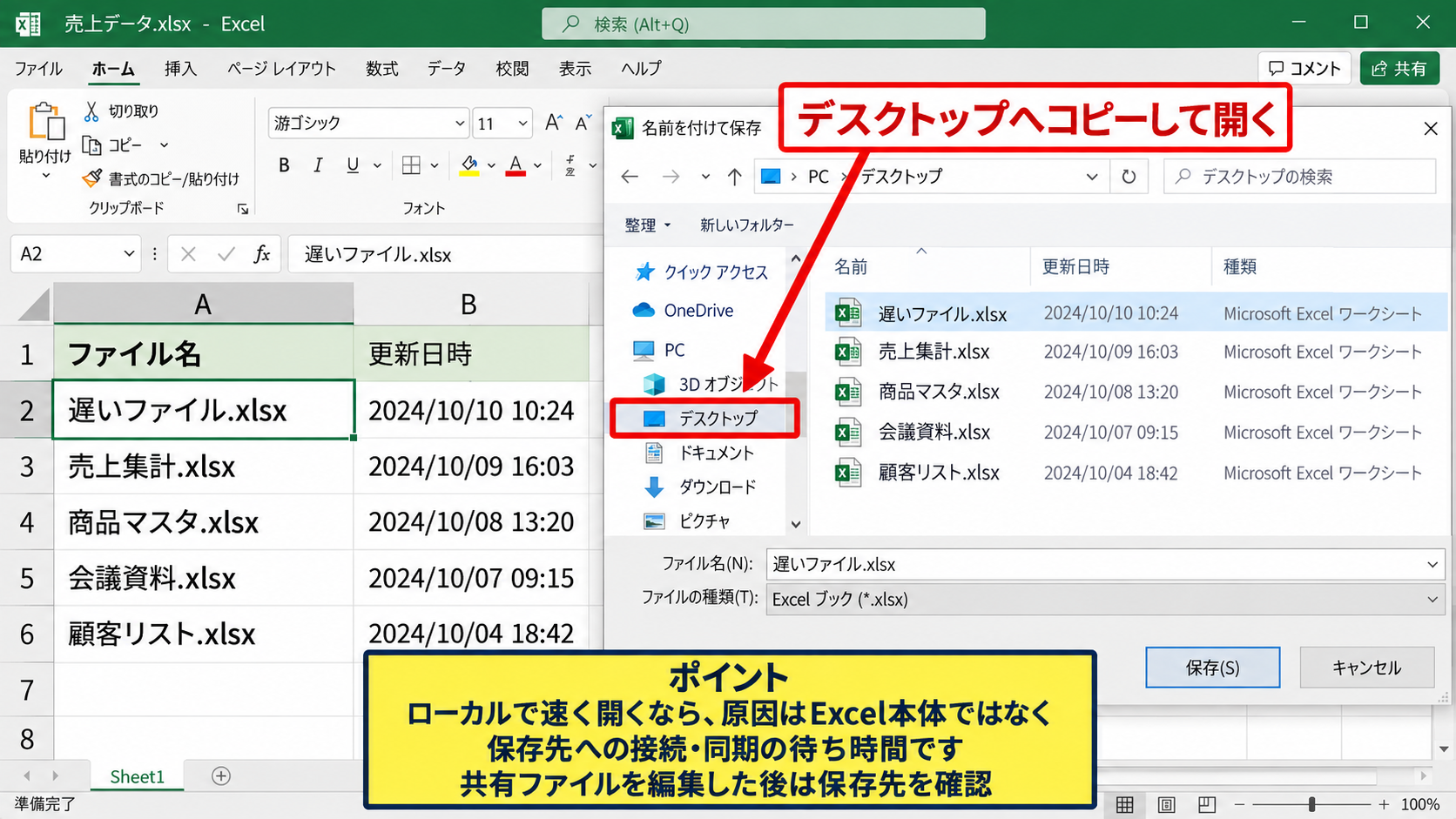
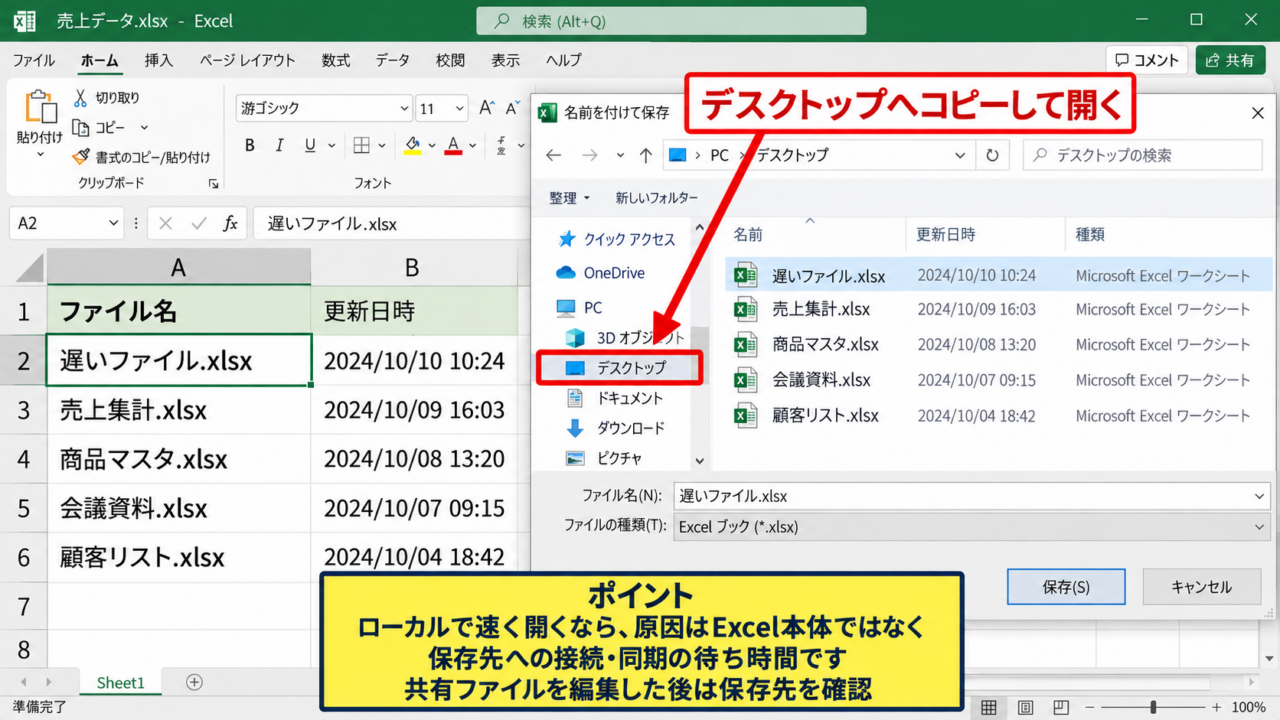
最初に、遅いファイルをデスクトップなどのローカルフォルダーへコピーし、コピーしたファイルを開いてみましょう。
OneDrive、SharePoint、社内ファイルサーバー、NASなどに保存しているブックは、開く際にネットワーク接続や同期状態の影響を受けます。
ローカルへコピーしたファイルがすぐ開く場合、Excel本体ではなく保存先への接続や同期が待ち時間の原因と判断できます。
共有フォルダーのファイルを直接編集する必要がある場合でも、ネットワークが安定しているか、VPN接続が必要な環境ではないかを確認する価値があります。
ただし、共有中のファイルをローカルコピーで編集した場合は、古い内容を上書きしないよう保存先を十分に確認しましょう。
Excelの再起動と不要なブックの終了
Excelを長時間使い続けていると、複数のブック、クリップボード、アドインなどの影響で動作が重く感じられることがあります。
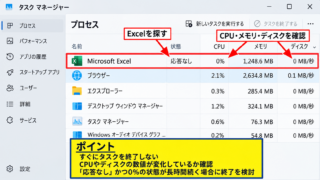
開いているブックを保存してからExcelを完全に終了し、タスクマネージャーにExcelのプロセスが残っていないことを確認して再起動します。
特に大きな表、ピボットテーブル、外部データ接続を利用したブックを多数開いていると、次のブックを開く操作にも影響する場合があります。
Excelを閉じてもウィンドウが消えない、または再起動後も重い場合は、Windowsの再起動で一時的なメモリ使用状況を整理する方法もあります。
作業中の未保存データがないことを確認してから実施するのが安全です。
既定の保存先と起動フォルダーの確認
Excelは起動時に、特定のフォルダーに保存されたファイルやテンプレートを自動で開く設定になることがあります。
不要なブックが起動のたびに読み込まれていれば、空白のブックを開く操作まで遅くなるでしょう。
Excelのオプションから詳細設定を開き、起動時にすべてのファイルを開くフォルダーが指定されていないかを確認します。
用途が分からないファイルを削除するのではなく、まず別の場所へ移動して起動時間が変わるかを確認すると安心です。
特定のブックではなくExcel全体の起動が遅いときは、起動フォルダーとアドインを優先して見直します。
【操作のポイント】設定を変更する前に、現在指定されているフォルダーの場所を控えておくと元に戻しやすくなります。
ファイル容量と不要なデータの整理
| 項目 | 確認方法 | 改善の方向 |
|---|---|---|
| 画像 | シート上の写真や図形 | 圧縮または削除 |
| 書式 | 最終セルが不自然に遠い | 不要範囲を削除 |
| 名前定義 | 数式タブの名前の管理 | 不要な定義を整理 |
続いては、ファイル容量と不要なデータの整理について確認していきます。
不要な行列と過剰な書式の削除
見えているデータが少なくても、遠い行や列まで書式、罫線、色、コメントが設定されていると、Excelは大きな使用範囲を読み込むことがあります。
CtrlキーとEndキーを押すと、Excelが最後の使用セルとして認識している場所を確認できます。
実際の表より極端に遠いセルへ移動する場合は、不要な行や列に書式が残っている可能性があります。
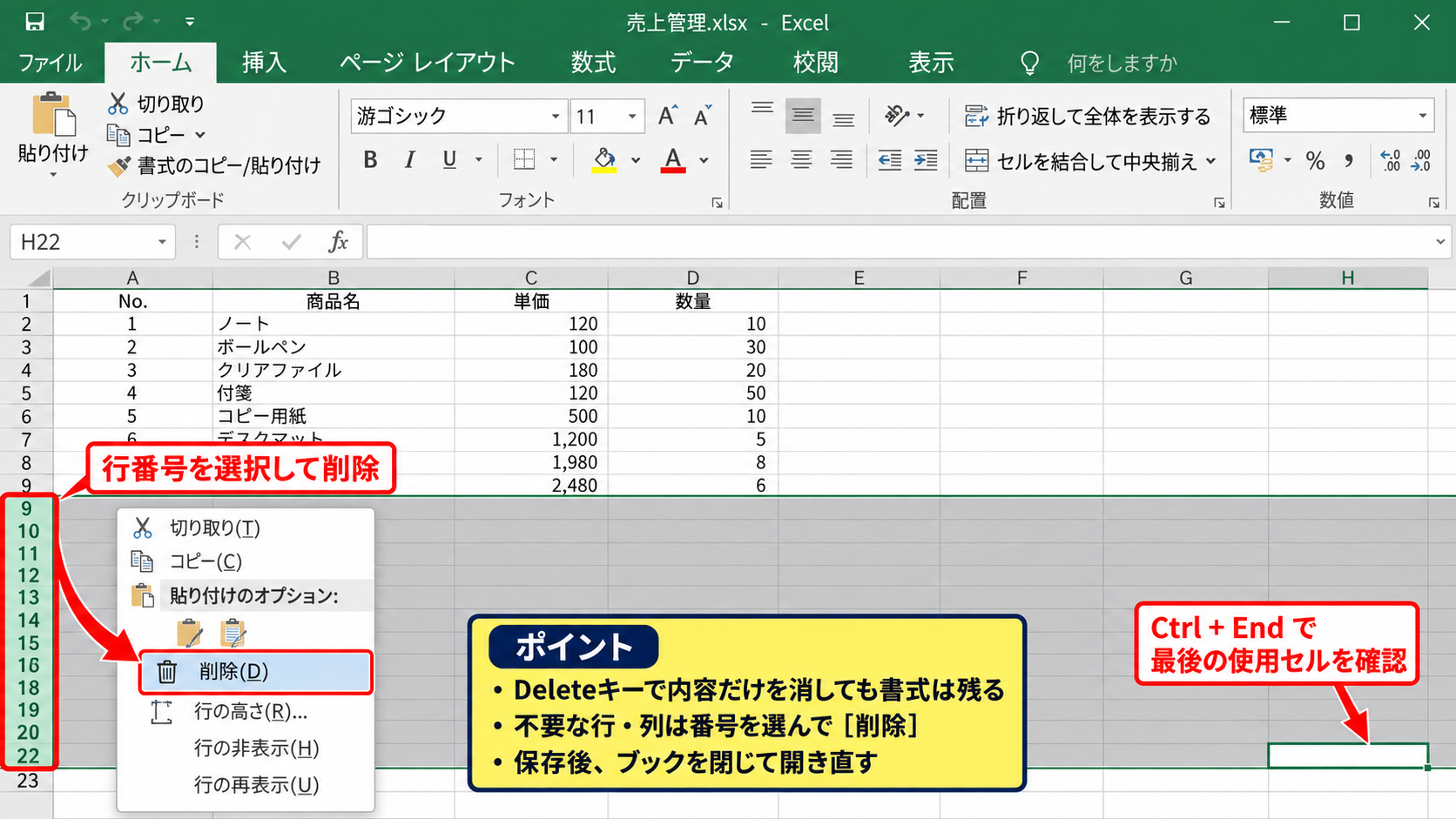
不要な範囲はセル内容だけを消去するのではなく、行番号や列番号を選択して削除し、保存後に一度ブックを閉じてから開き直しましょう。
Deleteキーで内容を消すだけでは、書式や使用範囲が残ることがあります。
ただし、隠し行、将来入力するための入力欄、印刷範囲として利用している場所まで削除しないよう注意が必要です。
画像とオブジェクトの圧縮
高解像度の写真、スクリーンショット、図形、アイコンが多いブックは、ファイルを開くときに画像の読み込み処理が発生します。
画像を選択して図の形式から図の圧縮を実行すると、用途に応じた解像度へ変更できます。
印刷物として細部まで画質が必要な場合を除き、画面閲覧用の資料では過度に大きな画像を避けると軽量化につながります。
画像を貼り付ける前に、必要な部分だけを切り抜き、元画像のサイズを調整しておくと、後からの圧縮作業も少なくなります。
また、使わなくなった図形、テキストボックス、非表示のオブジェクトも確認対象です。
コピーと貼り付けを繰り返した資料では、見えないオブジェクトが蓄積している場合があります。
不要なシートと名前定義の見直し
過去の集計用シート、バックアップ用のシート、参照されなくなった名前定義が多いと、ブックの管理情報が増えます。
不要なシートを削除する前に、ほかの数式やグラフ、ピボットテーブルから参照されていないかを確認しましょう。
数式タブの名前の管理では、参照先がエラーになっている名前や、用途が不明な古い名前がないかを確認できます。
名前定義を削除すると数式の参照が壊れるおそれがあるため、元ファイルをコピーしてから整理する方法が実用的です。
ファイルの整理後は、別名で保存して容量と起動時間を比較すると効果を判断しやすくなります。
【操作のポイント】削除作業はコピーした検証用ファイルで試し、問題がないことを確認してから元ファイルへ反映します。
数式と計算設定の負荷軽減
| 数式の例 | 負荷が増える場面 | 見直し方 |
|---|---|---|
| VLOOKUP | 大量行で繰り返す検索 | 参照範囲を絞る |
| SUMIFS | 列全体を何度も集計 | テーブル化を検討 |
| NOW | 再計算のたび更新 | 必要時のみ使用 |
続いては、数式と計算設定による負荷について解説していきます。
計算量が多い関数の確認
数式が多いブックでは、開く直後に再計算が行われ、画面が表示されるまで時間がかかることがあります。
特に、列全体を参照する数式、複数条件の検索、配列計算、複雑なネスト、他ブック参照は計算負荷が高くなりやすい要素です。
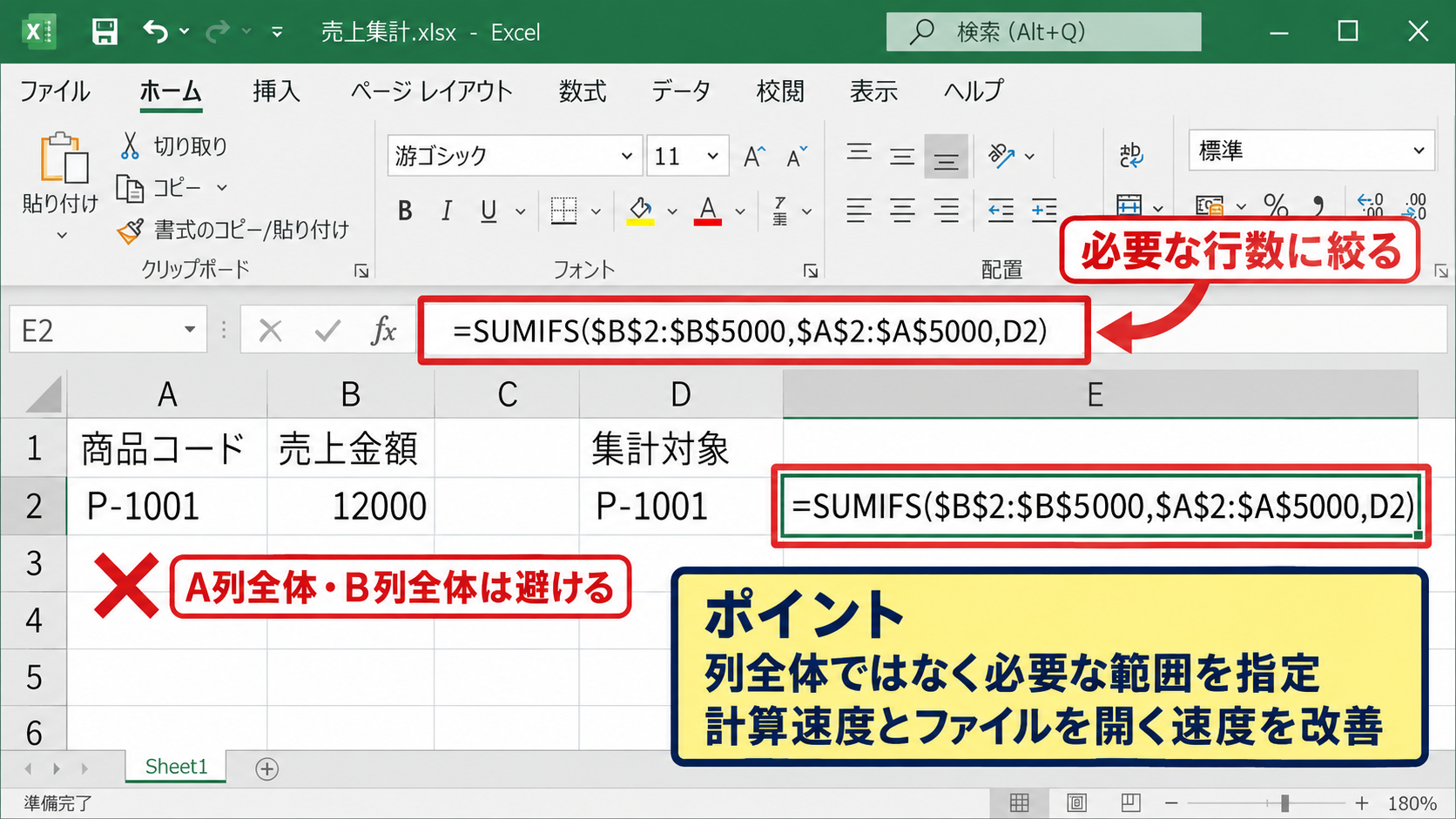
たとえば、A列に商品コード、B列に売上金額があり、1行目を見出しとする場合、集計対象を必要な行数に絞ることが重要です。
=SUMIFS($B$2:$B$5000,$A$2:$A$5000,D2)
この式はD2の商品コードに一致する売上を集計します。
範囲をA列全体やB列全体に指定すると、データ件数が少なくても100万行以上を対象に判定する可能性があります。
必要な範囲を指定するだけでも、計算速度とファイルを開く速度の改善につながる場合があります。
揮発性関数と外部参照の整理
NOW、TODAY、RAND、OFFSET、INDIRECTなどの一部関数は、関連するセルだけでなく再計算のたびに更新対象となる性質があります。
これらの関数が多数使われていると、ブックを開くタイミングでも計算待ちが発生しやすくなります。
日付を固定してよい帳票なら、TODAY関数の結果を値として貼り付ける方法を検討できます。
また、ほかのExcelファイルを参照する外部リンクがある場合、参照先ファイルやネットワークの状態を確認する処理で待ち時間が生じることがあります。
使用していない外部リンクは、リンクの編集画面で参照状況を確認してから解除します。
リンクを解除すると数式は値へ置き換わるため、更新が必要な帳票ではバックアップを残してから実行しましょう。
手動計算による一時的な確認
大規模なブックを開く際に計算処理が原因かを確かめたいときは、計算方法の設定を一時的に手動へ変更する方法があります。
数式タブの計算方法の設定から手動を選ぶと、原則としてF9キーを押したときに計算されます。
手動計算で開く速度が大きく改善するなら、数式またはデータ接続の再計算が主な原因と考えられます。
計算方法の設定はExcel全体に影響することがあります。
作業後に自動へ戻さないと、数式の結果が更新されず、古い数値を見たまま判断するおそれがあります。
常用する設定ではなく、原因を確認するための一時的な手段として使うとよいでしょう。
【操作のポイント】手動計算で検証した後は、計算方法を自動へ戻し、F9キーで結果が正しく更新されることを確認します。
アドインとセーフモードによる原因判定
| 起動方法 | 確認できる内容 | 次の対応 |
|---|---|---|
| 通常起動 | 普段の環境 | 症状を確認 |
| セーフモード | アドイン影響の有無 | アドインを無効化 |
| 新規ブック | ブック固有の問題 | ファイルを整理 |
続いては、アドインとセーフモードを使った原因判定について確認していきます。
セーフモードでの起動確認
Excelをセーフモードで起動すると、一部の拡張機能やカスタマイズの影響を抑えた状態で動作を確認できます。
WindowsキーとRキーを押してファイル名を指定して実行を開き、excel /safeと入力して実行します。
セーフモードでは速く起動する場合、Excel本体の故障よりもアドイン、起動フォルダー、カスタマイズが原因である可能性が高まります。
貼り付け
太字
配置
| A | B | C | |
|---|---|---|---|
| 1 | 商品コード | 売上 | 状態 |
| 2 | A001 | 1200 | 確認中 |
| 3 | A002 | 850 | 完了 |
セーフモードは原因を絞り込むための確認手段であり、普段の作業をそのまま続けるための起動方法ではありません。
COMアドインの無効化
通常起動で遅く、セーフモードでは速い場合は、ファイルからオプションを開き、アドインの一覧を確認します。
管理の選択欄でCOMアドインを選び、設定画面を開くと有効になっているアドインを確認できます。
アドインを一度にすべて削除する必要はありません。
チェックを外してExcelを再起動し、速度を確認する作業を一つずつ繰り返すと、原因となるアドインを特定しやすくなります。
業務用のアドインには、会計ソフト連携や帳票出力など重要な機能が含まれる場合があります。
用途が不明なものは管理者や導入担当者へ確認してから変更しましょう。
Officeの更新と修復
アドインを見直しても改善しない場合は、Officeの更新状態やプログラム本体の不具合も確認対象です。
Excelのアカウント画面から更新オプションを確認し、利用可能な更新プログラムがあれば適用します。
更新後も問題が続く場合は、Windowsのインストール済みアプリからMicrosoft 365またはOfficeの変更を選び、クイック修復を試す方法があります。
修復前には、Excelファイル、テンプレート、個人用マクロブックなどの重要データをバックアップしておくと安心です。
組織のPCでは、更新や修復に管理者権限が必要な場合があります。
【操作のポイント】アドインの無効化、Office更新、修復は一度に実施せず、変更ごとに起動時間を確認すると原因を追跡しやすくなります。
ネットワークと外部接続の見直し
| 接続先 | 開く際の影響 | 確認事項 |
|---|---|---|
| OneDrive | 同期状態の確認 | 同期エラーの有無 |
| 社内サーバー | 通信待ち | VPNと回線品質 |
| 外部データ | 更新処理 | 接続先の稼働状況 |
続いては、ネットワークと外部接続の見直しについて解説していきます。
クラウド同期の状態確認
OneDriveやSharePoint上のブックでは、ファイルの同期状態、共同編集、バージョン情報の確認によって開く時間が変わることがあります。
OneDriveの雲アイコンに同期エラーや保留の表示がないかを確認しましょう。
オフラインの状態、容量不足、競合ファイルがある状態では、Excelの起動や保存に通常より時間がかかる場合があります。
共有ファイルでのみ遅いときは、ローカルPCの性能だけでなく同期サービスの状態も確認対象です。
同期を停止したり共有設定を変更したりする前に、組織の運用ルールを確認することが大切です。
外部データ接続の更新設定
Power Query、ODBC、Webクエリ、データベース接続などを含むブックは、開くと同時に外部データを更新する設定になっていることがあります。
接続先のサーバーへ到達できない場合、接続のタイムアウトまでExcelが待機し、ファイルが開かないように見えることもあります。
データタブのクエリと接続から、不要になった接続や更新頻度を確認しましょう。
常に最新データが必要でなければ、ファイルを開くときに更新する設定を外し、必要なタイミングで手動更新する運用も選択肢です。
外部データの自動更新を止める前に、その帳票を誰がいつ利用するかを整理すると、数値の更新漏れを防ぎやすくなります。
プリンターと既定デバイスの確認
Excelはページレイアウトや印刷設定を表示する際、既定のプリンター情報を参照します。
使用できないネットワークプリンターが既定に設定されていると、Excelの起動や印刷プレビューが遅くなるケースがあります。
Windowsの設定で既定のプリンターを確認し、現在利用できるプリンターへ変更して速度を比較します。
会社のプリンター設定を独自に変更できない環境では、情報システム部門へ状況を伝えるとよいでしょう。
Excelのファイル内容に問題が見当たらないときは、プリンターやネットワーク機器の応答待ちも疑う視点が役立ちます。
【操作のポイント】共有ファイルで遅さを確認するときは、同じファイルをローカル保存した場合と比較し、保存先が原因かを切り分けます。
まとめ Excelを開くのが遅いときの対処法
| 症状 | 優先して試す対処 |
|---|---|
| 特定ファイルだけ遅い | 不要な書式、画像、数式を整理 |
| Excel全体が遅い | セーフモードとアドイン確認 |
| 共有ファイルが遅い | 同期、ネットワーク、外部接続確認 |
Excelを開くのが遅い原因は、ブック内部のデータ量だけではなく、数式の再計算、アドイン、保存場所、外部データ接続など多岐にわたります。
まずはローカルへコピーして開く、空白の新規ブックを開く、セーフモードで起動するといった簡単な比較から始めると、原因の範囲を絞り込めます。
特定のブックだけが遅い場合は、不要な書式、画像、外部リンク、複雑な数式の見直しが有効です。
Excel全体が遅い場合は、起動フォルダー、COMアドイン、Officeの更新状態を順に確認しましょう。
共有ファイルやクラウド上のブックで起きる遅さは、ネットワーク、同期、外部接続の状態も含めて判断することが重要です。
原因を一度にすべて変更するのではなく、対処ごとに起動時間を確認すれば、再発時にも対応しやすい運用につながります。