Excelで作業中に「応答なし」と表示され、画面が白くなったり、保存も終了もできなくなったりすると不安になります。
とくに入力途中のデータや、長時間かけて作った請求書・集計表を開いているときは、強制終了してよいのか迷うところです。
Excelの応答なしは、ファイルの容量、数式、アドイン、外部データ、PCのメモリ不足など、複数の要因で起こります。
ただし、すぐに強制終了する前に、保存の完了や処理待ちを確認し、原因に合わせた対処を行うことが大切です。
Excelが応答なしになったときの基本方針です。
・数分待って処理中かどうかを確認する
・タスクマネージャーで状態を確認する
・ファイルやアドイン、数式の負荷を見直す
・回復用ファイルと自動保存の設定を確認する
この記事では、Excelが終了できない場合の安全な対処から、繰り返し固まるときの改善方法までを順番に解説します。
作業データをなるべく失わず、安定してExcelを使える状態に戻していきましょう。
Excelが応答なしになった直後の対処
それではまず、Excelが応答なしになって終了できないときの初動について解説していきます。
| 画面の状態 | まず行うこと | 注意点 |
|---|---|---|
| 数秒から数分だけ操作不能 | そのまま待機 | 計算や保存の途中かもしれません |
| 長時間画面が変わらない | タスクマネージャーを確認 | 未保存データの有無を考慮します |
| Excelだけが固まっている | Excelの終了を検討 | 再起動後の回復を確認します |
数分待って処理の完了を確認する
Excelが応答なしと表示されても、必ずしも完全に停止しているとは限りません。
大量の数式を再計算している、外部データを読み込んでいる、印刷プレビューを作成している、保存先がネットワーク上にあるといった場合には、内部で処理が続いていることがあります。
処理中に何度もクリックすると、Windowsが操作要求をさらにため込み、回復までの時間が長くなる場合があります。
まずはマウス操作を控え、1分から5分程度は待ってみましょう。
ノートPCでは、ディスクアクセスのランプやタスクバーの状態を確認すると、処理が継続しているかを判断する手がかりになります。
ファイルサイズが大きい場合や、数万行のデータに複雑な関数が設定されている場合は、通常より待機時間が必要です。
待機中に確認したいポイントです。
Excelのタイトルバーに保存中の表示がないかを確認します。
OneDriveや共有フォルダを使っている場合は、同期処理が終わるまで待ちます。
PC全体のファンが回っている場合は、計算やディスク処理が続いている可能性があります。
反対に、10分以上待っても表示やCPU使用率に変化がなく、ほかのアプリは正常に動く場合は、次の確認へ進みます。
タスクマネージャーでExcelの状態を確認する
続いては、Excelが本当に停止しているのかをタスクマネージャーで確認していきます。
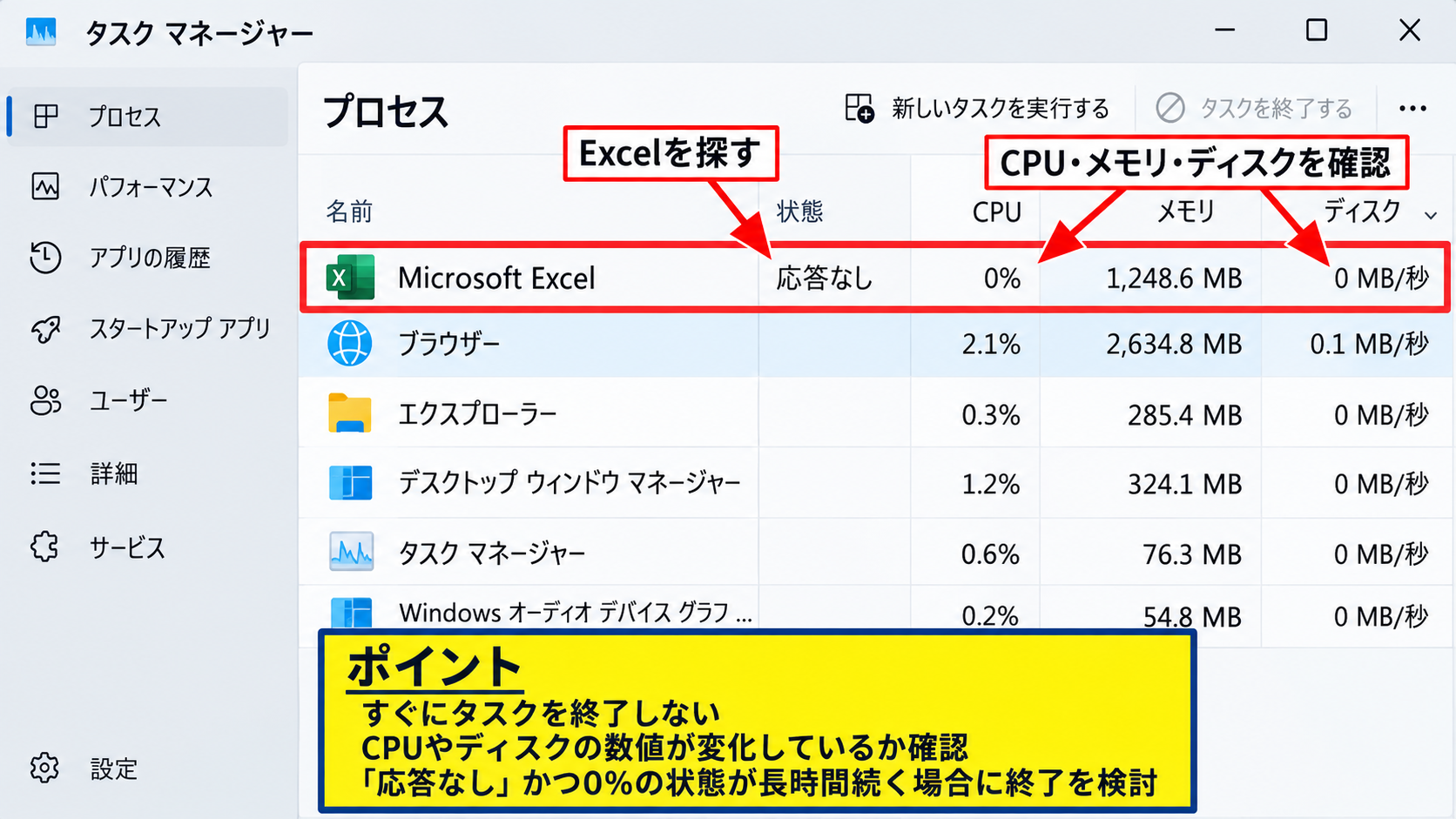
キーボードでCtrl、Shift、Escを同時に押すと、タスクマネージャーを開けます。
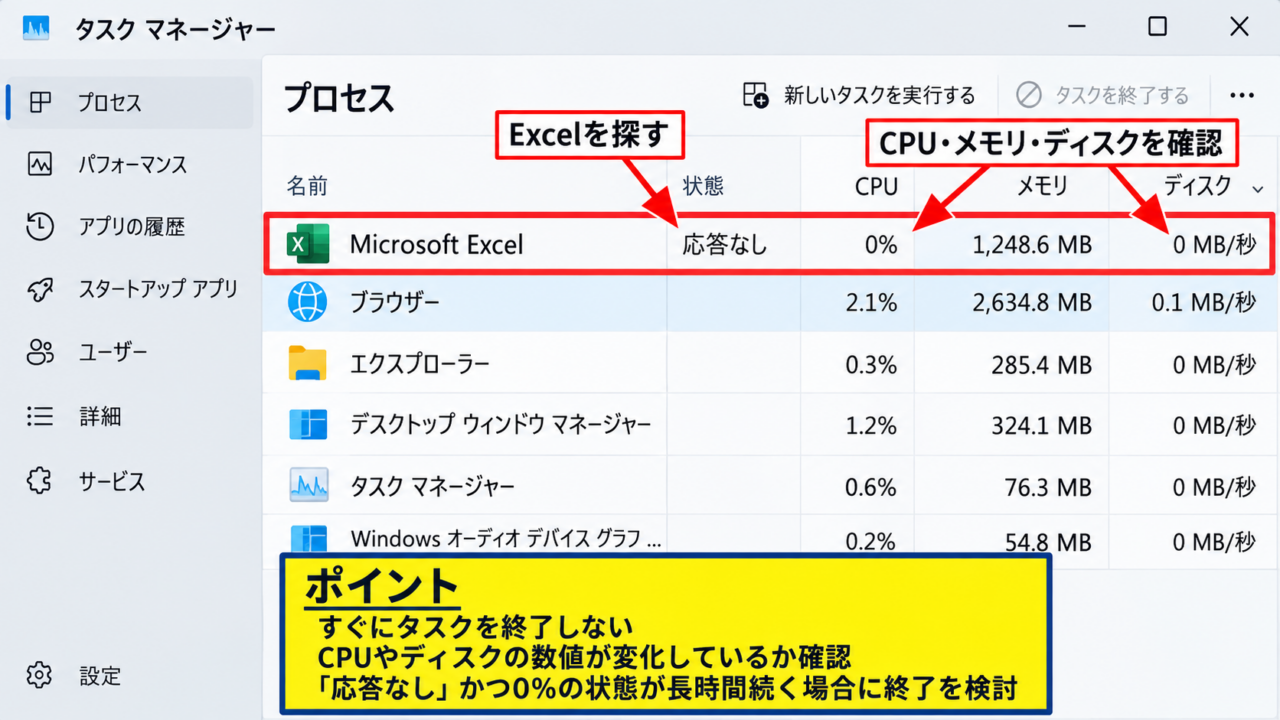
プロセス一覧にあるMicrosoft Excelを探し、CPU、メモリ、ディスクの使用状況を見ましょう。
CPUやディスクの数値が断続的に変化しているなら、Excelが大量の処理を進めている可能性があります。
一方で、CPU使用率がほぼ0パーセントのまま長時間変化せず、状態欄に応答なしと表示されているなら、処理が止まっている可能性が高くなります。
タスクマネージャーを開いた段階では、すぐにタスクを終了しないことが重要です。
まずは他の重いアプリやブラウザの多数のタブを閉じられるか確認し、PCのメモリ不足を軽減できないか考えます。
Excel以外のアプリを閉じても改善しない場合に限り、終了操作を検討しましょう。
終了できない場合の強制終了と復旧確認
Excelの画面上部にある閉じるボタンを押しても終了できず、十分待っても回復しない場合は、タスクマネージャーから終了する方法があります。
Microsoft Excelを選択し、右下のタスクの終了をクリックすると、WindowsがExcelのプロセスを終了します。
ただし、強制終了では、保存されていない変更が失われる可能性があります。
そのため、保存中と思われる場合や、ディスク使用率が動いている場合は、もう少し待つ判断も必要です。
強制終了後は、すぐに同じファイルを連続で開かず、数十秒待ってからExcelを起動します。
起動時にドキュメントの回復ウィンドウが表示された場合は、日時とファイル名を確認し、もっとも新しい回復ファイルを開きましょう。
【操作のポイント】タスクの終了は、数分待っても処理が進まず、CPUやディスクの動きもないことを確認してから実行します。
未保存データを回復する方法
続いては、応答なしのあとにExcelを終了した場合の、未保存データの回復方法を確認していきます。
| 回復の場所 | 確認内容 | 保存時の注意 |
|---|---|---|
| ドキュメントの回復 | Excel起動時の一覧 | 別名で保存します |
| ブックの管理 | 未保存のブックの回復 | 更新日時を確認します |
| 自動回復設定 | 保存間隔と保存先 | 短くしすぎない設定 |
ドキュメントの回復ウィンドウの確認
Excelが異常終了したあと、次回起動時にドキュメントの回復という作業ウィンドウが表示されることがあります。
ここには、自動回復で保存されたファイルや、終了時に回復されたブックが一覧で表示されます。
同じ名前の候補が複数ある場合は、作成日時または保存日時を比べ、最も新しいものを優先します。
回復したブックを開いたら、内容を確認する前に別名で保存するのが安全です。
元ファイルにすぐ上書きすると、正常な旧版や別の回復候補を失うことがあります。
たとえば、ファイル名の末尾に復旧日を追加し、元ファイルとは別の場所に保存してから、セル内容や数式を確認すると安心です。
回復ファイルを開いた後の確認項目です。
・最後に入力した行が残っているか
・数式セルが値だけに変わっていないか
・ピボットテーブルやグラフが壊れていないか
・共有ブックの場合は他の利用者の更新と重複していないか
未保存のブックを回復する操作
ドキュメントの回復ウィンドウが表示されなかった場合でも、Excelのブックの管理から未保存ファイルを探せることがあります。
Excelでファイルを開き、情報、ブックの管理、保存されていないブックの回復の順に進みます。
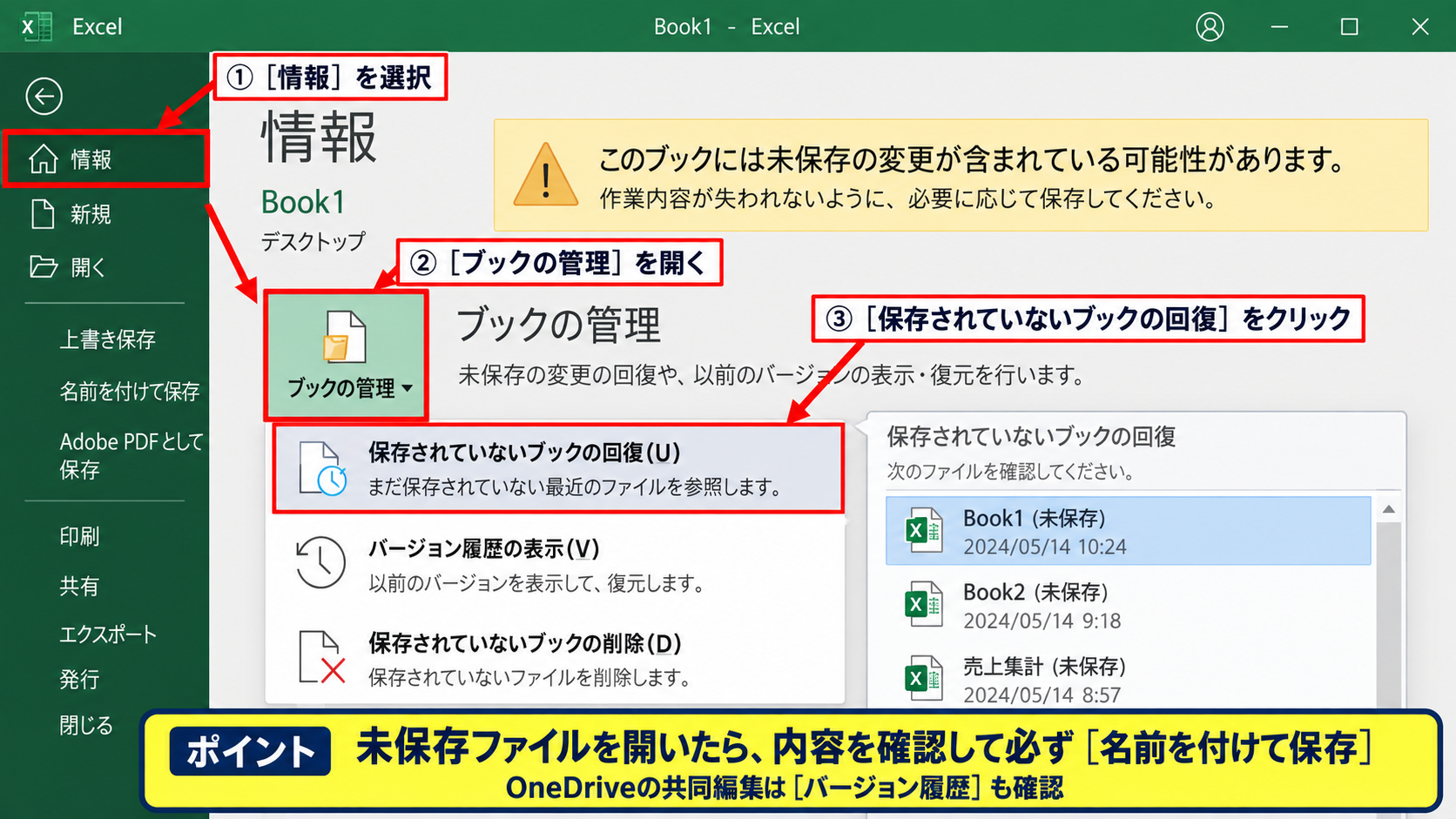
表示されたフォルダ内には、未保存の状態で自動保存されたファイルが並ぶことがあります。
対象ファイルを開き、必要なデータが残っているかを確認してください。
この機能で見つかるファイルは一時的な保存データであり、通常の保存済みブックとは扱いが異なります。
開いた後には、必ず名前を付けて保存を実行しましょう。
OneDrive上のファイルを共同編集していた場合は、バージョン履歴にも変更内容が残っている可能性があります。
ただし、ローカルPCの未保存ブックとクラウド上の履歴は別の仕組みなので、両方を確認することが大切です。
自動回復用データの保存設定
再発時の損失を減らすには、自動回復用データの保存設定を確認しておきましょう。
ファイル、オプション、保存の順に進むと、自動回復用データを保存する間隔を設定できます。
一般的には10分程度が初期設定ですが、入力作業が多いブックでは5分程度に短縮する方法もあります。
ただし、非常に大きなブックでは自動保存そのものが負荷になることがあるため、短くしすぎる設定には注意が必要です。
重要なファイルは自動回復だけに頼らず、作業の区切りごとにCtrlとSで保存する習慣が有効です。
【操作のポイント】回復ファイルは開いた瞬間に安心せず、別名保存して複数の復旧候補を残しておきます。
重い数式と大量データによる負荷
続いては、Excelが応答なしになる代表的な原因である、数式とデータ量の負荷を確認していきます。
| A 商品名 | B 単価 | C 数量 | D 金額 |
|---|---|---|---|
| ノート | 120 | 5 | =B2*C2 |
| ペン | 150 | 3 | =B3*C3 |
| 付箋 | 280 | 2 | =B4*C4 |
計算量が多い関数と再計算の影響
SUMやIFなどの基本関数でも、数万行にわたって大量に設定されていると、編集のたびに再計算が走り、Excelが一時的に操作不能になることがあります。
特にXLOOKUP、VLOOKUP、SUMIFS、COUNTIFS、INDIRECT、OFFSET、配列数式などを広範囲に使うブックでは、計算時間が長くなりやすい傾向です。
列全体を参照する数式は便利ですが、必要以上のセルを計算対象にしてExcelを重くする原因になります。
たとえば、売上金額を求めるD列の数式は、D2セルに次のように入力し、必要な行までオートフィルでコピーします。
=B2*C2
この数式は、1行目が見出しで、2行目から商品データが始まるサンプルを前提にしています。
B2の単価とC2の数量を掛け合わせ、D2に金額を表示する仕組みです。
参照範囲を必要なデータ行に絞ることで、再計算の負荷を抑えやすくなります。
不要な書式と見えない使用範囲
データが少ないのにファイルサイズが大きく、動作も遅い場合は、不要な書式が遠い行や列まで設定されている可能性があります。
CtrlとEndを押すと、Excelが使用済みと認識している最後のセルへ移動できます。
実際のデータより大幅に下や右へ移動する場合は、不要な行・列に書式や値が残っているかもしれません。
不要な範囲を選択して削除し、保存後にExcelを閉じてから開き直すと、使用範囲が整理されることがあります。
画像、図形、コメント、条件付き書式、重複したセルスタイルも、ブックの容量と描画負荷を増やす要因です。
コピーと貼り付けを繰り返したブックでは、見えない書式の蓄積を疑う価値があります。
計算方法を手動に切り替える判断
数式の修正中に頻繁に固まる場合は、計算方法を一時的に手動へ切り替える方法があります。
数式タブの計算方法の設定から手動を選ぶと、セルを編集するたびの自動再計算を抑えられます。
必要なタイミングでF9キーを押せば、手動で再計算を実行できます。
ただし、手動計算では表示されている集計値が最新とは限らないため、提出や印刷の前には再計算を忘れないようにしましょう。
【操作のポイント】計算方法を手動にした場合は、作業完了後にF9で再計算し、数値が最新になったことを確認します。
アドインとExcel設定の確認
続いては、ファイルの内容だけでは改善しない場合に確認したい、アドインとExcelの設定について解説していきます。
| 確認対象 | 起こりやすい症状 | 対処の方向 |
|---|---|---|
| COMアドイン | 起動時や保存時に固まる | 一時的に無効化します |
| Excelアドイン | 特定機能で遅くなる | 必要性を見直します |
| Office更新 | 突然不安定になる | 更新と修復を確認します |
セーフモードで原因を切り分ける操作
Excelを通常どおり起動するとすぐに応答なしになる場合は、セーフモードで起動して原因を切り分けます。
WindowsキーとRを押してファイル名を指定して実行を開き、excel /safeと入力して実行します。
セーフモードでは、追加されたアドインや一部の拡張機能を読み込まずにExcelを起動できます。
セーフモードで問題が起きないなら、アドインや起動時に読み込まれるファイルが原因である可能性が高まります。
セーフモードで確認する内容です。
・空白のブックを開いて操作できるか
・問題のファイルを開くと停止するか
・保存や印刷プレビューで動作が遅くなるか
・通常起動時だけ問題が起こるか
セーフモードでも同じファイルだけが固まる場合は、ブック側の数式、リンク、破損などを優先して確認します。
COMアドインを無効化する設定画面
通常起動時だけ問題が起きる場合は、COMアドインを一つずつ無効にして確認します。
ファイル、オプション、アドインを開き、画面下部の管理でCOMアドインを選択して設定をクリックします。
一覧にチェックが入っているアドインを一度すべて無効にし、Excelを再起動して動作を確認します。
改善した場合は、必要なアドインだけを一つずつ有効に戻すと、問題の原因を特定しやすくなります。
業務用の連携アドインを無効にする前には、社内システムへの影響がないか確認しましょう。
Office更新と修復機能の活用
アドインを見直しても改善しない場合は、Office本体の更新状況や修復機能を確認します。
Excelのファイル、アカウントから更新オプションを確認し、利用可能な更新プログラムを適用します。
更新後に問題が生じたように見える場合でも、次の更新で修正されることがあるため、最新版への更新は基本的な対処です。
Windowsの設定からインストールされているアプリを開き、Microsoft 365またはMicrosoft Officeの変更を選ぶと、クイック修復やオンライン修復を実行できます。
クイック修復で改善しない場合にオンライン修復を検討しますが、再設定や再サインインが必要になる場合があります。
【操作のポイント】アドインの無効化、Office更新、修復は一度に複数行わず、変更ごとにExcelの動作を確認すると原因を追いやすくなります。
ファイル破損と外部接続の見直し
続いては、特定のブックだけでExcelが応答なしになる場合に確認したい、ファイル破損と外部接続について解説していきます。
| 症状 | 主な原因 | 確認方法 |
|---|---|---|
| 開くとすぐ停止する | ファイル破損 | 開いて修復を試します |
| 起動後しばらくして遅い | 外部リンクやクエリ | 接続先を確認します |
| 共有時だけ止まる | ネットワーク遅延 | ローカルコピーで確認します |
開いて修復でブックを復旧する方法
特定のExcelファイルを開いたときだけ応答なしになるなら、ブック自体が破損している可能性があります。
Excelを起動してからファイルを開く画面へ進み、対象ファイルを選択します。
開くボタンの右側にある下向き矢印から、開いて修復を選択します。
修復を選ぶと、Excelがファイル内の壊れた要素をできる範囲で修正します。
修復後のファイルは、数式、図形、名前の定義、外部リンクなどに変更が加わる可能性があります。
そのため、元ファイルを上書きせず、修復済みのファイルとして別名保存することが大切です。
修復後には、集計値、印刷範囲、グラフ、マクロ、入力規則を順番に確認します。
見た目が正常でも、数式参照が変わっている場合があるため、重要なセルは再計算結果も見直しましょう。
外部リンクとPower Queryの更新確認
別のExcelファイル、CSV、データベース、Webページなどに接続しているブックは、開くと同時にデータ更新を試みることがあります。
接続先が見つからない、VPNが未接続、共有サーバーが遅いといった状態では、Excelが応答なしに見えるほど待たされることがあります。
データタブからクエリと接続を確認し、不要になった接続や外部リンクがないかを確認してください。
自動更新が不要なブックでは、接続プロパティのバックグラウンド更新や、ファイルを開くときに更新する設定を見直す方法があります。
外部データを使うブックは、Excel本体の不具合ではなく接続先の応答待ちで止まるケースも少なくありません。
切り分けとして、ネットワークから切り離した状態やローカルコピーで開き、症状が変わるかを確認すると原因が見えやすくなります。
共有フォルダとOneDrive同期の影響
共有フォルダやOneDrive、SharePoint上のファイルでは、保存時に同期や競合確認が発生します。
通信が不安定な環境では、保存が終わらず、Excelを終了できない状態につながることがあります。
大きなファイルを共同編集する場合は、画像や不要なシートを減らし、ファイル容量を抑える工夫も有効です。
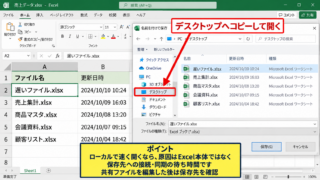
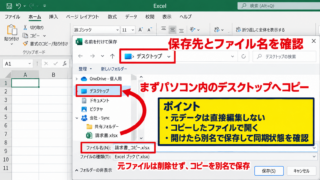
一時的な確認として、ファイルをローカルPCへコピーして開き、同じ操作で固まるかを試します。
ローカルでは問題が起きないなら、共有先の権限、同期アプリ、ネットワーク状態を重点的に見直しましょう。
【操作のポイント】共有ファイルで応答なしが起きた場合は、元ファイルをむやみに複製せず、同期状態と共同編集者の作業状況を確認します。
Excelが応答なしになる原因と対処法のまとめ
Excelが応答なしになり、終了できないときは、まず数分待って計算や保存などの処理が続いていないかを確認します。
長時間変化がなく、タスクマネージャーでもExcelの処理が止まっていると判断できる場合に、強制終了を検討しましょう。
強制終了後は、ドキュメントの回復、未保存のブックの回復、自動回復用データを確認することで、作業内容を取り戻せる可能性があります。
繰り返し応答なしになる場合は、重い数式、不要な書式、大量の画像、外部リンク、Power Query、アドインを順番に見直すことが重要です。
特定のブックだけで発生するなら、開いて修復を試し、修復後のファイルは必ず別名保存してください。
再発を防ぐための要点です。
・重要な作業の前後にはCtrlとSで保存します
・数式の参照範囲を必要な行へ絞ります
・不要なアドインと外部接続を整理します
・自動回復の保存間隔と保存先を確認します
Excelは多機能な分、データ量や設定によって動作が大きく変わります。
原因を一つずつ切り分け、データを守りながら安定した環境へ整えていきましょう。