Excelで「1-1」や「1/3」を入力したところ、意図せず日付として認識されてしまい、表示や計算に困ることがあります。
これはExcelの自動判定による動作であり、入力前後の設定や記号の付け方を知れば、文字列や数式として希望どおりに扱えます。
この記事では、1-1を日付に変えずに表示する方法と、1/3・1/4を分数として扱う方法、すでに日付へ変換されたデータの直し方まで解説します。
入力内容ごとの基本的な対処
・1-1を文字として表示したい場合は、入力前にセルの表示形式を文字列へ変更します。
・1/3を分数として表示したい場合は、分数の表示形式を設定します。
・1-1を計算式として使いたい場合は、先頭に半角のイコールを付けます。
なお、セルに見えている値と、数式バーに保存されている値は異なる場合があります。
そのため、表示形式だけを変える前に、元データが日付へ変換済みかどうかを確認することも大切です。
エクセルで1-1を文字列のまま入力する方法
| 入力したい内容 | 推奨する方法 | セルの表示例 |
|---|---|---|
| 1-1 | 文字列形式に変更して入力 | 1-1 |
| 1/3 | 分数形式に変更して入力 | 1/3 |
| 1-1の計算 | 先頭にイコールを付ける | 0 |
それではまず、1-1を日付に変えず文字列として表示する操作について解説していきます。
セルの表示形式を文字列へ変更する手順
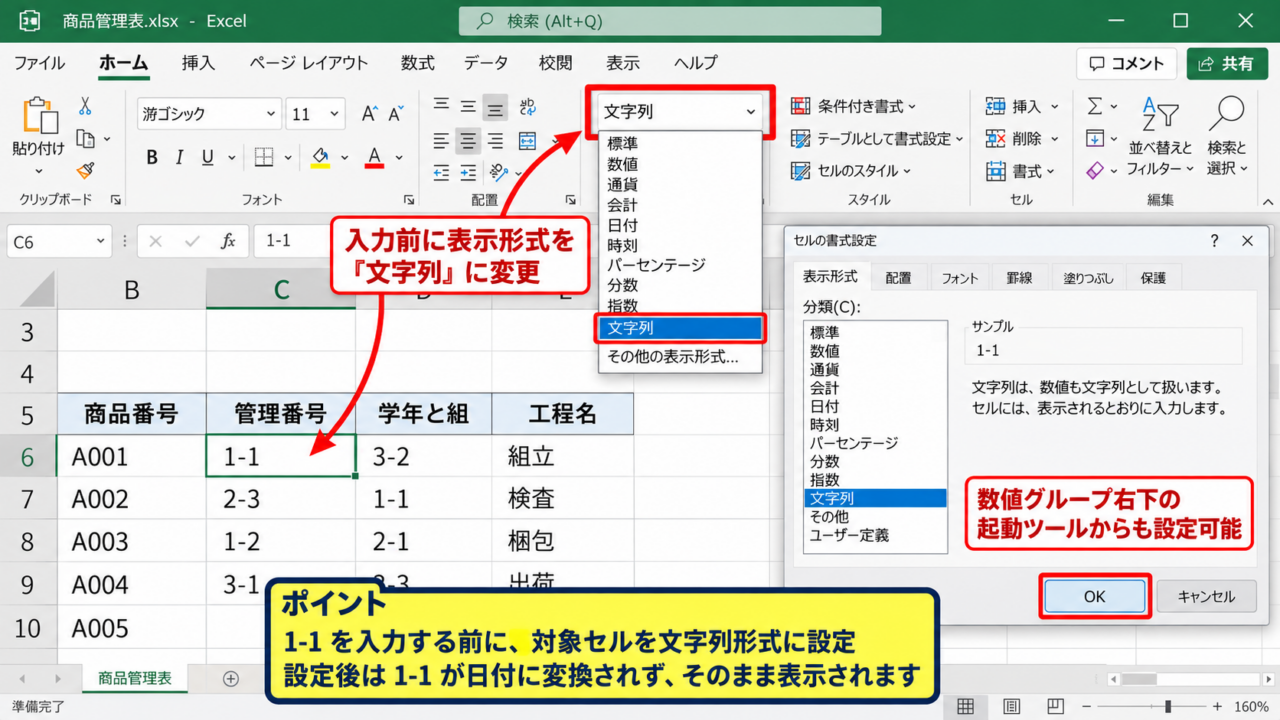
最も確実なのは、入力する前に対象セルの表示形式を文字列へ設定する方法です。
文字列形式のセルでは、Excelは「1-1」を日付や計算式として判断せず、入力された文字そのものとして保存します。
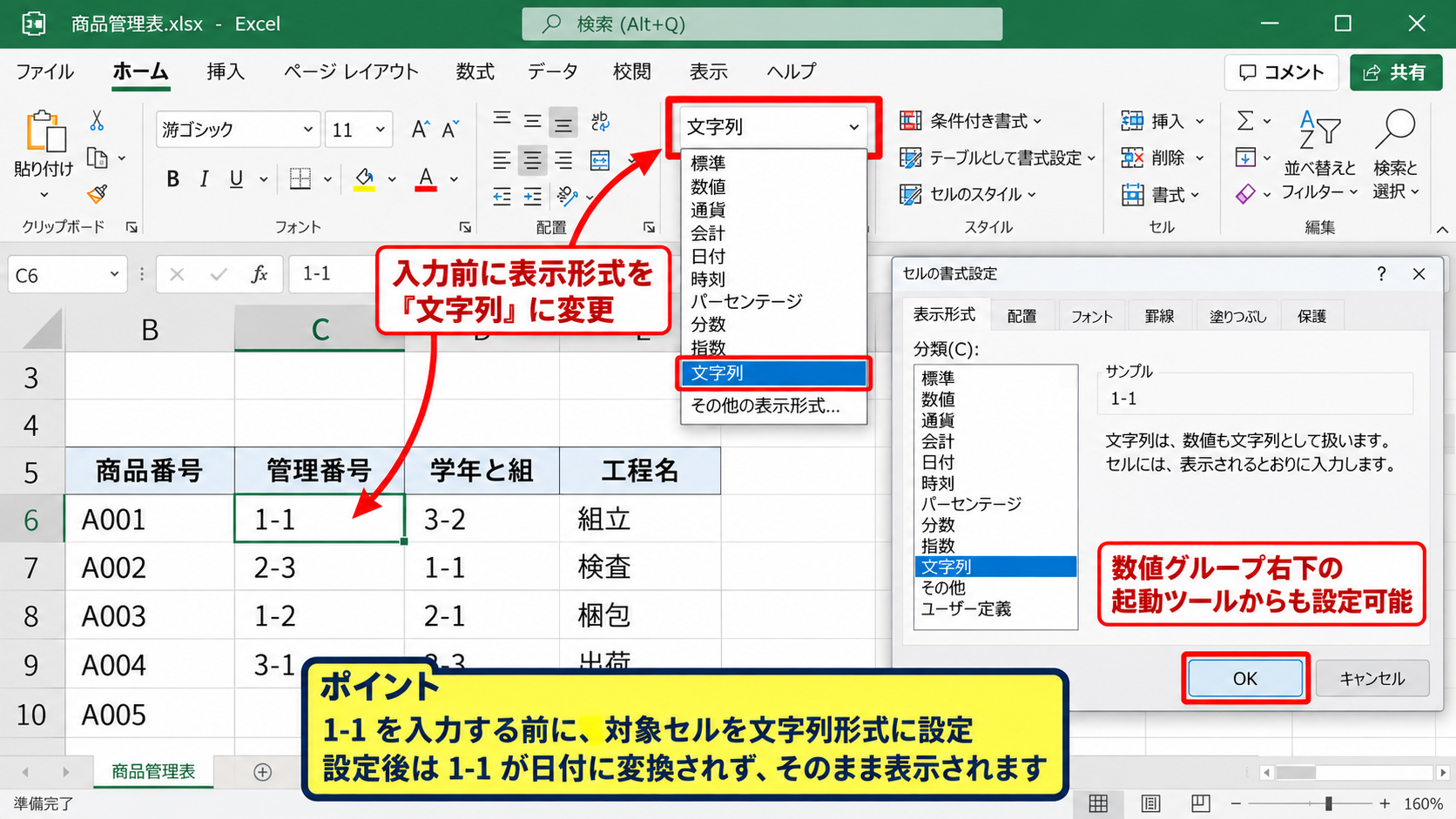
入力したいセルを選択し、ホームタブにある表示形式の一覧から「文字列」を選択しましょう。
表示形式の一覧が見つからない場合は、ホームタブの数値グループ右下にある小さな起動ツールからセルの書式設定を開く方法もあります。
セルの書式設定が開いたら、分類で「文字列」を選び、OKをクリックします。
設定後にセルへ1-1と入力してEnterキーを押すと、そのまま1-1という文字列が表示されます。
商品番号、管理番号、学年と組の表記、工程名など、ハイフンを含む識別情報には文字列形式が適しています。
文字列形式は、見た目だけを変える設定ではありません。
セルの内容を文字データとして保持するため、後から日付の表示形式へ変えても、1-1が日付として復元されることはありません。
ただし、文字列形式に変更する前にすでに1-1を入力していた場合、Excelは日付へ変換した値を保存している可能性があります。
このケースでは、表示形式を文字列に変えるだけでは元の1-1に戻らないため、改めて入力し直す必要があります。
【操作のポイント】文字列形式への変更は、1-1を入力する前に行うことが重要です。
先頭にアポストロフィを付ける入力方法
少数のセルだけを処理したいときは、先頭に半角アポストロフィを付けて入力する方法が便利です。
セルに「’1-1」と入力してEnterキーを押すと、画面上にはアポストロフィを除いた1-1だけが表示されます。
アポストロフィは、Excelに対してこの内容を文字として扱う指示を与える記号です。
セルの表示形式を事前に変更しなくても、入力した1-1が日付に変換されることはありません。
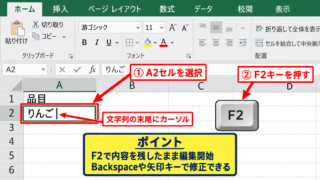
たとえばA列に商品コードを入力し、1行目をヘッダーとしてA2からデータを登録する場合、A2へ’1-1と入力できます。
表示上は1-1ですが、数式バーでは先頭にアポストロフィが付いた状態で確認できることがあります。
この方法は、既存の表に数件だけ例外的な値を追加したい場面で使いやすい方法です。
一方で、同じ列へ大量に入力するなら、列全体を文字列形式へ変えておくほうが入力ミスを防ぎやすくなります。
アポストロフィを使う入力例
・’1-1 と入力すると、セルには1-1と表示されます。
・’001-25 と入力すると、先頭のゼロを残した001-25と表示されます。
・’A-01 と入力すると、英数字とハイフンを含む管理番号として保持されます。
アポストロフィ自体を画面へ表示したい場合には、アポストロフィを2つ連続で入力する方法があります。
【操作のポイント】単発入力にはアポストロフィ、列単位の入力には文字列形式が向いています。
計算式と文字列を区別する考え方
1-1を入力する目的によって、設定すべき形式は変わります。
「1から1を引く」という計算をしたいなら、セルには=1-1と入力する必要があります。
Excelでは、半角イコールから始まる入力内容を数式として扱います。
この場合、表示される結果は0です。
一方で、品番や区分名として1-1を見せたいなら、文字列として入力します。
見た目が同じ1-1でも、計算用の数式、日付、文字列では内部のデータ種類が異なります。
数式として入力する場合の例
=1-1
この式では、左側の1から右側の1を減算し、計算結果として0が返されます。
数式バーを確認すると、文字列では1-1、数式では=1-1と表示されるため、意図した入力になっているか判断できます。
データを他のシステムへ貼り付ける可能性がある場合も、文字列か数値かを最初に統一しておくと後の作業が楽になります。
【操作のポイント】計算なら=1-1、表記なら文字列という使い分けが基本です。
エクセルで1/3や1/4を分数で表示する設定
| A列 見出し | B列 見出し | C列 見出し |
|---|---|---|
| 材料名 | 使用量 | 表示形式 |
| 砂糖 | 1/3 | 分数 |
| 小麦粉 | 1/4 | 分数 |
続いては、1/3や1/4を日付ではなく分数として表示する設定を確認していきます。
分数形式を選択する基本操作
1/3や1/4は、Excelの設定や入力環境によって日付として認識されることがあります。
分数として使いたい場合は、対象セルを選択してから表示形式を「分数」に変更します。
ホームタブの数値グループにある表示形式の一覧を開き、「分数」を選択しましょう。
一覧に分数が表示されないときは、その他の表示形式からセルの書式設定を開きます。
分類の中から「分数」を選ぶと、分母の桁数や近似方法を選択できます。
一般的な1/3や1/4を扱う表なら、「1桁増分」または「分母を1桁に制限」の形式で問題ありません。
設定後に0.333333と入力すると、セルには1/3のように表示されます。
同じように0.25を入力すれば、1/4と表示できます。
分数形式は、内部の値を分数に変換するものではありません。
内部では0.333333や0.25のような小数値を保持し、セル上の見た目だけを分数の形に整える仕組みです。
そのため、分数形式のセルを合計や平均の計算に使っても、通常どおり計算できます。
【操作のポイント】分数を計算にも使う場合は、文字列ではなく分数形式を設定します。
整数と分数を同時に入力する方法
1と1/3のように、整数と分数を組み合わせて入力したいこともあります。
この場合は「1 1/3」のように、整数と分数の間へ半角スペースを1つ入れて入力します。
Excelはこの入力を帯分数として認識し、内部では約1.333333として保存します。
セルの表示形式を分数にしておけば、1 1/3という見た目を保ちながら計算できます。
スペースを入れずに1/3だけを入力すると、環境によって日付と判定される可能性があります。
特に日付の自動変換を避けたい場合は、あらかじめ分数形式に設定してから入力することが安心です。
レシピ、寸法、在庫量、作業時間などでは、帯分数の入力ルールを知っていると便利です。
帯分数の入力例
1 1/3 と入力すると、1と3分の1を表す数値として扱われます。
2 1/4 と入力すると、2と4分の1を表す数値として扱われます。
半角スペースを省略すると意図しない判定になるため、入力時には注意しましょう。
分数の見た目を使う帳票では、列全体に分数形式を適用しておくと、入力者ごとの表記ゆれを抑えられます。
【操作のポイント】帯分数では、整数と分子の間に半角スペースを入れます。
分数表示で発生する丸めの仕組み
分数形式は、設定された分母の範囲で最も近い分数を表示します。
たとえば分母を1桁に制限した形式では、0.333333333を1/3と表示できます。
しかし、0.142857のような値を表示すると、設定によっては1/7ではなく近い別の分数として表示される場合があります。
これは、セルに保存された数値が変わったのではなく、表示できる分母の範囲で丸められているためです。
より細かい分数を表示したいときは、セルの書式設定から分母の桁数を増やします。
ただし、見た目だけを細かくしても、元の小数値に誤差が含まれていれば完全に正確な分数にはなりません。
厳密な分数管理が必要な場合は、分子と分母を別々の列に入力する設計も検討しましょう。
分子をB列、分母をC列へ入力し、D列で=B2/C2という数式を作れば、分数の元になる小数値を計算できます。
1行目をヘッダーにする場合、D2へ数式を入力してから下方向へオートフィルすると、各行の比率をまとめて計算できます。
【操作のポイント】分数形式は表示の近似であるため、細かい値では分母設定を確認します。
日付に自動変換された値を元に戻す手順
| 入力前の想定 | 変換後の表示例 | 修正方法 |
|---|---|---|
| 1-1 | 1月1日 | 文字列形式にして再入力 |
| 1/3 | 1月3日 | 分数形式にして数値を入力 |
続いては、すでに日付へ変換されたセルを修正する手順について確認していきます。
数式バーで元データの種類を確認する方法
セルに1月1日と表示されているとき、最初に数式バーを確認します。
セルをクリックしたとき、数式バーに2026/1/1のような日付が表示されるなら、Excelは日付データとして保存しています。
この状態で表示形式だけを文字列へ変更しても、1-1という文字列には戻りません。
なぜなら、Excelがすでに日付の連続番号を内部値として保存しているからです。
日付表示を文字列表示へ変えると、連続番号がそのまま表示されることもあります。
意図した内容が1-1なら、セルの内容を削除し、文字列形式へ変更した後に再入力しましょう。
入力元のデータが大量にある場合は、元ファイルを確認しながら置換作業を進める必要があります。
特にCSVファイルを開いた直後は、自動変換が行われやすい場面です。
確認の目安
数式バーに1-1と表示される場合は文字列です。
数式バーに日付形式の値が表示される場合は日付データです。
数式バーに=1-1と表示される場合は数式です。
【操作のポイント】表示だけで判断せず、数式バーで内部の入力内容を確認します。
文字列形式に変更して再入力する方法
日付に変換されたセルを直す基本操作は、セルの内容を削除してから文字列として入力し直すことです。
まず対象範囲を選択し、ホームタブの表示形式から文字列を指定します。
次にDeleteキーで既存の日付データを消去します。
その後、1-1や1-2などの必要な文字列を改めて入力します。
複数行に連番を作りたい場合でも、文字列として扱う以上、数値のオートフィルと同じ結果にはならない場合があります。
たとえばA2へ1-1、A3へ1-2を入力して二つのセルを選択し、フィルハンドルを下へドラッグすると、Excelが規則性を判断して続きの値を作ることがあります。
ただし、管理番号のように不規則な値を扱う場合は、元データを貼り付けるほうが安全です。
貼り付け前に列全体を文字列形式へ設定しておくと、貼り付けた1-1や1/3が日付へ変わりにくくなります。
外部データを扱う表では、受け皿となる列の形式を先に整える運用が有効です。
【操作のポイント】日付化済みの内容は、形式変更だけでなく削除と再入力で修正します。
CSVデータを日付変換させない取り込み方
CSVファイルをダブルクリックして開くと、Excelが内容を自動判定します。
そのため、CSV内の1-1や1/3が日付に変換されることがあります。
CSVを安全に読み込むには、空白のExcelブックを開き、データタブからテキストまたはCSVからを選択します。
読み込み画面で対象ファイルを指定し、プレビューで列の内容を確認しましょう。
必要に応じて変換データの編集を開き、該当列のデータ型をテキストに変更します。
この手順なら、取り込み時点で文字列として保存できるため、日付への自動変換を防ぎやすくなります。
住所、郵便番号、社員コード、型番、分数表記が混在するCSVでは、列ごとのデータ型を確認することが欠かせません。
CSV取り込みの基本方針
1-1などの記号を含むコードはテキスト型にします。
集計に使う小数値は数値型にします。
日付として扱う列だけを日付型に設定します。
【操作のポイント】CSVは直接開かず、データタブから列の型を指定して取り込みます。
数式バーと表示形式を使い分ける考え方
| セルの目的 | 内部データ | 設定の目安 |
|---|---|---|
| 品番 | 文字列 | 文字列形式 |
| 割合 | 数値 | 分数形式 |
| 差し引き計算 | 数式 | 標準形式 |
続いては、数式バーと表示形式を使い分けるための基本を確認していきます。
セルに保存される値と見た目の違い
Excelでは、セルに保存される実際の値と、画面に表示される見た目を分けて管理できます。
たとえば0.25という数値に分数形式を設定すると、セルには1/4と表示されます。
しかし数式バーでは、内部値である0.25が確認できる場合があります。
この仕組みを理解すると、表示形式を変えるだけではデータ種類そのものが変わらないことがわかります。
文字列形式は例外的に、入力内容を文字として保存する役割を持ちます。
そのため、文字列形式のセルに1/3と入力した場合、分数計算には使えません。
計算結果が必要か、表示をそのまま残すことが優先かを決めてから形式を選びましょう。
表示形式は、数値を読みやすく見せるための設定です。
文字列形式は、Excelによる数値や日付の自動解釈を防ぐための設定です。
【操作のポイント】数値を見せ方だけ変えるのか、文字として保存するのかを区別します。
先頭ゼロとハイフンを含むコードの管理
1-1のような値は、日付に見えるだけでなく、コードの一部として使われることもあります。
たとえば001-01、01-1、A-001といった値は、計算対象ではない識別子です。
こうした列では、最初から文字列形式を設定することが望ましいです。
標準形式のまま入力すると、001の先頭ゼロが消えたり、日付や数式として解釈されたりする可能性があります。
文字列形式なら、ハイフン、先頭ゼロ、英字、長い番号を入力どおりの形で保持できます。
VLOOKUP関数やXLOOKUP関数でコードを検索する場合も、検索値と検索列のデータ型をそろえる必要があります。
片方が数値で片方が文字列だと、見た目が同じでも検索結果が見つからないことがあります。
データの受け渡しがある業務表では、コード列を文字列として統一することが重要です。
【操作のポイント】品番や管理番号は、計算列と分けて文字列形式で管理します。
オートフィルで数式をコピーする手順
分数の計算を複数行へ反映したい場合は、先頭セルに数式を入力してオートフィルを使います。
たとえば1行目に見出しとしてB列に分子、C列に分母、D列に計算結果を置くとします。
D2へ=B2/C2と入力すると、B2の値をC2の値で割った結果が表示されます。
D2の表示形式を分数に設定すれば、0.333333のような結果を1/3として表示できます。
次にD2の右下にある小さな四角形を下方向へドラッグすると、D3以降にも式がコピーされます。
コピーされたD3では=B3/C3、D4では=B4/C4のように、行番号が自動調整されます。
オートフィル用の数式
=B2/C2
B列を分子、C列を分母として、D列に分数の元になる数値を計算する式です。
数式をコピーするセルでは、先頭セルだけに式を作り、残りはオートフィルで広げると入力ミスを減らせます。
【操作のポイント】数式は先頭セルへ入力し、フィルハンドルで下の行へコピーします。
入力時に日付化を防ぐための注意点
| 作業場面 | 起こりやすい問題 | 予防策 |
|---|---|---|
| 新規入力 | 1-1が日付になる | 入力前に文字列形式 |
| CSV貼り付け | 列全体が自動変換される | テキスト型で取り込む |
| 分数計算 | 日付表示になる | 分数形式を設定 |
続いては、1-1や1/3を入力するときに日付化を防ぐ注意点を確認していきます。
入力前に列の役割を決める準備
日付への自動変換を防ぐ最もよい方法は、入力前に各列の役割を決めることです。
たとえば商品コード列、数量列、日付列、金額列を同じ形式のまま使うと、データ型が混ざりやすくなります。
商品コード列は文字列、数量列は数値、日付列は日付、比率列は分数というように設定を分けましょう。
テンプレートを作る段階で列ごとの表示形式を設定しておけば、入力担当者が変わっても作業品質を保ちやすくなります。
特に1-1、1-2、2-1のような階層番号を扱う列では、文字列形式の事前設定が有効です。
入力後に直す作業は件数が増えるほど大変になるため、予防を優先する考え方が大切です。
【操作のポイント】列ごとにデータの目的を決め、入力前に表示形式をそろえます。
コピーと貼り付けで発生する変換への対処
他のソフトやWebページから値をコピーしてExcelへ貼り付けると、貼り付け時に日付へ変換されることがあります。
貼り付け先を文字列形式に設定しておくと、自動変換のリスクを下げられます。
さらに、貼り付け後に表示が想定と異なる場合は、すぐに数式バーで内容を確認しましょう。
通常の貼り付けでうまくいかない場合は、形式を選択して貼り付けを使い、テキストとして貼り付ける方法もあります。
貼り付け元がCSV形式やタブ区切り形式の場合は、データタブの取り込み機能を使うほうが安全です。
大量のデータでは、一部のセルだけが日付になっていると後から見つけにくくなります。
貼り付け後には、先頭行と末尾行、1-1や1/3を含む行を重点的に確認する習慣を付けましょう。
【操作のポイント】貼り付け前の文字列設定と、貼り付け後の数式バー確認をセットにします。
共有ファイルで設定を統一する工夫
複数人でExcelファイルを編集する場合、各自の入力方法が異なると形式の乱れが起こりやすくなります。
入力規則だけでは日付変換を完全に防げないため、対象列の表示形式をテンプレート側で設定しておくことが基本です。
入力欄の近くに「コードは文字列で入力」のような案内を置く方法も役立ちます。
また、1-1を文字として扱う列と、1/3を計算用の分数として扱う列は、同じ列に混在させないことが望ましいです。
文字列と数値が混在すると、並べ替え、集計、検索の結果に影響することがあります。
利用者へ入力ルールを共有し、データ型を統一する運用を作ることが、長期的なミス防止につながります。
共有用テンプレートでは、ヘッダー行を固定し、入力列ごとに表示形式を設定しておくと実用的です。
例として、A列を管理番号の文字列、B列を分子の数値、C列を分母の数値、D列を分数表示の計算結果に分けられます。
【操作のポイント】共有表では、列の用途と表示形式をテンプレートで固定します。
まとめ エクセルで1-1を日付に変えずそのまま表示する方法
Excelで1-1を日付に変えずに表示したいときは、入力前にセルを文字列形式へ変更する方法が最も確実です。
少数のセルだけを処理するなら、先頭へアポストロフィを付けて入力する方法も使えます。
1/3や1/4を計算可能な分数として表示したい場合は、値を数値として入力し、セルの表示形式を分数へ設定しましょう。
すでに日付へ変換されてしまった値は、表示形式の変更だけでは元に戻らないため、文字列形式に設定してから再入力します。
1-1は文字列、1/3は分数、=1-1は数式という違いを押さえると、Excelの自動変換に迷いにくくなります。
CSVの読み込みや共有ファイルでは、列ごとのデータ型を事前に決めることで、日付化や先頭ゼロの消失を予防できます。
数式バーを確認しながら、用途に合った入力方法と表示形式を選んでいきましょう。