Excelで氏名を姓と名に分けたり、メールアドレスからユーザー名だけを取り出したりするとき、規則がある入力作業ならフラッシュフィルが役立ちます。
関数を組み立てなくても、見本を一つ入力するだけでExcelがパターンを推測し、残りのセルを自動入力できる機能です。
一方で、ボタンを押しても反映されない、誤った結果になる、ショートカットが効かないと悩む場面もあるでしょう。
フラッシュフィルを使うポイントは、元データのすぐ隣に見本を入力することです。
見本から規則を読み取れるデータなら、Ctrl+Eで一括入力できます。
正しい規則を推測できないときは、見本を増やすか関数へ切り替えます。
この記事では、フラッシュフィルの意味、基本操作、ショートカット、解除方法、できない場合の確認項目を順に解説します。
氏名、住所、電話番号、メールアドレスなどのデータ整形を効率化したい方は、ぜひ参考にしてください。
エクセルでフラッシュフィルを使う方法
それではまず、フラッシュフィルを使って文字列を分割する基本操作について解説していきます。
| A列 氏名 | B列 姓 | C列 名 |
|---|---|---|
| 山田 太郎 | 山田 | 太郎 |
| 佐藤 花子 | ||
| 鈴木 恒一 |
見本データの入力
フラッシュフィルでは、まず元データの隣の列へ、完成形の見本を一件だけ入力します。
上の例では、A2セルに山田 太郎があり、B2セルへ山田、C2セルへ太郎と入力します。
見本は元データと同じ行に入力することが重要です。
ExcelはA列の文字列とB列またはC列の見本を比較し、どの部分を取り出したのかを判断します。
氏名の間に半角スペース、全角スペース、ハイフンなどがある場合は、実際のデータと同じ形式で見本を作りましょう。
1行目はヘッダーとして扱い、データは2行目から開始する構成にすると、表の意味も分かりやすくなります。
フラッシュフィルは見本をコピーする機能ではありません。
見本の文字列から規則を推測し、各行の元データに合わせた結果を作成する機能です。
Ctrl+Eによる一括入力
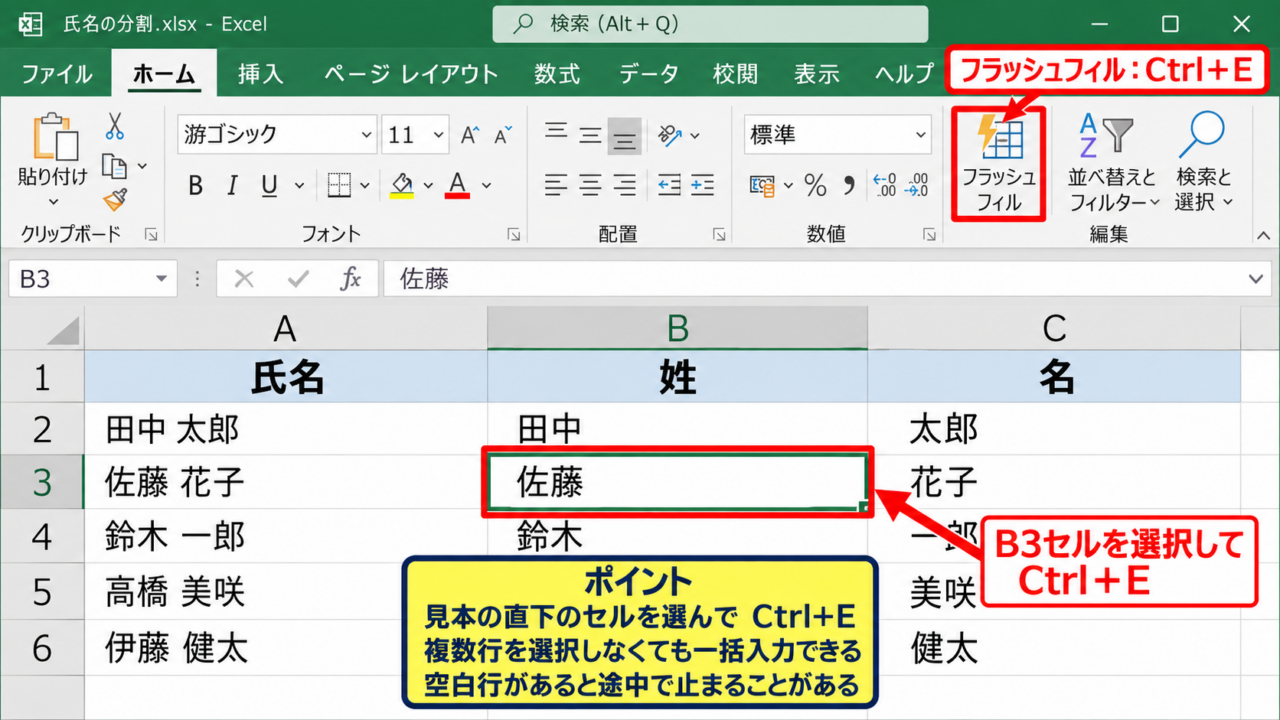
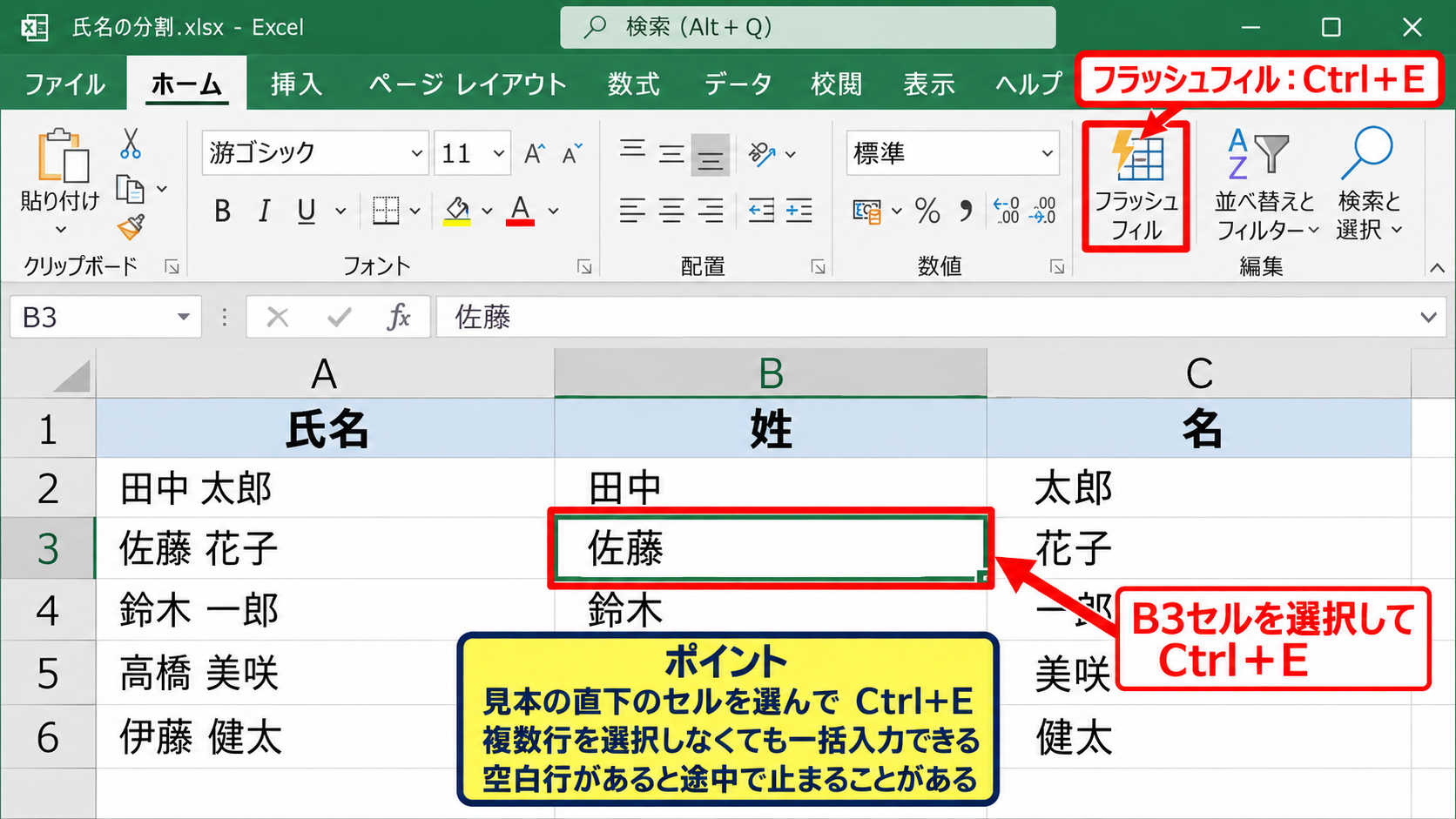
見本を入力したセルの下側、たとえばB3セルを選択してからCtrl+Eを押します。
すると、ExcelはA列の氏名から姓だけを抽出し、B列のデータが下方向へまとめて入力されます。
C列でもC3セルを選び、Ctrl+Eを押せば名だけを取り出せます。
Windows版ExcelのフラッシュフィルのショートカットはCtrl+Eです。
複数行のセル範囲をあらかじめ選択しなくても、見本の直下のセルを選択すれば実行できます。
途中に空白行がある場合は、その空白行までで処理が止まることがあるため、連続した表に整えてから試すと安心です。
データタブからの実行
ショートカットを覚えにくい場合は、リボンから操作する方法もあります。
見本を入力した列の直下のセルをクリックし、データタブにあるフラッシュフィルを選択してください。
Excelのバージョンによってボタン位置は多少異なりますが、データツールのグループ内に表示されることが一般的です。
入力候補が表示された状態でEnterキーを押して確定する方法もあります。
ただし候補表示だけでは確定していないため、内容を確認してからEnterキーまたはCtrl+Eで反映しましょう。
【操作のポイント】最初の見本は、抽出したい文字だけを正確に入力します。
フラッシュフィルの意味と利用場面
続いては、フラッシュフィルがどのような機能なのかを確認していきます。
| 元データ | フラッシュフィル後 |
|---|---|
| taro.yamada@example.com | taro.yamada |
| hanako.sato@example.com | hanako.sato |
パターン認識による自動入力
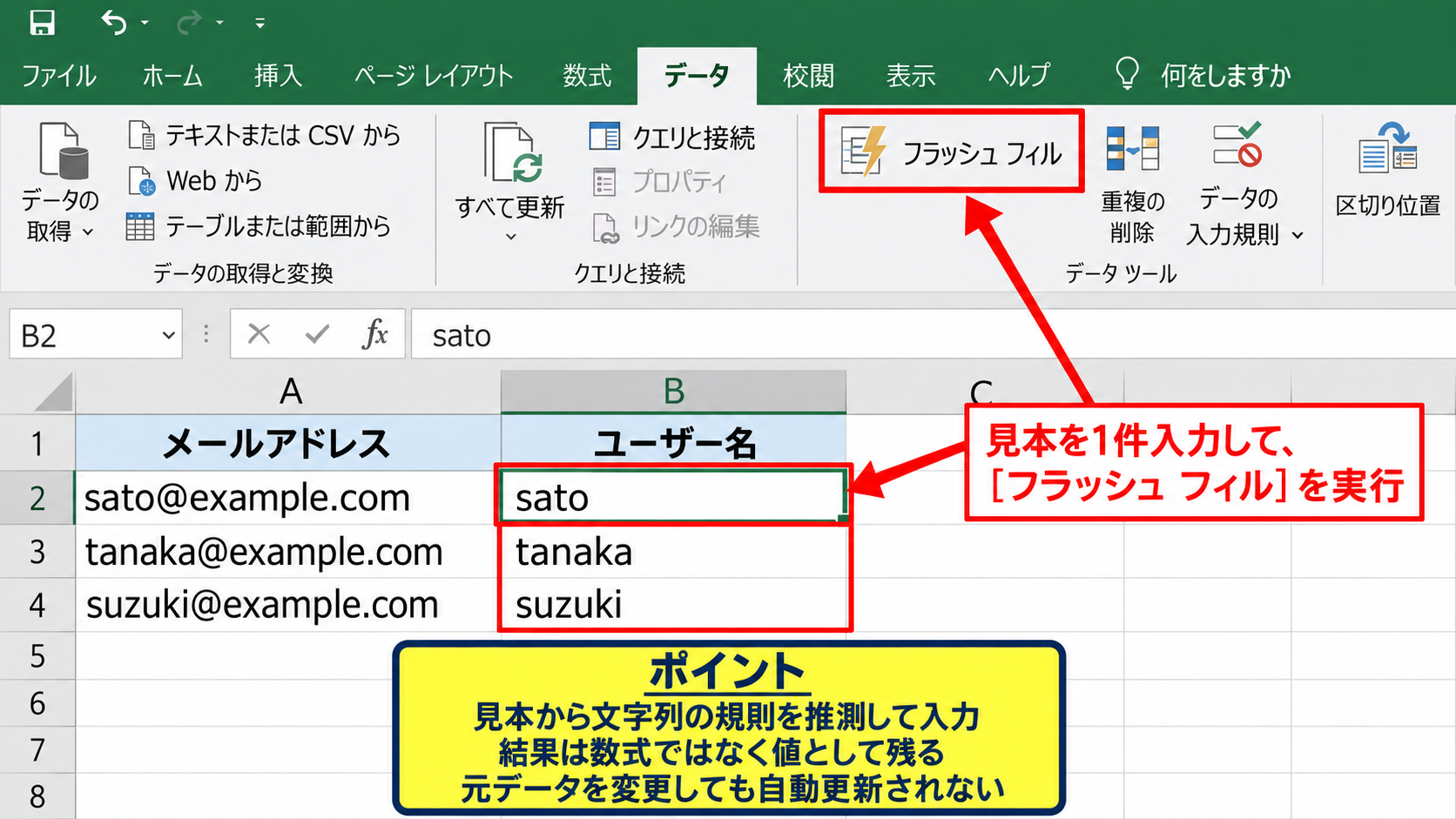
フラッシュフィルとは、入力済みの見本をもとに、文字列の並び方や位置の規則をExcelが推測して入力する機能です。
たとえばメールアドレスの@より前だけを取り出す、電話番号のハイフンを削除する、都道府県名を削るといった処理に向いています。
数式をセルへ残さず、結果だけをすばやく作れる点が大きな特徴です。
作業後のセルには関数ではなく値が入るため、元データを後から変えてもフラッシュフィルの結果は自動更新されません。
この性質を理解すると、単発のデータ整形には便利であり、継続更新する一覧には関数が向くと判断できます。
文字列の分割と結合
フラッシュフィルは、1つのセルに入った情報を複数列へ分ける作業で活躍します。
氏名から姓と名を分ける、郵便番号から記号を取り除く、住所から建物名だけを別列にする作業が代表例です。
反対に、姓と名を結合して氏名を作る、社員番号の先頭に部署コードを付けるといった加工にも利用できます。
結合の見本として、A2セルの山田とB2セルの太郎に対し、C2セルへ山田 太郎と入力してCtrl+Eを押します。
スペースを入れるかどうか、全角か半角かも見本に含めて指定できるため、表記ルールをそろえる用途にも便利です。
関数との使い分け
フラッシュフィルと関数は、どちらかが常に優れているわけではありません。
一度だけ整形して結果を固定したい場合は、フラッシュフィルが手軽です。
毎月データが追加される表や、元データの変更を結果へ反映したい表では、LEFT関数、RIGHT関数、TEXTBEFORE関数などを使う方が管理しやすいでしょう。
フラッシュフィルは値の作成、関数は計算結果の維持という違いを意識すると選びやすくなります。
【操作のポイント】元データが今後変わるかどうかを基準に、フラッシュフィルと関数を使い分けます。
フラッシュフィルでできる文字列加工
続いては、実務で使いやすい文字列加工の例を確認していきます。
| A列 電話番号 | B列 数字のみ |
|---|---|
| 03-1234-5678 | 0312345678 |
| 06-9876-5432 |
記号の削除と表記統一
電話番号、郵便番号、会員番号などに含まれるハイフンやスペースを削除する作業は、フラッシュフィルの得意分野です。
B2セルへ0312345678と入力し、B3セルでCtrl+Eを押すと、同じように記号を除いた数字だけのデータを作成できます。
全角と半角が混在しているデータでは、想定外の結果になる可能性があります。
先にSUBSTITUTE関数やASC関数で表記を統一するか、複数の見本を入力してExcelに規則を示しましょう。
見た目が似ていても全角ハイフンと半角ハイフンは別の文字である点に注意が必要です。
メールアドレスとURLの抽出
メールアドレスから@より前の文字列を取り出し、アカウント名として利用することもできます。
A2セルのtaro.yamada@example.comに対して、B2セルへtaro.yamadaと入力して実行します。
URLからドメイン名を抜き出す、ファイル名から拡張子を外す作業にも応用可能です。
ただし、データごとに@記号やスラッシュの数が異なる場合、フラッシュフィルが途中までしか正しく判断できないことがあります。
数件の結果を確認し、例外がないかを必ず確認してください。
日付とコードの整形
2026年9月13日のような文字列を2026-09-13に整える作業でも、規則がそろっていればフラッシュフィルを使えます。
商品コードの先頭へ分類記号を付ける、社員番号の一部を別列へ抜き出す用途にも対応できます。
ただし、セルが日付シリアル値として保存されている場合は、文字列操作ではなく表示形式の変更で解決することがあります。
値そのものを変更したいのか、表示だけを変えたいのかを見極めることが大切です。
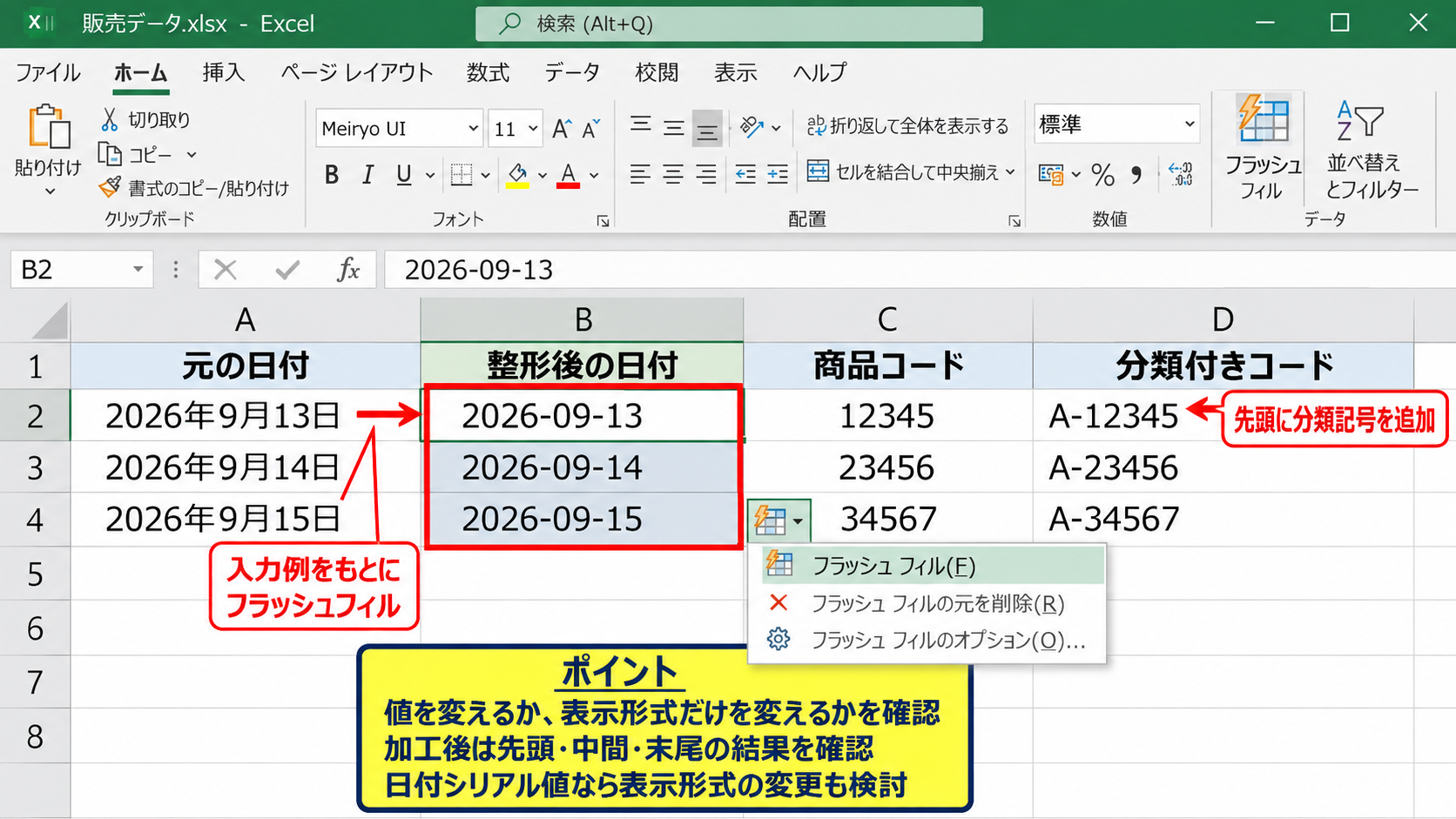
【操作のポイント】加工後の列は数件だけで判断せず、先頭、中間、末尾の結果を確認します。
フラッシュフィルができないときの確認項目
続いては、フラッシュフィルが反応しない場合や結果が不正確な場合の対処法を確認していきます。
| 確認項目 | 見直す内容 |
|---|---|
| 見本 | 元データと同じ行に完成形を入力する |
| 空白 | 途中の空白行や結合セルを解消する |
| 設定 | 自動フラッシュフィルを有効にする |
見本と元データの並び
フラッシュフィルができない原因として多いのは、見本と元データの位置関係が分かりにくいことです。
元データがA列にあるなら、加工結果はB列などの隣接列に配置するのが基本です。
離れた列に見本を入力したり、別の行に完成例を置いたりすると、Excelが対応関係を判断しにくくなります。
一つの見本で規則を認識しない場合は、2行目と3行目に異なる見本を入力してから実行しましょう。
例外を含む見本を二つ以上示すと、推測精度が上がる場合があります。
自動フラッシュフィルの設定
候補が自動表示されない場合は、Excelのオプション設定を確認します。
ファイルタブからオプションを開き、詳細設定へ進みます。
編集オプション内にある自動フラッシュフィルのチェックが外れていると、入力中の提案が表示されません。
チェックを入れると候補表示が有効になりますが、Ctrl+Eによる手動実行は候補が出ない場面でも試す価値があります。
自動提案が出ないことと、フラッシュフィル自体が使えないことは同じではありません。
データの不規則性と代替手段
氏名の区切り位置が毎行異なる、住所の表記がばらばら、空白の有無が混在すると、フラッシュフィルは一貫した規則を見つけられません。
この場合は、TEXTBEFORE関数、TEXTAFTER関数、LEFT関数、MID関数などの利用を検討しましょう。
たとえばA2セルから最初の半角スペースより前を取り出す数式は、次のように入力できます。
=TEXTBEFORE(A2,” “)
この数式では、A2セル内の半角スペースより前にある文字列を取得します。
1行目がヘッダーで、A2セルからデータが始まる表で使用してください。
数式を入力した後は、セル右下のフィルハンドルを下方向へドラッグしてオートフィルすると、下の行へコピーできます。
【操作のポイント】規則がそろわないデータは、フラッシュフィルより関数で条件を明示します。
フラッシュフィルの解除と結果の修正
続いては、フラッシュフィルを取り消す方法と、誤った結果を修正する方法を確認していきます。
| 操作 | 方法 |
|---|---|
| 直後に戻す | Ctrl+Z |
| 一部を直す | 該当セルを直接編集する |
| 結果を消す | 範囲を選択してDeleteキー |
Ctrl+Zによる取り消し
フラッシュフィルの実行直後なら、Ctrl+Zを押すことで入力結果をまとめて取り消せます。
これは通常の入力操作と同じ元に戻す機能です。
結果が予想と異なると感じたら、別の操作を続ける前にCtrl+Zを使うと修正しやすくなります。
フラッシュフィル専用の解除ボタンではなく、元に戻す操作で取り消します。
保存してExcelを閉じた後は元に戻せる範囲が限られるため、処理前のファイルを複製しておくと安全です。
誤った推測の修正
一部の行だけ結果が違う場合は、間違ったセルを直接修正できます。
次の行以降にも同じ誤りがあるなら、いったん結果列を消去してから、より分かりやすい見本を複数入力して再実行しましょう。
たとえば姓が一文字の人と二文字の人が混在する場合は、両方のパターンを見本として示す方法があります。
見本を増やしても誤判定が続くなら、数式またはPower Queryを使う方が確実かもしれません。
値として残る結果の注意点
フラッシュフィルで作成した結果は、数式ではなく通常の値です。
元データのA2セルを山田 太郎から山田 次郎へ変更しても、B2セルやC2セルの結果は自動では変わりません。
元データとの連動が必要な表では、結果列を作り直すか、最初から関数を使う必要があります。
フラッシュフィルの結果を関数へ変換する操作はありません。
連動させたい場合は、別列に関数を作成して結果を確認してから置き換えましょう。
【操作のポイント】誤入力を見つけた直後はCtrl+Zを使い、後からの修正では見本を増やして再実行します。
まとめ エクセルのフラッシュフィルの使い方と対処法
エクセルのフラッシュフィルは、見本を一つ入力し、Ctrl+Eで規則的な文字列加工をまとめて行える便利な機能です。
氏名の分割、メールアドレスの抽出、ハイフンの削除、コードの整形など、定型的なデータ入力を短時間で終えられます。
基本は元データの隣の列に正しい見本を入力することです。
フラッシュフィルができないときは、見本の位置、途中の空白行、データ形式、自動フラッシュフィルの設定を確認しましょう。
不規則なデータや後から更新されるデータには、TEXTBEFORE関数などの数式を使う方法が向いています。
実行した結果を戻したいときはCtrl+Z、不要になった結果を消したいときは対象セルを選択してDeleteキーを使います。
フラッシュフィルは、規則が明確な一度限りのデータ整形に適しています。
結果を確認してから保存し、重要な一覧では元データのバックアップも残しておきましょう。