別ファイルへワークシートを移動しようとしても、移動先のブックが表示されない、移動後にエラーになる、コピーだけしかできないといった問題が起こることがあります。
原因は、対象ファイルの開き方、ブックの保護、共有設定、マクロ、ファイル形式などさまざまです。
この記事では、Excelで別ファイルへシートを移動できないときの確認順序と、データを安全に引き継ぐ直し方を解説します。
確認のポイント
・移動元と移動先のExcelファイルを両方開く
・ブックの保護や共有状態を確認する
・数式、名前定義、マクロを含むシートはコピー後の動作も確認する
シート移動は単なる並べ替えではなく、表、数式、グラフ、VBA、外部参照を別ブックへ移す操作です。
そのため、表示上は移動できたように見えても、参照先が変わる場合があります。
まずは安全な操作手順を押さえ、原因に応じて対処しましょう。
別ファイルへシートを移動する基本操作
| 移動元ブック | シート名 | 移動先ブック | 結果 |
|---|---|---|---|
| 売上管理.xlsx | 4月売上 | 年度集計.xlsx | シート全体を移動 |
| 売上管理.xlsx | 4月売上 | 新しいブック | 新規ファイルへ分離 |
それではまず、別ファイルへシートを移す標準的な方法について解説していきます。
移動元と移動先のブックを開く準備
最初に、移動元のExcelファイルと、移動先になるExcelファイルを同じExcelで開きます。
移動先ブックを先に開いておかないと、移動先の候補一覧に表示されません。
たとえば、売上管理.xlsxの「4月売上」シートを年度集計.xlsxへ移す場合は、両方のブックを開いた状態にします。
ファイルをダブルクリックして別々のExcelウィンドウで開いた場合でも、通常は移動先候補に表示されます。
ただし、Excelを管理者として起動したウィンドウと通常起動したウィンドウのように、起動権限が異なる場合は候補に出ないことがあります。
移動先一覧にファイル名がない場合は、まず対象ブックが本当に開いているかを確認します。
タスクバー上でExcelが複数起動しているときは、各ウィンドウのタイトルバーに表示されたファイル名も確認しましょう。
シート見出しから移動またはコピーを選ぶ手順
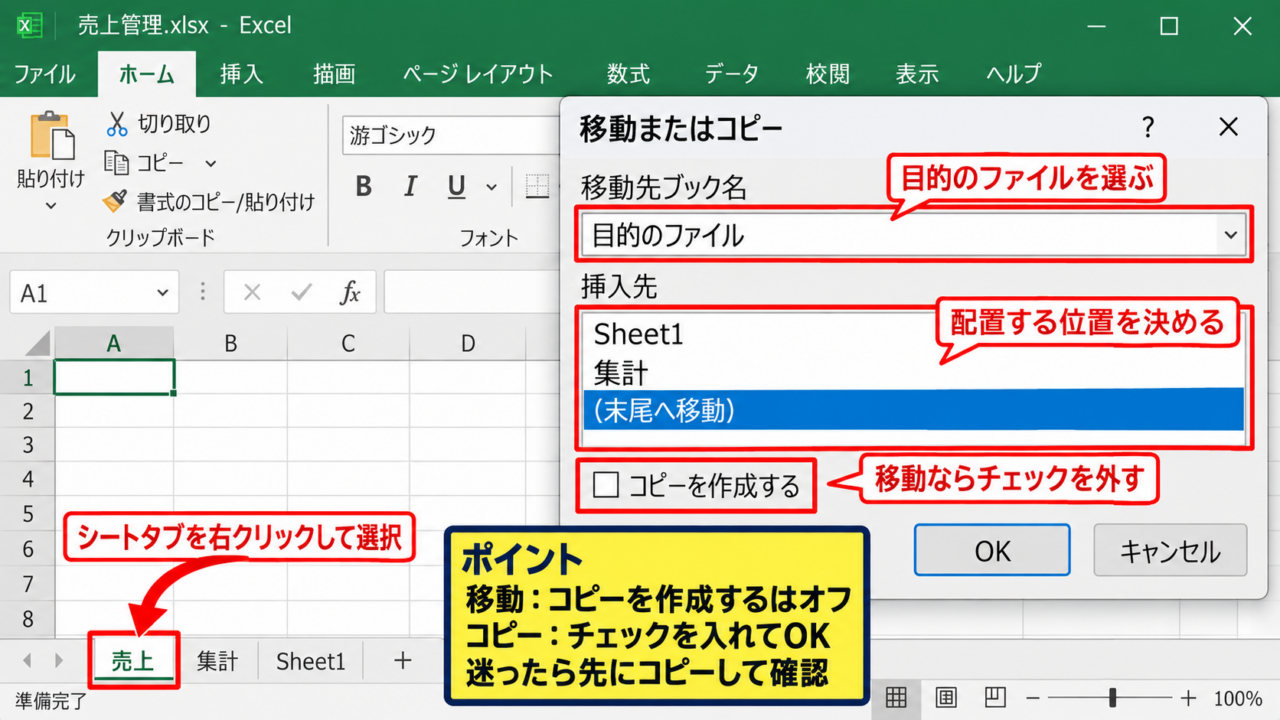
移動したいシートタブを右クリックし、「移動またはコピー」を選択します。
表示されたダイアログボックスで、「移動先ブック名」の一覧から目的のファイルを選びます。
次に、「挿入先」の一覧で、どのシートの前へ配置するかを決めます。
末尾へ移動したい場合は、「末尾へ移動」を選ぶと分かりやすいでしょう。
元のシートを残さず移すなら、「コピーを作成する」のチェックは外したままにします。
元ファイルにも同じシートを残したいときは、コピーを作成するにチェックを入れてからOKを選択します。
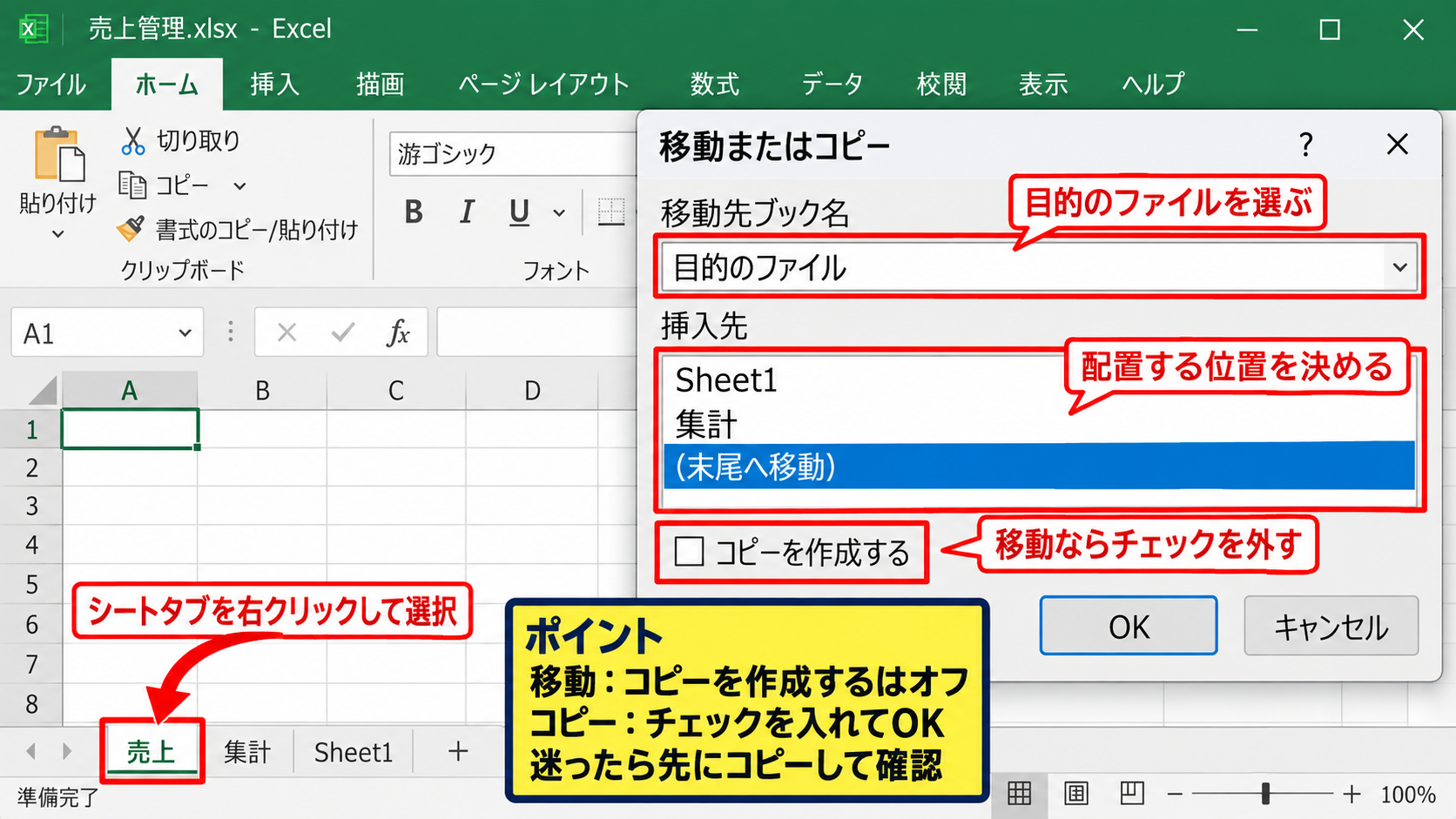
【操作のポイント】移動とコピーでは元シートの扱いが異なります。迷った場合は、先にコピーを作成して内容を確認してから不要なシートを削除すると安全です。
移動後に確認したい数式と参照先
シート内の数式が同じシート内のセルだけを参照している場合、移動後も多くはそのまま計算できます。
一方で、別シートや別ブックを参照する数式は、移動後に外部参照へ変わることがあります。
たとえば、1行目を見出しとする売上一覧で、B2に金額、C2に数量が入力されている場合、D2に次の数式を設定できます。
=B2*C2
この数式は同一シート内のセルを参照するため、シートごと移動しても計算内容は維持されやすい構成です。
しかし、別シートのセルを参照する式では、移動先ブックに参照元シートがないと外部リンクになります。
移動後は数式バーを確認し、ファイル名を含む参照に変化していないか確認することが重要です。
移動先のブックが一覧に表示されない原因
| 確認項目 | 起こりやすい状態 | 対処 |
|---|---|---|
| 移動先ブック | 未開封 | Excelで開く |
| Excelの起動状態 | 別権限で起動 | 同じ起動方法にそろえる |
| ファイル形式 | 古い形式や制限付き形式 | xlsxまたはxlsmで保存 |
続いては、移動先の別ファイルが候補に表示されない理由を確認していきます。
移動先ファイルが開かれていない状態
「移動またはコピー」の移動先ブック名には、原則として現在開いているブックだけが表示されます。
エクスプローラー上でファイルが見えていても、Excelで開いていなければ候補には現れません。
移動またはコピーの画面をいったん閉じ、移動先ファイルを開いてから再操作してください。
OneDriveやSharePoint上のファイルでは、ブラウザーで閲覧しているだけではなく、デスクトップ版Excelで開く必要があります。
共同編集用のWeb版Excelでは、一部のブック操作が制限されることがあります。
複数のExcelプロセスで開かれている状態
Windowsでは、Excelを複数のプロセスとして起動していると、片方のウィンドウで開いたブックをもう片方から移動先として認識できない場合があります。
特に、ショートカットのプロパティで管理者として実行する設定がある場合や、業務システムからExcelを起動した場合に起こりやすい現象です。
この場合は、保存済みのファイルをいったん閉じます。
その後、Excelを一度だけ起動し、「ファイル」から移動元と移動先のブックを順に開きましょう。
同じExcelセッションで開き直すと、移動先一覧に表示されることがあります。
ファイルが複数のExcelに分かれているか迷うときは、すべてのExcelウィンドウを閉じてから、Excelを一つ起動してファイルを開き直す方法が確実です。
読み取り専用や保護ビューで開かれている状態
メール添付やWebから取得したファイルは、保護ビューで開かれることがあります。
保護ビューでは編集操作が制限され、シート移動ができないことがあります。
ファイルが信頼できる送信元のものであることを確認したうえで、「編集を有効にする」を選択してください。
また、タイトルバーに「読み取り専用」と表示されるファイルでは、移動先として選べても保存時に問題になることがあります。
読み取り専用の移動先では、別名保存を求められることがあるため、保存場所と権限も確認します。
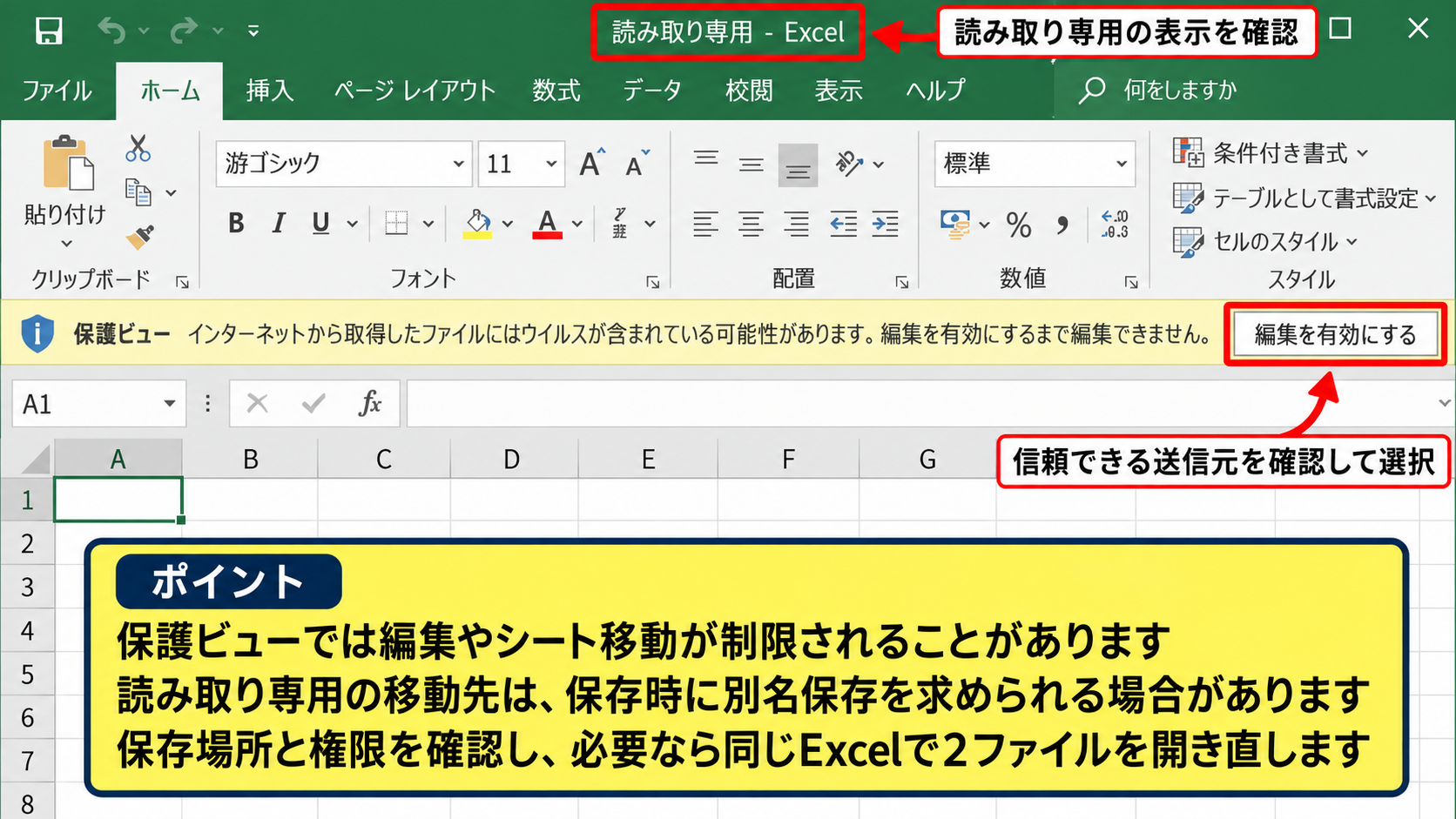
【操作のポイント】候補に表示されない問題は、ブックを閉じずに設定を探すより、同じExcelで二つのファイルを開き直すほうが早く解決するケースがあります。
ブック保護と共有設定による制限
| 制限の種類 | 主な症状 | 確認場所 |
|---|---|---|
| ブックの保護 | 移動またはコピーが使えない | 校閲タブ |
| 共有状態 | シート構成を変更できない | 共同編集とファイル情報 |
| シート保護 | セル編集ができない | 校閲タブ |
続いては、保護や共有設定がシート移動を妨げている場合を確認していきます。
ブックの構成が保護されている場合
Excelの「ブックの保護」には、ブックの構成を変更できないようにする機能があります。
この設定が有効だと、シートの追加、削除、名前変更、移動、コピーなどが制限されます。
校閲タブを開き、「ブックの保護」または「ブックの保護を解除」の表示を確認してください。
解除にパスワードが必要な場合は、設定した人やファイル管理者へ確認する必要があります。
パスワードが分からない保護を無理に解除しようとせず、正規の管理手順で対応することが大切です。
共有ブックや共同編集時の操作制限
共有ブックの機能が有効な古い形式のファイルでは、複数ユーザーの同時編集を優先するため、シート構成の変更が制限されることがあります。
共同編集しているOneDrive上のファイルでも、ほかの利用者が編集している状況では競合が起こる可能性があります。
必要に応じて、全員が編集を終えたタイミングでコピーを作成し、そのコピー上でシート移動を実施しましょう。
共有元のブックを直接変更する必要がある場合は、管理者と編集者へ事前に連絡しておくと安心です。
シート保護とブック保護の違い
シート保護は、セルの入力や書式設定を制限する機能です。
ブック保護は、シートタブの追加や削除、移動など、ブック全体の構造を制限する機能です。
シートを別ファイルへ移動できない場合に優先して確認するのは、通常はブック保護です。
ただし、移動後に入力作業も行うなら、移動したシート側の保護状態も確認しましょう。
保護を解除して操作した後は、必要に応じて再度保護を設定し直す運用が安全です。
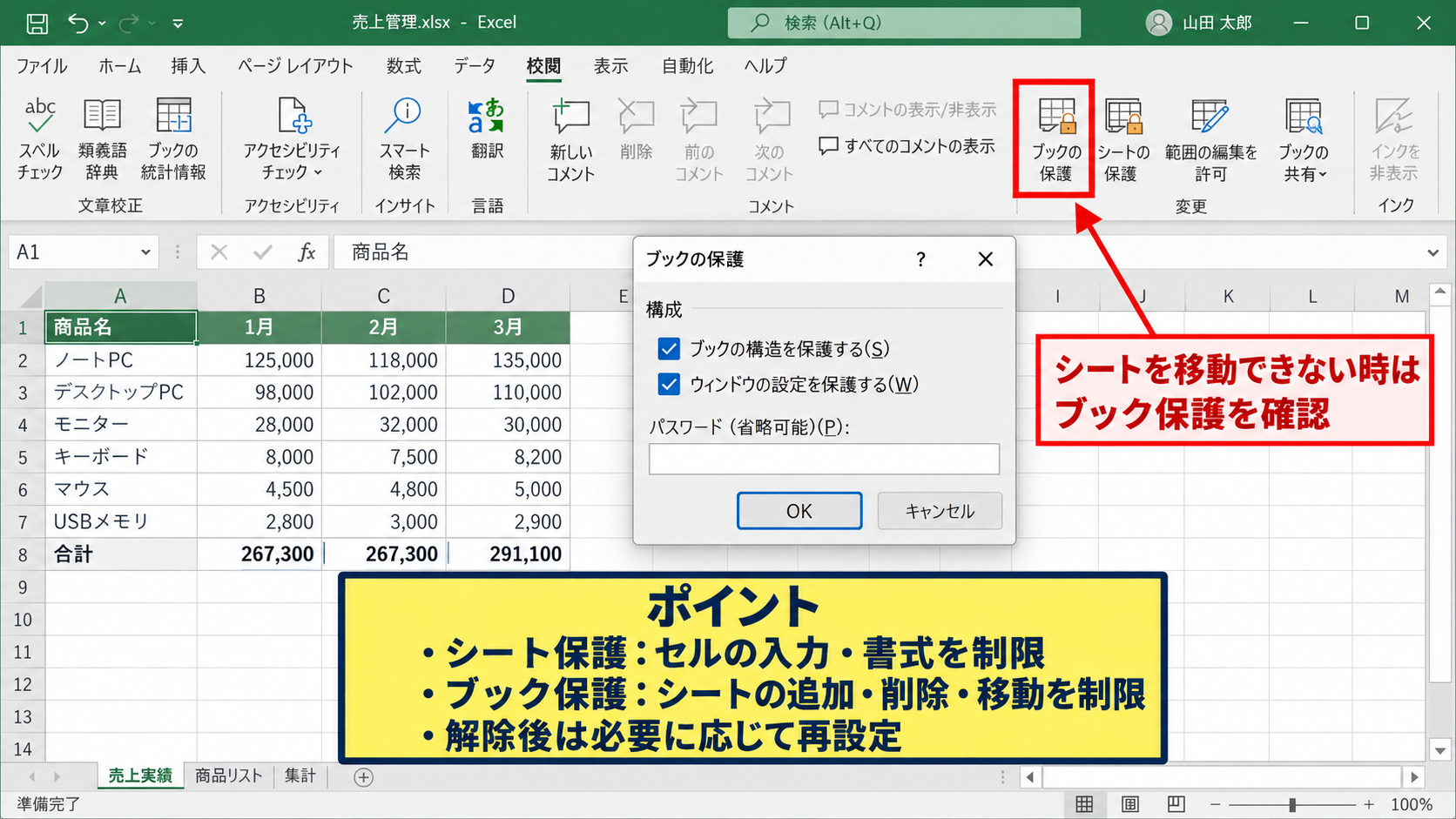
【操作のポイント】移動できない原因が保護である場合、シート単体ではなくブックの構成に対する保護設定を確認します。
コピー後の数式と名前定義の確認
| A | B | C | D |
|---|---|---|---|
| 1 | 単価 | 数量 | 金額 |
| 2 | 1200 | 3 | =B2*C2 |
続いては、別ファイルへコピーまたは移動した後に発生しやすい数式と名前定義の問題を確認していきます。
外部参照に変わる数式の見分け方
別ブックのシートを参照している数式は、移動先で元ブックへのリンクを持つことがあります。
たとえば、集計シートが元ブックの「商品一覧」シートを参照している場合、移動後の数式に元ファイル名が表示されることがあります。
='[売上管理.xlsx]商品一覧’!B2
このような数式は、元ブックを閉じた状態で更新しようとすると、リンク更新の確認が表示される可能性があります。
数式バー内に角かっこ付きのファイル名が見えたら、外部参照になっている目印です。
意図したリンクであればそのまま利用できますが、移動先だけで完結させたい場合は、必要な参照元シートも一緒にコピーするか、数式を修正します。
オートフィルで数式を再設定する方法
移動後に一部の計算式を作り直す場合は、先頭行の数式を設定してからオートフィルを使うと効率的です。
1行目が見出しの場合、D2セルへ「=B2*C2」と入力します。
次にD2セル右下の小さな四角形であるフィルハンドルを下方向へドラッグすると、D3以降には行番号に合わせた数式が自動入力されます。
D2に入力する数式
=B2*C2
オートフィル後のD3では、参照先が自動でB3とC3に変化します。
絶対参照を使う場合は、$記号の有無にも注意しましょう。
たとえば、消費税率をF1に入力している場合、E2で金額に税率を掛ける数式は「=D2*$F$1」となります。
この式ではD2だけが行ごとに変化し、F1は固定されます。
名前の管理とグラフの参照範囲
Excelでは、セル範囲に名前を付けて数式やグラフで利用することがあります。
シートを別ファイルへ移すと、ブックレベルの名前定義が移動先に正しく引き継がれない場合があります。
数式タブの「名前の管理」を開き、参照範囲にエラーがないか確認してください。
グラフ、入力規則、条件付き書式、ピボットテーブルも、元ブックを参照したままになることがあります。
コピー後に見た目だけで判断せず、グラフの値やプルダウン候補まで確認することが重要です。
| A | B | C | D | |
|---|---|---|---|---|
| 1 | 単価 | 数量 | 金額 | |
| 2 | 1200 | 3 | =B2*C2 | |
| 3 | 850 | 5 | 4250 |
【操作のポイント】別ファイルへ移した直後は、数式、名前定義、グラフの順に確認すると、参照切れを見つけやすくなります。
マクロとファイル形式による移動エラー
| ファイル形式 | マクロ保存 | 主な用途 |
|---|---|---|
| xlsx | 不可 | 通常の表計算 |
| xlsm | 可能 | VBAを含むブック |
| xlsb | 可能 | 大容量データ |
続いては、マクロ、VBA、ファイル形式が関係する移動エラーを確認していきます。
マクロ付きシートをxlsxへ移す場合
マクロを含むブックやシートを、xlsx形式のファイルへ移動またはコピーすると、VBAプロジェクトは保存できません。
Excelから「この形式では次の機能が失われる可能性があります」といった警告が表示されることがあります。
マクロを残す必要がある場合は、移動先ファイルをxlsm形式で保存してください。
xlsxはマクロなしブック、xlsmはマクロ有効ブックという違いを押さえておくと、保存時のトラブルを避けられます。
VBAからシートを移動する場合
手作業ではなくVBAでシートを別ファイルへ移動する場合は、対象ブックの指定ミスに注意が必要です。
特にActiveWorkbookを使うと、途中で別のブックを選択したときに意図しないファイルを対象にする可能性があります。
Worksheets("4月売上").Move After:=Workbooks("年度集計.xlsx").Worksheets(Workbooks("年度集計.xlsx").Worksheets.Count)この例では、「4月売上」シートを年度集計.xlsxの最後のシートの後ろへ移動します。
コピーする場合は、MoveをCopyへ変更します。
コードを実行する前に、対象ファイルが開いていること、ブック名が正しいこと、未保存の変更がないことを確認しましょう。
移動先ファイルの保存権限と破損
ネットワークフォルダ、USBメモリー、クラウド同期中のフォルダでは、保存権限や同期競合によってエラーが起こることがあります。
一度デスクトップなどのローカルフォルダへ別名保存し、そこでシート移動を試すと原因を切り分けやすくなります。
ファイルを開くたびに修復メッセージが出る場合は、ブック自体の破損も疑います。
大切な業務ファイルは、作業前にコピーを作成してから操作することをおすすめします。
マクロやVBAを含むブックを扱う場合は、移動先をxlsm形式で保存し、マクロの動作確認まで完了させましょう。
【操作のポイント】マクロ付きのシートを移すときは、移動操作そのものよりも、移動先のファイル形式がxlsmであるかを先に確認します。
手動コピーによる安全なデータ移行
| 移行方法 | 引き継げる内容 | 向いている場面 |
|---|---|---|
| シート移動 | 書式、数式、図形など | 構成をそのまま移す |
| シートコピー | 元データを残せる | 安全に検証したい |
| 値の貼り付け | 計算結果のみ | 参照を切りたい |
続いては、通常の移動ができない場合にも使える、安全なデータ移行方法を確認していきます。
コピーを作成してから動作を確認する方法
業務で使用しているブックでは、いきなり移動を実行するより、コピーを作成して確認する方法が安心です。
「移動またはコピー」の画面で「コピーを作成する」にチェックを入れ、移動先ブックを指定します。
コピーされたシート名には、通常「4月売上(2)」のような連番が付くため、内容を確認してから適切な名前へ変更します。
コピー後に計算結果、印刷範囲、グラフ、入力規則を確認して問題がなければ元シートを整理しましょう。
値として貼り付けて外部リンクを切る方法
数式や外部リンクを引き継がず、集計結果だけを移したい場合は、値として貼り付ける方法が適しています。
移行元の範囲を選択してコピーし、移動先で右クリックします。
貼り付けのオプションから「値」を選択すると、表示されている計算結果だけを貼り付けられます。
この方法では数式は失われますが、元ブックへの参照が残らないため、提出用資料やバックアップ用データに便利です。
数式を残す場合は通常の貼り付けです。
計算結果だけを残す場合は値の貼り付けです。
新しいブックへ分離して保存する方法
移動先ブックをまだ作成していない場合は、「移動先ブック名」で「新しいブック」を選ぶ方法があります。
選択したシートだけを含む新しいExcelファイルが作成されます。
作成後は、ファイル名、保存場所、ファイル形式を指定して保存してください。
マクロが含まれる可能性があるなら、保存形式をxlsxではなくxlsmにする必要があります。
新しいブックへ分離する方法は、不要なシートや機密情報を含めずにデータを渡したいときにも有効です。
【操作のポイント】元ファイルを壊したくない場合は、移動ではなくコピーから始め、問題がないことを確認してから整理を進めます。
まとめ 別ファイルでエクセルのシートを移動できない直し方
| 症状 | 優先する対処 |
|---|---|
| 移動先が表示されない | 両方のブックを同じExcelで開く |
| 操作ができない | ブック保護と共有状態を確認する |
| 移動後に計算が崩れる | 外部参照と名前定義を確認する |
エクセルで別ファイルへシートを移動できないときは、まず移動元と移動先のブックを同じExcelで開いているか確認します。
次に、ブックの構成が保護されていないか、共有や読み取り専用の制限がないかを確認しましょう。
移動後には、数式、外部リンク、名前定義、グラフ、マクロの動作確認まで行うことが大切です。
特にマクロを含むファイルは、移動先をxlsm形式で保存しなければVBAが失われる可能性があります。
原因をすぐに特定できない場合は、コピーを作成して検証するか、新しいブックへ分離して保存する方法が安全です。
操作前のバックアップを習慣にし、必要なデータを確実に引き継いでいきましょう。