パソコンで日本語を入力しているとき、F7キーを押してもカタカナへ変換されず、音量調整や画面の明るさ変更が実行されることがあります。
ExcelやWordで氏名、商品名、会社名などを全角カタカナに整えたい場面では、入力のたびに変換候補を探す作業が負担になりがちです。
F7でカタカナ変換できない現象は、キーボードのファンクションキー設定、IMEの入力状態、アプリごとの操作環境などを順番に確認すると解決しやすくなります。
最初に確認したいポイントは、Fnキーを併用する設定かどうかです。
続いて、日本語入力が有効か、ExcelやWordのセルまたは文書内で文字列を選択しているかを見直します。
この記事では、F7キーによるカタカナ変換ができない原因と、Windowsパソコン、Excel、Wordでの直し方をわかりやすく解説します。
なお、F7は一般に全角カタカナ変換、F8は半角カタカナ変換、F6はひらがな変換、F9は全角英数字変換に使われます。
入力済みの文字を選択してからF7を押す方法と、文字を入力した直後にF7を押す方法の両方を覚えると、表計算や文書作成の修正が速くなります。
F7キーを直接使える状態への変更
それではまず、F7キーをカタカナ変換に使える状態へ戻す方法について解説していきます。
| 確認項目 | F7を押した結果 | 主な対処 |
|---|---|---|
| Fn Lockが有効 | 音量や明るさが変わる | Fn+F7を試す |
| 日本語入力が無効 | 変換されない | IMEをオンにする |
| 文字列が未選択 | 期待した範囲が変わらない | 対象文字を選択する |
Fnキーとの同時押し
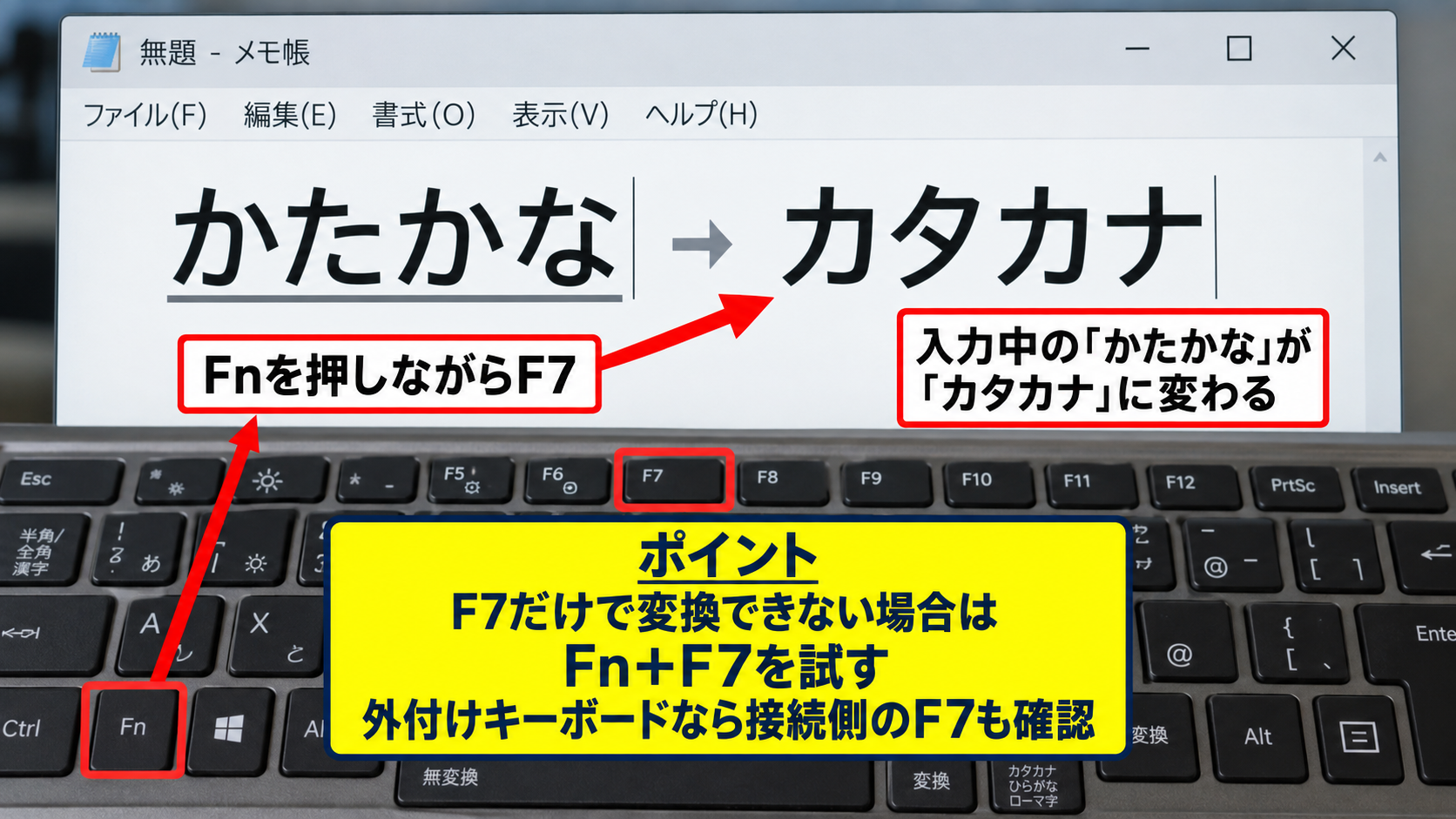
ノートパソコンでは、F1からF12までのキーに、音量、明るさ、機内モードなどの機能が割り当てられていることがあります。
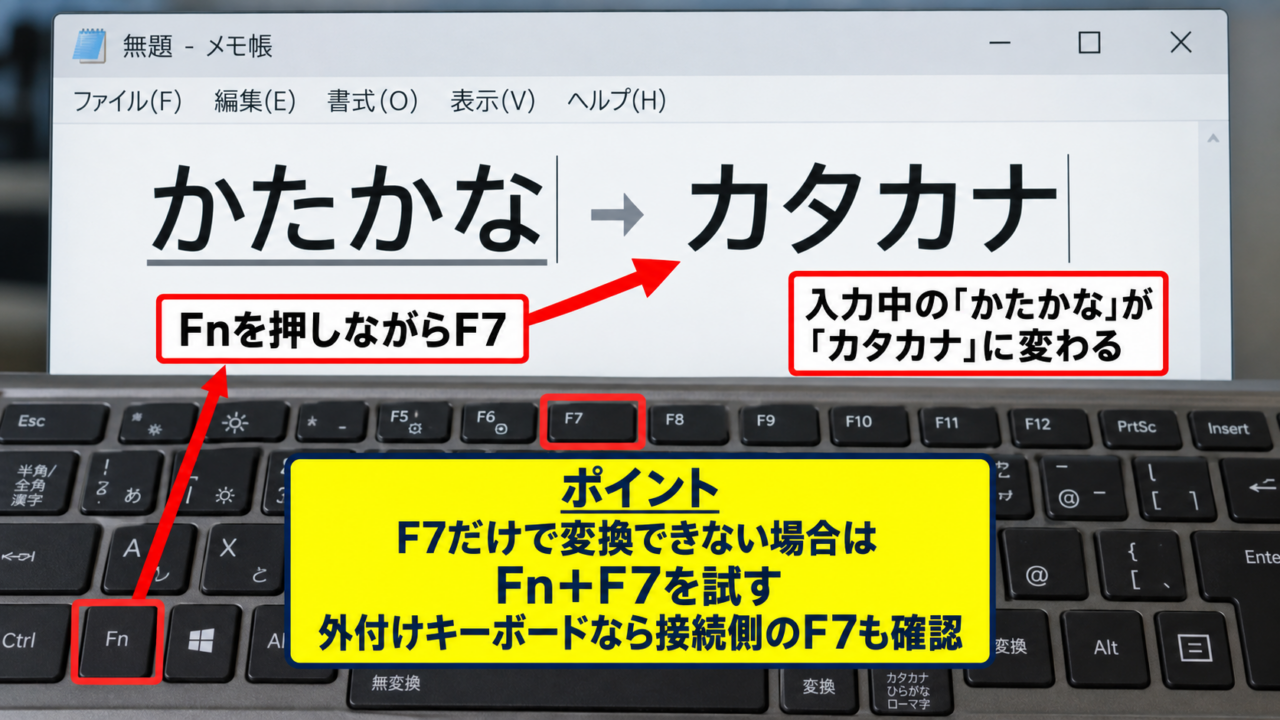
この設定ではF7だけを押してもIMEへの指示が届かず、Fnキーを押しながらF7キーを押す必要があります。
まず文字を入力した状態で、Fn+F7を試してください。
入力中の「かたかな」が「カタカナ」に変われば、故障ではなくファンクションキーの優先設定が原因です。
キーボード左下付近にFnキーがある機種が多いものの、位置はメーカーや機種で異なります。
外付けキーボードを接続している場合は、ノートパソコン本体のキーではなく、接続したキーボード側のF7を試すことも大切です。
Fn Lockとホットキー設定
Fn+Esc、Fn+Caps LockなどでFn Lockを切り替えられる機種があります。
Fn Lockを変更すると、F7を単独で押したときの動作が入れ替わる場合があります。
F7を頻繁に使うなら、標準のファンクションキーを優先する設定が便利です。
設定画面の名称は、BIOS、UEFI、Hotkey Mode、Action Keys Mode、Function Key Behaviorなど機種により異なります。
設定を変える前には、現在の状態を記録しておくと、意図しない操作感になったときに戻しやすくなります。
会社から支給されたパソコンでは、管理者によって設定が固定されていることもあります。
キーの物理的な不具合
Fn+F7でも反応しない場合は、F7キー自体の入力を確認します。
メモ帳やブラウザの入力欄で日本語を入力し、F7を押して変換できるかを試しましょう。
特定のアプリだけで発生するならキー故障の可能性は低く、アプリ側またはIME側の状態を確認します。
反対に、どのアプリでもF7がまったく機能しない場合は、キーボードドライバー、外付けキーボード、キーの接点不良が候補です。
キーボードに飲み物をこぼした後や、特定のキーだけが効かない場合は、無理に分解せず修理窓口へ相談する判断も必要です。
【操作のポイント】最初はF7単独、その次にFn+F7を試すと、設定による問題かどうかを短時間で切り分けられます。
Windowsの日本語入力とIME設定
続いては、Windowsの日本語入力とIMEの状態を確認していきます。
| タスクバー表示 | 入力状態 | 確認内容 |
|---|---|---|
| A | 半角英数字 | 半角/全角キーで日本語入力へ切り替え |
| あ | ひらがな入力 | F7変換が利用可能な状態 |
IMEがオフになっている状態
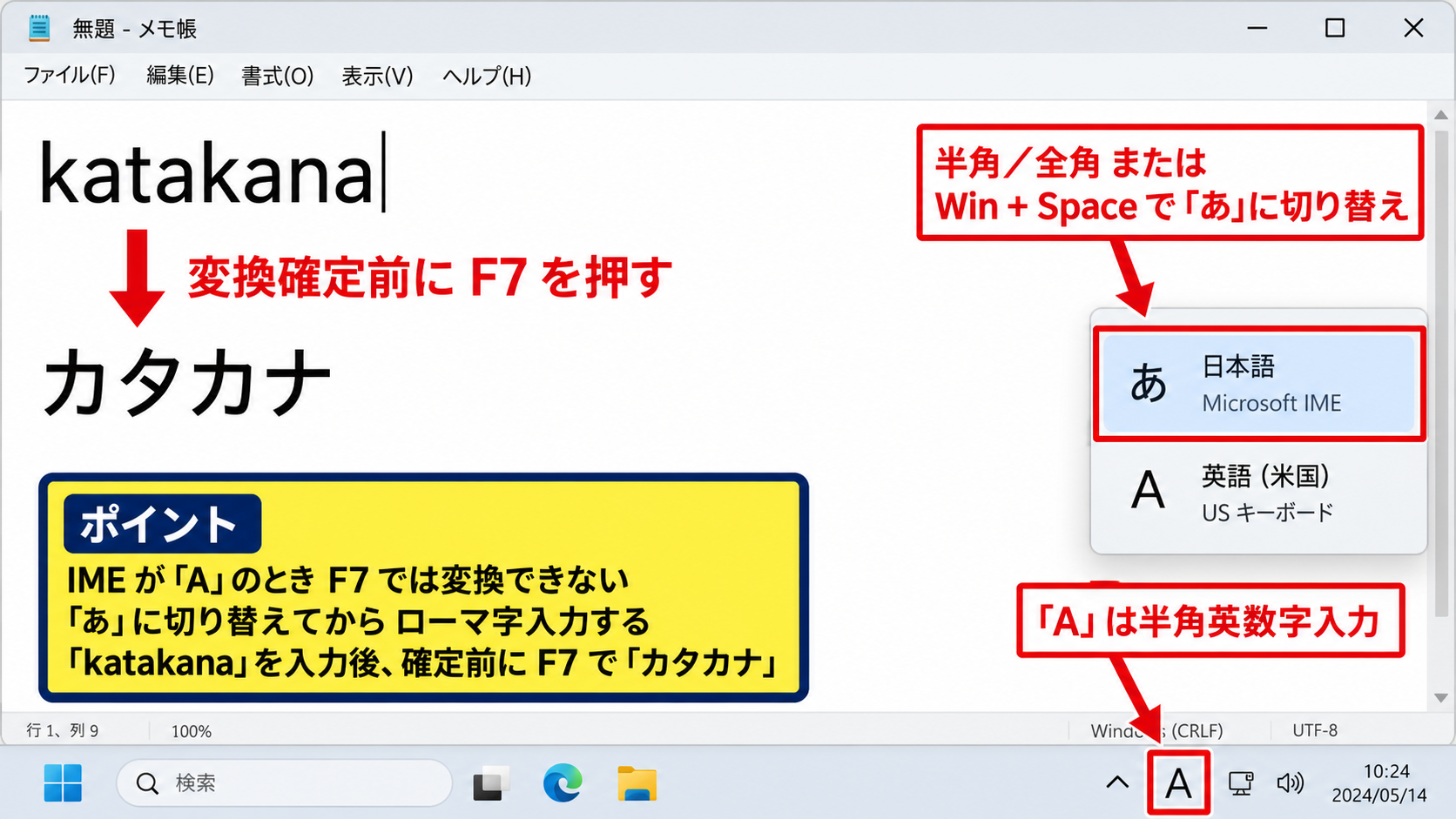
F7によるカタカナ変換は、日本語入力システムであるMicrosoft IMEが文字を扱っているときに利用できます。
タスクバーの右側に表示される入力インジケーターが「A」になっている場合、半角英数字入力の状態です。
この状態でアルファベットを入力しても、日本語の読みとして認識されないため、F7を押しても期待通りに変換できません。
半角/全角キー、またはWin+Spaceキーで日本語入力へ切り替え、「あ」と表示される状態にします。
ローマ字入力で「katakana」と入力したあと、変換確定前にF7を押すと「カタカナ」へ変換できます。
すでに確定済みのひらがなでも、文字列を選択すればF7で変換できるケースが一般的です。
変換中と確定後の操作
文字を入力して下線が付いている変換中の状態では、F7を押すだけで全角カタカナ候補へ切り替えられます。
Enterキーで確定した後は、対象の文字列をドラッグして選択してからF7を押します。
たとえば「とうきょう」を確定した後に選択し、F7を押すと「トウキョウ」へ整えられます。
選択範囲に漢字、数字、記号が混じると、見た目が予想と異なることがあります。
カタカナへ直したい部分だけを選択し、変換後に不要な空白や記号がないか確認しましょう。
変換が一度で反映されないときは、文字列の選択を解除してから、もう一度選択し直すと改善することがあります。
IMEの再起動と入力モード
IMEの一時的な不調により、ファンクションキー変換が反応しにくくなることもあります。
いったん開いているExcelやWordを保存して閉じ、再起動後に同じ操作を試してください。
Windowsの再起動で改善する場合は、常駐アプリや入力システムの一時的な競合だった可能性があります。
また、かな入力とローマ字入力の設定が普段と異なると、入力結果が想定と変わるかもしれません。
IMEの設定画面から全般を開き、ローマ字入力/かな入力の項目を確認すると、キーボード配列との食い違いを見つけやすくなります。
【操作のポイント】F7が使えないと感じたら、タスクバーの表示が「あ」かどうかを先に見る習慣が有効です。
Excelでのカタカナ変換操作
続いては、ExcelでF7を使ってセル内の文字をカタカナへ変換する操作を確認していきます。
| A列 | B列 | C列 |
|---|---|---|
| 氏名 | よみがな | カタカナ表記 |
| 田中 花子 | たなか はなこ | タナカ ハナコ |
セル編集モードでの変換
Excelでは、セルを選択しただけの状態と、セルを編集している状態でF7の働きが異なります。
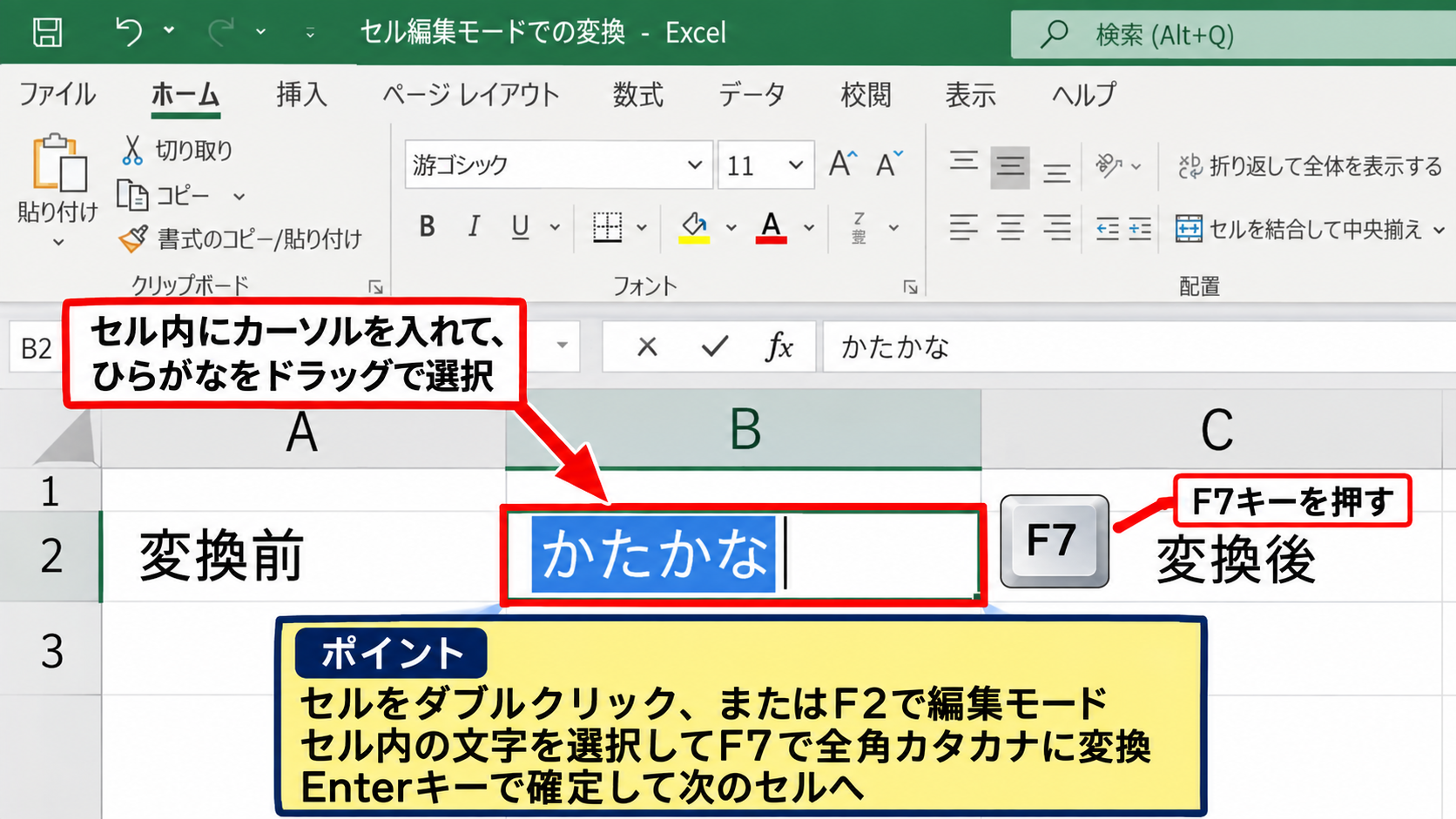
セルをダブルクリックするか、セルを選択してF2キーを押すと編集モードになります。
セル内のひらがなをドラッグして選択し、F7を押すと、選択部分を全角カタカナへ変換できます。
セル全体を選択した状態ではなく、セルの中にカーソルを入れることが重要です。
編集モードに入らずF7を押した場合、Excelの別機能やキーボード設定が優先され、文字変換にならないことがあります。
変換後はEnterキーで確定し、次のセルへ移動しましょう。
数式バーでの文字列選択
セル内の文字が長く、直接選択しにくいときは数式バーを使う方法が便利です。
対象セルをクリックすると、数式バーにセル内容が表示されます。
数式バーの文字列をクリックし、カタカナに変えたい範囲を選択してF7を押してください。
数式ではなく文字列を扱うときに有効な操作であり、住所録、商品一覧、顧客名簿の修正で役立ちます。
セル内に数式が入っている場合、数式バーでF7を押しても文字変換の対象にならないことがあります。
数式の結果として表示される文字を変えたい場合は、元データや数式そのものを見直す必要があります。
関数による一括変換
大量の文字列をまとめてカタカナへ変換したい場合、F7を一件ずつ使うより、PHONETIC関数や元データの整備を検討します。
ただしPHONETIC関数は、セルに保存されたふりがな情報を取り出す関数であり、ひらがなを機械的にカタカナへ置換する関数ではありません。
1行目に見出しがあり、B列にふりがなが登録されている場合、C2へ次の式を入力できます。
=PHONETIC(B2)数式を入力後、C2右下のフィルハンドルを下へドラッグすると、C3以降へオートフィルできます。
ふりがなの表記形式は、Excelに記録されている情報や設定に左右されます。
関数で処理する前に、数件だけ結果を確認して表記ゆれがないか点検しましょう。
【操作のポイント】Excelではセルを編集モードにしてからF7を押すと、意図した文字列だけを変換しやすくなります。
Wordでのカタカナ変換とショートカット
続いては、Wordで入力済みの文章をカタカナへ変更する操作を確認していきます。
| 入力前 | F7変換後 | 用途 |
|---|---|---|
| ぷりんたー | プリンター | 機器名の統一 |
| えくせる | エクセル | 製品名の表記 |
選択文字列へのF7適用
Wordでは、変換したいひらがなをマウスで選択し、F7キーを押すことで全角カタカナに変更できます。
段落全体を選択すると、漢字や句読点まで含まれるため、変換対象は必要な語句だけに絞るのが基本です。
選択中の文字列が「しすてむ」であれば、F7で「システム」へ変換できます。
入力直後に変換する場合は、Enterで確定する前にF7を押すとスムーズです。
編集済みの文書では、検索機能で該当語を探してから、表記を一つずつ確認しながら変換すると誤変換を防げます。
社内文書では、固有名詞の正式表記を事前に確認することも欠かせません。
Wordの変換候補と文脈確認
WordではF7を押した際、入力内容やIMEの辞書に応じて候補が切り替わります。
外来語や商品名はカタカナ表記にする場面が多い一方で、文章全体の表記ルールによってはひらがなが適切な場合もあります。
たとえば「ください」「あらかじめ」などは、一般的な文書ではひらがなで統一されることが少なくありません。
そのため、F7は単純な置換ではなく、文書の表記基準を確認したうえで使う操作です。
変換後は前後の助詞や空白も読み返し、語尾や文意に不自然さがないかを確認してください。
見出し、本文、表内の文字でルールが違う場合は、文書全体のスタイルを優先しましょう。
リボン操作との使い分け
F7が使えない環境では、Wordのリボンから文字種を変更する方法もあります。
ホームタブのフォント関連の機能や、選択文字列の変換機能を利用できる場合があります。
ただし、Wordのバージョンや画面幅によってはボタンの表示位置が変わるため、キーボード操作のF7を覚えておくと作業効率が安定します。
Fnキーが必要なノートパソコンでは、Fn+F7をWordでも試してください。
ショートカットが他のアプリに奪われているように見えるときは、WordだけでなくWindows全体のキー設定を見直す必要があります。
【操作のポイント】Wordでは変換対象の語句だけを選択し、F7後に文書全体の表記ルールと合っているか確認します。
F7変換が反応しないときの確認項目
続いては、設定を見直してもF7変換が反応しないときの確認項目を整理していきます。
| 症状 | 考えられる原因 | 見直す場所 |
|---|---|---|
| 音量が変わる | ホットキー優先 | Fnキー、BIOS設定 |
| 英字のまま | IMEがオフ | 入力インジケーター |
| Excelのみ変わらない | セル編集モードではない | F2、数式バー |
アプリ固有のショートカット競合
ブラウザ、リモートデスクトップ、ゲーム用ユーティリティ、キーボード管理ソフトなどが、F7に独自の機能を割り当てている場合があります。
特定のアプリでだけ変換できないときは、そのアプリを終了してメモ帳で試すと切り分けができます。
メモ帳では変換できるのにExcelやWordでだけできない場合は、Officeの編集状態、アドイン、開いているファイルの保護設定などを確認します。
複数の常駐ソフトを使っている環境では、キーボードのカスタマイズ機能も確認対象です。
メーカー製のユーティリティにFキー設定がある場合は、F7の割り当てが変更されていないかを見ます。
リモート接続時のキー送信
リモートデスクトップや仮想デスクトップへ接続していると、F7キーが接続元のパソコンで処理されることがあります。
この場合は、接続ソフトのキーボード設定でWindowsキーやファンクションキーをリモート側へ送る項目を確認します。
ノートパソコンでは、Fn+F7を送信する必要があるケースもあります。
接続先でIMEがオンになっているかも重要です。
手元の画面で「あ」と表示されていても、リモート先が英数入力なら、変換結果は期待通りになりません。
入力先の環境を意識することが、リモート作業でのトラブル回避につながります。
Officeの更新と修復
Officeアプリだけで変換やキー操作に不自然な動きが続く場合は、Microsoft 365やOfficeの更新状況を確認します。
Windows UpdateとOffice更新を適用した後、パソコンを再起動すると改善することがあります。
それでも直らない場合は、Windowsの設定からインストール済みアプリを開き、Microsoft 365またはOfficeの変更からクイック修復を試す方法があります。
修復を実行する前には、編集中のExcelブックやWord文書を保存し、Officeアプリを終了しておきます。
会社や学校の端末では、更新や修復に管理者権限が必要なことがあります。
【操作のポイント】メモ帳、Excel、Wordの順でF7を試すと、問題がWindows全体か特定アプリかを判断しやすくなります。
カタカナ変換の便利な使い分け
続いては、F7以外も含めたカタカナ変換の便利な使い分けを確認していきます。
| キー | 主な変換 | 利用例 |
|---|---|---|
| F6 | ひらがな | 柔らかい表記への修正 |
| F7 | 全角カタカナ | 商品名、読み仮名 |
| F8 | 半角カタカナ | 古いシステムへの入力 |
| F9 | 全角英数字 | 全角表記の統一 |
全角カタカナと半角カタカナ
F7で変換されるのは基本的に全角カタカナです。
一方、F8は半角カタカナへの変換に使われます。
通常のビジネス文書やWeb掲載用の原稿では、読みやすさの面から全角カタカナを使う場面が多くなります。
ただし、古い業務システムや文字数制限のある登録画面では、半角カタカナが指定されていることもあります。
入力規則を確認せずに変換するとエラーになる可能性があるため、画面の注意書きを先に読みましょう。
表記ゆれの整え方
Excelの一覧表やWordの報告書では、「コンピュータ」と「コンピューター」のような表記ゆれが発生しやすいものです。
F7はひらがなをカタカナにする操作には便利ですが、長音符号の有無や正式名称までは自動で統一しません。
製品カタログ、社内用語集、提出先の表記ルールを基準にし、検索機能も使って文書全体を確認します。
カタカナ化と表記統一は別の作業として考えると、修正漏れを減らせます。
特に人名、会社名、商標は、公式サイトや契約書などの正式表記を優先してください。
覚えておきたい代替操作
F7キーが物理的に使えないときでも、IMEの変換候補、Wordのリボン、画面上のソフトウェアキーボードなどで代替できます。
Windowsのスクリーンキーボードを使うと、物理キーの反応を確認する手がかりにもなります。
また、コピーした文字列をメモ帳へ貼り付けて変換し、元のアプリへ戻す方法も一時的な対処になります。
ただし、書式や改行まで一緒にコピーされる文書では、貼り付け後のレイアウト確認が必要です。
日常作業では、F6、F7、F8、F9をまとめて覚えると、ひらがな、全角カタカナ、半角カタカナ、英数字の修正を素早く行えます。
【操作のポイント】F7だけに頼らず、変換対象と提出先の表記ルールに合わせてF6からF9を使い分けます。
まとめ F7でできないカタカナ変換の直し方
パソコンでF7によるカタカナ変換ができないときは、まずFn+F7を試し、ファンクションキーの優先設定を確認します。
次に、タスクバーの入力表示が「あ」になっているかを確認し、日本語入力が有効な状態で操作しましょう。
Excelではセルを編集モードにして文字列を選択し、Wordでは変換したい語句だけを選択してF7を押すのが基本です。
音量変更など別の機能が動く場合はFn設定、アプリだけで発生する場合は編集状態やアドインを疑うと効率的です。
F7、F8、F6、F9の役割を使い分ければ、カタカナ、ひらがな、英数字の表記修正をより短時間で進められます。
設定を一つずつ確認し、ExcelやWordで読みやすく正確な表記へ整えていきましょう。