エクセルで図形の大きさ、印刷範囲、余白、セルの幅を調整するとき、cm単位で確認したい場面は少なくありません。
ただし、エクセルのセル幅は文字数やピクセルを基準に扱われるため、すべての項目をそのままセンチ表示へ切り替える設定はありません。
用途に応じてページレイアウトのルーラー、図形のサイズ設定、ポイント換算、印刷設定を使い分けることが、正確にセンチ単位で作業するコツです。
エクセルでセンチ表示を扱う主な方法
・ページレイアウト表示でルーラーを確認する
・図形や画像の高さと幅をcmで指定する
・セルの行高と列幅をポイントやピクセルから換算する
・余白と印刷範囲をcmの感覚で調整する
この記事では、エクセルでセンチ単位を確認・入力する方法を、画面表示と数式の両面から詳しく解説します。
エクセルでセンチ表示にする方法【ページレイアウトのルーラー設定】
それではまず、用紙上でcmの目安を確認しながら編集できるページレイアウト表示について解説していきます。
| A | B | C |
|---|---|---|
| 1 | 商品名 | 幅の目安 |
| 2 | 案内ラベル | 5 cm |
表示モードの切り替え手順
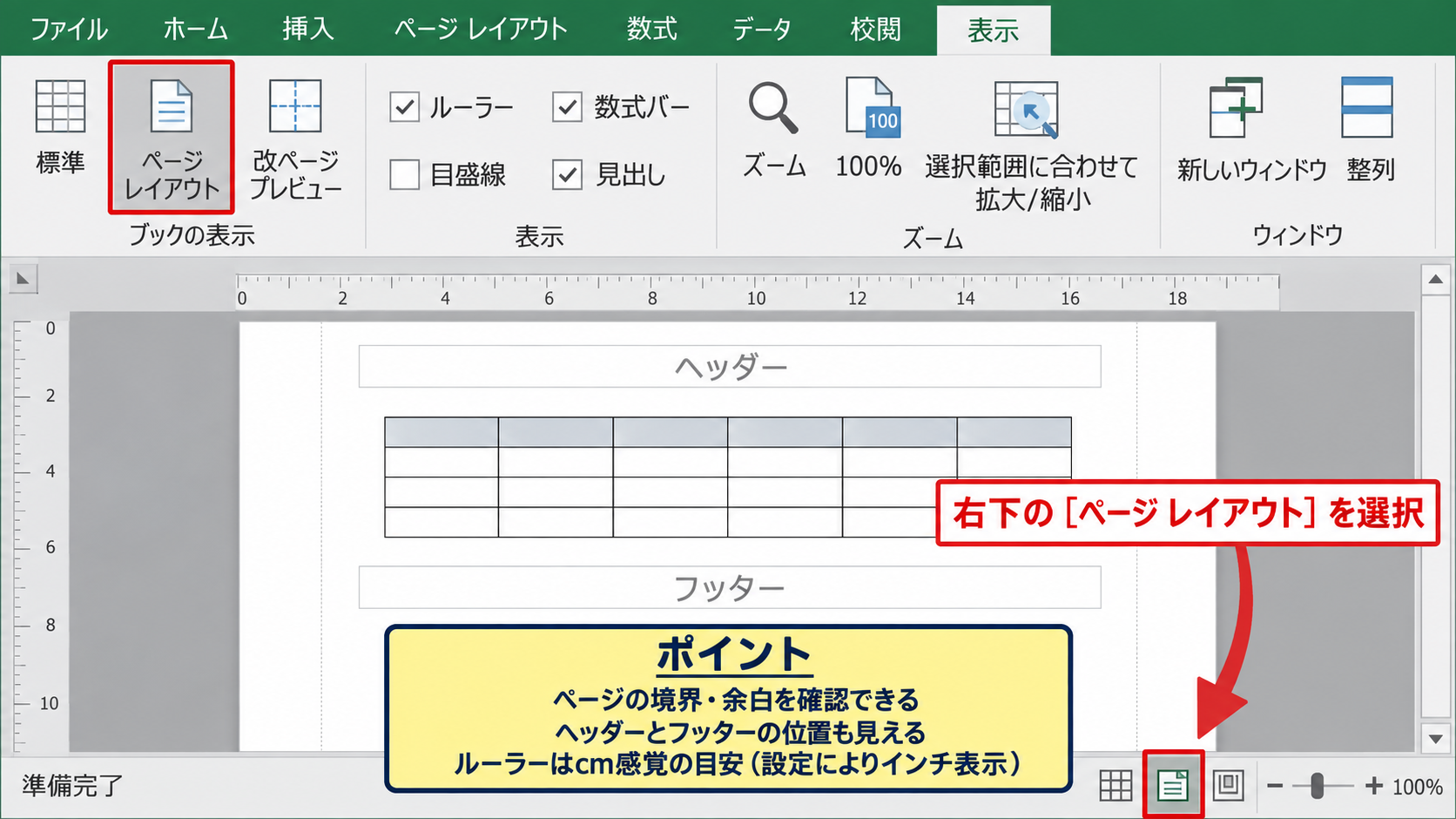
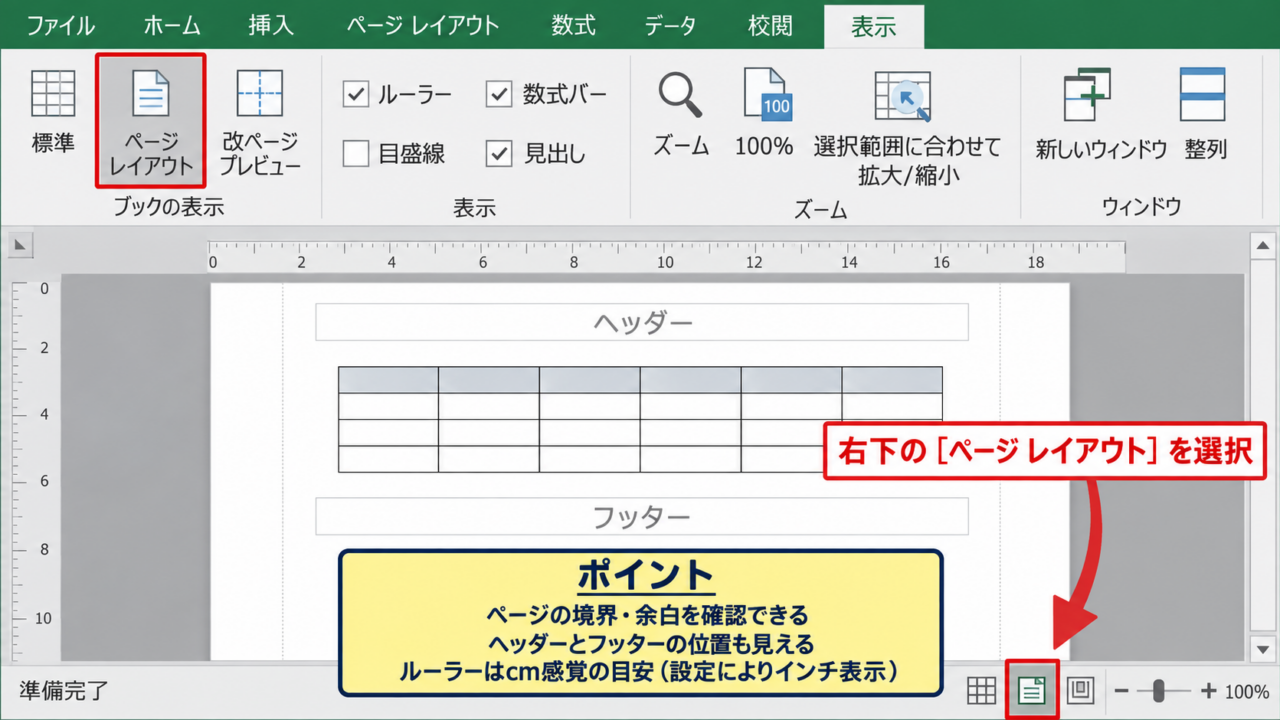
エクセルの右下にある表示切替ボタンから、ページレイアウトを選択します。
通常表示ではセルだけが中心に表示されますが、ページレイアウトでは印刷用紙の境界、ヘッダー、フッター、余白を確認できます。
用紙の上端と左端にはルーラーが表示され、印刷物上の位置をcm感覚で把握しやすくなります。
リボンの表示タブからページレイアウトを選ぶ方法でも問題ありません。
なお、ルーラーの数値はWindowsの表示設定やOfficeの単位設定により、インチ表示になる場合があります。
ページレイアウト表示は、セルそのものをcm単位に変換する機能ではありません。
印刷した用紙の上で、表や図形がどの位置に配置されるかを確認するための表示方法です。
Officeの表示単位の確認
Officeの表示単位は、Wordのオプション設定が影響することがあります。
Wordを使用できる環境では、ファイル、オプション、詳細設定へ進み、表示項目の単位をセンチメートルに変更すると、Office全体の操作感を合わせやすくなります。
ただし、エクセルの列幅の数値がcmになるわけではありません。
エクセルでは、セルの列幅は標準フォントで表示できる文字数を基本として管理されるためです。
印刷レイアウトを基準にしたい場合は、数値だけで判断せず、ルーラーと印刷プレビューを一緒に確認しましょう。
改ページプレビューとの使い分け
ページレイアウト表示は、用紙上の位置や余白を整えたいときに向いています。
一方で、何ページに分割されるかを確認したいときは、改ページプレビューが便利です。
改ページプレビューでは青い実線や点線をドラッグして、印刷範囲の区切りを調整できます。
センチ単位の厳密な位置決めにはページレイアウト表示、ページ数の調整には改ページプレビューという使い分けが実用的です。
印刷結果を安定させるには、用紙サイズを先にA4などへ決めてから調整することも重要になります。
【操作のポイント】ページレイアウト表示では、倍率を100パーセント前後にしてルーラーと余白を確認すると、cmの感覚をつかみやすくなります。
図形や画像をセンチ単位で指定する方法
続いては、図形、画像、テキストボックスの高さと幅をセンチ単位で入力する方法を確認していきます。
| A | B | C |
|---|---|---|
| 1 | 図形 | 横幅 |
| 2 | 見出し枠 | 8 cm |
図形のサイズ入力
挿入タブから四角形などの図形を配置し、図形を選択します。
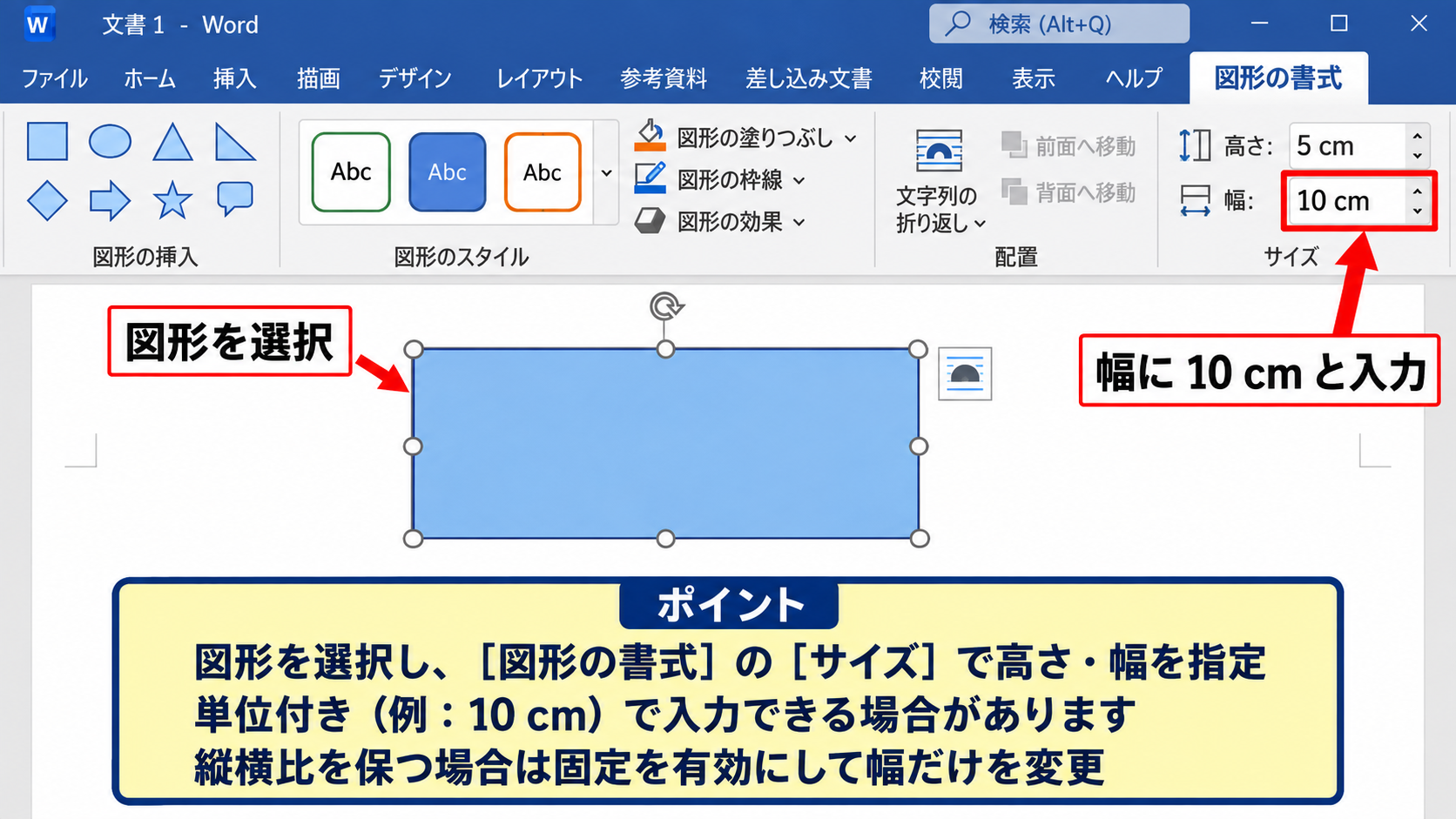
図形の書式タブにあるサイズグループでは、高さと幅を指定できます。
環境によって表示単位がcm、mm、またはポイントになることがありますが、数値欄へ「5 cm」のように単位付きで入力できる場合もあります。
ラベル、帳票、レイアウト見本を作るときは、セル幅より図形のサイズ指定のほうがcm単位で管理しやすいでしょう。
縦横比を保ちたい画像では、縦横比を固定する設定を有効にしてから幅だけを変更します。
例として横幅を10 cmにしたい場合、図形を選択して幅の欄に10 cm相当の値を入力します。
高さを自動調整したい画像では、縦横比固定を有効にして幅だけを変更します。
サイズとプロパティ画面の利用
図形を右クリックして、サイズとプロパティを選択する方法もあります。
右側に表示される作業ウィンドウでは、高さ、幅、回転、位置などを細かく設定できます。
複数の図形を同じ大きさにそろえる場合は、最初の図形で数値を決めてから、ほかの図形にも同じ値を入力すると確実です。
ドラッグ操作だけでは数ミリ程度のずれが生じるため、印刷物に使う場合は数値指定が安心です。
位置の設定では、左端からの距離や上端からの距離も確認できるため、用紙中央への配置にも役立ちます。
セルに合わせた配置
図形をセルと一緒に動かしたいときは、サイズとプロパティのプロパティ項目を開きます。
そこでセルに合わせて移動やサイズ変更をする設定を選ぶと、行高や列幅を変更した際に図形も追従します。
セルの上に固定したいだけなら、セルに合わせて移動するがサイズ変更はしない設定も選択肢です。
図形のcm指定とセルの幅調整を組み合わせる場合、先に印刷用のレイアウトを固めてから図形を置くと手戻りを減らせます。
【操作のポイント】図形や画像はドラッグで拡大縮小した後にも、サイズ欄で高さと幅を再確認すると印刷時の誤差を防げます。
セルの行高と列幅をセンチに換算する方法
続いては、エクセルのセルサイズをcmの目安へ換算する考え方について確認していきます。
| A | B | C |
|---|---|---|
| 1 | 項目 | 設定値 |
| 2 | 行の高さ | 28.35 pt |
行の高さとポイントの関係
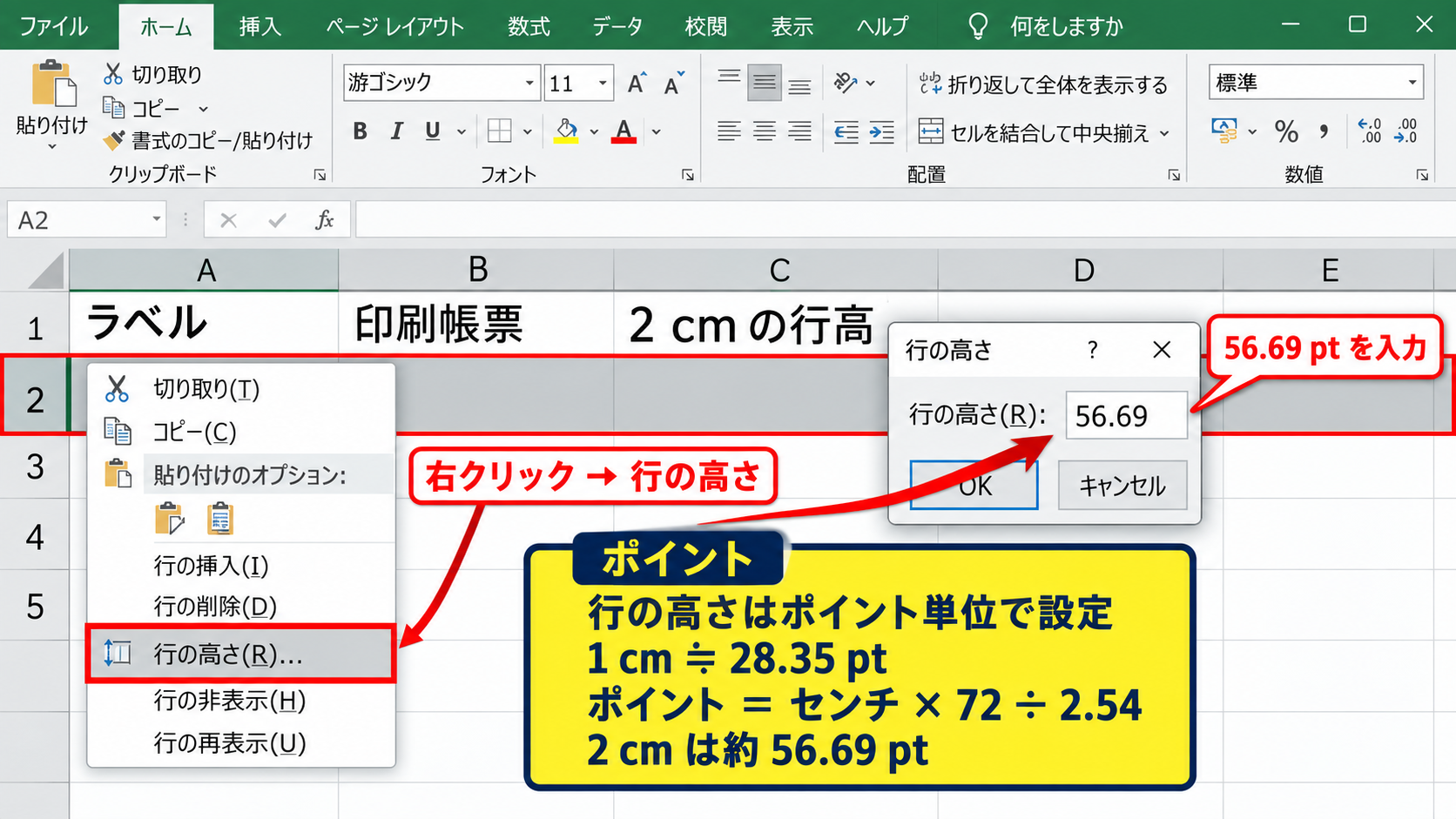
行の高さは、右クリックメニューの行の高さからポイント単位で設定できます。
ポイントは印刷業界でも使われる単位で、1インチは72ポイントです。
1インチは2.54 cmなので、1 cmは約28.35ポイントと計算できます。
センチからポイントへの換算式
ポイント = センチ × 72 ÷ 2.54
つまり、2 cmの行高にしたい場合は 2 × 72 ÷ 2.54 = 約56.69 ptです。
実務では小数点以下を含めて入力できるため、ラベルの高さや印刷帳票の行間を調整するときに役立ちます。
列幅と文字数基準の注意点
列幅は行高と異なり、基本的には文字数を基準とした単位です。
そのため、列幅を20に設定しても、20 cmを意味するわけではありません。
使用フォント、標準フォントのサイズ、Windowsの表示倍率によって、列幅と画面上のピクセル数の関係が変わります。
列幅を正確なcmで固定したい場合は、セルの数値だけに頼らず、ページレイアウトのルーラーで実測することが大切です。
印刷専用の帳票なら、列幅を調整した後にPDF出力または印刷プレビューで仕上がりを確認しましょう。
複数セルで幅を作る考え方
例えば10 cm程度の記入欄を作りたい場合、1列だけを極端に広げるより、複数列を使って幅を構成する方法があります。
列AからDまでの合計幅をページレイアウトのルーラーで確認し、必要な位置で罫線を引けば、安定した入力欄になります。
結合セルを使う場合は、並べ替えやフィルターに影響することがあるため、データ表では慎重に使いましょう。
帳票の見出しだけを結合し、明細データは結合しない設計にすると、編集しやすさを維持できます。
【操作のポイント】行高はポイントからcmへ計算でき、列幅は文字数基準です。両者を同じ単位だと考えないことが重要です。
センチとピクセル・ポイントを変換する数式
続いては、cm、ポイント、ピクセルをセル上で換算する数式について確認していきます。
| A | B | C |
|---|---|---|
| 1 | cm | ポイント |
| 2 | 2.5 | =A2*72/2.54 |
センチからポイントへの換算式
セルA列にcmの値を入力し、B列でポイントへ変換する例を考えます。
サンプルデータでは1行目を見出しとし、A2に2.5という数値が入っている状態です。
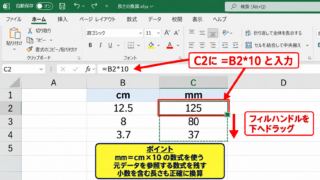
=A2*72/2.54この数式は、A2のcm値に1インチあたりのポイント数である72を掛け、1インチあたりのcmである2.54で割る計算です。
結果は約70.87となり、2.5 cmが約70.87 ptであることを示します。
A2は変換したいcmの入力セル、72は1インチのポイント数、2.54は1インチのcm数という役割です。
ポイントからセンチへ戻す数式
反対に、ポイントの値をcmへ換算するには、ポイント数を72で割り、2.54を掛けます。
=B2/72*2.54B2が70.87 ptなら、結果は約2.5 cmになります。
小数点以下を見やすくするには、セルの書式設定で小数点以下2桁程度を表示するとよいでしょう。
ROUND関数を組み合わせて、=ROUND(B2/72*2.54,2) とすれば、2桁に丸めたcm値を表示できます。
印刷物の寸法は端数が重要になるため、表示だけを丸め、元の計算値は必要に応じて残すという考え方も有効です。
ピクセル換算時の考え方
一般的な画面解像度を96 dpiとみなす場合、1インチは96ピクセルです。
この条件では、1 cmは約37.8ピクセルと換算できます。
cmからピクセルへの目安の式
ピクセル = センチ × 96 ÷ 2.54
ただし、Windowsの拡大縮小設定、モニターの解像度、Excelのズーム倍率により、画面上の見た目は変化します。
したがって、ピクセル換算はWeb画像や画面デザインの目安として使い、印刷寸法の最終判断にはポイントや印刷プレビューを用いるのが安全です。
【操作のポイント】数式をB2に入力した後、セル右下のフィルハンドルを下へドラッグすると、A3以降のcm値もまとめてポイントへ換算できます。
印刷範囲と余白をセンチ感覚で整える方法
続いては、印刷範囲と余白を利用して、用紙上の配置をセンチ感覚で整える方法を確認していきます。
| A | B | C |
|---|---|---|
| 1 | 設定項目 | 例 |
| 2 | 左余白 | 1.5 cm |
余白の設定画面
ページレイアウトタブの余白からユーザー設定の余白を選ぶと、上、下、左、右の余白を細かく設定できます。
ここではセンチまたはミリメートルの感覚で数値を確認しやすく、帳票の端をそろえる作業に適しています。
表の列幅を無理に変える前に余白を整えると、印刷範囲の収まりが改善することがあります。
プリンターには印刷できない端の領域があるため、非常に小さい余白を指定すると警告が出ることがあります。
その場合はプリンターの最小余白に合わせて数値を少し大きくしましょう。
印刷範囲と拡大縮小印刷
印刷したいセル範囲を選択し、ページレイアウトタブの印刷範囲から印刷範囲の設定を選びます。
次に横と縦のページ数を指定すると、表全体を1ページ幅に収めるなどの調整ができます。
ただし、無理に1ページに収めると文字が小さくなり、cmを基準に作った図形や罫線も縮小されます。
寸法を重視する帳票では、拡大縮小を100パーセントに近づけ、必要ならページ数を増やすほうが読みやすい結果になります。
印刷プレビューでの最終確認
ファイルタブから印刷を開くと、印刷プレビューで実際の配置を確認できます。
ページレイアウト表示で整えたつもりでも、用紙の向きやプリンター設定により、印刷結果は変わることがあります。
横向きと縦向きを切り替え、余白、倍率、改ページ位置を順番に確認しましょう。
図形や画像を含むシートでは、PDFとして保存してから定規で確認する方法も有効です。
印刷前の確認順序
用紙サイズを決める
余白を設定する
印刷範囲を指定する
倍率とページ数を確認する
プレビューまたはPDFで仕上がりを見る
【操作のポイント】cmの寸法を重視する書類は、プリンターを変更した後にも必ず印刷プレビューを確認しましょう。
エクセルでセンチ表示にする方法のまとめ
エクセルでセンチ表示にする方法では、目的に合わせて表示方法と換算方法を選ぶことが大切です。
用紙上の位置を確認したい場合はページレイアウト表示、図形や画像の寸法を決めたい場合はサイズ設定を使います。
行の高さはポイントからcmへ換算できますが、列幅は文字数基準であり、直接cmとして扱えない点に注意が必要です。
センチからポイントへの換算は、センチに72を掛けて2.54で割る式で計算できます。
ポイントからセンチへ戻す場合は、ポイントを72で割って2.54を掛けます。
また、印刷物を作る場合は、余白、印刷範囲、倍率、用紙サイズを整えたうえで、プレビューで仕上がりを確認しましょう。
セルをcmへ完全に変更しようとするより、ルーラー、図形サイズ、数式、印刷設定を組み合わせることが、エクセルで正確なレイアウトを作る近道です。