Excelで列幅や行の高さ、図形、画像のサイズを調整していると、数値の単位がcmではなくポイントやピクセルのように見えて、目的の大きさに設定しにくいことがあります。
特に印刷物のレイアウト作成では、用紙の余白や画像の幅をセンチメートルでそろえたい場面も多いでしょう。
Excelでは、設定画面によって表示される単位が異なります。
列幅は文字数を基準にした単位、行の高さはポイント、図形や画像はcmで確認できる場合があります。
この記事では、Excelをcm表記で確認・設定する方法、単位が変わらない場合の見直し方、印刷時に役立つ換算の考え方まで解説していきます。
まずは、操作する対象が列幅・行高・図形・余白のどれに当たるかを意識すると、設定場所を迷いにくくなります。
Excelで図形や画像をcm表記にする方法
| 調整したい対象 | 確認しやすい単位 | 主な操作場所 |
|---|---|---|
| 画像・図形 | cm | 図の形式、サイズ |
| セルの高さ | ポイント | 行の高さ |
| 印刷余白 | cm相当 | ページレイアウト |
それではまず、画像や図形の大きさをcmで指定する操作について解説していきます。
画像を選択してサイズ設定を開く操作
ワークシート上の画像をクリックすると、リボンに「図の形式」タブが表示されます。
このタブの右側にあるサイズ関連の項目、または画像を右クリックして開く「図の書式設定」から、高さと幅を確認できます。
画像をドラッグして見た目だけで調整するより、数値を入力してcm単位でそろえるほうが、印刷時の仕上がりが安定します。
たとえば横幅を8cmにしたい場合は、幅の欄へ8cmと入力します。
縦横比を維持する設定が有効なら、幅だけを入力しても高さが連動して変化します。
画像サイズの設定例です。
幅 8cm
高さ 5cm
縦横比を固定する場合は、片方だけを変更します。
画像の実寸を維持したいときは、トリミングの有無も確認しましょう。
トリミングされた画像は、元ファイルの縦横比と画面上の表示サイズが一致しないことがあります。
図形の高さと幅をcmで入力する方法
四角形、矢印、吹き出しなどの図形も、図形を選択して「図形の書式設定」を開くことでサイズを確認できます。
図形を複数選択してから同じ幅や高さを入力すれば、表内の注釈やフローチャートを整然と配置できます。
同じサイズの図形を使う資料では、cm表記で統一することがレイアウト崩れの予防につながります。
数値欄に単位を付けずに入力した場合でも、Excelの設定に従って処理されますが、cmと明示して入力すると意図が伝わりやすくなります。
図形の位置まで厳密に合わせたい場合は、「サイズとプロパティ」から位置の数値も確認してください。
セルに合わせて移動やサイズ変更をする設定にしていると、列幅や行高を変えたときに図形の位置も変わります。
cm表示が見つからない場合の確認箇所
Excelのバージョンや選択中のオブジェクトによっては、リボン上に高さと幅が直接表示されないことがあります。
その場合は、対象を右クリックして「サイズとプロパティ」または「図の書式設定」を開く方法が確実です。
セルそのものを選択している状態では、画像や図形のcm入力欄は表示されません。
また、グループ化した図形では全体のサイズが表示されるため、個々の図形を変えたいときはグループ解除が必要になることもあります。
画像と図形は同じように見えても、リボンに表示されるタブ名が異なります。
【操作のポイント】対象を一度クリックし、画像なら「図の形式」、図形なら「図形の書式」へ進むと、サイズ設定を見つけやすくなります。
列幅と行の高さに使われる単位
| 設定項目 | 表示例 | 注意点 |
|---|---|---|
| 列幅 | 8.38 | cmではなく文字幅基準 |
| 行の高さ | 15.00 | ポイント基準 |
| 印刷上の幅 | 用紙設定に依存 | 倍率にも影響される |
続いては、セルの列幅や行の高さで使われる単位を確認していきます。
列幅がcm表記にならない理由
Excelの列幅は、一般的な定規のcmではなく、標準フォントで表示できる文字数を基準とした独自の単位です。
そのため、列見出しを右クリックして「列の幅」を開いても、8.38や10.00のような数値が表示されます。
列幅の数値をcmへ完全に切り替える標準機能は、通常のExcelにはありません。
同じ列幅の数値でも、標準フォント、ディスプレイの拡大率、プリンター設定などによって見た目の幅がわずかに異なる場合があります。
帳票を正確に作る際は、画面の数値だけでなく印刷プレビューでも確認することが大切です。
列幅は文字幅を基準にした値です。
1cmを直接入力する項目ではないため、印刷レイアウトでは余白・ページ幅・倍率と合わせて調整します。
行の高さとポイントの関係
行番号を右クリックして「行の高さ」を選ぶと、15や20などの数値を入力できます。
この数値はポイントであり、1ポイントは約0.0353cmです。
cmへの概算式です。
cm = ポイント ÷ 28.35
ポイント = cm × 28.35
たとえば行の高さを1cm程度にしたい場合、28.35ポイントを目安に設定できます。
実際の表示はフォントサイズやセル内の折り返し設定にも影響されるため、数式で求めた値は調整の出発点として使いましょう。
複数行を選択して行の高さを指定すれば、選択範囲をまとめて同じ高さにできます。
cm換算を目安として扱う考え方
Excelのセルを用紙上で何cmに見せたい場合、列幅や行高を単独で換算するより、ページレイアウト全体として考える必要があります。
横方向は列幅、縦方向は行高、さらに余白と拡大縮小の設定が重なります。
たとえば表をA4横向きで印刷するなら、用紙幅から左右余白を引いた範囲に表が収まるよう列幅を調整します。
cmへの換算値だけを信頼せず、改ページプレビューと印刷プレビューを併用することが実務的です。
罫線の太さやプリンターの印刷可能領域も、最終的な見え方に影響します。
【操作のポイント】列幅は文字幅単位、行高はポイント単位と分けて理解すると、数値がcm表示でない理由を判断しやすくなります。
ページレイアウトで余白をcm単位に調整する方法
| 余白の種類 | 設定例 | 用途 |
|---|---|---|
| 上・下 | 1.5cm | 見出しやフッターの余白 |
| 左・右 | 1.8cm | 表の横幅確保 |
| ヘッダー・フッター | 0.8cm | 日付やページ番号 |
続いては、印刷用の余白をcmに近い感覚で調整する方法を確認していきます。
ページレイアウトタブから余白を開く操作
Excel上部の「ページレイアウト」タブを選択し、「余白」から「ユーザー設定の余白」をクリックします。
ページ設定の画面では、上、下、左、右、ヘッダー、フッターの余白を個別に入力できます。
余白の設定は、セルの大きさではなく印刷する用紙の外側に確保する空白です。
入力欄の単位表示は環境により異なることがありますが、印刷設定として実寸に近い調整を行える場所です。
表を中央に配置したいときは、「ページ中央」の水平または垂直にもチェックを入れます。
用紙サイズと印刷の向きの指定
余白を決める前に、用紙サイズと印刷の向きを先に確定することが重要です。
A4縦とA4横では、使用できる横幅が大きく変わります。
列数が多い表では横向きにし、用紙に合わせて幅を1ページに設定すると、横方向のはみ出しを抑えられます。
拡大縮小を強くかけすぎると文字が読みにくくなるため、列幅を先に整理してから倍率を調整しましょう。
改ページプレビューに切り替えると、青い境界線でページ区切りを確認できます。
印刷レイアウトを整える順番です。
用紙サイズを決める。
印刷の向きを決める。
余白を設定する。
最後に列幅と拡大縮小を調整する。
印刷プレビューでの最終確認
「ファイル」から「印刷」を開くと、現在の設定をプレビューで確認できます。
画面上では整っていても、印刷プレビューで表が複数ページに分かれることがあります。
その場合は、ページレイアウトの「拡大縮小印刷」で横1ページに収めるか、不要な列を非表示にする方法を検討します。
印刷プレビューは、cm感覚で整えたレイアウトが実際の紙面でどう見えるかを確認する最後の工程です。
プリンターごとに印刷可能な端の範囲が異なるため、配布資料では実機で一度出力しておくと安心です。
【操作のポイント】余白の調整だけで表が収まらない場合は、用紙の向き、拡大縮小、列幅を順番に見直します。
Excelのオプションと表示単位の確認
| 確認対象 | 主な画面 | 確認目的 |
|---|---|---|
| ルーラーの単位 | Excelのオプション | ページレイアウト表示の目盛り |
| 図形のサイズ | 図形の書式設定 | 高さ・幅の入力 |
| 印刷余白 | ページ設定 | 紙面の空白調整 |
続いては、Excelのオプションで確認できる表示単位と、画面上の見方を確認していきます。
詳細設定にあるルーラー単位の確認
「ファイル」タブから「オプション」を開き、左側の「詳細設定」を選択します。
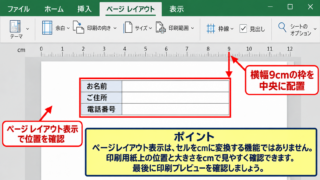
表示に関する項目には、ページレイアウト表示で使うルーラー単位を選べる設定があります。
ここでセンチメートルを選択すると、ページレイアウト表示の定規をcm基準で確認しやすくなります。
この設定は主にルーラーの表示に関わるもので、列幅そのものをcm単位へ変換する設定ではありません。
➤
| A | B | C | |
|---|---|---|---|
| 1 | 商品名 | 幅 | 高さ |
| 2 | 資料画像 | 8cm | 5cm |
ルーラーを確認
ページレイアウト表示に切り替え、必要に応じて「表示」タブから「ルーラー」を有効にすると、余白や印刷範囲の位置を視覚的に確認できます。
画面の拡大率を大きくしすぎると定規の目盛りを誤読しやすいため、全体が見える倍率で操作するとよいでしょう。
Windowsの地域設定との違い
Excelの表示単位は、Windowsの地域設定やOfficeの言語設定の影響を受けることがあります。
海外の設定ではインチが表示されることもあり、cmで入力したい人にとっては戸惑う原因になります。
Excel内の設定を変更しても期待どおりの単位にならない場合は、Windows側の地域と言語の設定も確認候補です。
ただし、地域設定を変更すると日付、通貨、小数点など他の表示にも影響する可能性があります。
単位だけを変えたいときは、まずExcelの詳細設定とページレイアウト表示を確認する方法から試しましょう。
単位がインチ表示になる場合の確認順です。
Excelのオプションを確認する。
ページレイアウト表示のルーラーを確認する。
必要な場合だけWindowsの地域設定を確認する。
表示形式と単位表示を混同しない考え方
セルに入力した数値の後ろへcmを表示したい場合は、セルの書式設定にあるユーザー定義を使う方法があります。
これは列幅や行高をcmへ変える機能ではなく、セル内の数値を見やすく表示するための書式です。
たとえば数値の8を8 cmと表示したい場合、表示形式に0.0″ cm”のような書式を設定できます。
表示形式は見た目を変えるだけで、セルに保存される値は数値のままです。
そのため、SUM関数やAVERAGE関数などの集計でも数値として扱えます。
【操作のポイント】ルーラーの単位、図形のサイズ、セルの表示形式は別の機能です。目的に応じて設定画面を選びましょう。
セルにcmを表示するユーザー定義と数式
| A列 商品名 | B列 長さcm | C列 長さmm |
|---|---|---|
| 用紙 | 21 | 210 |
| 封筒 | 12 | 120 |
| 写真 | 8.9 | 89 |
続いては、セル内の数値にcmを付けて表示するユーザー定義と、単位換算の数式を確認していきます。
ユーザー定義でcmを後ろに付ける方法
数値が入力されたセル範囲を選択し、右クリックから「セルの書式設定」を開きます。
「表示形式」タブの「ユーザー定義」を選び、種類の欄に0.0″ cm”と入力すると、小数第1位までの数値にcmを付けて表示できます。
整数だけでよければ、0″ cm”という書式でも構いません。
数値と単位を別々に入力するより、表示形式でcmを付けるほうが計算しやすい方法です。
B2に21と入力してこの書式を設定すると、画面では21.0 cmと表示されます。
数式バーでは元の値である21が確認できるため、単位付きの文字列になっていないことも分かります。
mmをcmへ換算する数式
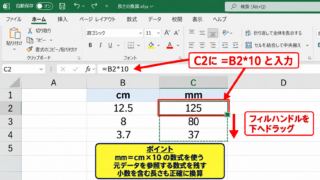
1cmは10mmなので、mmの値をcmへ変換する計算は10で割ります。
1行目にヘッダーがあるサンプルでは、C2にmmの値が入力されている場合、B2へ次の数式を入力します。
=C2/10
たとえばC2が210なら、B2の結果は21になります。
数式を入力したB2を選択し、セル右下のフィルハンドルを下方向へドラッグすると、B3以降にも計算式をオートフィルできます。
参照セルをC2のように相対参照で書くと、下へコピーした際にC3、C4へ自動的に変わります。
計算結果のB列に0.0″ cm”の表示形式を設定すれば、値は計算可能なままcm表記で表示されます。
ポイントをcmへ換算する数式
行の高さや文字サイズのポイントをcmの目安へ換算したい場合は、28.35で割る計算を使います。
1行目にヘッダーがあり、C列にポイントが入力されている場合のB2の数式です。
=C2/28.35
たとえば28.35ポイントなら約1cm、56.7ポイントなら約2cmです。
実際には行内の文字や結合セルの状態で高さが変わることがあるため、換算結果をそのまま行高へ反映するのではなく、印刷結果を見ながら微調整してください。
計算用の列と表示用の列を分けると、単位換算の根拠を後から確認しやすくなります。
【操作のポイント】cmを文字として入力せず、数値を入力して表示形式または数式で単位を管理すると、並べ替えや計算にも対応できます。
まとめ エクセルをcm表記にする単位の確認と設定方法
Excelでcm表記を使いたい場合は、まず何の大きさを調整したいのかを区別することが重要です。
画像や図形の幅・高さは書式設定からcmで指定しやすく、印刷余白はページレイアウトから実寸を意識して調整できます。
一方で、列幅は文字幅を基準にした単位であり、行の高さはポイント単位です。
セルの値へcmを表示したいだけなら、ユーザー定義の表示形式を使うと、数値として計算できる状態を保てます。
mmからcmへの換算は10で割り、ポイントからcmへの換算は28.35で割る方法が目安になります。
最後は印刷プレビューを見ながら、余白、用紙の向き、拡大縮小、列幅を調整していきましょう。
目的に合った単位の設定場所を選べば、Excelの表や資料を見やすく、印刷しやすい形に整えられます。