Excelで列幅や行の高さを調整するとき、数値がcmではなく「8.38」や「15.00」と表示され、実際に印刷したときの大きさが分かりにくいことがあります。
Excelの標準画面ではセルの幅を文字数、高さをポイントで扱いますが、ページレイアウト表示に切り替えるとルーラーをcm単位で確認できます。
さらに、図形・画像・余白などは書式設定画面でcm表示にできるため、用途に応じて表示場所を使い分けることが大切です。
Excelでcmを確認する主な方法です。
・ページレイアウト表示で横と縦のルーラーを表示する
・Windowsの表示単位をメートル法に設定する
・図形や画像はサイズ設定から高さと幅を確認する
この記事では、ルーラー、セル、印刷範囲、図形サイズをcm単位で見分ける方法を順番に解説します。
エクセルでcmを表示する方法【ページレイアウト表示】
それではまず、Excel上でcmの目盛りを確認するための基本操作について解説していきます。
| 確認したい対象 | おすすめの表示方法 | cmの確認しやすさ |
|---|---|---|
| 印刷した紙面の位置 | ページレイアウト表示 | 高い |
| 画像・図形の大きさ | サイズとプロパティ | 高い |
| 列幅・行高 | 文字数・ポイントから調整 | 直接表示は不可 |
表示タブからページレイアウトを選ぶ操作
Excelの画面上部にある表示タブを選択し、ブックの表示グループからページレイアウトをクリックします。
画面右下の表示切り替えボタンにある中央のページレイアウトアイコンを選んでも同じ状態に切り替えられます。
切り替え後は、用紙の白い領域、余白、印刷ページの境界が見えるようになります。
通常表示では画面に出ない横方向と縦方向のルーラーが、ページレイアウト表示では確認できる点が大きな違いです。
ルーラーが表示されない場合は、表示タブの表示グループでルーラーにチェックが入っているかを確認しましょう。
ルーラーの数字がinchになっているときは、Excelだけの設定ではなくWindows側の単位設定を見直す必要があります。
ルーラーで用紙上の位置を読む考え方
横ルーラーは左端から右端までの距離、縦ルーラーは上端から下端までの距離を示します。
たとえば横ルーラーの3cm付近にセルの左端を合わせれば、そのセルは印刷用紙の左端からおおよそ3cmの位置に配置されます。
この数値にはページ余白の影響も含まれるため、セルそのものの厳密な幅というより、印刷物における配置位置を測るための目安として利用するのが適しています。
A4用紙へ帳票やラベルを印刷する場合は、印刷プレビューとルーラーを行き来しながら調整すると失敗を抑えられます。
ズーム倍率を上げると細かい目盛りを読みやすくなりますが、用紙全体のバランスは見えにくくなります。
位置の確認では100パーセント前後、大まかなレイアウト確認ではページ全体表示が便利です。
cm表示が有効な作業場面
cm表示は、名札、宛名ラベル、請求書、印刷用の申込書など、紙の寸法に合わせて表を作成する場面で特に役立ちます。
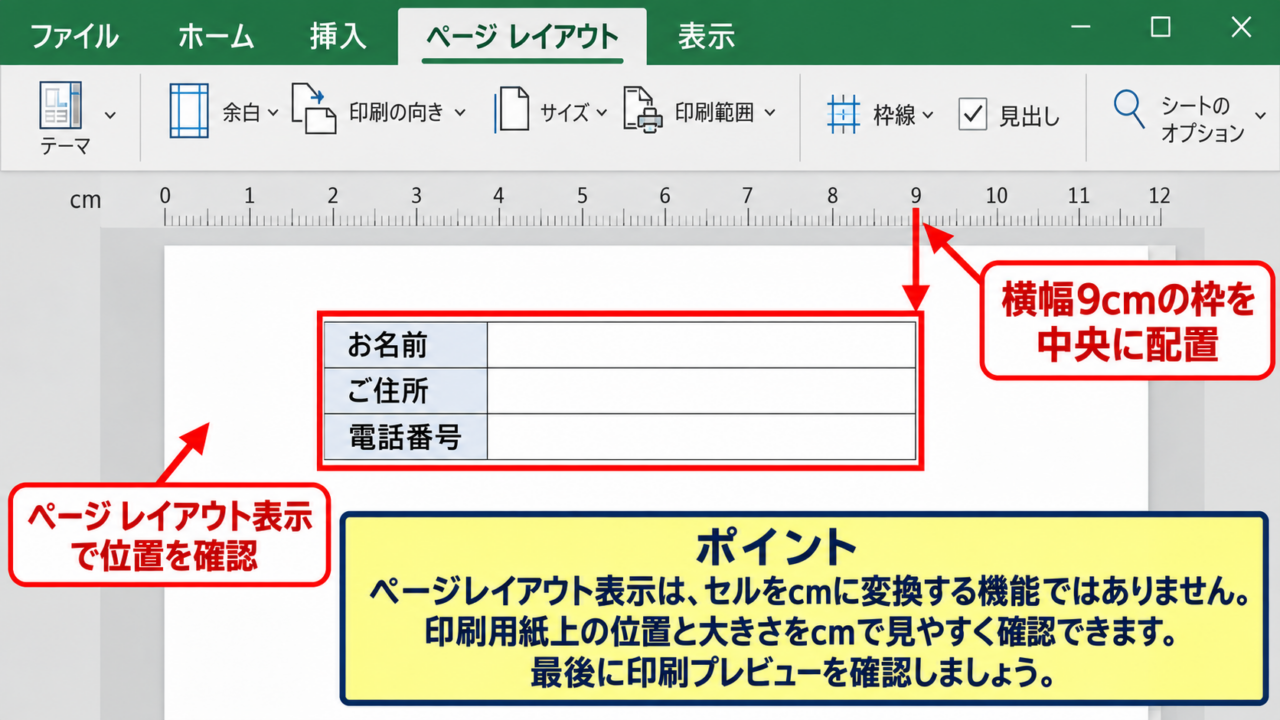
たとえば横幅9cmの枠を用紙の中央に置きたい場合、ルーラーを見ながら列幅を少しずつ調整すれば、印刷後のずれを減らせます。
用紙サイズと余白を先に決めてから、ページレイアウト表示で表の位置を調整すると作業が安定します。
ただし、セル幅はフォントや表示倍率にも影響されるため、ルーラーで見た数値だけを基準にせず、最後に実際の印刷プレビューを確認しましょう。
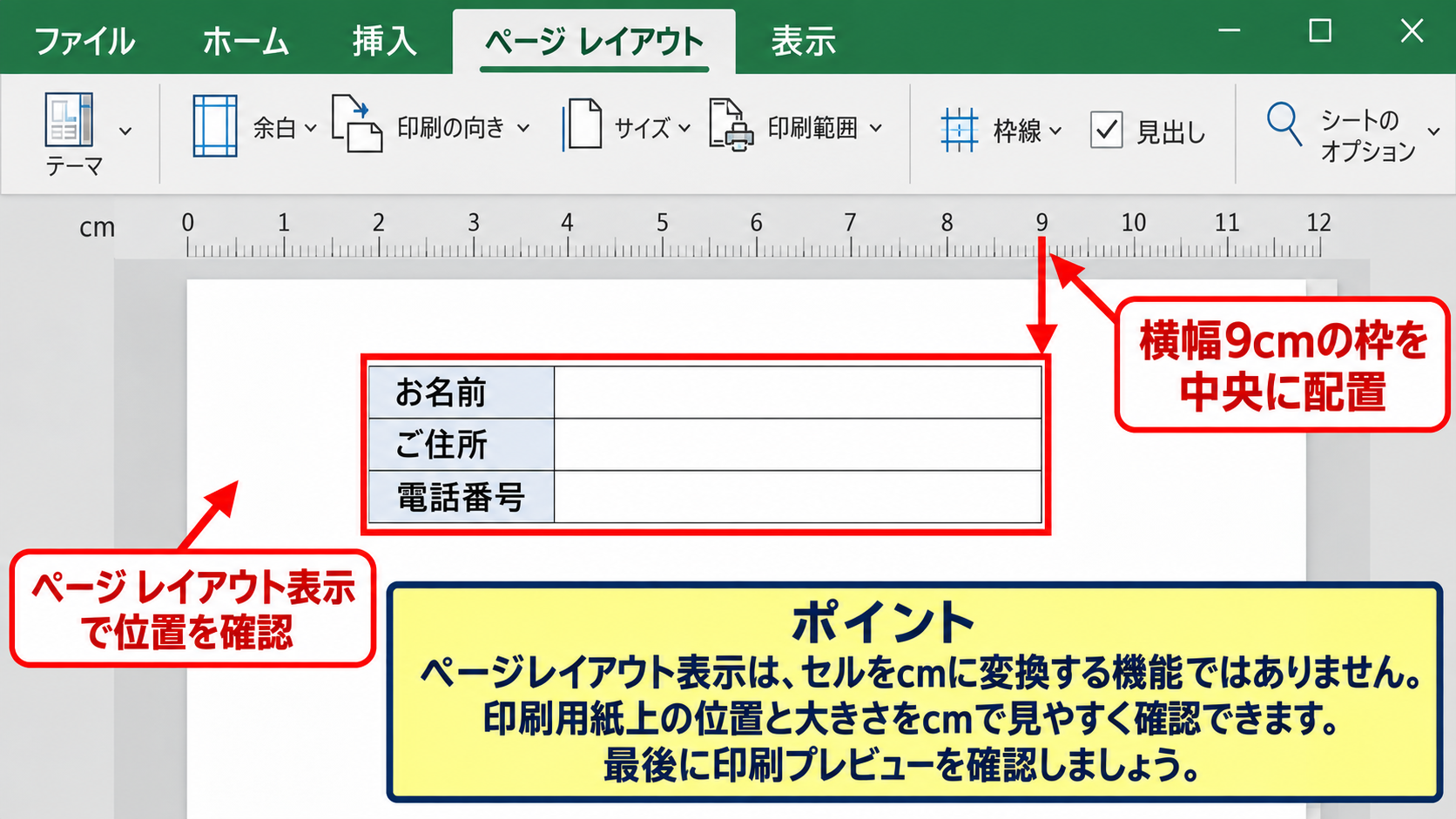
【操作のポイント】ページレイアウト表示は、セルの単位をcmへ完全に変換する機能ではなく、印刷用紙上の位置と大きさをcmで見やすくする機能です。
Windowsの単位をcmへ変更する設定
続いては、ルーラーの表示単位をcmへそろえるためのWindows設定を確認していきます。
| 設定項目 | 選ぶ内容 | 反映される例 |
|---|---|---|
| 地域設定 | 追加設定 | Officeの単位表示 |
| 計測システム | メートル法 | cm・mmを優先 |
インチ表示になる原因
Excelのルーラーが「1」「2」「3」と増えていても、それがcmではなくinchで表示される場合があります。
これはOfficeの表示言語だけで決まるものではなく、Windowsの地域設定にある計測システムを参照するためです。
日本で利用していても、PCの地域情報やテンプレートの環境によってはインチ表示になることがあります。
1インチは2.54cmなので、数値を頭の中で換算することもできますが、レイアウト作業では手間が増えます。
毎回計算するより、計測システムをメートル法へ変更してcm表示に統一する方が実用的です。
地域設定からメートル法を選ぶ手順
Windowsの設定を開き、時刻と言語、言語と地域、または地域の順に進みます。
画面構成はWindowsのバージョンで異なりますが、関連設定にある管理用の言語の設定、または地域の追加設定を開く流れが基本です。
形式の追加設定にある計測システムで、米国ではなくメートル法を選択します。
変更後はExcelをいったん閉じ、再度起動してください。
開いているブックにすぐ反映されない場合もあるため、保存後にExcelを再起動してルーラーを確認すると確実です。
換算の目安です。
1インチ = 2.54cm
1cm = 約0.394インチ
設定変更後に確認したい場所
Excelを再起動したら、表示タブからページレイアウト表示へ切り替えます。
横ルーラーの目盛りが0、1、2、3と続き、A4横方向で20cm前後まで表示されていればcm単位と判断しやすいでしょう。
A4用紙の短辺は21cm、長辺は29.7cmであるため、用紙の向きも併せて確認できます。
ルーラーの単位が変わっても、既存のセル内容や数式、印刷設定が勝手に変更されることはありません。
ただし、共有PCではほかのOfficeアプリにも影響する可能性があるため、業務上の標準設定を確認してから変更するのが安心です。
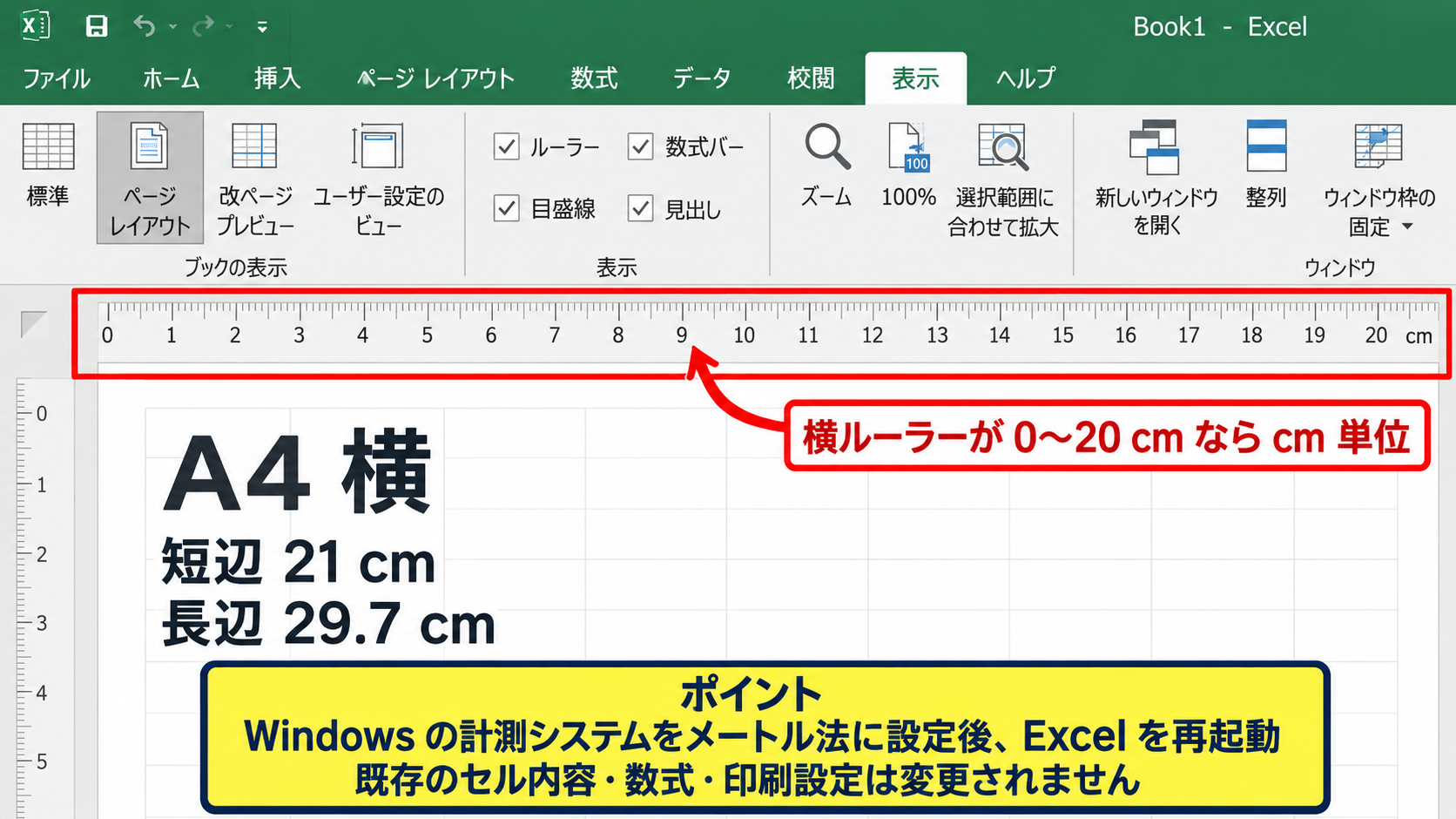
【操作のポイント】Excel内で単位を探し続けるより、Windowsの計測システムをメートル法に設定してからExcelを再起動する流れが確実です。
セルの幅と高さの単位
続いては、列幅と行の高さがcmではない理由、およびcmに近づける調整方法を確認していきます。
| 対象 | Excelの主な単位 | 注意点 |
|---|---|---|
| 列幅 | 標準フォントの文字数 | cmと固定換算できない |
| 行の高さ | ポイント | 72ポイントで1インチ |
| 図形・画像 | cmで表示可能 | 書式設定で確認する |
列幅が文字数で表示される仕組み
列見出しの境界線を右クリックして列の幅を選ぶと、列幅には8.38のような小数が表示されます。
この数値はcmではなく、標準フォントで半角数字を何文字程度表示できるかを基準とした値です。
たとえば列幅を10に設定しても、フォントの種類やサイズを変えれば見た目の横幅は変化します。
列幅をcmへ単純換算できないのは、文字表示を基準にするExcel独自の仕様だからです。
印刷で幅を合わせたいときは、列幅の数値だけで完成と考えず、ページレイアウト表示のルーラーで実寸に近い見た目を確認します。
複数列を使う帳票では、結合セルを多用するより、個別の列幅をそろえて調整する方が後から修正しやすいでしょう。
行の高さとポイントの換算
行番号を右クリックして行の高さを選ぶと、行の高さは15.00のようにポイントで表示されます。
ポイントは文字サイズでも使われる単位で、72ポイントが1インチ、約28.35ポイントが1cmに相当します。
行の高さをcmへ換算する式です。
cm = 行の高さのポイント ÷ 28.35
ポイント = 必要なcm × 28.35
たとえば行高を28.35ポイントにすると、印刷上ではおおよそ1cmの高さになります。
ただし、プリンターの余白補正、拡大縮小印刷、表示倍率によって結果がわずかに変わることがあります。
厳密な寸法が必要な帳票では、試し刷りを1枚行うのが確実です。
印刷レイアウトでセルをcmに近づける方法
目的の表を作成したら、表示タブからページレイアウト表示に切り替えます。
横ルーラーを見ながら列の境界線をドラッグし、表全体の幅が必要なcmに近づくよう調整してください。
高さは行高のポイントを入力して大まかに整え、縦ルーラーで位置を見ながら微調整します。
横幅はルーラー中心、縦幅はポイント換算とルーラーの併用にすると、作業が進めやすくなります。
印刷画面で1ページに収める設定を有効にしている場合、表全体が縮小されて実寸が変わります。
cmで設計したいときは、ページレイアウトタブの拡大縮小印刷で倍率が100パーセントかどうかも確認しましょう。
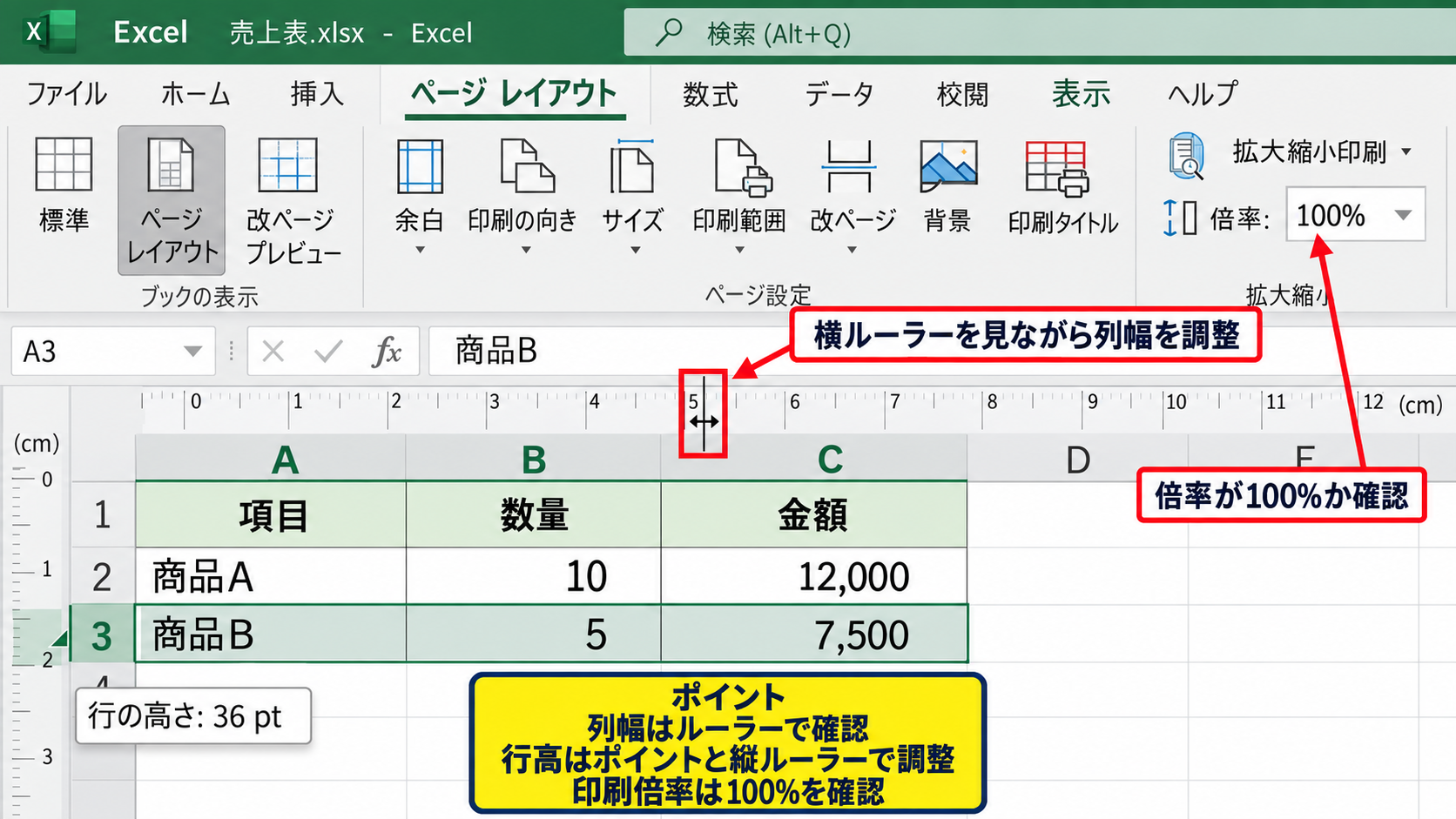
【操作のポイント】列幅は文字数、行高はポイントで管理されます。セルをcmで考える場合は、数値の直接換算ではなくルーラーと印刷倍率を組み合わせます。
図形と画像のサイズ設定
続いては、図形や画像を正確にcmで配置するためのサイズ設定を確認していきます。
| 配置するもの | 確認する場所 | 入力する単位 |
|---|---|---|
| 写真・ロゴ | 図の形式タブのサイズ | cm |
| 四角形・テキストボックス | 図形の書式タブのサイズ | cm |
| グラフ | グラフの書式設定 | cm |
図形の高さと幅をcmで入力する操作
挿入タブから図形を選び、シート上に四角形などを配置します。
図形をクリックして選択すると、リボンに図形の書式タブが表示されます。
右側のサイズグループにある高さと幅へ数値を入力すると、図形の寸法をcmで指定できます。
セルの列幅と異なり、図形の高さ・幅はcmで直接入力できるため、定型ラベルや印刷枠の作成に向いています。
縦横比を保つ設定が有効な画像では、幅を変えると高さも連動します。
ロゴや写真の比率を崩したくない場合は、縦横比を固定したまま幅だけを変更しましょう。
画像を印刷サイズに合わせる考え方
画像を選択して図の形式タブを開くと、高さと幅を確認できます。
たとえば名刺用のロゴを横5cmで印刷したい場合、幅へ5cmと入力してからページレイアウト表示で配置位置を整えます。
画像の解像度が低い場合は、cmで大きくしても画像そのものが鮮明になるわけではありません。
画像サイズのcm指定は印刷上の大きさを決める機能であり、画質を補正する機能ではないことを理解しておきましょう。
画像をセルに合わせて移動やサイズ変更をする設定にすると、列幅や行高の変更に連動します。
帳票の位置を固定したい場合は、セルに合わせて移動やサイズ変更をしない設定を選ぶ方法もあります。
サイズと位置をそろえる実務的な手順
複数の図形を同じ大きさにしたいときは、最初の図形で高さと幅を正確に決めます。
次に、ほかの図形をCtrlキーで複数選択し、図形の書式タブの配置から左揃え、中央揃え、上下に整列などを使います。
配置前の確認順です。
1つ目の図形をcmで設定する
複数選択して高さ・幅を統一する
配置メニューで位置を整える
ページレイアウト表示と印刷プレビューで最終確認する
数ミリ単位の位置ずれを抑えたいときは、Altキーを押しながらドラッグしてセル境界に合わせる方法もあります。
ただし、セル境界が必要な位置と一致しない場合は、数値入力とルーラー確認を優先するとよいでしょう。
【操作のポイント】図形や画像はcmで直接指定できます。セルの幅を無理に換算するより、印刷用の枠やロゴは図形として設計すると寸法管理が簡単です。
印刷範囲と余白のcm確認
続いては、印刷したときの実寸に影響する余白、用紙サイズ、拡大縮小設定を確認していきます。
| 確認項目 | 主な場所 | 実寸への影響 |
|---|---|---|
| 余白 | ページレイアウトタブ | 表の開始位置 |
| 用紙サイズ | ページレイアウトタブ | 使える横幅・縦幅 |
| 拡大縮小印刷 | ページ設定 | 最終的な寸法 |
A4用紙と余白の関係
A4縦の用紙サイズは横21cm、縦29.7cmです。
ただし、表を自由に使える範囲は用紙サイズそのものではなく、上、下、左、右の余白を除いた領域になります。
たとえば左右の余白を各2cmに設定した場合、横方向に利用できる幅は約17cmです。
印刷可能な横幅の考え方です。
印刷可能な横幅 = 用紙の横幅 - 左余白 - 右余白
A4縦で左右2cmの場合は 21 - 2 - 2 = 17cmです。
ルーラーで表が収まって見えても、余白とプリンターの印刷可能領域を超えると意図どおりに印刷できません。
ページレイアウトタブの余白からユーザー設定の余白を開き、必要な数値をcmで入力してください。
拡大縮小印刷による寸法変化
Excelには、シートを1ページに収める、横を1ページにする、といった拡大縮小印刷の設定があります。
これは表がはみ出す問題には便利ですが、設計したcmの大きさも縮小または拡大される点に注意が必要です。
実寸を重視するラベルや定型用紙では、拡大縮小を100パーセントに保つことが基本です。
ページレイアウトタブの拡大縮小印刷で倍率を確認し、幅と高さを自動設定にしている場合は印刷プレビューで結果を確認しましょう。
横に1ページ、縦に自動という設定は、列が多い表を収めるには有効ですが、横幅が予想以上に縮小されることがあります。
実寸を優先するなら、列幅を縮める、用紙を横向きにする、用紙サイズを変更するといった方法を先に検討します。
印刷プレビューでの最終確認
ファイルタブから印刷を開くと、印刷プレビューでページごとの見た目を確認できます。
プレビューはcmの目盛りを表示する画面ではありませんが、改ページ、余白、図形のはみ出しを確認するために欠かせません。
とくに画像や図形があるシートでは、ページレイアウト表示では見えていた要素が印刷範囲外になっていないかを確認してください。
実寸に近づける最終チェックです。
用紙サイズを確認する
余白をcmで設定する
倍率が100パーセントかを確認する
印刷プレビューで1ページ目から確認する
業務で繰り返し使う帳票は、調整済みのブックをテンプレートとして保存しておくと、毎回の設定ミスを防げます。
【操作のポイント】cmでレイアウトを作っても、拡大縮小印刷が有効なら最終寸法は変わります。余白、用紙サイズ、倍率を1組の設定として確認しましょう。
数式によるcm換算
続いては、ポイントやインチで受け取った数値をセル上でcmへ換算する数式を確認していきます。
| A列 | B列 | C列 |
|---|---|---|
| インチ | cm換算式 | cm結果 |
| 2 | =A2*2.54 | 5.08 |
| 5 | =A3*2.54 | 12.70 |
インチをcmへ換算する数式
1行目に見出しがあり、A列にインチの数値を入力するサンプルでは、B2セルに=A2*2.54と入力します。
この式はA2のインチ数に2.54を掛け、cmへ変換する計算です。
インチからcmへの数式です。
=A2*2.54
A2が2なら、結果は5.08cmになります。
式を入力したB2セル右下のフィルハンドルを下方向へドラッグすると、B3以降にも数式をオートフィルできます。
サンプルデータの1行目はヘッダーとして扱い、計算式は2行目から入力します。
結果を小数第2位まで表示したい場合は、ホームタブの小数点以下の表示桁数を増減するボタンで整えられます。
ポイントをcmへ換算する数式
行の高さや文字サイズに使われるポイントをcmへ変換するには、ポイント数を28.35で割ります。
たとえばA2セルに行高のポイント数が入力されている場合、B2セルへ=A2/28.35と入力します。
ポイントからcmへの数式です。
=A2/28.35
A2が28.35なら、結果は約1cmになります。
28.35は1cmあたりのポイント数を小数で表した近似値です。
より細かい計算をしたい場合でも、印刷結果にはプリンタードライバーや余白の条件が関わるため、数式の結果は設計用の目安として扱うとよいでしょう。
逆に、必要なcmからポイントを求めたいときは、=A2*28.35を使います。
換算結果を印刷設定へ活用する方法
換算表を作っておくと、海外仕様のインチ表記がある資料をもとに帳票を作るときに役立ちます。
たとえば幅4インチの写真をcmへ換算すると10.16cmとなるため、図の形式タブの幅へ10.16cmと入力できます。
数式で換算した値を、図形・画像・余白のcm入力欄へ転記する流れなら、単位が混在しても整理しやすくなります。
換算式は見やすい場所に残し、入力値と結果を分けて管理すると、後日の修正でも根拠を確認しやすくなります。
Excelの数式は単位そのものを表示形式として変えるものではありませんが、cm換算の計算表として利用すれば作業の精度を高められます。
【操作のポイント】インチは2.54を掛け、ポイントは28.35で割るとcmの目安を求められます。数式は2行目に入力してオートフィルすると効率的です。
まとめ エクセルでcmを表示する方法
Excelでcmを表示したい場合は、まず表示タブからページレイアウト表示へ切り替え、ルーラーを使って用紙上の位置を確認します。
ルーラーがインチ表示の場合は、Windowsの地域設定にある計測システムをメートル法へ変更することでcm表示に整えられます。
列幅は文字数、行高はポイントというExcel独自の単位で管理されるため、セルそのものを完全にcm表示へ変える機能はありません。
一方で、図形、画像、余白はサイズ設定からcmを直接入力でき、印刷物の寸法を管理しやすい対象です。
行高をcmで考えるときは、ポイントを28.35で割る数式を使うと目安を算出できます。
最後に印刷プレビューで余白、用紙サイズ、拡大縮小倍率を確認し、必要なら試し刷りを行いましょう。
ルーラー、図形サイズ、換算式を使い分ければ、Excelでもcm単位を意識した見やすく正確なレイアウトを作成できます。