Excelで平均値だけをグラフにすると、数値のばらつきや測定結果の信頼性が伝わりにくいことがあります。
そこで役立つのが、標準偏差を使ったエラーバーです。
棒グラフ、散布図、折れ線グラフにエラーバーを追加すれば、平均値の上下にどの程度の変動があるのかを視覚的に表現できます。
この記事では、1行目に見出しがあるサンプル表を使い、標準偏差の計算式からグラフへの表示方法、見やすい設定までを順番に解説します。
標準偏差のグラフでは、平均値を系列として作成し、標準偏差をエラーバーのユーザー設定値に指定する方法が基本です。
棒グラフでは項目ごとの比較、散布図では測定点の誤差、折れ線では時系列の変動を見せやすくなります。
標準偏差付きグラフの作成手順
それではまず、平均値と標準偏差を準備して、棒グラフへエラーバーを追加する基本操作について解説していきます。
| A | B | C | D | E |
|---|---|---|---|---|
| 1 | 項目 | 測定値1 | 測定値2 | 測定値3 |
| 2 | A商品 | 82 | 77 | 85 |
| 3 | B商品 | 66 | 72 | 69 |
| 4 | C商品 | 91 | 88 | 94 |
平均値と標準偏差の集計表
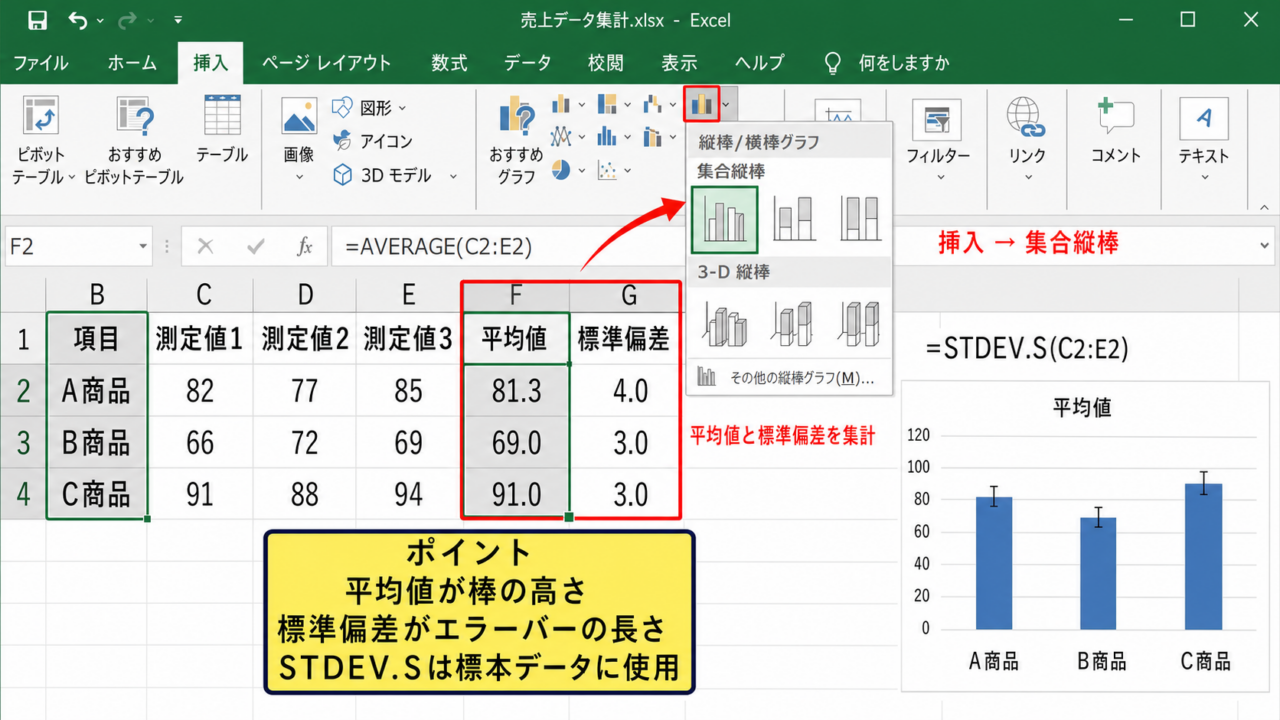
まずは、グラフに使う平均値と標準偏差を、元データの右側または下側にまとめます。
上の例では、B列に項目名、C列からE列に各回の測定値を入力しています。
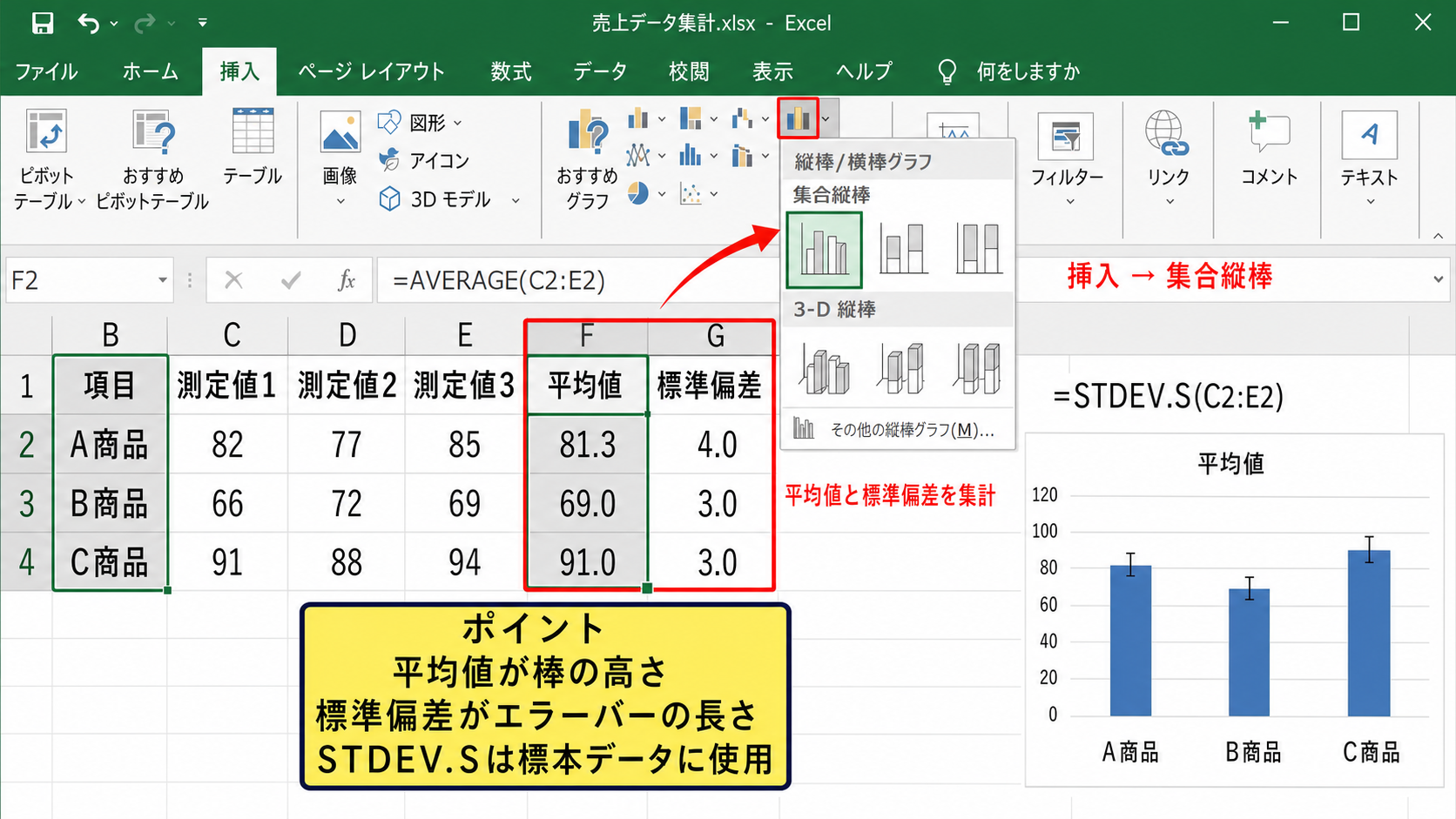
F1セルに平均値、G1セルに標準偏差という見出しを入力し、F2セルにAVERAGE関数、G2セルにSTDEV.S関数を設定しましょう。
F2セルの数式
=AVERAGE(C2:E2)
G2セルの数式
=STDEV.S(C2:E2)
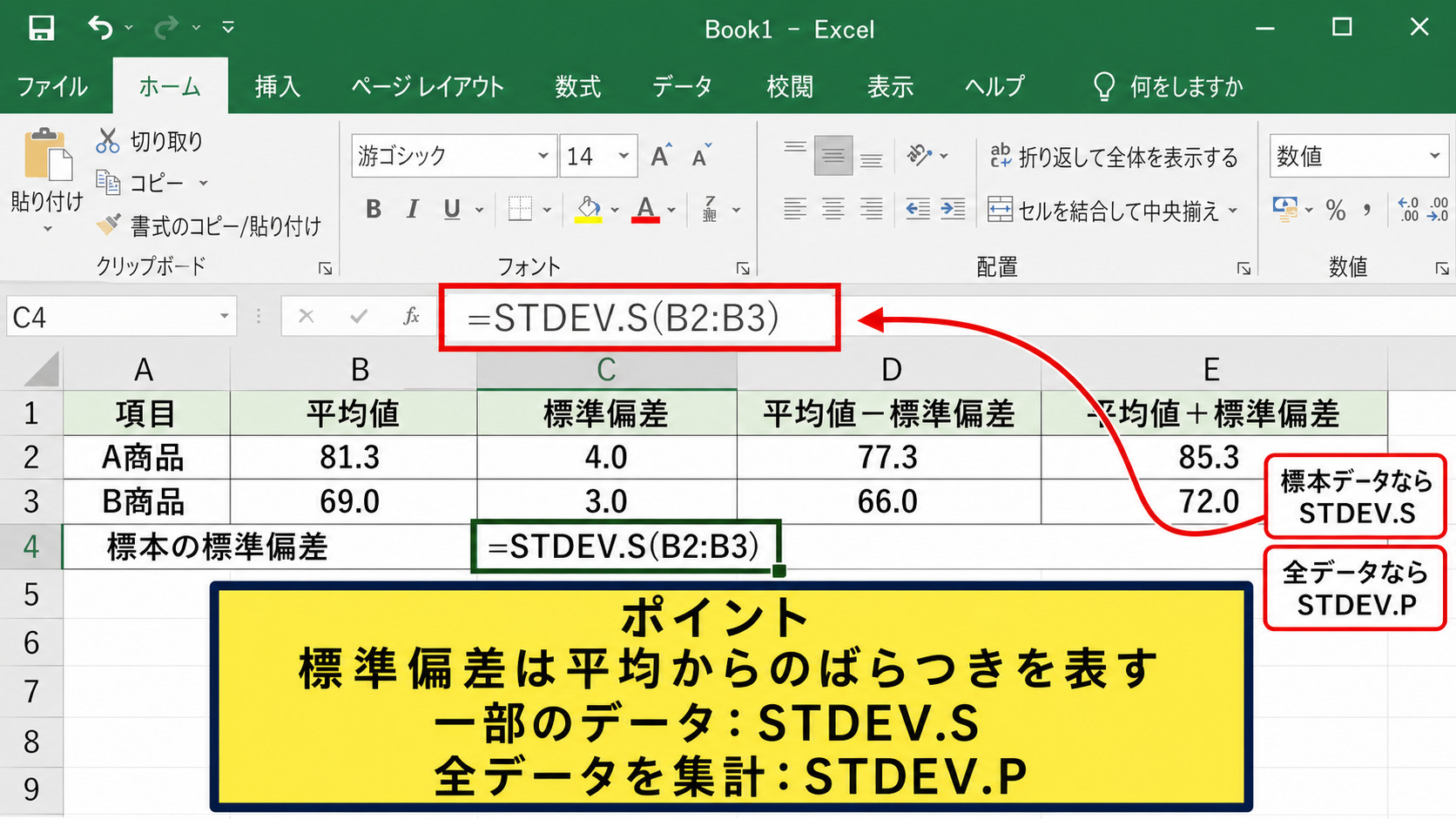
STDEV.Sは、標本データの標準偏差を求める関数です。
通常のアンケート結果、実験の繰り返し測定、複数日に取得した実績値などでは、母集団全体ではなく一部のデータを扱うことが多いため、STDEV.Sを使う場面が一般的です。
対象となる数値が母集団全体であり、その全数を集計している場合は、STDEV.Pを選ぶ考え方もあります。
F2とG2に数式を入れたら、セル右下のフィルハンドルを下へドラッグして、最終行までオートフィルします。
平均値はグラフの棒の高さ、標準偏差はエラーバーの長さになる重要な列です。
集合縦棒グラフの挿入
続いては、項目名と平均値を使って集合縦棒グラフを作成していきます。
B1からB4を選択したあと、Ctrlキーを押しながらF1からF4も選択します。
離れた範囲を選択しにくい場合は、B列とF列を隣り合わせにコピーして、グラフ専用の表を作っても問題ありません。
リボンの挿入タブから縦棒または横棒グラフを選び、集合縦棒をクリックします。
グラフが表示されたら、横軸にA商品からC商品、縦軸に平均値が表示されているか確認しましょう。
標準偏差そのものを棒グラフにするのではなく、平均値のグラフに誤差範囲として重ねる点が大切です。
この形にすると、平均値が高い項目と、値が安定している項目を同時に読み取れます。
たとえば平均値が同程度でも、エラーバーが短い項目は測定値のばらつきが小さいと判断しやすくなります。
ユーザー設定によるエラーバーの追加
続いては、計算した標準偏差をエラーバーへ反映する操作を確認していきます。
作成したグラフをクリックすると、右上にグラフ要素のプラス記号が表示されます。
プラス記号をクリックして誤差範囲にチェックを入れると、初期設定のエラーバーが追加されます。
次に、誤差範囲の右側にある矢印からその他のオプションを選択します。
画面右側の誤差範囲の書式設定で、誤差の量をユーザー設定に変更し、値の指定をクリックしましょう。
正の誤差の値と負の誤差の値の両方に、標準偏差のセル範囲を指定します。
この例では、G2からG4を指定します。
指定後にOKをクリックすると、各棒の上端と下端に、それぞれ異なる長さのエラーバーが表示されます。
正負とも同じ標準偏差の範囲を入力すると、平均値を中心に上下対称のエラーバーになります。
データの性質により上側と下側で異なる誤差を表示したい場合は、正の誤差用と負の誤差用に別々の列を用意する方法もあります。
【操作のポイント】エラーバーの初期設定にある標準偏差は、系列全体からExcelが計算した値です。項目ごとの標準偏差を正確に表示したいときは、必ずユーザー設定を選びます。
標準偏差の計算式と関数の選び方
続いては、標準偏差の意味とExcel関数の使い分けを確認していきます。
| 項目 | 平均値 | 標準偏差 | 平均値-標準偏差 | 平均値+標準偏差 |
|---|---|---|---|---|
| A商品 | 81.3 | 4.0 | 77.3 | 85.3 |
| B商品 | 69.0 | 3.0 | 66.0 | 72.0 |
標準偏差が示す数値のばらつき
それではまず、標準偏差が何を意味するのかについて解説していきます。
標準偏差は、各データが平均値からどのくらい離れているかを表す代表的な指標です。
数値が小さいほど平均付近にデータが集まり、数値が大きいほどデータの散らばりが大きい状態を示します。
標準偏差の考え方
標準偏差が小さい場合は、各測定値が平均値に近く、結果が安定している状態です。
標準偏差が大きい場合は、平均値から離れた測定値があり、変動が大きい状態です。
平均値だけでは見えない安定性を補足できることが、標準偏差をグラフ化する大きな目的です。
売上、気温、品質検査、作業時間、テスト得点などでは、平均値が同じでも標準偏差によって評価が変わる場合があります。
平均値の高さだけで結論を出さず、ばらつきも一緒に見る習慣が重要です。
STDEV.SとSTDEV.Pの使い分け
続いては、STDEV.SとSTDEV.Pの違いを確認していきます。
Excelには複数の標準偏差関数がありますが、現在よく使うのはSTDEV.SとSTDEV.Pです。
STDEV.Sは標本標準偏差、STDEV.Pは母標準偏差を計算します。
標本とは、全体から取り出した一部のデータです。
母集団とは、調査や測定の対象となる全データを意味します。
日々の測定結果や抽出調査のように、全体の一部をもとに傾向を見る場合はSTDEV.Sが適しています。
一方で、対象者全員の成績、全製品の検査値、全期間の確定データなど、母集団を漏れなく集計しているならSTDEV.Pを検討します。
STDEV.Sは、標本から母集団のばらつきを推定するため、計算時に自由度を考慮します。
同じデータ範囲では、一般にSTDEV.Sの結果はSTDEV.Pよりわずかに大きくなります。
どちらを使ったかは、グラフの注記や資料の本文に残しておくと、読み手が集計条件を理解しやすくなります。
空白セルと文字列を含む範囲の扱い
続いては、数式を入力するときのデータ範囲の注意点を確認していきます。
STDEV.Sでは、セル参照の中にある空白セルや文字列は基本的に計算対象から除外されます。
ただし、0は空白ではなく数値として扱われます。
未測定を意味するセルに0を入力してしまうと、平均値と標準偏差が実際より低く出るおそれがあります。
測定していないデータは0ではなく空白にするか、別の管理方法を決めておくと集計ミスを防げます。
また、数値に見えても文字列として入力されていると、関数の結果が想定と異なることがあります。
セルの左上に緑色の三角形が出る場合や、数式の結果が不自然な場合は、数値形式を確認しましょう。
【操作のポイント】関数の範囲には見出し行を含めず、2行目以降の実データだけを指定します。C1からE1ではなく、C2からE2のように選択するのが基本です。
棒グラフへのエラーバー設定
続いては、棒グラフで標準偏差を見やすく表示するための設定を確認していきます。
| 項目 | 平均売上 | 標準偏差 |
|---|---|---|
| 東京店 | 125 | 12 |
| 大阪店 | 118 | 7 |
| 名古屋店 | 132 | 18 |
誤差範囲の方向と終端スタイル
それではまず、誤差範囲の方向と見た目の設定について解説していきます。
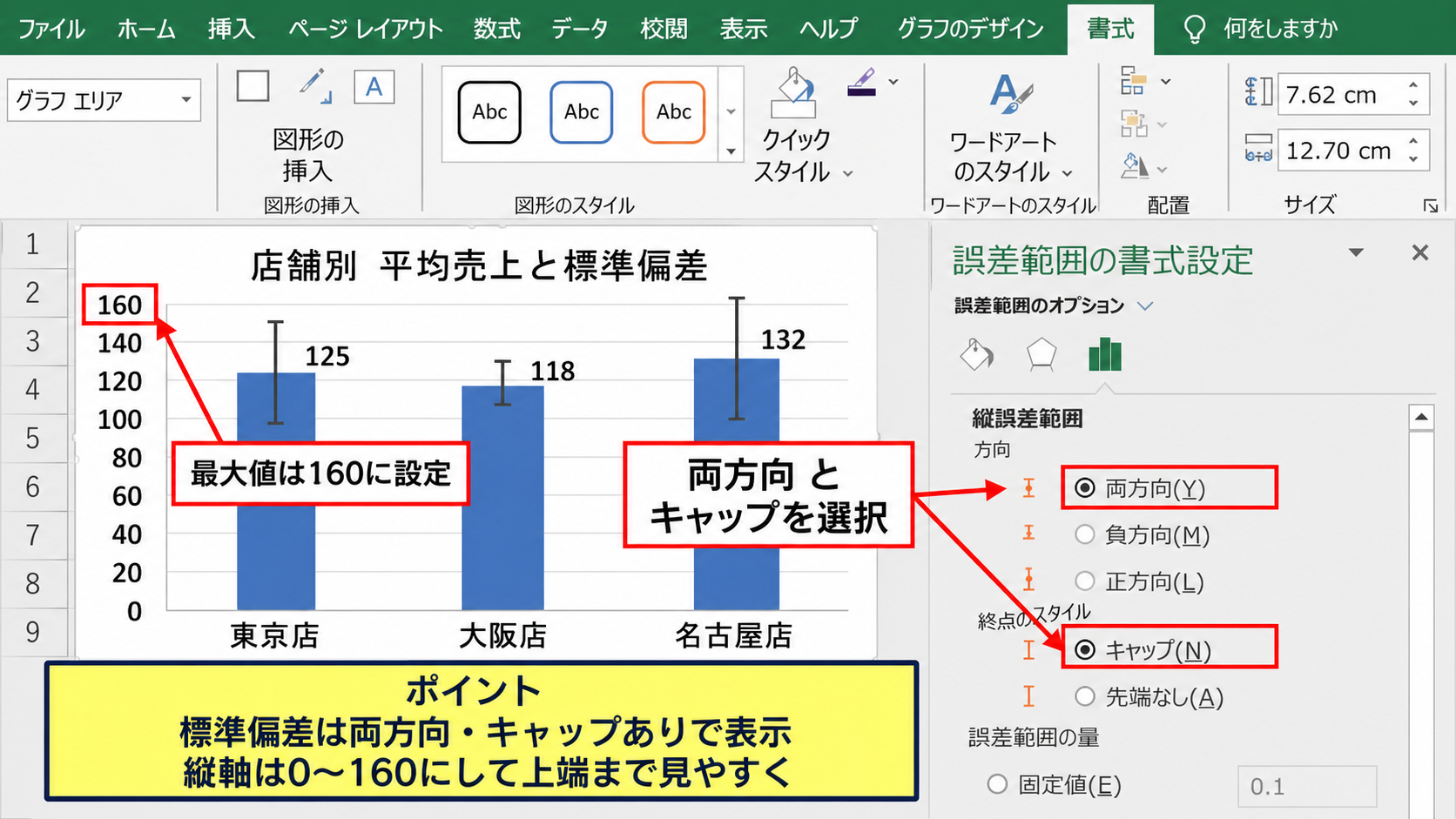
誤差範囲の書式設定では、方向を両方向、正方向、負方向から選べます。
標準偏差を一般的なばらつきとして示すなら、平均値の上下に表示する両方向が分かりやすいでしょう。
下限値だけ、または上限値だけに意味がある集計では、正方向か負方向を使う場合もあります。
通常の比較グラフでは、両方向とキャップありを選ぶと、どこまでが誤差範囲なのかを読み取りやすくなります。
キャップとは、エラーバーの先端に付く横線のことです。
棒の色に近いエラーバーでは見分けにくくなるため、黒や濃い灰色など、背景と十分なコントラストがある線色にするとよいでしょう。
縦軸の最小値と最大値
続いては、縦軸の範囲を調整する考え方を確認していきます。
棒グラフは、縦軸の最小値を0にすることで棒の長さを誤解なく比較しやすくなります。
ただし、データの差が小さく、ばらつきの比較を中心に見せたい資料では、縦軸の範囲を狭めることもあります。
その場合は、軸が途中から始まることをタイトルや注記で明確にする配慮が必要です。
エラーバーの上端がグラフ領域から切れないよう、最大値には平均値と標準偏差を足した値より少し余裕を持たせます。
最大値を決める目安
平均値の最大値+標準偏差の最大値+表示用の余白
たとえば最大平均が132、最大標準偏差が18なら、縦軸の最大値を160または170に設定すると、上端のキャップまで見やすくなります。
比較しやすいグラフタイトルと凡例
続いては、読み手に意図を伝えるタイトルと凡例の整え方を確認していきます。
グラフタイトルには、何の平均値であり、エラーバーが何を表すのかが分かる語句を入れます。
たとえば店舗別月間売上平均と標準偏差、製品別測定値の平均と標準偏差のような表記が適しています。
エラーバーが標準偏差であることは、グラフタイトル、図注、または本文の近くで明示しましょう。
系列が平均値だけなら、凡例は不要な場合もあります。
不要な凡例を削除すると、グラフの面積を有効に使え、項目名とエラーバーが見やすくなります。
【操作のポイント】平均値の棒と標準偏差のエラーバーは別系列ではありません。凡例に標準偏差を追加するより、タイトルや図注でエラーバーの意味を説明する方が自然です。
散布図と折れ線グラフの表示方法
続いては、散布図と折れ線グラフに標準偏差のエラーバーを加える方法について解説していきます。
| 測定日 | 平均温度 | 標準偏差 |
|---|---|---|
| 4月1日 | 21.4 | 1.8 |
| 4月8日 | 23.1 | 2.2 |
| 4月15日 | 24.6 | 1.5 |
散布図の縦方向エラーバー
それではまず、散布図の縦方向に標準偏差を表示する方法について解説していきます。
散布図は、横軸と縦軸の両方が数値であり、2つの数値の関係を確認したいときに向くグラフです。
挿入タブから散布図を選び、横軸用の数値と平均値の列を指定して作成します。
散布図を選択してグラフ要素から誤差範囲を追加すると、通常は縦方向のエラーバーを設定できます。
ユーザー設定を開き、正の誤差と負の誤差に標準偏差列を指定します。
散布図では、点の上下に標準偏差を表示すると、各X値におけるY値の変動を直感的に確認できます。
平均値を表すマーカーが小さすぎるとエラーバーに埋もれるため、円形マーカーのサイズを少し大きくすると視認性が上がります。
散布図の横方向エラーバー
続いては、横方向にも誤差を表示したい場合を確認していきます。
実験条件や測定装置の誤差などにより、横軸の数値にもばらつきがあるときは、横方向のエラーバーを使います。
散布図を選択した状態で誤差範囲を追加し、横方向の誤差範囲をクリックして書式設定を開きます。
平均値と同様に、正負の誤差値へ該当するセル範囲を指定しましょう。
縦方向のエラーバーはY値の標準偏差、横方向のエラーバーはX値の標準偏差を指定します。
同じ標準偏差列を両方に使うのではなく、軸ごとの測定値から別々に計算する必要があります。
横と縦の誤差を両方表示すると情報量が増えるため、資料の用途に合わせて線の太さや色を控えめに調整するのがおすすめです。
折れ線グラフのエラーバー
続いては、時系列データで使いやすい折れ線グラフを確認していきます。
日付、月、週、工程順などの推移を示すときは、折れ線グラフが便利です。
項目列と平均値列を選び、挿入タブから折れ線またはマーカー付き折れ線を選択します。
その後のエラーバー設定は棒グラフと同じで、誤差の量をユーザー設定にして標準偏差のセル範囲を入力します。
折れ線の傾きだけでなく、各時点のエラーバーの長さを見ることで、推移の安定性も判断できます。
| A | B | C | D | |
|---|---|---|---|---|
| 1 | 日付 | 平均値 | 標準偏差 | |
| 2 | 4月1日 | 21.4 | 1.8 | |
| 3 | 4月8日 | 23.1 | 2.2 |
折れ線が複数ある場合は、各系列に対応する標準偏差列を用意し、エラーバーを系列ごとに設定します。
【操作のポイント】折れ線グラフでは、線が多すぎるとエラーバーが重なります。重要な系列だけを残すか、グラフを分けて表示すると読みやすくなります。
エラーバーが表示されない場合の確認項目
続いては、エラーバーが表示されない、長さが揃ってしまう、範囲を指定できない場合の確認項目を解説していきます。
| 症状 | 主な確認内容 |
|---|---|
| エラーバーが出ない | グラフ系列が選択されているか |
| 全て同じ長さ | ユーザー設定の範囲指定か |
| エラーになる | セル数と系列数が一致しているか |
系列の選択状態
それではまず、エラーバーを追加する対象の選択状態について解説していきます。
グラフ全体を選択しただけでは、意図した系列ではない場所に設定が加わることがあります。
棒または折れ線をもう一度クリックし、系列全体が選択された状態で誤差範囲を追加しましょう。
複数系列のグラフでは、どの色の系列にエラーバーを設定しているかを確認することが基本です。
グラフ要素の誤差範囲からその他のオプションを開いたあと、現在の選択範囲が表示されることがあります。
想定と異なる系列名なら、グラフ上の対象系列を選び直してから操作します。
指定範囲のセル数
続いては、ユーザー設定で指定するセル範囲の長さを確認していきます。
エラーバーのセル数は、グラフのデータ点の数と一致している必要があります。
3項目の棒グラフなら、標準偏差の範囲も3セルです。
見出しのG1セルまで含めてG1からG4を指定すると、文字列を含む4セルになり、正しく設定できない場合があります。
3項目のグラフで指定する例
正の誤差の値 =$G$2:$G$4
負の誤差の値 =$G$2:$G$4
範囲指定では、見出しを除いたデータ行だけを絶対参照で指定すると、設定内容を確認しやすくなります。
フィルターで一部の行を非表示にしている場合も、グラフ側のデータ点と指定範囲の対応を確認しましょう。
数値形式とグラフ種類
続いては、セルの値とグラフ種類に関する注意点を確認していきます。
標準偏差列に数値ではなく文字列が含まれると、エラーバーの指定に失敗することがあります。
数式の前にアポストロフィが付いていないか、表示形式だけでなく実際のデータ型も確認します。
また、円グラフなど一部のグラフでは、標準偏差を使った比較表現が適していません。
平均値とばらつきを比較する目的なら、集合縦棒グラフ、散布図、折れ線グラフを選ぶと情報が伝わりやすくなります。
【操作のポイント】エラーバーを削除したいときは、エラーバーをクリックして選択し、Deleteキーを押します。グラフ本体を消さないよう、選択枠を確認してから削除しましょう。
まとめ エクセルで標準偏差のグラフを作成する方法(折れ線・散布図・棒グラフ・エラーバー)
Excelで標準偏差をグラフに表示するには、まずAVERAGE関数で平均値を求め、STDEV.SまたはSTDEV.Pで標準偏差を計算します。
次に、平均値をもとに棒グラフ、散布図、または折れ線グラフを作成し、誤差範囲を追加します。
項目ごとのばらつきを正しく反映するため、誤差の量はユーザー設定にし、標準偏差のセル範囲を正負両方へ指定することが重要です。
棒グラフは項目別の平均値比較、散布図は二つの数値の関係、折れ線グラフは時系列の変動を示す場面に向いています。
エラーバーの長さ、縦軸の範囲、タイトル、図注まで整えると、単なる数値表よりも説得力のある資料になります。
平均値だけでは判断できないデータの安定性にも目を向け、目的に合う標準偏差グラフを作成していきましょう。