PDFで受け取った見積書、請求書、一覧表などをExcelで編集したい場面は少なくありません。
ただし、PDFは本来レイアウトを固定して閲覧するための形式であり、表のセル構造や数値の並びがそのままExcelに移るとは限りません。
Excelのデータ取得機能を使い、取り込み後に列・行・数値を整える流れを理解すると、手入力の負担を抑えられます。
この記事では、PDFから表を取り込む基本操作、文字列を数値へ変換する方法、画像PDFの場合の対処、編集時の注意点を順に解説します。
PDFをExcelへ変換するときの基本ポイント
・文字情報を持つPDFはExcelのデータ取得機能を優先する
・取り込み後は列のずれ、空白、数値形式を必ず確認する
・スキャンされたPDFはOCR処理の誤認識を前提に見直す
PDFをExcelへ取り込む基本操作
それではまず、PDFの表をExcelへ読み込む操作について解説していきます。
| 商品名 | 数量 | 単価 | 金額 |
|---|---|---|---|
| ノート | 12 | 180 | 2160 |
| ペン | 8 | 120 | 960 |
データの取得からPDFを選ぶ手順
ExcelのMicrosoft 365版や比較的新しい永続ライセンス版では、PDFを外部データとして読み込めます。
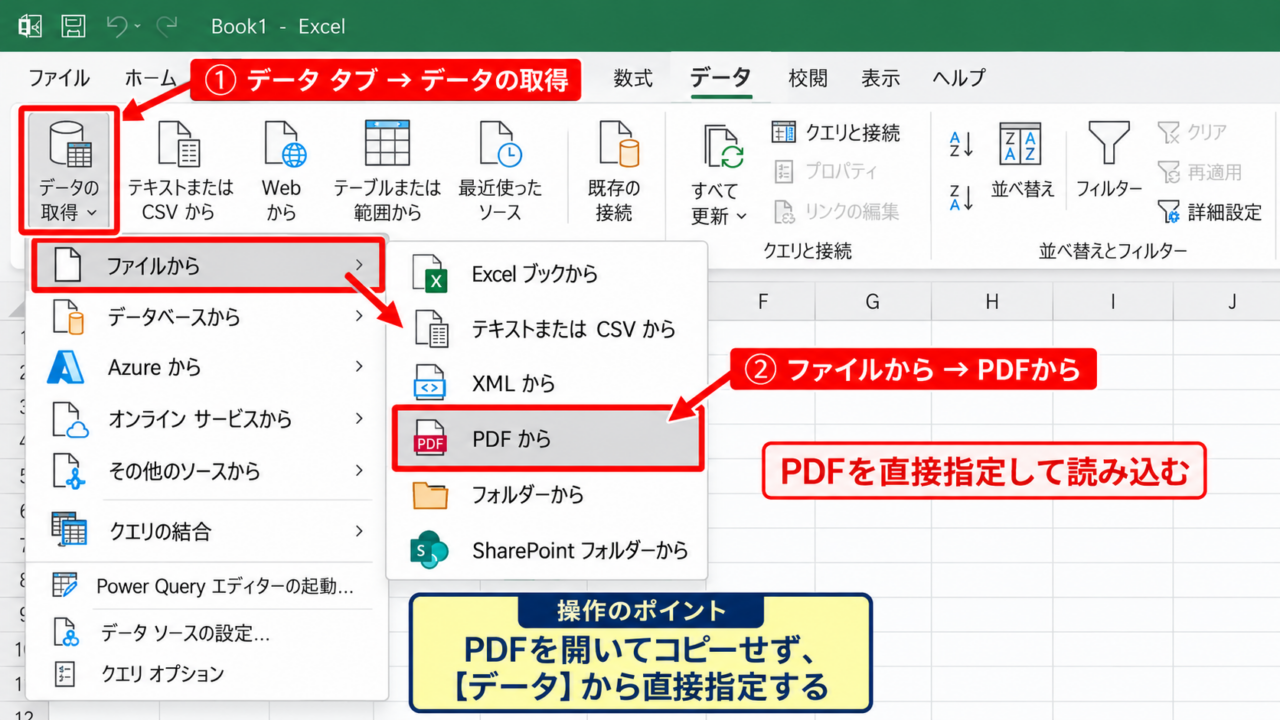
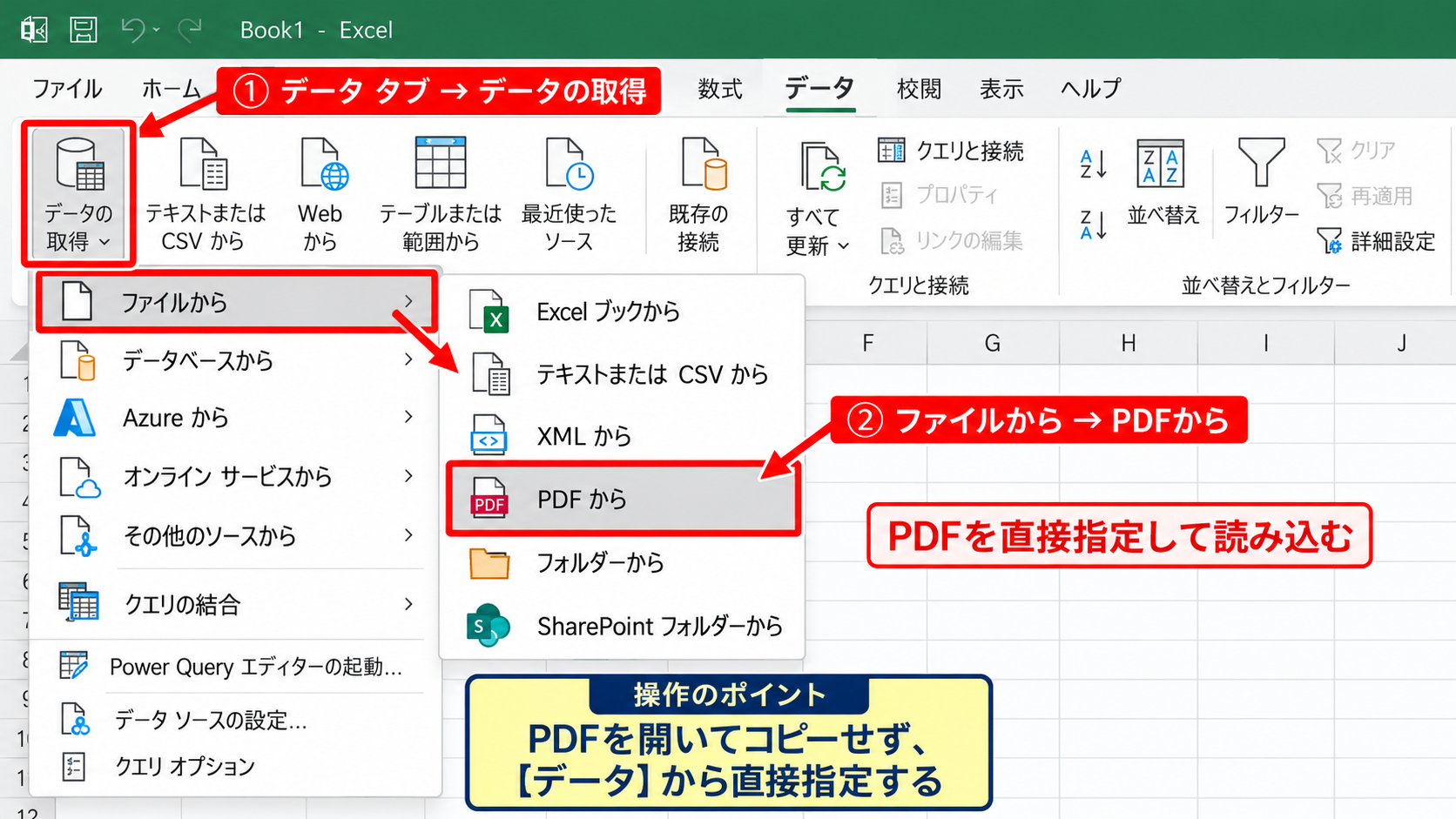
新しいブックを開き、リボンの「データ」タブから「データの取得」を選び、「ファイルから」、「PDFから」の順にクリックします。
ファイル選択画面が表示されたら、変換したいPDFを指定して「インポート」を選択しましょう。
ここで重要なのは、PDFをダブルクリックして開いた状態ではなく、Excel側のデータ取得メニューから指定することです。
単純なコピーと貼り付けでは、表の罫線や改行が崩れ、1列にまとまることがあります。
PDFからの取得は、ページ上の文字や表の配置をExcelが解析してデータ化する機能なので、まずはこの経路で読み込むと後の編集が楽になります。
ナビゲーターが開くまで時間がかかることがありますが、ページ数が多いPDFや画像が多い資料では解析に時間が必要です。
途中でExcelを閉じず、一覧が表示されるまで待ちましょう。
社外から受け取ったファイルは、開く前に保存場所と送信元を確認する習慣も大切です。
特にパスワード付きPDF、破損したPDF、閲覧制限が設定されたPDFは、通常の取り込みができない場合があります。
PDFを選べない場合は、Excelのバージョンと更新状況を確認します。
「PDFから」が表示されない環境では、Power Queryの対応状況やExcelの更新を確認するとよいでしょう。
【操作のポイント】PDFを開いてからコピーするのではなく、Excelの「データ」タブから直接指定すると、表として認識される可能性が高まります。
ナビゲーターで表を選択する方法
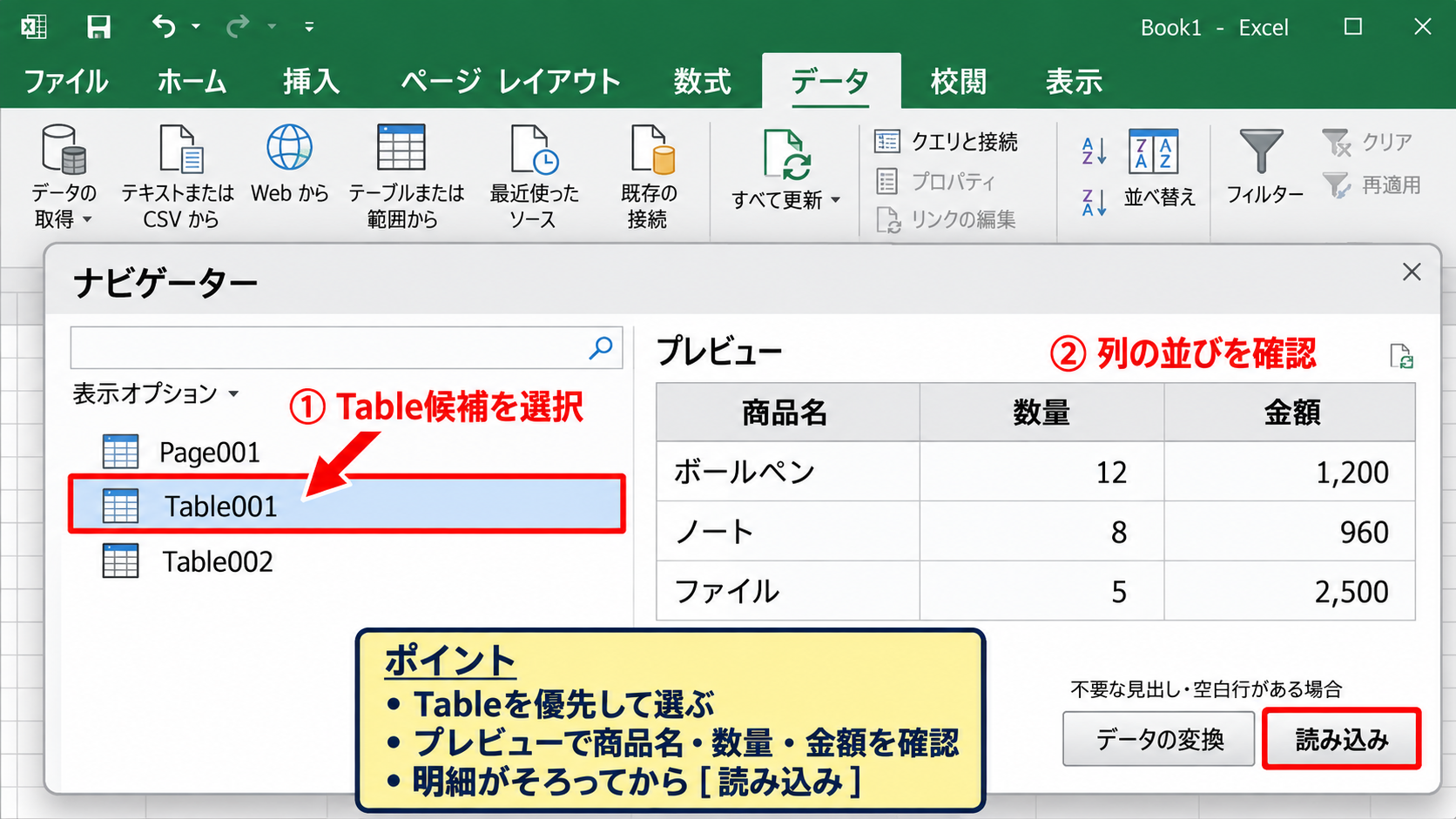
PDFを解析すると、ナビゲーターの左側に「Page001」のようなページ単位の項目や、「Table001」のような表単位の項目が表示されます。
表形式で取り込みたい場合は、最初にTableと付く候補を選ぶのが基本です。
候補をクリックすると右側にプレビューが表示されるため、商品名、数量、金額などの列が期待どおりに分かれているか確認します。
プレビュー内で列が自然に分かれていれば、「読み込み」を選んでワークシートへ取り込めます。
一方、不要な見出し、空白行、ページ番号が含まれる場合は、すぐに読み込まず「データの変換」を選ぶ方法が向いています。
ナビゲーターで表の候補を比較してから選ぶことが、後から大規模な修正をしないための近道です。
Pageを選んだ場合は、PDFのページ全体がデータ化されるため、表の前後にある文章や注記も混ざりやすくなります。
Table候補があるなら、通常はTableを優先しましょう。
ただし、複雑な帳票ではTable候補が細かく分割されることがあります。
たとえば左右に並んだ二つの表が別々の候補として表示されることや、ページをまたぐ表がページごとに分かれることもあります。
この場合は、必要な候補をそれぞれ読み込み、後でExcel上またはPower Queryで結合します。
取り込み候補の選び分け
・Tableは表のセル構造を保ちやすい候補
・Pageは表以外の文字も含めて確認したい候補
・プレビューで列見出しと明細の並びを確認してから決定
【操作のポイント】表が複数あるPDFでは、候補名だけで決めず、プレビューで必要な明細がすべて表示されているかを確認します。
取り込んだ表データの整形手順
続いては、PDFから取り込んだデータをExcelで使いやすい形へ整える手順を確認していきます。
| A列 | B列 | C列 |
|---|---|---|
| 2026/10/01 | 請求番号 | A-001 |
| 品名 | 数量 | 金額 |
Power Queryで不要な行と空白を除く方法
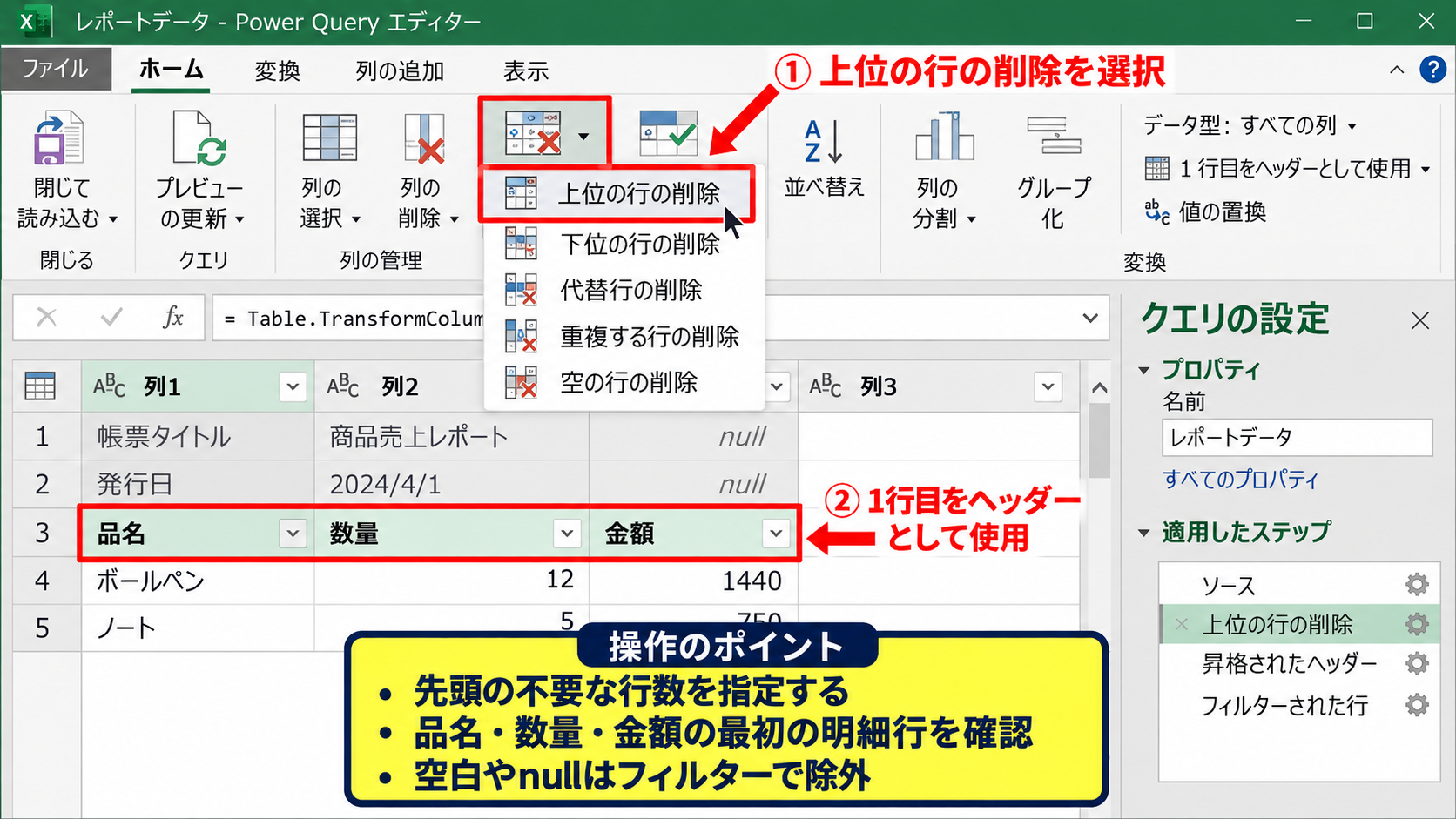
「データの変換」を選ぶと、Power Query エディターが開きます。
この画面では、取り込んだ表をワークシートへ確定する前に、不要な行や列を整理できます。
帳票のタイトル、発行日、会社住所、ページ番号などが明細表に混ざっている場合は、まず不要な先頭行を削除しましょう。
ホームタブの「行の削除」から「上位の行の削除」を選び、不要な行数を指定します。
明細の見出しが最上行になったら、「1行目をヘッダーとして使用」を選択します。
1行目をヘッダーへ昇格させる操作により、列1、列2といった仮の名前を、品名や数量などの見出しに置き換えられます。
空白行は、各列のフィルターを開き、nullや空白のチェックを外すことで除外できます。
複数ページの帳票では、途中に繰り返し見出しが入る場合があります。
そのままでは集計時に文字列が混ざるため、数量列や金額列を基準にして、数値でない行を除外すると整いやすくなります。
Power Queryでの整形は、操作内容が「適用したステップ」に記録されます。
同じ形式のPDFを次回取り込むとき、更新で同様の整形を再利用しやすい点が大きな利点です。
【操作のポイント】明細行を削除しないよう、削除前に品名・数量・金額の最初のデータ行をプレビューで確認します。
数値・日付・文字列を正しい形式にする方法
PDFから取り込んだ金額や数量は、見た目が数字でも文字列として扱われることがあります。
セルの左上に緑色の三角が表示されたり、SUM関数で合計が0になったりする場合は、数値への変換が必要です。
Power Queryでは、対象列を選び、「変換」タブの「データ型」から「整数」、「小数」、「日付」などを選択します。
円記号、カンマ、単位の「円」が混ざる金額では、先に「値の置換」で不要な文字を空欄へ置換してから型を変更すると失敗しにくくなります。
ワークシートへ読み込んだ後なら、数値が入るD2セルを基準に、1行目がヘッダーである前提で次の数式を使えます。
=VALUE(SUBSTITUTE(SUBSTITUTE(D2,”円”,””),”,”,””))
この式では、内側のSUBSTITUTE関数がD2セルのカンマを削除し、外側のSUBSTITUTE関数が「円」を削除します。
VALUE関数は、文字として並んだ数字を計算可能な数値へ変換する役割です。
結果が正しく表示されたら、セル右下のフィルハンドルを下へドラッグしてオートフィルを実行しましょう。
数式は先頭データ行だけに入力し、オートフィルで下方向へコピーすると、行ごとの参照先がD3、D4のように自動で変わります。
日付が「2026年10月1日」のような文字列で入った場合も、置換と日付型への変更で並べ替えや期間集計がしやすくなります。
変換後は、SUM、AVERAGE、ピボットテーブルで正しく計算できるかを必ず確認してください。
【操作のポイント】金額列の合計が合わない場合は、表示形式ではなくセルのデータ型が数値になっているかを確認します。
画像PDFとOCRによる文字認識
続いては、スキャン画像のPDFをExcelで扱う場合の考え方と確認方法を解説していきます。
| 認識前 | 認識後の確認項目 |
|---|---|
| 8,500円 | 半角数字・カンマ・単位 |
| O1-1234 | Oと0、Iと1の判別 |
OCRで発生しやすい誤認識の確認
紙の書類をスキャンして作成したPDFには、文字データではなく画像だけが含まれていることがあります。
この種類のPDFは、通常のデータ取得だけでは文字を正確に表へ変換できない場合があります。
OCRは画像内の文字を推測してテキスト化する技術ですが、元画像の解像度、傾き、かすれ、表罫線の濃さによって精度が変化します。
特に数字の0と英字のO、数字の1と英字のI、数字の5とSは、OCRで取り違えが起きやすい組み合わせです。
郵便番号、電話番号、商品コード、請求番号は、見た目が似た文字の誤認識によって後工程で大きな問題につながることがあります。
金額欄は桁数、カンマ位置、合計金額との一致を確認しましょう。
明細金額を合計し、請求書の総額と一致するかを照合すれば、見落としに気付きやすくなります。
OCR後の確認順序
・商品コードや伝票番号など、照合の基準になる項目を先に確認
・数量と単価を掛け、金額列と一致するか確認
・明細合計と総額を照合して桁違いを探す
【操作のポイント】OCRの結果は入力済みデータではなく、確認が必要な下書きとして扱うと安全です。
Excel上で誤認識を修正する画面
OCR結果をExcelに取り込んだ後は、修正が必要なセルを目視で確認します。
修正するセルをクリックすると、数式バーにセルの内容が表示されます。
商品コードのように先頭の0を残したい列は、あらかじめセルの書式設定で「文字列」を選ぶと、0が消える事故を防げます。
入力済みの値をまとめて確認したい場合は、「データ」タブのフィルターを使い、文字数が異なるコードや空白セルを抽出する方法も有効です。
誤認識を直す前に列の性質を決めることが重要です。
計算に使う数量・単価・金額は数値、検索キーになるコードや電話番号は文字列として扱うと、後のVLOOKUP関数やXLOOKUP関数でも安定します。
【操作のポイント】先頭の0を含む番号は数値に変換せず、文字列として保存して桁数を維持します。
編集しやすいExcel表への仕上げ
続いては、取り込んだデータを集計や再利用ができる表に仕上げる方法を確認していきます。
| 品名 | 数量 | 単価 | 計算結果 |
|---|---|---|---|
| ノート | 12 | 180 | =B2*C2 |
テーブル化と数式による検算
データを整えた後は、明細範囲のいずれかのセルを選び、「挿入」タブから「テーブル」を選択します。
範囲と「先頭行をテーブルの見出しとして使用する」が正しいことを確認して作成しましょう。
テーブル化すると、列ごとにフィルターが付き、データが追加されたときに書式や数式を引き継ぎやすくなります。
金額を検算する列を追加するなら、1行目がヘッダーの表でD2セルに次の式を入力します。
=B2*C2
B2は数量、C2は単価を表し、掛け算の結果がD2に表示されます。
請求書に記載された金額列と計算結果を比較すれば、OCRの数字誤りや列ずれを見つけやすくなります。
計算結果と原本の金額が異なる行だけを確認する方法なら、すべての明細を一件ずつ読み直すより効率的です。
税抜・税込、値引き、端数処理がある帳票では単純な掛け算と一致しないこともあるため、帳票の計算ルールも確認してください。
【操作のポイント】取り込み結果をそのまま保存せず、計算用の列を追加して数値の整合性を検算します。
保存形式と更新時の注意点
取り込んだ表を今後も編集するなら、Excelブック形式であるxlsxで保存します。
元PDFは上書きせず、変換前の原本として別に保管しておくと、数値や文字列に疑問が出たとき照合できます。
Power Queryを使って取り込んだブックは、同じ構成のPDFへ差し替えた後に「すべて更新」を実行することで、整形手順を再利用できる場合があります。
ただし、列の順番、帳票の見出し、ページ構成が変わると、既存のクエリがエラーになる可能性があります。
更新は便利ですが、毎回同じ帳票形式であることが前提です。
月ごとに様式が変わる請求書や、取引先ごとにレイアウトが異なるPDFでは、更新後の先頭行、列名、件数、合計金額を確認しましょう。
また、個人情報や取引情報を含むPDFをオンライン変換サービスへアップロードする場合は、社内規程や取引先との契約条件を先に確認する必要があります。
安全な保存の考え方
・原本PDFは変更せず保管する
・編集用のxlsxは変換日や対象月が分かる名前で保存する
・更新後は件数と合計値を原本と照合する
【操作のポイント】自動更新の結果を無条件で確定せず、原本PDFとの照合を完了してから共有や集計に使います。
まとめ PDFをエクセルに変換する方法
PDFをExcelへ変換する際は、まず「データ」タブの「データの取得」から「PDFから」を選び、ナビゲーターで適切な表を確認します。
表として取り込めた後の整形と照合までが変換作業の重要な部分です。
不要な行を削除し、1行目をヘッダーへ昇格させ、数量や金額を数値型に直すと、並べ替え、集計、関数計算がしやすくなります。
画像PDFではOCRの誤認識が起こり得るため、商品コード、日付、数量、金額、総額を原本と照合しましょう。
特に数字と英字が似た項目、先頭に0を含む番号、カンマや円記号を含む金額は注意が必要です。
PDFのレイアウトや品質によって変換結果は変わるため、完全自動化を前提にせず、Excelで編集できる状態に整えてから利用することが安全です。