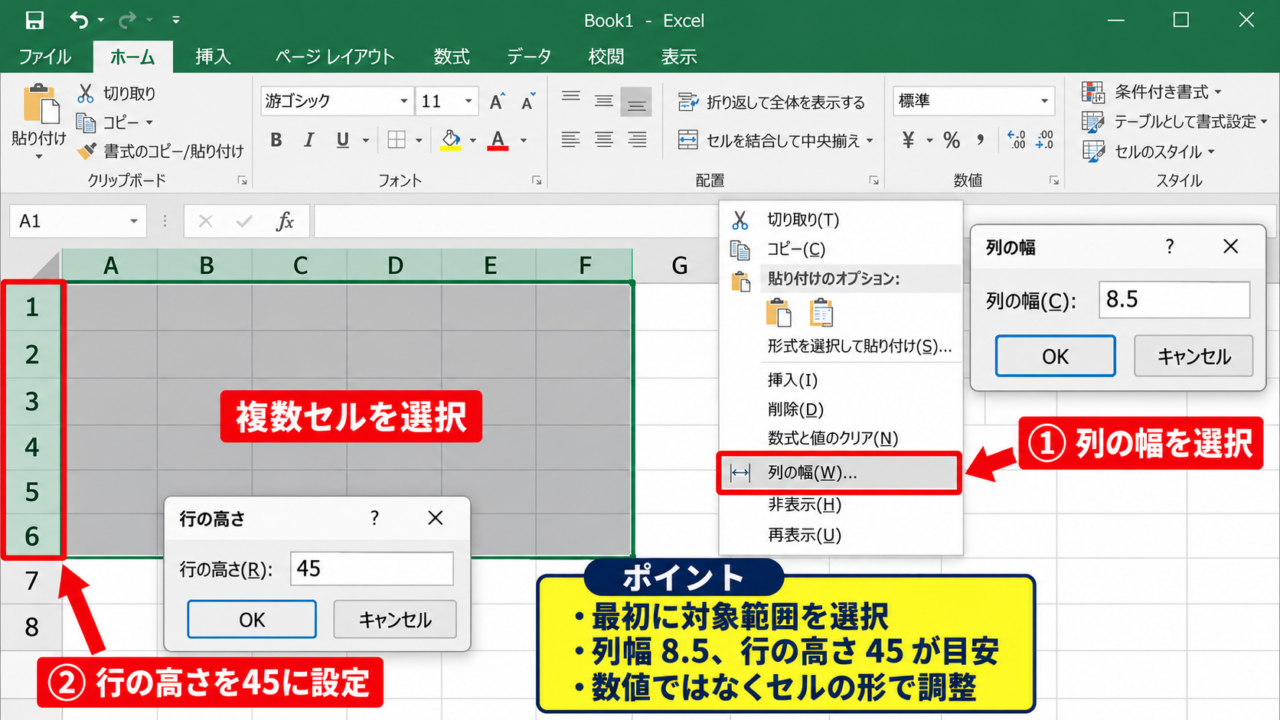
Excelで表や原稿用紙風のシートを作るときは、セルの幅と高さを見た目で揃えたつもりでも、印刷すると長方形に見えることがあります。
これは列幅と行の高さで使われている単位が異なり、画面の表示倍率やフォントによっても見え方が変わるためです。
正方形のマス目を作るには、列幅と行の高さを数値で調整し、印刷時の大きさまで確認することが重要です。
この記事では、Excelのセルを正方形にする基本設定から、1cm四方に近づける方法、原稿用紙のように整えるコツまで詳しく解説します。
正方形のマス目を作るポイントは、列幅と行の高さを同時に調整し、画面表示だけでなく印刷プレビューでも確認することです。
エクセルのマス目を正方形にする基本設定
それではまず、列幅と行の高さを揃えて、画面上で正方形に見えるマス目を作る方法について解説していきます。
| A | B | C |
|---|---|---|
| 正方形 | 正方形 | 正方形 |
| マス目 | マス目 | マス目 |
列幅と行の高さをまとめて変更する操作
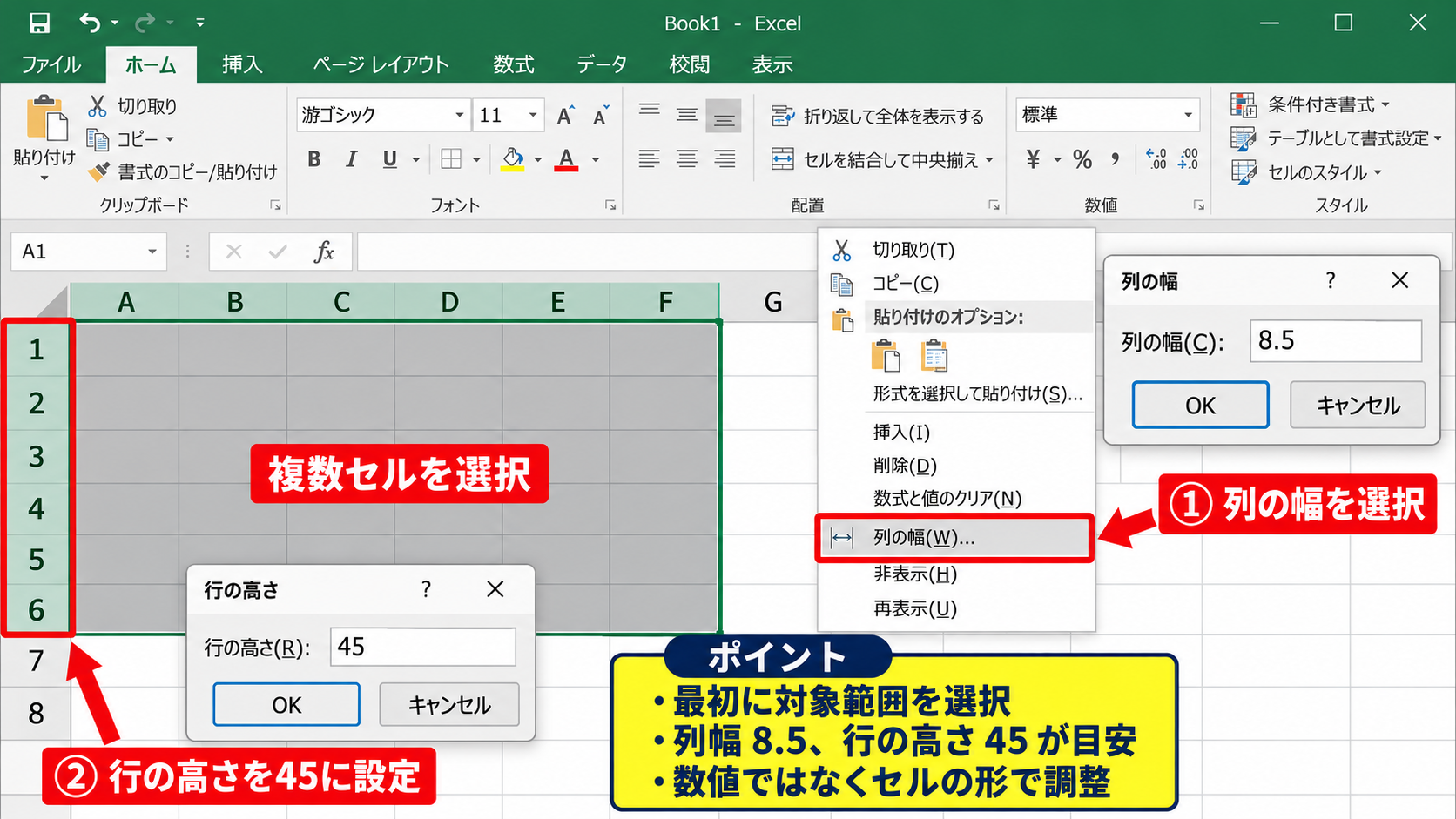
Excelで複数のセルを正方形に整える場合は、最初に対象範囲を選択してから列幅と行の高さを変更すると、作業を短時間で終えられます。
シート全体をマス目にしたいときは、行番号の左上にある三角形の全選択ボタンをクリックします。
一部だけを原稿用紙のように使いたい場合は、A1から必要な最終セルまでドラッグして選択しましょう。
対象範囲を選択したら、列見出しのAやBなどが表示されている部分で右クリックし、表示されたメニューから列の幅を選択します。
列幅の入力欄には、現在設定されている数値が表示されるため、最初は8から10程度を入力して見た目を確認する方法がわかりやすいでしょう。
次に、行番号の部分を右クリックし、行の高さを選択します。
行の高さはポイント単位で指定するため、列幅とまったく同じ数字を入れても正方形にはなりません。
列幅は文字数を基準にした単位であり、行の高さはポイントを基準にした単位なので、数値ではなくセルの形で判断する必要があります。
たとえば、標準的な表示環境では列幅をおよそ8.5、行の高さをおよそ45に設定すると、正方形に近い見た目になりやすいです。
ただし、使用しているフォントがMeiryoか游ゴシックか、画面の拡大率が100パーセントか125パーセントかによって、わずかな差が出ることがあります。
設定後にセルの枠線を表示し、横方向と縦方向の長さを目で比較すると、調整の方向を判断しやすくなります。
横長に見える場合は行の高さを少し大きくし、縦長に見える場合は列幅を少し広げると整います。
入力した文字が途中で切れる場合は、セルの幅を広げるのではなく、文字を小さくする、縮小して全体を表示する、折り返して全体を表示するなどの設定を使い分けるのも有効です。
特にマス目をノートや方眼紙のように使う場合は、文字入力用のセルと罫線用のセルを分けず、同じ大きさのセルを連続させると整然と見えます。
ドラッグ操作と書式メニューの使い分け
列幅や行の高さは、見出しの境界線をドラッグして変更することもできます。
列Aと列Bの間にマウスポインターを合わせると、左右に矢印が付いた形に変わるため、その状態で左右に動かすと列幅を変更できます。
同じように、行番号1と2の境界線を上下にドラッグすれば、行の高さを変更できます。
ドラッグ操作は、すでに作った表の一部だけを微調整したいときに便利です。
一方で、同じ寸法のセルを多数作る作業では、マウス操作だけでは数ピクセル単位の差が残りやすくなります。
原稿用紙や学習プリントのように均一なマス目が必要なときは、ドラッグよりも数値を入力する設定が向いています。
リボンのホームタブにある書式からも、列の幅、行の高さ、列の幅の自動調整、行の高さの自動調整を選べます。
自動調整は文字列や数値に合わせてセルの大きさを変える機能ですが、正方形を保ちたい場合には使わないほうがよい場面があります。
たとえば、長い文章を入力した列で列幅の自動調整を実行すると、その列だけが大きく広がり、マス目の統一感が崩れることがあります。
文章量が異なるデータを入力する予定なら、折り返して全体を表示する設定を先に有効にし、列幅を固定する方法が実用的です。
また、セルを結合している範囲があると、行の高さの自動調整が期待どおりに動かないことがあります。
正方形のマス目を維持するシートでは、見出し以外のセル結合をできるだけ避けると、後からの編集が簡単になります。
列幅と行の高さを調整した後は、別のセルに文字を入力してもセル寸法が変わらないか確認しましょう。
テンプレートとして保存する場合は、空欄の状態でサイズ調整を完了してからExcelテンプレート形式で保存すると、次回から同じ設定を繰り返さずに済みます。
操作のポイントは、列幅と行の高さを別々の数値として扱い、画面上の縦横比を見ながら少しずつ調整することです。
【操作のポイント】全選択してから数値指定を行うと、途中の列や行だけ大きさが違う状態を防げます。
一センチ四方のマス目に近づける設定
続いては、印刷したときに1cm四方に近いマス目を作るための考え方と設定方法を確認していきます。
| 設定項目 | 目安 | 確認場所 |
|---|---|---|
| 列幅 | 表示を見て調整 | 列の幅 |
| 行の高さ | 約28.35ポイント | 行の高さ |
ポイントとセンチメートルの換算
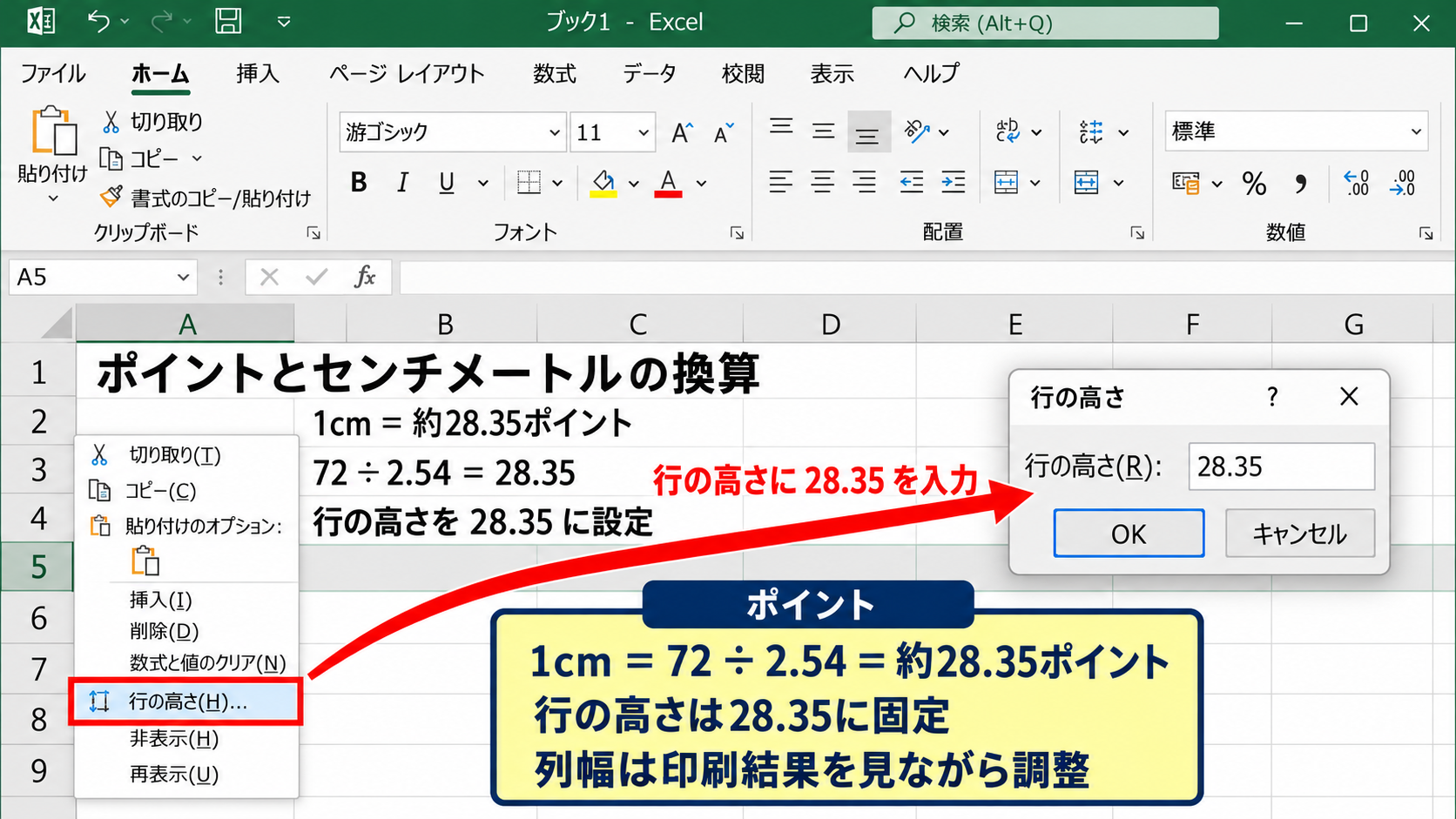
Excelの行の高さはポイントという単位で指定されます。
ポイントは印刷でよく使われる長さの単位で、1インチが72ポイント、1インチが2.54cmです。
そのため、1cmをポイントに換算する場合は、72を2.54で割ります。
1cmのポイント換算は、72 ÷ 2.54 で求められ、約28.35ポイントです。
行の高さを28.35に設定すると、印刷上の高さはおおむね1cmになります。
ただし、列幅はポイントやセンチメートルではなく、標準フォントで何文字程度を表示できるかを基準にした単位です。
この違いが、列幅と行の高さに同じ数値を入力しても正方形にならない理由です。
1cm四方を目指すときは、行の高さを28.35ポイントに固定し、列幅は画面と印刷結果を確認しながら合わせる方法が確実です。
まず行番号を選択して右クリックし、行の高さに28.35と入力します。
続いて列見出しを選択し、列の幅を開いて、初期値を変更します。
列幅は利用するフォントやExcelのバージョンで微調整が必要になるため、定規や実寸の用紙を使って確認するのが安心です。
印刷した用紙に定規を当て、横幅が1cmより広ければ列幅を小さくし、狭ければ列幅を大きくします。
一度数値が決まれば、そのブックでは同じ列幅を再利用できます。
用紙サイズやプリンターが変わると印刷倍率の影響を受けることがあるため、提出用の帳票や工作用紙では最終的なプリンターで試し刷りを行いましょう。
ページレイアウトと印刷倍率の確認
画面上で1cm四方に見えるセルでも、印刷設定で拡大縮小が有効になっていると、紙では異なる大きさになる場合があります。
そのため、1cmのマス目が必要なときは、セルサイズだけでなくページレイアウトタブの設定も確認します。
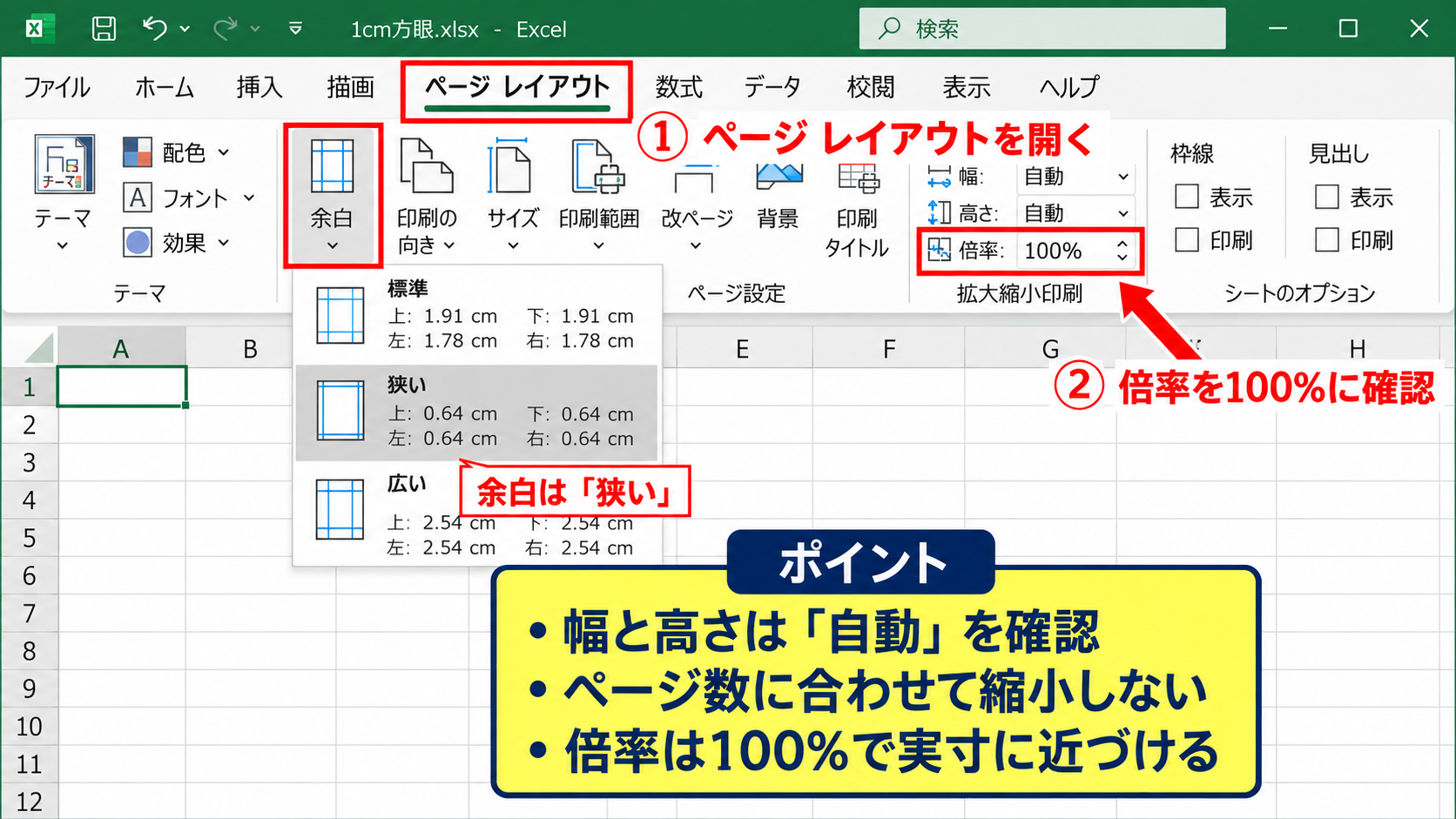
ページレイアウトタブを開き、拡大縮小印刷の幅と高さが自動になっているか、または倍率が100パーセントになっているかを確認してください。
横1ページに収める、縦1ページに収めるといった設定を使うと、Excelが自動的に縮小するため、1cmの設計寸法は保たれません。
実寸に近い印刷をしたい場合は、ページ数に合わせて縮小する設定を避け、倍率を100パーセントにすることが大切です。
さらに、余白が広すぎるとマス目の表示領域が小さくなり、ページに収めるために倍率を下げたくなることがあります。
余白を狭いに変更しておくと、マス目を縮小せずにより多くの列と行を印刷できます。
ただし、家庭用プリンターには印刷できない余白があるため、端まで罫線を出したい場合は印刷プレビューで欠けていないか確かめましょう。
表示タブの改ページプレビューを使うと、どこでページが分かれるかを青い線で確認できます。
ページ区切りをドラッグして調整することもできますが、セル寸法を変えずにページを整えたい場合は、印刷範囲や余白の調整を優先するのがおすすめです。
また、プリンタードライバー側で拡大縮小が設定されていることもあります。
Excelの倍率が100パーセントでも、プリンター設定で用紙に合わせるが選択されていると、実寸が変わる可能性があります。
印刷ダイアログからプリンターのプロパティを開き、倍率関連の設定がないか確認すると、意図しない縮小を防げます。
1cmのマス目は、行の高さを28.35ポイントにしたうえで、列幅と印刷倍率を実測で調整する方法が最も確実です。
【操作のポイント】実寸が必要な書式では、ページに合わせる設定を使う前に、倍率100パーセントで試し刷りを行いましょう。
原稿用紙風の罫線と文字配置
続いては、正方形のセルを使って原稿用紙のような入力欄を作る方法を確認していきます。
| A | B | C | D |
|---|---|---|---|
| 文 | 字 | を | 入 |
| 力 | す | る | 欄 |
罫線を使った原稿用紙の作成
原稿用紙風のシートでは、セルの枠線ではなく罫線を設定することが重要です。
Excelの標準グリッド線は画面上では見えますが、通常は印刷されません。
印刷してもマス目を残したい場合は、対象範囲にすべての罫線を設定しましょう。
最初に原稿用紙として使う範囲を選択します。
たとえば、横20マス、縦20マスの原稿用紙を作りたい場合は、A1からT20までを選択します。
ホームタブの罫線ボタンをクリックし、メニューから格子を選ぶと、選択範囲の内側と外側に罫線をまとめて入れられます。
外枠だけを太くしたい場合は、先に格子を設定し、その後に外枠太罫線を追加すると読みやすい原稿用紙になります。
罫線の色を薄いグレーにすると、入力した文字より罫線が目立ちすぎません。
学校提出用や手書き用の用紙なら黒い罫線、下書き用なら淡いグレーの罫線というように、用途に合わせるとよいでしょう。
セルを正方形にしたあとで罫線を入れることで、どの方向にも均一なマス目として仕上がります。
罫線を設定した後に行の高さや列幅を大きく変更すると、原稿用紙の雰囲気が変わるため、サイズ調整は先に済ませるのが基本です。
また、Excelの表示倍率が高すぎると罫線が太く見えることがあります。
実際の印刷では細い線になることも多いため、画面だけで判断せず印刷プレビューも確認してください。
| A | B | C | D | |
|---|---|---|---|---|
| 1 | 文 | 字 | を | 入 |
| 2 | 力 | す | る | 欄 |
中央揃えと縦書き表示の調整
原稿用紙のマス目に一文字ずつ配置したい場合は、セル内の配置設定も整える必要があります。
横書きの文字を正方形セルの中央に置くには、ホームタブの中央揃えと上下中央揃えを使います。
これにより、文字がセルの上側や左側に寄ることを防げます。
文字をマス目の中心に置くと、入力用の原稿用紙でも手書き用のテンプレートでも整った印象になります。
文字を一つずつ別セルに入力する場合は、A1に文字を入力してからTabキーを押すと右側のセルへ移動します。
行末まで入力したあとにEnterキーを押すと、設定によっては下のセルに移動するため、原稿用紙として使うときに便利です。
縦書きの原稿用紙を作る場合は、セルの書式設定を開き、配置タブの方向で縦書きを選択します。
ただし、縦書きでは数字や英字の向きが想定と違うことがあるため、提出前に印刷プレビューで確認してください。
1セルに複数文字を入れる形式では、セル内で改行するよりも、折り返して全体を表示する設定を利用したほうが行の高さを保ちやすい場合があります。
一方、文字数を厳密に数える原稿用紙では、1セルに1文字だけ入力する形式が適しています。
句読点やかぎ括弧も1セルずつ使用することで、400字詰めや200字詰めのようなレイアウトに近づけられます。
セル内の文字サイズは、マス目の大きさに合わせて調整しましょう。
文字が枠線に近すぎると読みづらくなるため、印刷用ではセルのサイズに対して少し小さめのフォントを選ぶのが無難です。
原稿用紙風の作成では、正方形セルを整えた後に格子罫線を設定し、中央揃えと上下中央揃えで文字位置を統一します。
【操作のポイント】画面のグリッド線は印刷されないため、紙に出す原稿用紙には必ず罫線を設定しましょう。
印刷時に正方形を保つ確認方法
続いては、作成したマス目が印刷時にも正方形に見えるようにする確認方法を解説していきます。
| 確認項目 | 確認内容 |
|---|---|
| 倍率 | 100パーセントか確認 |
| 余白 | 端で罫線が切れないか確認 |
| プリンター | 用紙に合わせる設定を確認 |
印刷プレビューで倍率を確認する手順
印刷前には、ファイルタブから印刷を選び、右側に表示されるプレビューを確認します。
プレビューでは、用紙の中にマス目がどの程度の大きさで配置されるかを確認できます。
セルの見た目が画面上で正方形でも、用紙に合わせる設定によって縮小されると、設計した1cmの寸法は変わります。
実寸が重要な用紙では、印刷画面の倍率設定とプリンター側の拡大縮小設定を両方確認する必要があります。
Excelの印刷設定で横1ページ、縦1ページが選択されている場合は、表の大きさに応じて自動縮小が行われます。
マス目のサイズを優先するなら、拡大縮小なしを選ぶか、倍率を100パーセントに戻しましょう。
ページ数が増えても実寸を守る必要がある場合は、印刷範囲を分けるほうが適しています。
逆に、会議資料のように1枚に収めることを優先する場合は、多少マス目が小さくなってもページに合わせる設定が便利です。
目的によって優先順位が異なるため、正方形のセルを作る前に、実寸重視かページ数重視かを決めておくと作業が進めやすくなります。
プレビューで余白部分が大きい場合は、ページレイアウトタブから余白を狭いに変更すると、印刷可能な面積を広げられます。
ヘッダーやフッターが設定されていると、その分だけ表の領域が減ることもあります。
原稿用紙のように端までマス目を使いたいときは、ヘッダーとフッターの設定も見直しましょう。
プリンターごとの差と実測による微調整
Excelで設定したサイズと、実際に紙へ印刷したサイズが完全に一致しないことがあります。
主な原因は、プリンターの印刷可能領域、プリンタードライバーの拡大縮小設定、用紙サイズの設定違いです。
たとえば、ExcelではA4を選んでいても、プリンター側がレターサイズになっていると、余白や倍率が意図せず変更されることがあります。
正確な1cm方眼を作るなら、完成前に必ず1枚試し刷りをして、定規で縦横を測ることが最終確認になります。
縦が1cmで横が9mm程度の場合は、列幅をわずかに広げて再印刷します。
横が1cmで縦が少し大きい場合は、行の高さを0.1から0.3ポイント程度ずつ下げると調整しやすいでしょう。
大きく数値を変えると調整結果が読み取りにくくなるため、微調整では小さな差分で試すのがコツです。
また、PDFとして保存してから印刷する場合も注意が必要です。
PDF閲覧ソフトの印刷画面で用紙に合わせるが選ばれていると、Excelで整えた寸法が変わる場合があります。
PDFを使うときは、実際のサイズまたは100パーセントで印刷する設定を選択してください。
家庭用プリンターと複合機では、印刷位置や余白に差が出ることもあります。
複数の人に配布するテンプレートなら、実寸が必要な理由をシート内に書き添え、印刷倍率100パーセントを案内しておくとトラブルを減らせます。
印刷後の正方形を保つには、Excel、プリンタードライバー、PDF閲覧ソフトのすべてで拡大縮小設定を確認することが重要です。
【操作のポイント】1cm指定の用紙は、画面上の見た目ではなく、試し刷りと定規による実測で完成させましょう。
まとめ エクセルの正方形のマス目を作る方法
エクセルのマス目を正方形にするには、列幅と行の高さの単位が違うことを理解し、見た目と印刷結果の両方を確認することが大切です。
画面用のマス目なら列幅と行の高さを数値で揃え、実寸が必要なら行の高さを28.35ポイント付近にして試し刷りで列幅を調整します。
原稿用紙として使う場合は、正方形セルを作った後に格子罫線を設定し、文字を中央揃えと上下中央揃えにすると整った仕上がりになります。
印刷時には、ページに合わせる設定やプリンター側の縮小設定によって大きさが変わるため、倍率100パーセントを基準に確認しましょう。
一度調整したシートはテンプレートとして保存しておけば、方眼紙、原稿用紙、学習プリント、作図用紙などを必要なときにすぐ作成できます。