Excelファイルを保存したところ、表や数式がそれほど多くないのに容量が数十MBになり、メール添付や共有がしにくくなることがあります。
原因は画像、不要な書式、ピボットテーブルのキャッシュ、計算式だけではありません。
見えない場所まで書式やデータが残る幽霊セルが、ファイルサイズを大きくしているケースもあります。
この記事では、エクセルの容量が大きい原因を調べ、不要なデータを安全に減らす方法を解説します。
容量削減で確認したいポイント
・使用範囲が必要以上に広がっていないか
・画像、図形、条件付き書式が増えすぎていないか
・数式、ピボットテーブル、外部リンクが不要に残っていないか
ファイルを直接編集する前にコピーを作成し、削減後も計算結果や印刷範囲に問題がないかを確認しましょう。
エクセルの容量を小さくする方法1【幽霊セルの削除】
それではまず、容量が大きいExcelファイルで最初に確認したい幽霊セルについて解説していきます。
| 項目 | 本来の使用範囲 | 不要な使用範囲 |
|---|---|---|
| 売上表 | A1:F200 | A1:XFD1048576 |
| 影響 | 必要なデータのみ | 書式や空白セルが保存される |
幽霊セルとは、画面では空白に見えても、書式、コメント、数式の削除履歴、コピーした罫線などが残り、Excelが使用済みセルとして認識している範囲です。
セルに値がなくても、塗りつぶしや表示形式だけが最終列のXFD列、最終行の1048576行目付近まで残ると、ワークシートの使用範囲が過剰に広がり、保存する情報量が増えることがあります。
CtrlキーとEndキーによる最終セルの確認
最初に、対象のシートを開き、Ctrlキーを押しながらEndキーを押しましょう。
Excelは現在認識している使用範囲の右下に移動します。
実際の表がF200までなのに、移動先がXFD1048576やAA50000などであれば、不要なセル情報が残っている可能性があります。
ただし、CtrlキーとEndキーで移動する位置は、必ずしも入力済みの値があるセルとは限りません。
過去に入力したデータを消去しただけの場合や、列全体に書式を貼り付けた場合にも、最終セルは遠くへ移動します。
確認時の目安
表の最終行と最終列から大きく離れた位置へ移動した場合は、行または列の削除を検討します。
単にDeleteキーで内容を消すだけでは、書式情報が残る場合がある点に注意が必要です。
ここで無関係な場所に値や数式がある場合は、削除前に検索機能で内容を確認し、必要なデータを誤って消さないようにしましょう。
不要な行と列を削除する手順
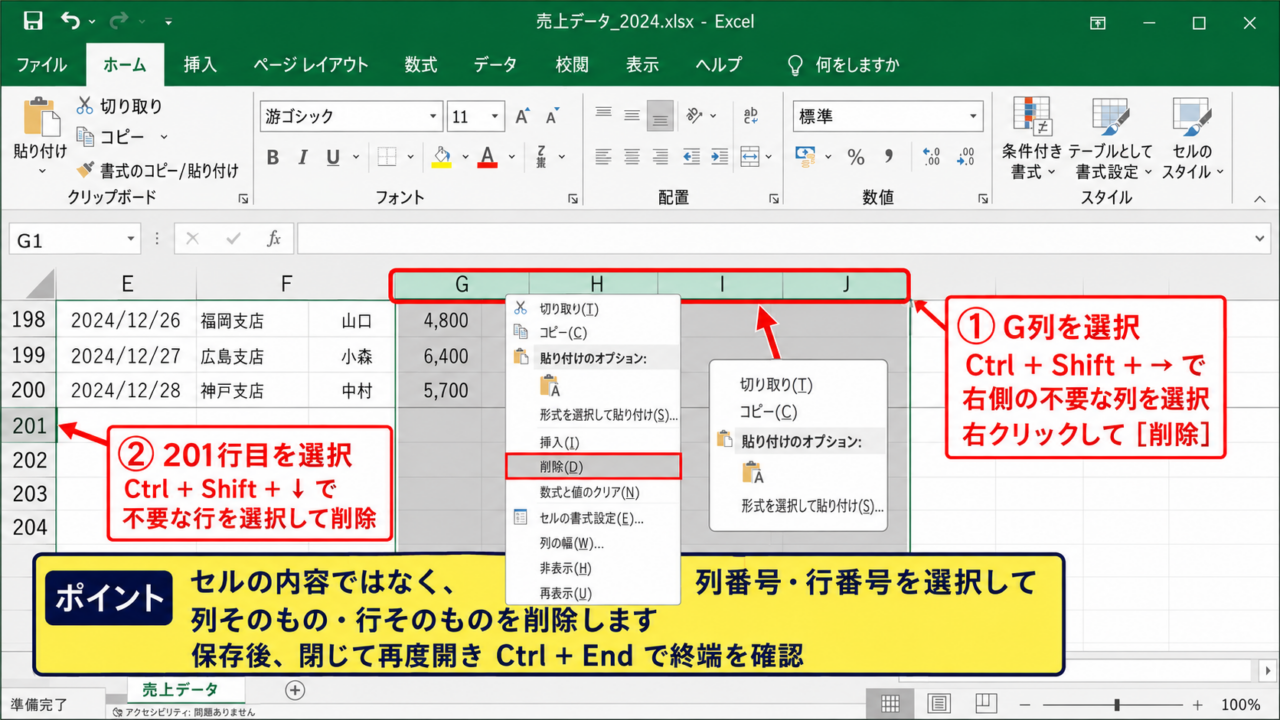
実際のデータがF200までの場合は、7列目のG列を選び、CtrlキーとShiftキーを押しながら右矢印キーを押して、右側の不要な列を選択します。
選択後に右クリックし、表示されたメニューから削除を選びます。
続いて201行目を選択し、CtrlキーとShiftキーを押しながら下矢印キーを押して、不要な行を選択して削除します。
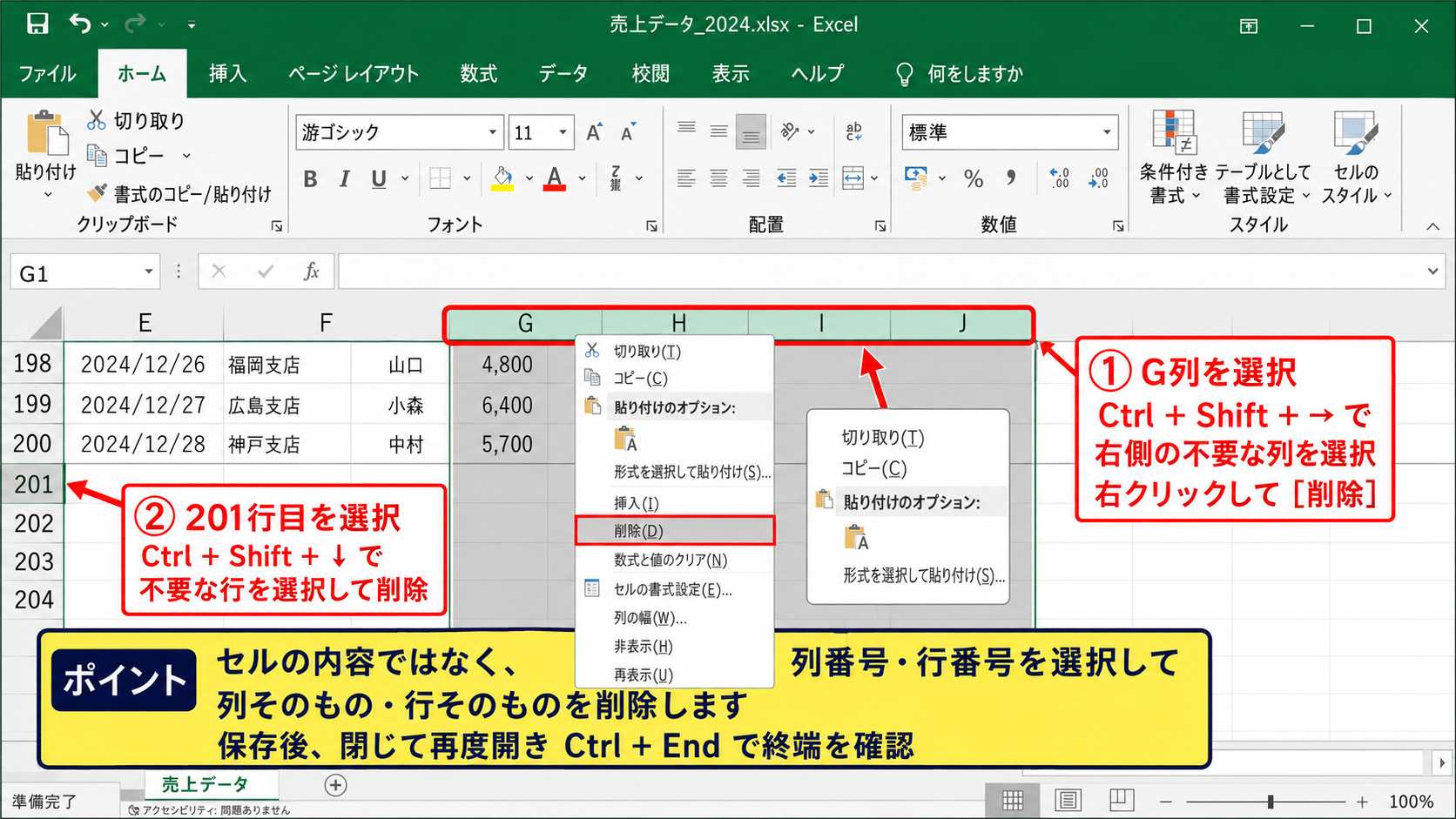
重要なのは、セルの内容を消去するのではなく、行番号や列番号を選択して行そのもの、列そのものを削除することです。
削除後はファイルを上書き保存し、一度Excelを閉じてから再度開きます。
再びCtrlキーとEndキーを押し、右下の移動先が実際の表の終端付近に変わったかを確かめてください。
複数シートを含むブックでは、非表示シートも含めて同じ確認を行うと、容量増加の原因を見つけやすくなります。
削除後の保存形式と動作確認
幽霊セルを削除した後は、名前を付けて保存で別名のファイルを作り、元ファイルと容量を比較しましょう。
エクスプローラーでファイルを右クリックし、プロパティを開くとサイズを確認できます。
削減幅が小さいときは、不要な書式だけでなく、画像やピボットキャッシュなど別の原因が重なっているかもしれません。
数式を含む表では、削除後に合計値、参照式、グラフ、印刷プレビューを確認します。
特にVLOOKUP関数、XLOOKUP関数、SUMIFS関数などで広い範囲を参照している場合は、行削除によって参照先が意図どおりに調整されたかを見ることが大切です。
【操作のポイント】不要なセルはDeleteキーではなく、行または列の削除で処理し、保存後にExcelを開き直して最終セルを確認します。
ファイルサイズの原因を調べる確認項目
続いては、Excelファイルの容量が大きくなる主な原因を確認していきます。
| 確認項目 | 容量が増える理由 | 確認場所 |
|---|---|---|
| 画像 | 高解像度の画像データ | 挿入タブ、選択ウィンドウ |
| 書式 | 不要なセル書式の蓄積 | ホームタブ |
| 数式 | 大量の計算式と参照 | 数式タブ |
ファイルサイズの原因を一つだけと決めつけず、シートごと、要素ごとに分けて調べると効率的です。
たとえば、シートをコピーしたときに容量が急増するなら、そのシート内の画像、図形、条件付き書式、ピボットテーブルを優先して見ます。
不要な画像と図形の確認
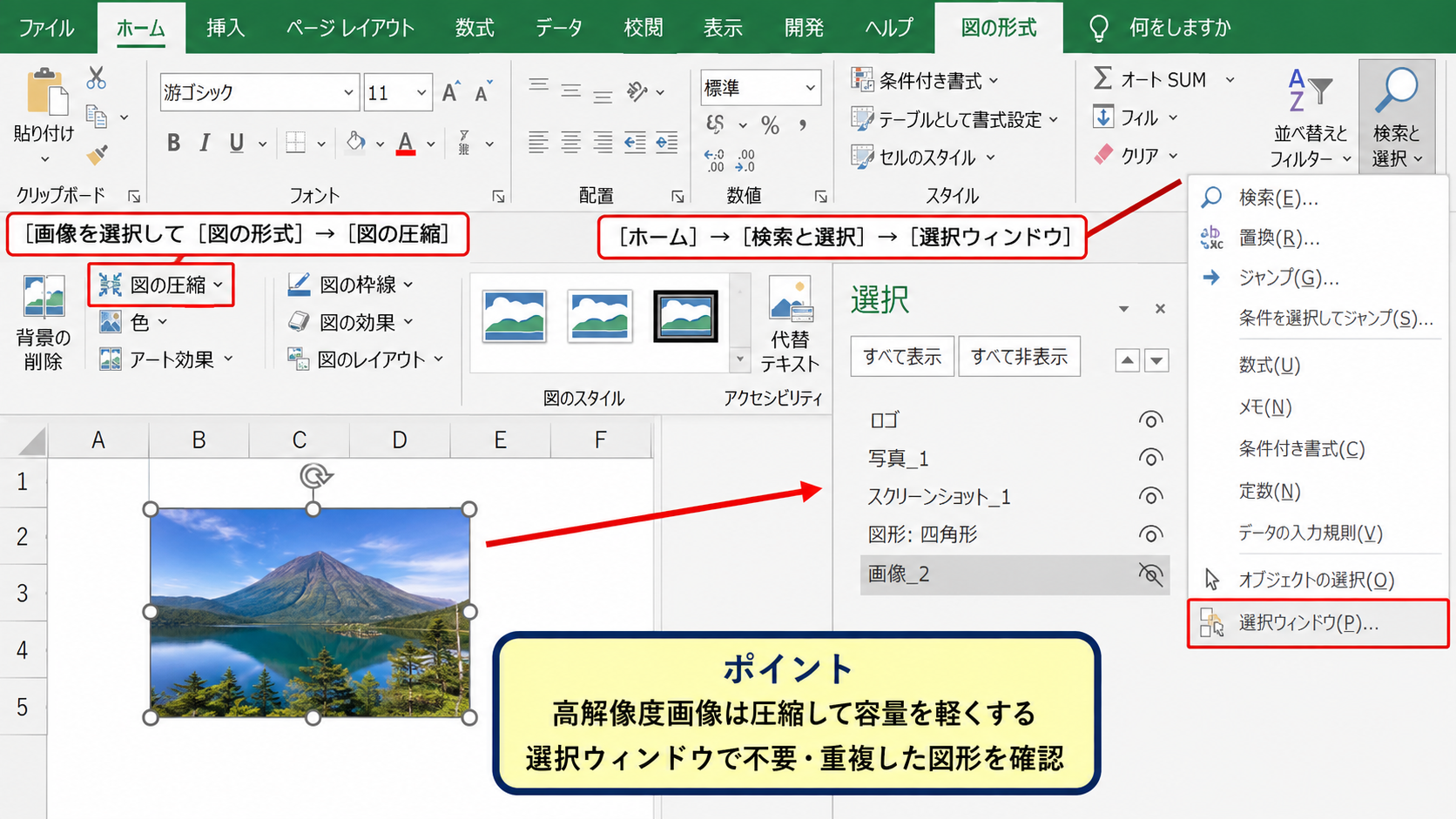
報告書や帳票では、ロゴ、写真、スクリーンショット、図形が多く使われます。
画像は見た目の大きさが小さくても、元データが高解像度ならファイル容量を大きくする要因です。
画像をクリックして図の形式タブを開き、必要に応じて図の圧縮を実行すると、埋め込まれた画像の解像度を下げられます。
メール添付用の資料では、印刷品質より画面表示を優先した解像度にすると、視認性と容量のバランスを取りやすくなります。
また、不要な図形が重なっていないかも確認しましょう。
ホームタブの検索と選択から選択ウィンドウを開くと、シート上に存在する図形や画像を一覧で確認できます。
非表示のオブジェクトや、同じ画像を何度も貼り付けた状態が見つかることもあります。
条件付き書式とセルスタイルの整理
条件付き書式は、売上の増減や期限切れを色分けできる便利な機能です。
一方で、コピーと貼り付けを繰り返すと同じようなルールが大量に作成され、処理速度と容量に影響することがあります。
ホームタブの条件付き書式からルールの管理を開き、対象シートを選択して、重複したルールや不要な適用先を確認します。
適用先がA列からXFD列までになっている場合は、実際に使う範囲へ絞り込みましょう。
条件付き書式の適用範囲を列全体や行全体に広げすぎないことが、容量削減と再計算負荷の軽減につながります。
セルスタイルも、他のブックから書式をコピーした影響で増えることがあります。
見た目を統一する必要がある箇所だけに書式を設定し、不要な色、罫線、表示形式はクリアする考え方が有効です。
数式と外部リンクの確認
数式が多いこと自体は、必ずしもファイルサイズが異常に大きくなる原因ではありません。
ただし、使用範囲を超えて数式をコピーしている場合や、複雑な配列数式を大量に使用している場合は、データ量と計算時間が増えます。
数式タブの数式の表示を使うと、値ではなく数式そのものを確認できます。
たとえば、入力がない行までSUMIFS関数やIFERROR関数が数万行に入っているなら、必要な行数だけに数式を限定する余地があります。
数式を必要行だけに絞る例
売上金額がC列、単価がD列、数量がE列の場合、F2には次の式を入力します。
=IF(OR(D2=””,E2=””),””,D2*E2)
1行目がヘッダーなら、F2の数式を実データの最終行までオートフィルします。
F列全体へ無制限にコピーするのではなく、入力予定の範囲に合わせることが重要です。
外部ブックへのリンクも、更新情報や参照設定を保持するため、不要なら削除候補になります。
データタブのクエリと接続、またはリンクの編集が表示される環境では、使っていない接続がないか確認しましょう。
【操作のポイント】画像、条件付き書式、数式、外部リンクを分けて確認し、容量の大きい原因を一つずつ切り分けます。
Excelの保存形式と圧縮設定
続いては、保存形式とExcelの圧縮設定によるファイルサイズの違いを確認していきます。
| 形式 | 主な用途 | 注意点 |
|---|---|---|
| xlsx | 通常のExcelブック | マクロは保存不可 |
| xlsm | マクロ付きブック | マクロを含む |
| xlsb | バイナリ形式 | 互換性を確認する |
現在のExcelでは、xlsx形式やxlsm形式は内部的に圧縮された構造を持っています。
それでも容量が大きい場合は、保存形式を変える前に、ブック内の不要な情報を整理することが基本です。
xlsx形式とxlsm形式の使い分け
マクロを使わない通常のブックなら、xlsx形式で保存します。
VBAマクロを含むブックでは、xlsm形式で保存しなければマクロの内容が失われます。
容量を減らす目的だけでxlsx形式へ変更すると、マクロを削除することになるため、業務ファイルでは特に注意しましょう。
ファイル形式の変更は、容量削減より機能の保持を優先して判断することが大切です。
保存前に、ファイルタブから情報を開き、マクロ、リンク、共有設定などを確認すると、形式変更に伴う影響を把握しやすくなります。
xlsb形式による容量削減の判断
大量のデータ、数式、ピボットテーブルを含むブックでは、Excelバイナリブックであるxlsb形式が有効な場合があります。
xlsb形式は保存や読み込みが速くなり、ファイルサイズが小さくなるケースがあります。
一方で、外部システムがxlsx形式のみ対応している場合や、利用者がExcel以外の表計算ソフトで開く場合は、互換性を事前に確認する必要があります。
共有先が多いファイルでは、単に最も小さくなる形式ではなく、受け取る人が問題なく開ける形式を選ぶ視点も欠かせません。
保存形式の判断目安
通常の表はxlsx形式、VBAを残す場合はxlsm形式、大量データをExcel中心で扱う場合はxlsb形式を比較候補にします。
変更前後のファイルサイズ、開く速さ、共同作業のしやすさを確認しましょう。
不要な個人情報と編集情報の削除
ファイルには、作成者、最終更新者、コメント、非表示の名前定義など、表の内容以外の情報が含まれている場合があります。
ファイルタブから情報を開き、問題のチェック、ドキュメント検査を実行すると、コメント、非表示の行列、カスタムXMLデータなどを確認できます。
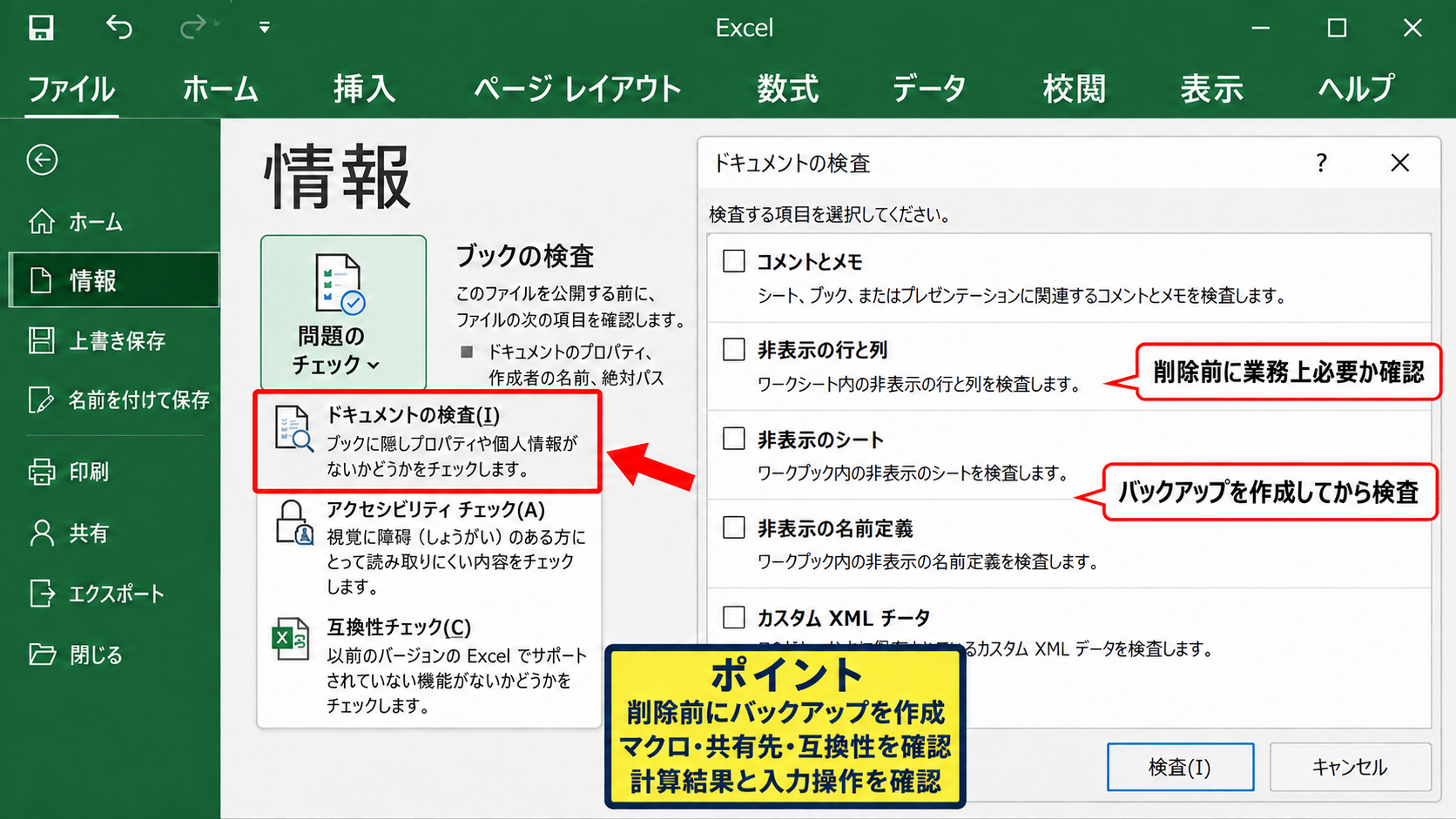
ただし、検査結果に表示された項目を一括削除する前に、その情報が業務上必要ではないかを確認してください。
たとえば非表示シートや非表示の名前定義には、計算用のデータや入力規則の参照先が含まれていることがあります。
バックアップを作成したうえで削除し、ブックの計算結果と入力操作を確認する流れが安全です。
【操作のポイント】保存形式を変える前に、マクロ、共有先、互換性を確認し、削除対象の情報はバックアップで検証します。
画像圧縮とピボットテーブルの最適化
続いては、画像やピボットテーブルが原因で容量が大きい場合の対処方法を確認していきます。
| データ種類 | 削減方法 | 確認結果 |
|---|---|---|
| 写真 | 図の圧縮 | 解像度と容量を調整 |
| ピボット | 元データの保持設定を見直す | キャッシュを整理 |
画像とピボットテーブルは、データが見えやすい反面、ファイル内部に多くの情報を保持しやすい要素です。
必要な機能を残しながら設定を見直すことで、容量と操作性の改善が期待できます。
図の圧縮を実行する操作
シート上の画像を一つ選択し、リボンに表示される図の形式タブをクリックします。
調整グループにある図の圧縮を選び、表示されるダイアログで適用範囲と解像度を設定します。
同じ圧縮設定をブック内のすべての画像へ適用したい場合は、選択した図だけに適用するチェックを外します。
メール送信や社内共有を目的とするなら、印刷品質が不要な画像を高解像度のまま残さないことが効果的です。
色
図の圧縮
➤
| A | B | C | D | |
|---|---|---|---|---|
| 1 | 月 | 売上 | 画像 | 備考 |
| 2 | 4月 | 120000 | 写真 | 確認済み |
| 3 | 5月 | 135000 | 写真 | 確認済み |
図の圧縮を選択します
圧縮後は、画像内の文字や細かな図が読めるかを確認しましょう。
一度圧縮して保存した画像は元の高解像度へ戻せない場合があるため、作業前のバックアップは必須です。
ピボットテーブルのキャッシュ設定
ピボットテーブルは、集計元のデータをキャッシュとして保持し、フィールドの並べ替えや集計を高速に行います。
同じ元データから複数のピボットテーブルを作成した場合、作成方法によってはキャッシュが複数保存され、容量が増えることがあります。
ピボットテーブルを右クリックし、ピボットテーブルオプションを開いて、データタブの設定を確認します。
元データをファイルと一緒に保存する設定は、オフラインでの利用や更新のしやすさに役立つ一方、ファイルサイズに影響します。
使用状況に応じて設定を見直し、不要になったピボットテーブルは削除しましょう。
ピボットテーブルを見直す視点
・更新しない古い集計表が残っていないか
・同じデータ源を別々のブックへ重複保存していないか
・元データの列数や行数が必要以上に広くないか
データモデルと不要な接続の確認
Power Query、データモデル、外部データ接続を使うブックでは、通常のセル範囲以外にもデータが保存されます。
データタブからクエリと接続を確認し、現在使われていないクエリや接続がないかを見ます。
削除する前には、更新ボタンやピボットテーブルがその接続を参照していないかを確認してください。
不要な接続を残すと、容量だけでなく、ファイルを開くときの更新確認やエラー表示の原因になる場合もあります。
接続の削除は、集計表の元データとの関係を確認してから行うことが安全です。
【操作のポイント】画像は圧縮前にバックアップを作成し、ピボットテーブルや接続は参照関係を確認してから整理します。
容量を増やさないExcelファイルの作り方
続いては、今後Excelファイルの容量を必要以上に増やさないための作り方を確認していきます。
| 作業場面 | おすすめの対応 | 避けたい操作 |
|---|---|---|
| 数式入力 | 必要な最終行までコピー | 列全体への無制限コピー |
| 書式設定 | 表の範囲に限定 | シート全体への貼り付け |
日常の作業で少し意識するだけでも、幽霊セルや不要な書式が蓄積しにくくなります。
数式のコピー範囲を必要な行へ限定
入力データが1000行程度までの予定なら、数式もその範囲に合わせて設定します。
たとえば、F2に計算式を入力した後、セル右下のフィルハンドルを必要な行までドラッグするか、データが連続している隣接列に合わせてダブルクリックします。
数式をあらかじめ1048576行目まで入力する方法は、将来の追加に備えるように見えても、ファイルの処理負荷を増やすことがあります。
テーブル機能を使うと、行を追加したときに計算列の数式を自動で展開できるため、必要以上の空白行へ数式を入れずに済みます。
データの増加に合わせて数式を増やす仕組みを作ると、容量管理と入力ミス対策を両立しやすくなります。
書式のコピーと貼り付け方法
別のブックから表をコピーするときは、すべて貼り付けではなく、値、数式、書式などを目的に応じて使い分けます。
不要な名前定義、条件付き書式、列幅、オブジェクトまで一緒にコピーされると、ブックが複雑になりやすいためです。
貼り付けのオプションで値を選べば、計算結果だけを移せます。
数式が必要なら数式を選び、見た目だけを整えたいなら書式を選ぶというように、必要な情報だけを移す習慣を付けましょう。
貼り付け前の確認
コピー元に画像、コメント、条件付き書式、結合セル、外部リンクが含まれていないかを確認します。
必要な要素だけを貼り付けると、ファイルサイズの増加を抑えやすくなります。
定期的なファイル点検とバックアップ
毎月更新する集計ブックや長期間使う台帳は、古いシート、不要な画像、過去の印刷用データが残りやすいファイルです。
定期的に容量を確認し、不要なシートや参照されていないデータを整理すると、急な肥大化を防げます。
ただし、履歴として残す必要があるデータは、削除ではなく別の保管用ブックへ移す方法もあります。
元データ、作業中ファイル、共有用ファイルを分けると、用途に応じた容量管理がしやすくなります。
削除作業の前には必ず元ファイルを複製するという運用を徹底しましょう。
【操作のポイント】数式と書式は必要な範囲だけに設定し、コピー時は貼り付ける情報を選び、定期点検で不要な要素を整理します。
まとめ エクセルの容量を小さくする方法と原因の調べ方
エクセルの容量が大きいときは、最初にCtrlキーとEndキーで最終セルを確認し、実際のデータ範囲から離れた幽霊セルがないかを調べます。
不要な行や列は内容の消去ではなく、行と列の削除で処理することが重要です。
そのうえで、画像の解像度、条件付き書式の適用範囲、大量の数式、ピボットテーブルのキャッシュ、外部リンクや接続を順番に確認しましょう。
ファイル形式を変更する場合は、xlsx、xlsm、xlsbそれぞれの用途と、マクロや共有先との互換性を確認する必要があります。
容量削減は不要な情報を減らす作業ですが、業務上必要な数式、データ、マクロまで消してしまうと本末転倒です。
バックアップを作成してから作業し、保存後に数式、印刷範囲、ピボットテーブル、グラフが正常に動くかを確認してください。
日頃から数式や書式を必要な範囲に限定し、不要なコピーを避けることで、軽く扱いやすいExcelファイルを維持できます。