Excelファイルを開くたびにパスワード入力画面が表示されると、社内で共有する際や自分だけで使う場合に手間を感じることがあります。
ただし、ファイルを開くためのパスワードは、内容の編集を制限するパスワードとは設定場所が異なります。
現在のパスワードを正しく入力できる状態であれば、Excelの保存画面から開く際のパスワードを外せます。
この記事では、Windows版Excelを使い、ファイルを開く際のパスワード設定を解除する操作、保存時の注意点、解除できない場合の確認方法を解説します。
開く際のパスワードを外す基本手順は、対象ファイルを開く、名前を付けて保存を選ぶ、ツールから全般オプションを開く、読み取りパスワード欄を空欄にして保存、という流れです。
エクセルのパスワード解除方法【名前を付けて保存から設定を外す】
それではまず、ファイルを開く際のパスワードを解除する基本操作について解説していきます。
| 項目 | 設定前 | 設定後 |
|---|---|---|
| ファイルを開く際の画面 | パスワード入力が必要 | 入力画面を表示せず開く |
| 読み取りパスワード欄 | 文字列が設定されている | 空欄 |
対象ファイルを開いて保存画面を表示する操作
開く際のパスワードを解除するには、最初に対象のブックを通常どおり開く必要があります。
エクスプローラーからExcelファイルをダブルクリックすると、パスワードの入力画面が表示されるため、現在設定されている正しいパスワードを入力して開きます。
パスワードが間違っていると、保存画面へ進んでも設定を安全に変更できないため、入力できることが前提になります。
ブックが開いたら、画面左上のファイルタブをクリックし、左側のメニューから名前を付けて保存を選択しましょう。
上書き保存だけでは、パスワードに関する詳細設定を見つけにくいため、保存先やファイル名を選ぶ通常の保存画面を表示することが大切です。
保存先として、このPCや参照を選ぶと、Windows標準に近い名前を付けて保存ダイアログが開きます。
OneDrive上のファイルでも操作はできますが、同期中の表示がある場合は同期完了を待ってから保存するほうが安全です。
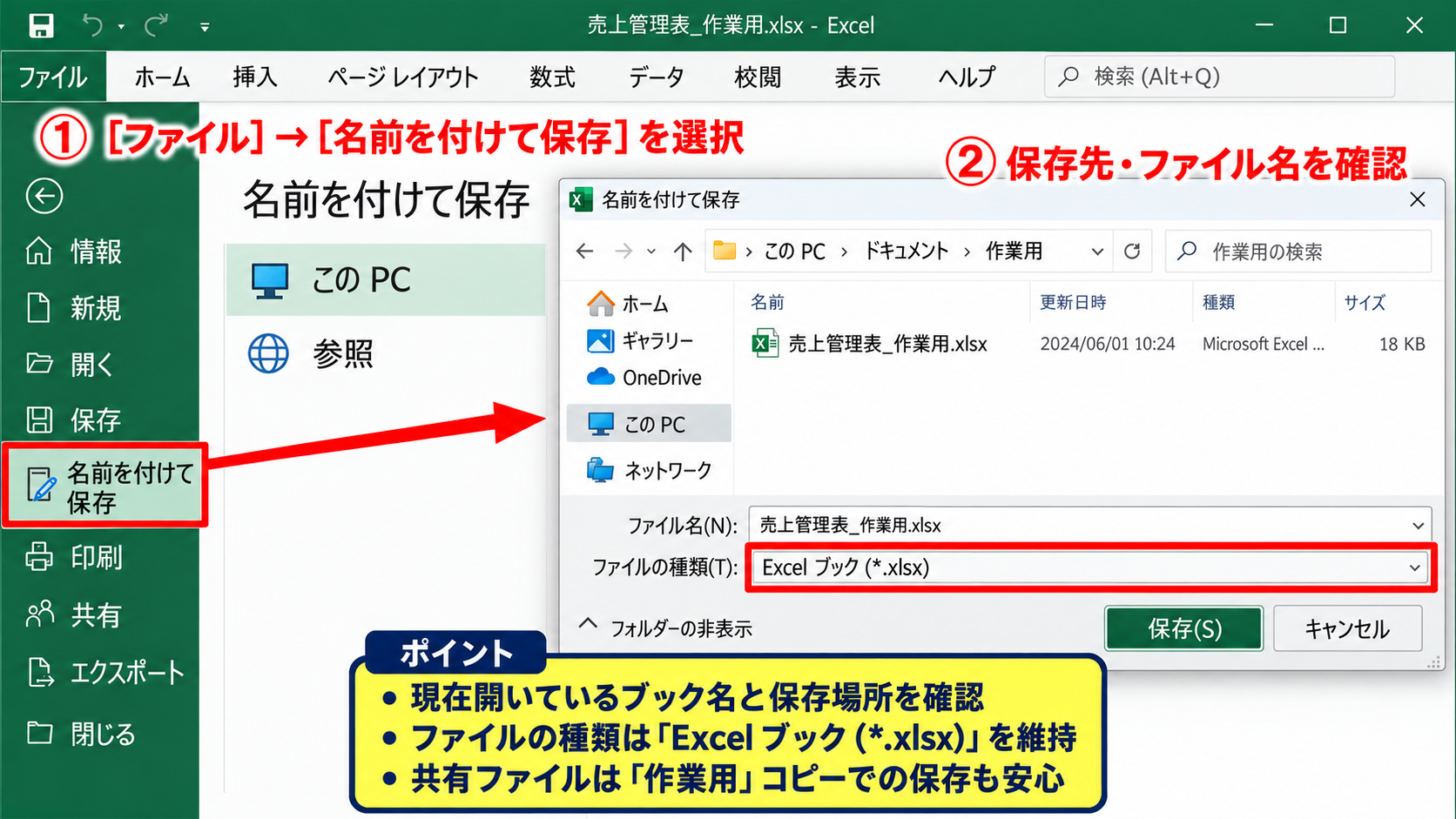
ファイル形式は、原則として現在の形式を維持します。
たとえば通常のブックならExcelブック、マクロが含まれるブックならExcelマクロ有効ブックを選んだままにします。
マクロ入りのファイルを誤ってExcelブック形式で保存すると、VBAの内容が保存されないおそれがあります。
保存画面で拡張子が表示されていない場合でも、ファイルの種類欄に表示された形式を確認すれば判断できます。
共有フォルダの原本を扱うときは、念のためファイル名の末尾に作業用などの文字を加えたコピーを保存してから操作する方法もあります。
その場合は、コピーでパスワード解除が正常にできることを確認してから、原本へ同じ操作を行うと安心です。
パスワード解除の対象は、現在開けているブックです。
似た名前の旧ファイルやバックアップを開いていないか、タイトルバーのファイル名と保存場所を確認してから進めましょう。
名前を付けて保存の画面まで進めば、次はパスワード項目を表示するためのツールメニューを使います。
この段階ではまだパスワードは解除されていないため、保存せずに閉じた場合は元の設定のままです。
操作を途中で中断したいときは、キャンセルを選べばファイルの設定は変わりません。
複数人が同時に編集している共有ブックでは、保存時に競合が起きる可能性もあります。
重要なファイルでは、ほかの利用者が編集していない時間帯を選ぶとよいでしょう。
【操作のポイント】パスワードを外す作業は、必ず現在のパスワードでブックを開いた後に行います。
全般オプションで読み取りパスワードを空欄にする操作
名前を付けて保存のダイアログを開いたら、画面下部にあるツールのボタンを確認します。
ツールをクリックするとメニューが開くので、その中の全般オプションを選択してください。
全般オプションの画面には、読み取りパスワードと書き込みパスワードという二つの入力欄が表示されます。
ファイルを開く際に入力を求められる設定を解除したい場合は、読み取りパスワードの欄を空欄にすることが重要です。
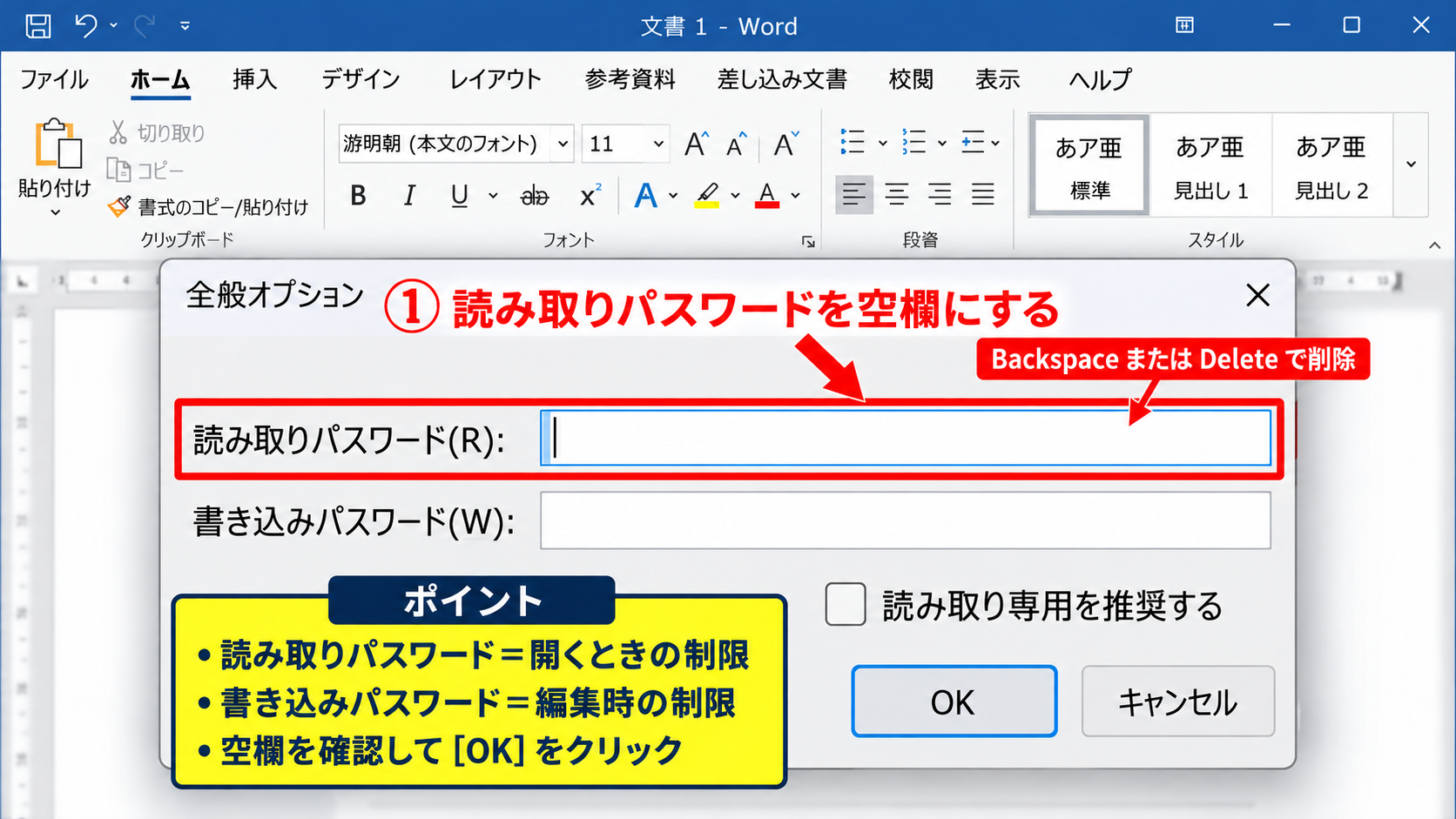
読み取りパスワード欄に黒丸などで文字が見えている場合は、その欄をクリックし、BackspaceキーまたはDeleteキーで内容をすべて削除します。
空欄になったことを確認したら、書き込みパスワード欄にも不要な文字が残っていないか確認しましょう。
書き込みパスワードは、ファイルを開くこと自体ではなく編集や上書き保存を制限するための設定です。
開く際のパスワードだけを解除したい場合、書き込みパスワードは残すこともできます。
一方で、社内の誰でも編集できる共有ファイルに変更するなら、二つの欄をどちらも空欄にしておく方法が分かりやすいでしょう。
読み取り専用を推奨するチェック項目がある場合は、それもパスワードとは別の機能です。
このチェックを外しても読み取りパスワードが残っていれば、開く際の入力画面はなくなりません。
反対に、チェックを残してもパスワード欄が空欄なら、開くための秘密の文字列は要求されません。
設定内容を確認したらOKをクリックし、全般オプション画面を閉じます。
その後、名前を付けて保存のダイアログに戻るので、保存をクリックして変更をファイルに反映させます。
読み取りパスワードは開封時の制限です。
書き込みパスワードは編集時の制限です。
目的に応じて、消す欄を取り違えないことが大切です。
保存後にパスワードの確認画面が表示されることがありますが、解除操作では新しいパスワードを入力する必要はありません。
以前の入力欄を完全に空にした状態で保存できていれば、次回から入力画面なしで開けます。
ファイルを閉じる前に、保存日時が更新されていることも確認しておくと確実です。
【操作のポイント】開く際の設定を外す対象は読み取りパスワード欄であり、読み取り専用推奨のチェック項目とは別に確認します。
パスワード解除後の保存確認
続いては、設定を外した後に正常に保存されたかを確認する方法を見ていきます。
| 確認場所 | 確認する内容 |
|---|---|
| Excelを閉じた後の再起動 | 入力画面が表示されないこと |
| ファイルの保存場所 | 意図した原本またはコピーが更新されていること |
Excelを閉じて再度開く確認方法
設定を変更した直後は、すでにExcel内でブックが開かれているため、パスワード解除の成否を画面上だけで判断できません。
保存が終わったら、対象のブックを一度閉じ、Excel自体も終了してから確認するのが確実です。
ブックの右上にある閉じるボタンを使う場合は、ほかの未保存ファイルまで閉じないよう注意しましょう。
対象ファイルだけを閉じるなら、ブック名の近くにある閉じるボタンを選ぶ方法があります。
閉じた後、エクスプローラーから同じファイルをもう一度開きます。
パスワード入力のダイアログが表示されず、ワークシートがそのまま開けば、読み取りパスワードの解除は完了です。
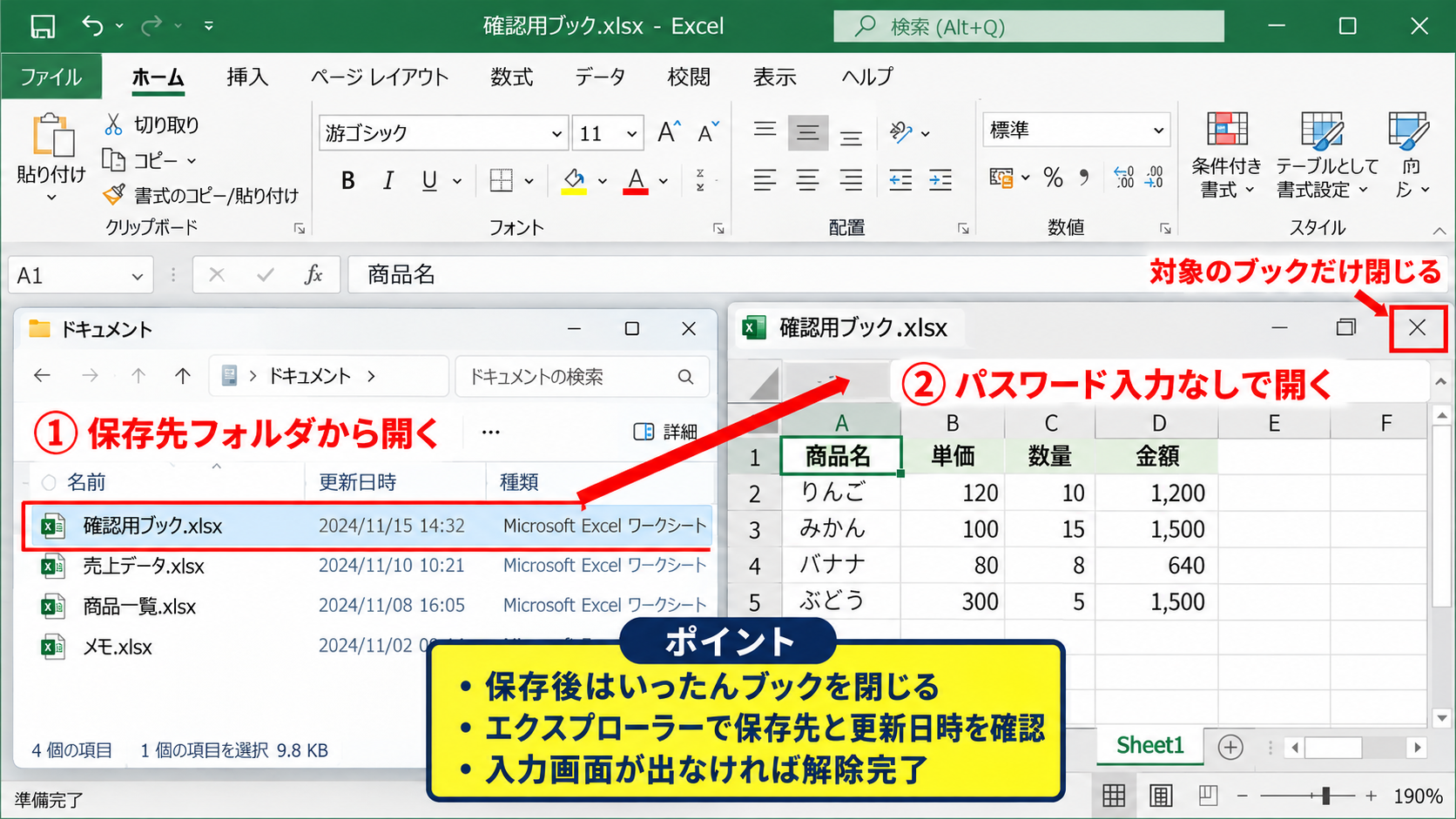
再度入力画面が出た場合は、保存したファイルが別の場所に作成されている可能性があります。
名前を付けて保存では、初期表示されるフォルダが元ファイルと異なる場合があります。
最近使った項目から開いたファイルではなく、保存先のフォルダをエクスプローラーで開いて、更新日時を確認してください。
同じ名前のファイルが複数ある場合は、ファイル名の末尾にコピーや日付が追加されていないかも確認します。
また、OneDriveやSharePointに保存されたブックでは、クラウド上のバージョンとパソコン上の同期済みファイルがずれる場合があります。
雲のアイコンや同期マークが残っているときは、同期が完了するまで待ってから別の端末で確認するとよいでしょう。
共有相手へ渡す前には、別のWindowsユーザーまたは別のパソコンで開いてもらうと、パスワードの記憶情報に影響されず確認できます。
ただし、パスワード管理ソフトやExcelの最近使ったファイル一覧が残っていること自体は、ファイル内の設定とは関係ありません。
必要なのは、ファイルを新規に開く場面で入力を求められないことです。
確認時は、開いたままのブックを見て判断せず、いったん閉じてから同じ保存先のファイルを開き直します。
特に重要な帳票では、解除後のファイルを別名で保管し、パスワード付きの旧版も一定期間残しておく運用が役立ちます。
変更履歴の管理が必要な職場では、誰がいつパスワードを外したかを共有しておくと、後の問い合わせを減らせます。
【操作のポイント】再起動確認では、最近使った一覧ではなく保存先フォルダから対象ファイルを開くと取り違えを防げます。
別名保存と上書き保存の使い分け
パスワード解除を行うとき、元のファイルへそのまま上書き保存するか、別名のコピーとして保存するかは、ファイルの用途によって決めます。
自分専用のファイルで、今後もパスワードが不要であることが明確なら、元のファイルに上書き保存して問題ありません。
一方で、部署内で保管ルールが決まっている文書や、個人情報を含むデータでは、いきなり原本の保護を外す前にコピーを作るほうが安全です。
別名保存は、パスワード付き原本を残しながら、配布用のパスワードなしファイルを作れる方法です。
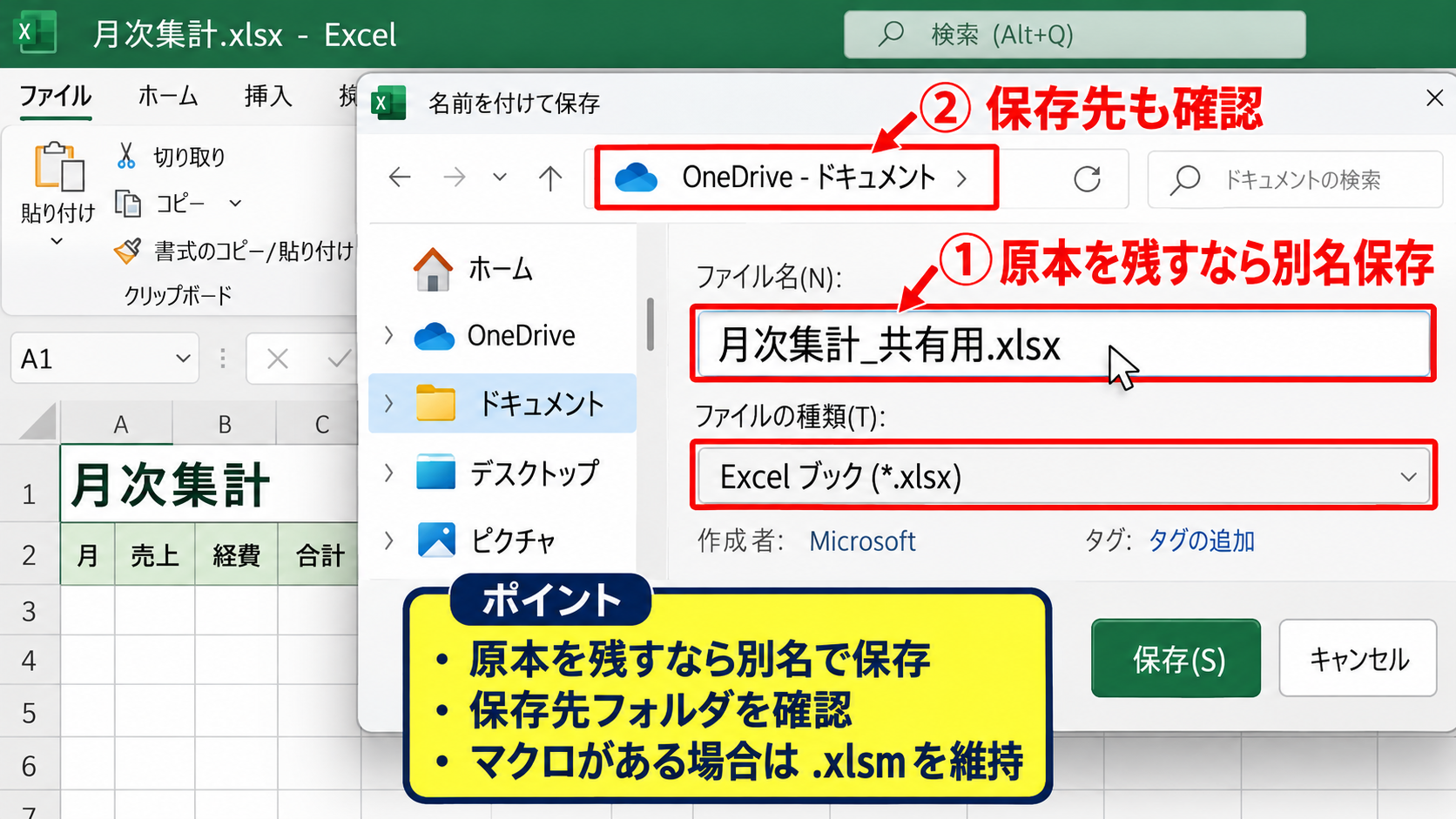
たとえば月次集計.xlsxという原本を残したいなら、月次集計_共有用.xlsxのように別名を付けて保存します。
このとき、保存後のファイル名だけでなく、保存先フォルダも確認してください。
ローカルのダウンロードフォルダに保存したつもりが、OneDriveのドキュメントフォルダに保存されていることもあります。
保存するファイル形式も重要です。
通常の数式や書式だけを含むブックはxlsx形式で保存できますが、VBAマクロを含む場合はxlsm形式を維持します。
Excelが表示する形式確認のメッセージを読まずに続行すると、機能の一部が失われる可能性があります。
パスワード解除だけが目的なら、形式を変更する必要はありません。
また、共有用ファイルでは、数式セルやシート構成の保護が必要なことがあります。
ファイルを開くためのパスワードを外しても、シート保護やブック保護は別途維持できます。
つまり、誰でも開ける状態にしながら、意図しない数式変更だけを防ぐという使い分けも可能です。
別名保存後は、新しいファイルにパスワードが残っていないことと、数式、グラフ、印刷設定などが正しく引き継がれていることを確認します。
共有用ファイルをメール添付する場合は、送信後に添付漏れや旧版送信がないかも見直しましょう。
上書き保存は元のファイルから設定を外す方法です。
別名保存は保護付き原本を残して配布用ファイルを作る方法です。
迷う場合は、まず別名保存で動作確認する方法が向いています。
パスワードなしのファイルを作成した後に、不要になったパスワード付きコピーを削除するかどうかは、社内の保存規程に従って判断します。
特に機密情報を含む場合は、単にパスワードを外すだけでなく、保存先のアクセス権も見直す必要があります。
【操作のポイント】原本を残す必要がある場合は、別名保存したコピーで解除結果を確認してから配布します。
読み取りパスワードと編集制限の違い
続いては、似ているようで役割が異なるExcelの保護設定を確認していきます。
| 保護の種類 | 制限される内容 | 主な解除場所 |
|---|---|---|
| 読み取りパスワード | ファイルを開くこと | 名前を付けて保存の全般オプション |
| シート保護 | セル編集や行列操作 | 校閲タブ |
| ブック保護 | シート構成の変更 | 校閲タブ |
ファイルを開くためのパスワードと書き込みパスワード
Excelのパスワード設定で最も混同しやすいのが、読み取りパスワードと書き込みパスワードの違いです。
読み取りパスワードは、ファイルの内容を見る前に入力が必要になる設定です。
正しい文字列を入力できなければ、ワークシート、数式、グラフなどの内容を確認できません。
今回解除する対象は、基本的にこの読み取りパスワードです。
読み取りパスワードを空欄にすると、ファイルを開く入口の制限がなくなります。
これに対して書き込みパスワードは、ファイルを開いた後に編集内容を保存する際の制限に関係します。
書き込みパスワードが設定されているファイルでは、閲覧用として開くか、編集用としてパスワードを入力するかを選ぶ画面が出ることがあります。
閲覧だけを許可したい資料では、読み取りパスワードを外し、書き込みパスワードやシート保護を残す運用も考えられます。
ただし、書き込みパスワードは強固なアクセス制御だけを目的とするものではありません。
重要な個人情報や機密データは、ファイルの暗号化、共有フォルダのアクセス権、送付方法などを組み合わせて管理する必要があります。
なお、パスワードが不明なファイルについて、Excelの通常の機能だけで開くための暗号化を解除することはできません。
パスワードを知っている所有者や作成者に確認することが、正規で安全な解決方法です。
業務で使うファイルなら、管理者が保管している手順書、台帳、共有ルールも確認しましょう。
読み取りパスワードを外しても、編集制限やシート保護が自動で解除されるわけではありません。
解除後に編集できないセルが残っていても、読み取りパスワードの解除失敗とは限りません。
次に紹介するシート保護やブック保護の状態を確認してください。
【操作のポイント】ファイルを開けない問題と、開けるが編集できない問題は、別の保護機能として切り分けます。
シート保護とブック保護の確認方法
読み取りパスワードを解除した後でも、セルを入力できない、シートを追加できない、シート名を変更できないといった状態が続くことがあります。
これはシート保護またはブック保護が有効になっている可能性があります。
シート保護は、セルへの入力、行や列の挿入、フィルターの利用などを制限する機能です。
ブック保護は、ワークシートの追加、削除、移動、非表示設定など、ブック全体の構成変更を制限します。
ファイルを開くパスワードを外しても、これらの保護は独立して残るため、必要に応じて別途解除します。
確認するには、Excelのリボンから校閲タブを開きます。
シートの保護を解除またはブックの保護を解除という表示があれば、その保護が現在有効です。
解除を選ぶとパスワードの入力を求められることがあるため、管理者から正しいパスワードを受け取って入力します。
パスワードが設定されていない保護であれば、解除操作だけで編集できるようになる場合もあります。
ただし、保護を外すことはファイル内の数式、テンプレート、計算ルールを変更可能にすることでもあります。
共有帳票では、入力してよいセルだけがロック解除され、計算用セルは保護されている構成が一般的です。
そのため、編集したい箇所があるからといって、必ずしもシート全体の保護を外す必要はありません。
入力欄が白色で、計算セルが色付きというように区別されているテンプレートでは、指定された入力セルを確認しましょう。
シート保護はセル操作の制限です。
ブック保護はシート構成の制限です。
ファイルを開くための読み取りパスワードとは別に管理されます。
保護を解除した後に再び保護を設定するなら、許可する操作のチェック内容にも注意が必要です。
たとえば並べ替えやフィルターだけを許可し、ロックされたセルの選択は許可しないという設定もできます。
保護を一時的に外して修正した場合は、修正後に必要な保護を復元して保存する運用が適しています。
部署共通のファイルでは、保護解除の権限を持つ人と入力担当者を分けることも有効です。
【操作のポイント】編集できない原因が残った場合は、校閲タブでシート保護とブック保護の表示を確認します。
パスワードを外せない場合の確認事項
続いては、手順どおりに進めても解除できない場合に確認したい項目を見ていきます。
| 症状 | 主な確認事項 |
|---|---|
| 全般オプションが見つからない | 名前を付けて保存のダイアログを開いているか |
| 再びパスワードを求められる | 別ファイルや別保存先を開いていないか |
| パスワードが不明 | 所有者、作成者、管理者への確認 |
保存先とファイル形式の取り違え
解除したはずなのに、次回開くと再びパスワードを求められるときは、設定を消せなかったとは限りません。
実際には、別のフォルダに保存された解除済みファイルではなく、元のパスワード付きファイルを開いているケースが少なくありません。
特にデスクトップ、ダウンロード、ドキュメント、OneDriveには、同じ名前のファイルが存在しやすいため注意が必要です。
エクスプローラーで表示タブから詳細を確認し、更新日時、サイズ、保存場所を比べてください。
ファイル名だけで判断せず、フルパスと更新日時を確認すると、古いファイルとの取り違えを防げます。
Excelのタイトルバーに表示される名称も確認材料になりますが、同名ファイルでは保存場所までは分からないことがあります。
保存直後にエクスプローラーを開き、対象ファイルを右クリックしてプロパティを確認する方法も有効です。
ファイル形式の変更も、想定外の結果につながります。
xlsx、xlsm、xlsb、xlsでは対応する機能や互換性が異なります。
古いxls形式で保存する際には、Excelが互換性チェックを表示することがあります。
このメッセージを確認せずに進めると、新しいExcel固有の機能が失われる可能性があります。
また、xlsm形式のマクロ付きブックをxlsx形式に変換して保存すると、VBAプロジェクトが削除されます。
パスワード解除の作業では、保存先、ファイル名、ファイル形式の三つを変更しないことが基本です。
別名保存する場合だけは、意図的にファイル名を変更し、共有先にも新しい名前を明確に伝えましょう。
解除結果の確認では、ファイル名、保存先、更新日時、形式を一緒に確認すると確実です。
ネットワークドライブ上のファイルでは、キャッシュの影響で更新がすぐ見えない場合もあります。
その場合はフォルダを更新し、必要に応じて一度閉じてから開き直します。
クラウドストレージを使う職場では、同期エラーの通知が出ていないかも確認してください。
【操作のポイント】解除できないと判断する前に、保存したファイルと開き直したファイルが同一かを確認します。
パスワードが不明な場合の適切な対応
ファイルを開くためのパスワードが分からない場合、まずは作成者、ファイル所有者、部署の管理者に確認します。
Excelの読み取りパスワードは、内容を保護するために設定されているため、正しいパスワードを知らない状態で通常機能から解除することはできません。
不明なパスワードを推測して何度も試すより、正規の管理者へ確認することが、安全面でも業務面でも適切です。
社内共有ファイルであれば、パスワードが別の手順書、引き継ぎ資料、パスワード管理サービスに記録されている場合があります。
メールの本文やチャットの履歴に残っていることもありますが、古いパスワードが記載されている可能性もあるため、最新の管理者情報を優先しましょう。
退職者が作成したファイルなどで連絡先が不明な場合は、上長や情報システム部門に相談します。
会社の規程によっては、バックアップ、文書管理システムの旧版、アクセス権のある共有領域から必要なデータを復元できることがあります。
ただし、復元したファイルにも同じパスワードが設定されていることがあるため、データ管理者による確認が必要です。
パスワードを解除できた後は、再発防止として管理方法を決めます。
個人だけが知るパスワードにするのではなく、部署で認められたパスワード管理方法に登録する、引き継ぎ台帳に保管場所を記載する、といった運用が役立ちます。
また、パスワードを完全に外すのではなく、アクセス権を設定した共有フォルダへ保存する方法もあります。
誰が閲覧でき、誰が編集できるかをフォルダ側で管理できれば、ファイル単位のパスワード入力を減らせる場合があります。
パスワード不明のファイルは、所有者または管理者へ確認します。
解除後は、次の担当者が困らないよう、保管方法とアクセス権も見直しましょう。
外部から受け取ったファイルの場合は、パスワードを尋ねる際に、送信元が正当な相手かも確認してください。
不審なメール添付ファイルや、意図しない共有リンクから入手したファイルは、安易に開かないことが重要です。
パスワードの解除は利便性を高めますが、情報を守る必要性とのバランスを考える場面でもあります。
【操作のポイント】パスワードが不明な場合は、正規の所有者や管理者に確認し、認可された手順で対応します。
まとめ エクセルのパスワードを解除する方法(ファイルを開く際の設定を外す)
Excelファイルを開く際のパスワードは、対象ブックを開いた後に、名前を付けて保存からツール、全般オプションへ進み、読み取りパスワード欄を空欄にして保存すると解除できます。
解除後は一度ファイルを閉じ、保存先フォルダから開き直して、入力画面が表示されないことを確認しましょう。
書き込みパスワード、シート保護、ブック保護は読み取りパスワードとは別の設定です。
開けない問題なのか、開けるが編集できない問題なのかを分けて確認すると、適切な対処を選びやすくなります。
原本を残す必要がある場合は別名保存を利用し、ファイル名、保存先、形式を確認してから共有してください。
パスワードが不明なファイルは、作成者や管理者に確認し、正規の手順で対応することが大切です。