Excelが固まってクリックしても反応しない、閉じるボタンを押しても終了できない、と困る場面は少なくありません。
フリーズ中に慌ててパソコンの電源を切ると、保存前の入力内容だけでなく、作業中のブックそのものを破損させるおそれがあります。
まずは通常終了を試し、反応が戻らない場合にショートカットやタスクマネージャーで段階的に終了することが大切です。
強制終了は便利な最終手段ですが、未保存データが失われる可能性を理解してから実行しましょう。
Excelを強制終了するときの基本は、Escキーで処理を止める、Alt+F4で閉じる、Ctrl+Shift+Escでタスクマネージャーを開く、という順番です。
この記事では、WindowsとMacでExcelを安全に終了させる操作、フリーズ後の復元方法、再発を抑える確認ポイントを解説します。
エクセルを強制終了するショートカット操作
それではまず、キーボードを使ってExcelを終了する基本操作について解説していきます。
| 状況 | 試すキー | 期待できる動作 |
|---|---|---|
| 計算や編集が長引く | Esc | 実行中の操作を中止 |
| Excelだけを閉じたい | Alt+F4 | アプリケーションを終了 |
| 画面が応答しない | Ctrl+Shift+Esc | タスクマネージャーを起動 |
Escキーで処理を中断する方法
Excelが完全に停止したように見えても、実際には大量の計算、フィルター処理、外部データの更新、印刷処理などを実行しているだけのことがあります。
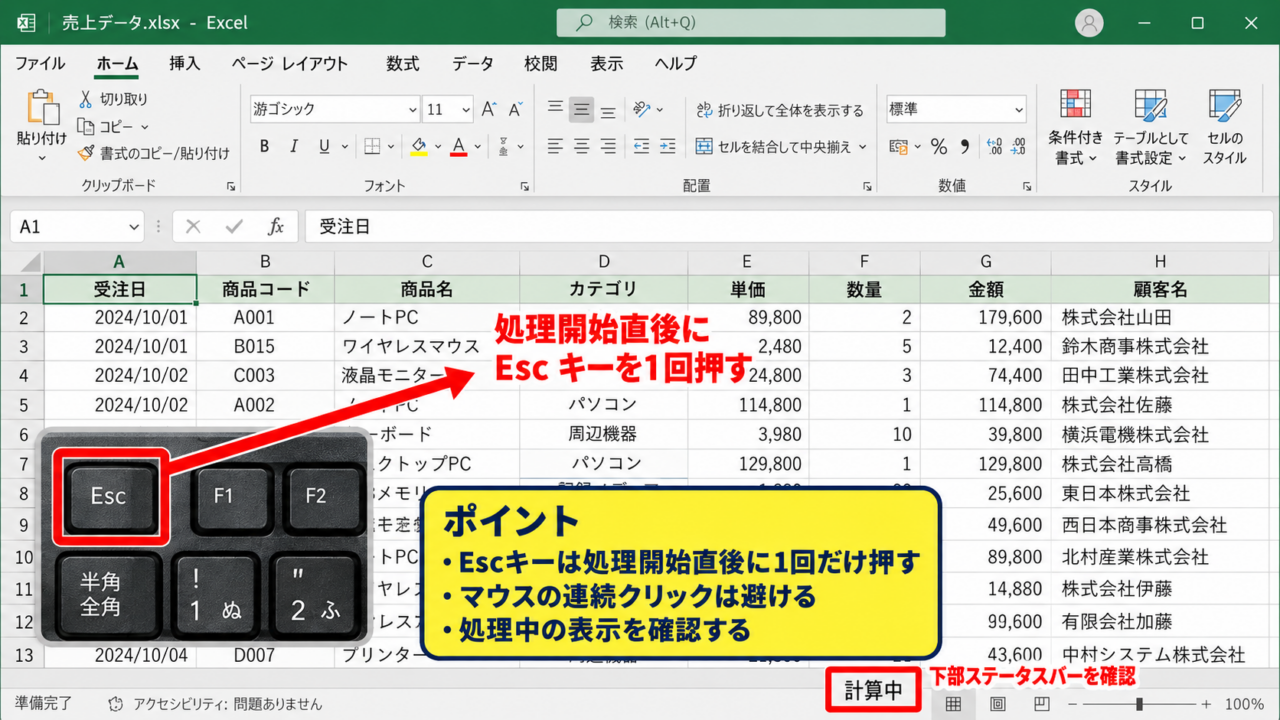
このような場合は、最初にEscキーを一度押して、実行中の操作を取り消せるか確認しましょう。
数式を多く含むブックでは、セルを編集した直後に計算が始まり、画面が数十秒から数分反応しなくなることがあります。
EscキーはExcelの計算やコピーなどを中止できる場合があり、強制終了より先に試す価値があります。
たとえば、数万行の表で並べ替えを開始した直後に操作不能になったなら、マウスを連続してクリックせず、少し待ってからEscキーを押します。
連打するとWindows側に操作が大量に予約され、Excelの反応が戻った後に意図しないクリックが実行されることがあります。
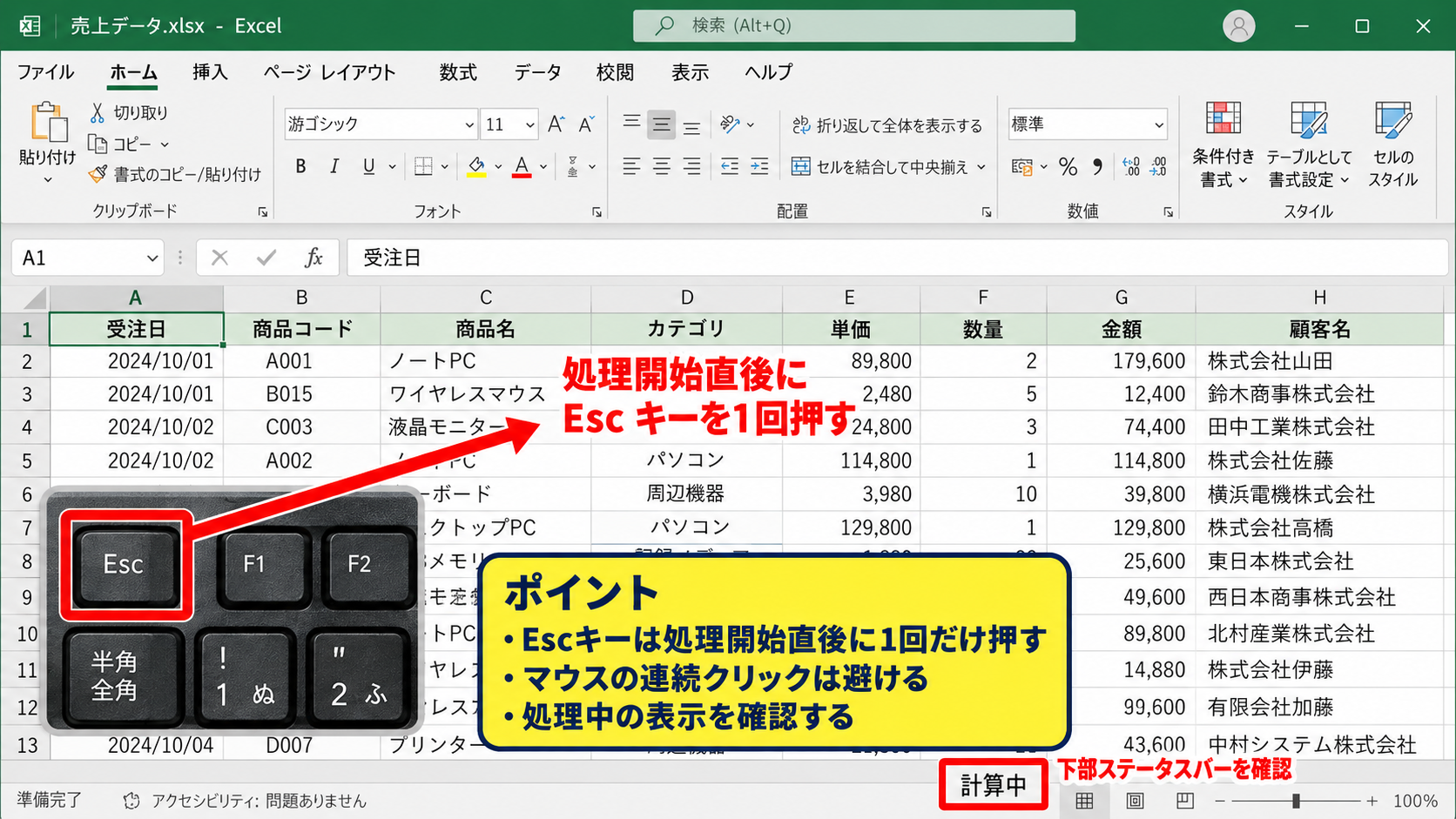
Escキーを押してもすぐに画面が変化しないときは、Excelの下部にあるステータスバーを確認します。
「計算中」「クエリを実行中」「印刷中」といった表示があれば、処理が継続している状態です。
処理内容によっては中断できないため、その場合は一分程度待ち、CPU使用率が下がるかを確認してから次の操作へ進みます。
数式の循環参照や、参照範囲が極端に広いSUMIFS関数などが原因なら、復旧後に数式や計算方法を見直す必要があります。
また、セル編集の途中でEscキーを押すと、編集中の値が取り消されます。
入力内容を残したい場合は、数秒待ってからEnterキーで確定できないか試す判断も必要です。
フリーズのように見える場面でも、処理待ちなのか本当に応答していないのかを見極めることが、データを失わないための第一歩になります。
【操作のポイント】Escキーは処理開始直後に一度だけ押し、マウスの連続クリックは避けます。
Alt+F4でExcelを閉じる方法
Escキーで反応が戻った、またはExcelの画面は操作できるものの閉じるボタンが押しにくい場合は、Altキーを押しながらF4キーを押します。
Alt+F4は、現在選択されているウィンドウを閉じるWindowsの標準ショートカットです。
Excelが通常どおり応答していれば、保存していないブックがある場合に保存確認の画面が表示されます。
保存確認が表示された場合は、強制終了ではなく通常終了として処理できている状態です。
保存したい内容があるなら「保存」を選び、保存先やファイル名を確認してから終了します。
保存済みで変更を残す必要がない場合は「保存しない」を選べますが、数式の修正や入力内容が本当に不要か確認してからクリックしましょう。
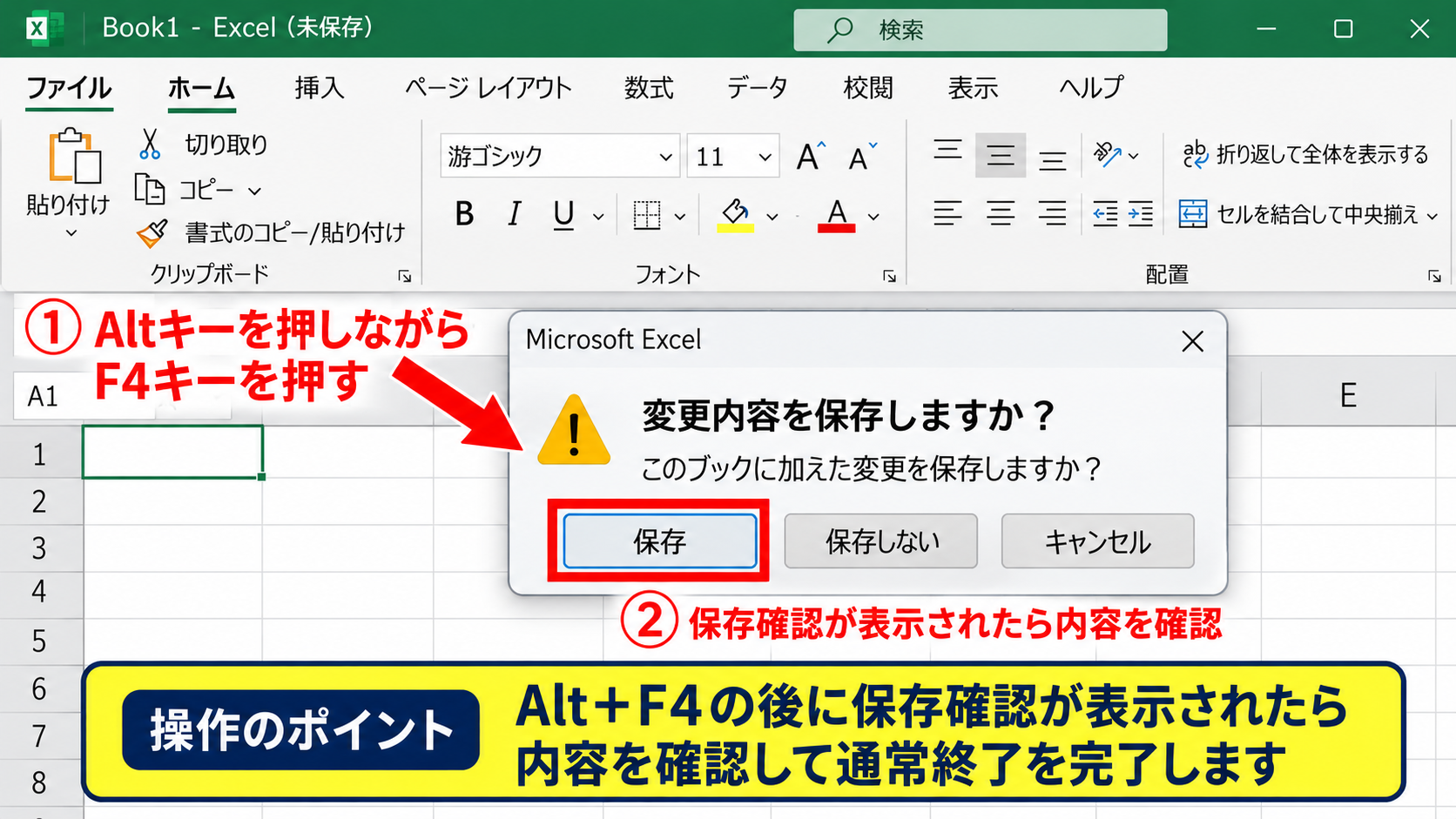
複数のブックを開いている場合、Alt+F4を一度押すと、前面のブックまたはExcel全体の終了処理が始まります。
保存確認のダイアログが出たまま放置すると、背後のExcel画面も操作できないように見えるため、画面中央やタスクバーを確認してください。
リモートデスクトップや仮想環境では、F4キーが音量調整などに割り当てられている機種もあります。
その場合はFnキーを併用してFn+Alt+F4を試すか、キーボード上部のFnロック設定を確認します。
なお、Alt+F4を押しても画面がまったく変わらず、ウィンドウ上部に「応答なし」と表示される場合は、Excel自体がメッセージを処理できていません。
この状態で何度もショートカットを繰り返すより、タスクマネージャーによる終了に切り替えるほうが確実です。
通常終了できる余地が残っているかを最後に確認する操作として、Alt+F4を位置付けるとよいでしょう。
【操作のポイント】Alt+F4の後に保存確認が表示されたら、内容を確認して通常終了を完了します。
ショートカットが効かないときの待機判断
Excelがフリーズしたと感じたとき、すぐに強制終了すると自動回復用ファイルの作成も完了しないことがあります。
特に大きなピボットテーブルの更新、Power Queryの読み込み、クラウド上の共同編集、数式の再計算中は、見た目以上に時間がかかる場合があります。
まずWindowsのマウスカーソルが動くか、Caps Lockキーを押したときにキーボードのランプが切り替わるかを確認します。
パソコン全体が操作できるなら、Excelだけが重くなっている可能性が高い状態です。
画面が白くなっても、数分程度で処理が終わることがあるため、ファイルサイズが大きい場合は少し待つ判断も有効です。
一方で、五分以上経過しても表示が変わらず、ファンの音やディスクアクセスも落ち着いている場合は、処理が停止している可能性があります。
そのときはCtrl+Shift+Escを押し、タスクマネージャーでExcelの状態を確認します。
保存前のデータが重要であれば、終了前に画面をスマートフォンで撮影しておく方法もあります。
完全な復元にはなりませんが、入力した数値、式、行番号、シート名などを後から再現する手掛かりになります。
頻繁にフリーズするブックなら、作業を細かく保存し、ファイルをOneDriveなどの自動保存が利用できる場所に置くことも検討しましょう。
Excelの自動保存は万能ではありませんが、復旧できる版が残る可能性を高めます。
待機中に確認したい項目は、処理中の表示、パソコン全体の反応、ファイルの重要度、最後に保存した時刻です。
【操作のポイント】数分待っても変化がなければ、ショートカットを連打せずタスクマネージャーへ進みます。
タスクマネージャーによるエクセル終了
続いては、WindowsのタスクマネージャーでExcelを終了する操作を確認していきます。
| 確認場所 | 見る内容 | 判断 |
|---|---|---|
| プロセス | Microsoft Excelの状態 | 応答なしなら終了候補 |
| CPU | 使用率の変化 | 高いなら処理継続中の可能性 |
| メモリ | 使用量の増加 | 異常増加なら注意 |
Ctrl+Shift+Escでタスクマネージャーを開く手順
Excelの画面が反応しないときは、CtrlキーとShiftキーを押しながらEscキーを押すと、タスクマネージャーを直接開けます。
Ctrl+Alt+Deleteを押してメニュー画面を表示し、そこからタスクマネージャーを選ぶ方法もありますが、Ctrl+Shift+Escのほうが手順は短くなります。
タスクマネージャーが簡易表示で開いた場合は、画面下部の「詳細」を選ぶと、実行中のアプリ一覧やCPU、メモリの使用量を確認できます。
一覧では「Microsoft Excel」または「Excel」と表示された行を探し、終了したいブックと対応するものを慎重に選びます。
複数のExcelファイルを開いている場合、表示されるプロセスが一つとは限りません。
不要なブックだけを閉じたいのに、作業中の別ブックまで終了させると、失うデータが増えてしまいます。
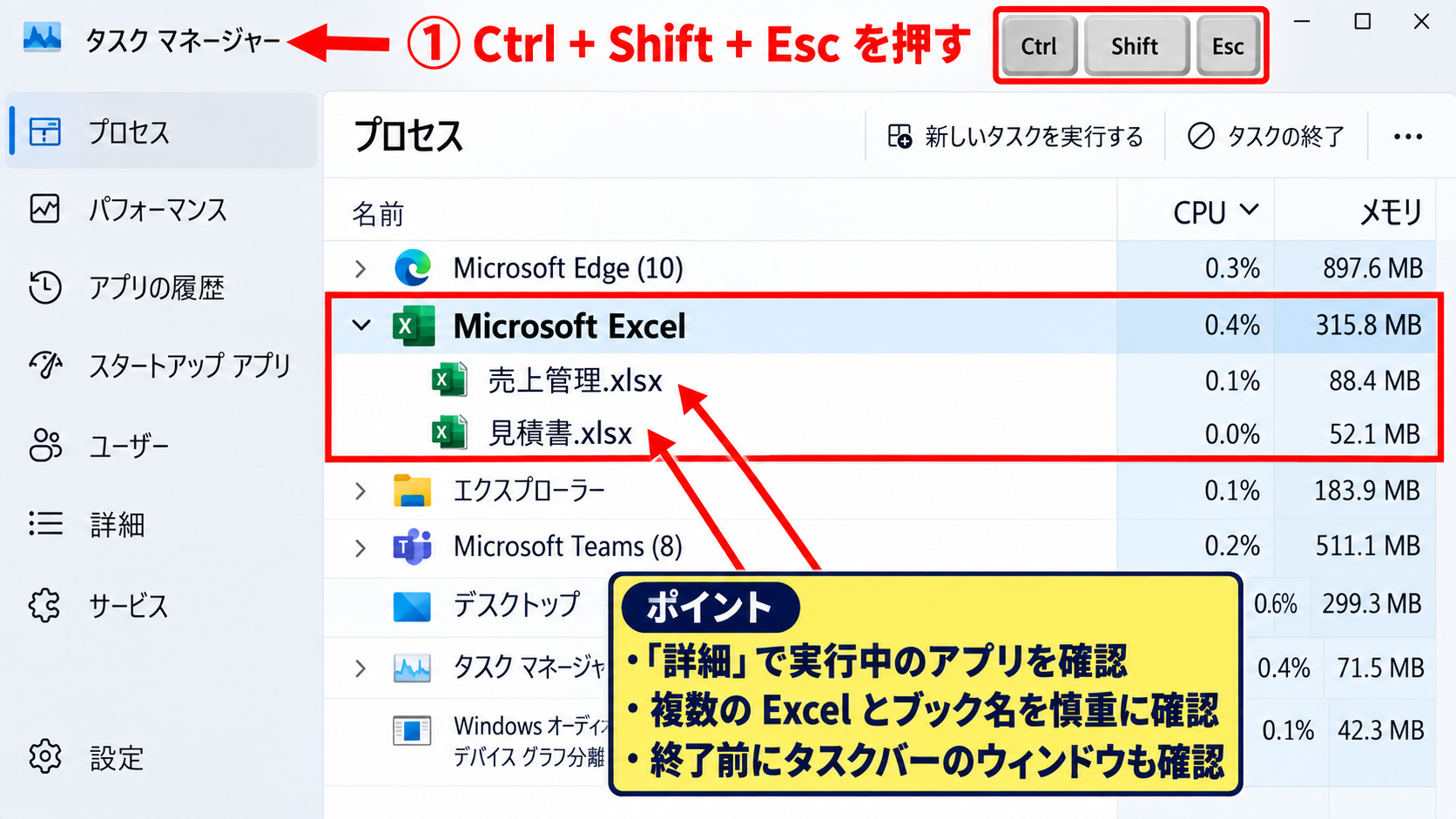
Windows 11では、アプリの項目を展開すると、ブック名に近い情報が表示される場合があります。
ただし、表示名だけでは判断できないこともあるため、強制終了前に他のExcelウィンドウが開いていないか、タスクバーでも確認します。
タスクマネージャーを開けないほどパソコン全体が重い場合は、少し待ってから再度ショートカットを試します。
Windows Update、セキュリティソフトのスキャン、ブラウザーの大量タブなどが同時に動いていると、Excel以外の負荷が原因になっていることもあります。
Excel以外の不要なアプリを先に閉じることで、保存処理に必要なメモリが確保され、Excelが復帰するケースもあります。
終了対象を正確に見つけることが、タスクマネージャーを使う際の最も重要な準備です。
【操作のポイント】タスクマネージャーでは、終了前に複数のExcelプロセスや開いているブックを確認します。
タスクの終了を実行する手順
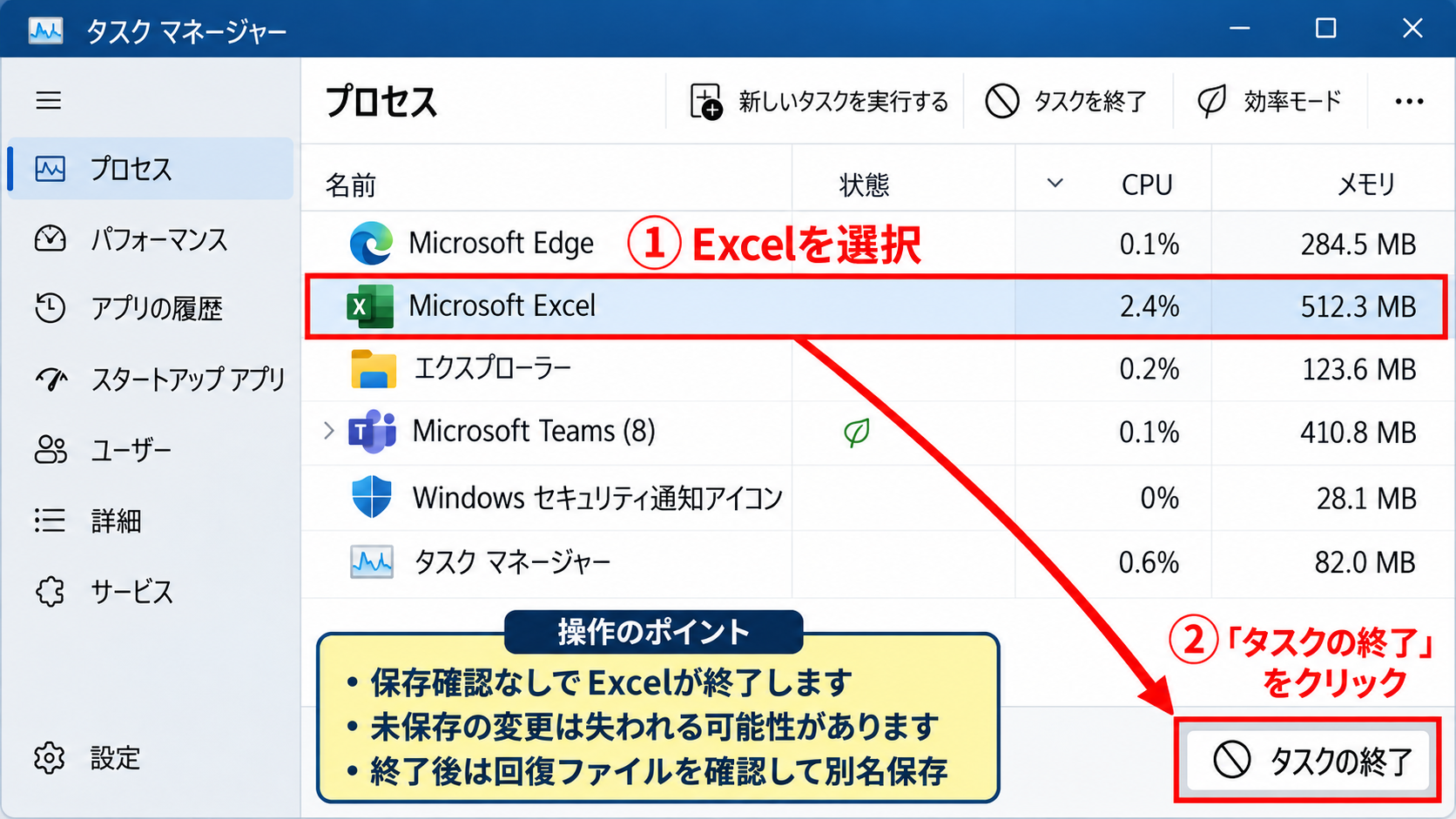
終了するExcelを選択したら、タスクマネージャー右上または右下にある「タスクの終了」をクリックします。
右クリックメニューに表示される「タスクの終了」を選んでも同じ操作です。
この操作を行うと、Excelに保存確認を出す余裕を与えずにプロセスを停止するため、未保存の変更は失われる可能性があります。
タスクの終了は、通常の閉じる操作が使えない場合だけに限定することが安全です。
終了後にExcelのウィンドウが消えても、バックグラウンド処理が残ることがあります。
一覧からMicrosoft Excelの表示が消えたことを確認してから、Excelを再起動してください。
再起動直後に同じファイルを開くと、左側にドキュメントの回復ウィンドウが表示される場合があります。
ここには自動回復されたファイルや、強制終了前に保存された版が並びます。
時刻を見比べ、最も新しく、内容が正しいと思われるファイルを開いてください。
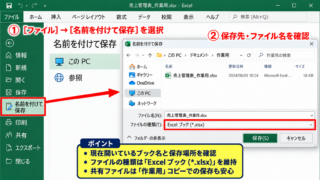
開いた後は内容を確認する前に上書き保存せず、「名前を付けて保存」で別名のコピーを作ると安心です。
壊れた状態のブックに上書きしてしまうと、あとから別の復元候補を比較しにくくなります。
タスクの終了を使った日は、Excelを再起動した後に数分間は通常操作できるか確認し、同じ症状が繰り返されないか観察しましょう。
【操作のポイント】タスクの終了後は、回復ファイルを確認してから別名保存を行います。
詳細イメージ図によるタスク終了の確認
タスクマネージャーの画面では、Excelを選択してから終了ボタンを押す順番を守ることで、別のアプリを誤って閉じる失敗を避けられます。
次のイメージ図は、Windows上で応答しないExcelを選び、タスクの終了を実行する位置を示したものです。
図のように「応答なし」と表示されていても、CPU使用率が大きく変動しているなら、処理が続いている可能性があります。
大切な集計作業などであれば、すぐに終了せず、使用率が落ち着くまで少し待つ選択も考えましょう。
反対に、長時間変化がなく、通常終了もできないなら、タスクの終了を行う判断が現実的です。
終了後にファイルを開き直す際は、回復データの時刻と内容を確認してから保存してください。
誤終了を避けるため、タスクマネージャーではExcelの行を一度クリックして選択状態を確認してから、終了ボタンを押します。
【操作のポイント】処理中か停止中かをCPU使用率で確認し、終了対象の行を見間違えないようにします。
フリーズ後の保存データと復元確認
続いては、強制終了後に失われたデータを減らすための復元確認について解説していきます。
| 復元候補 | 確認のタイミング | 注意点 |
|---|---|---|
| ドキュメントの回復 | Excel再起動直後 | 時刻を比較する |
| 自動回復用ファイル | 回復一覧にない場合 | 別名保存する |
| バージョン履歴 | OneDrive保存時 | 版を上書きしない |
ドキュメントの回復を確認する手順
強制終了した後にExcelを起動すると、画面左側に「ドキュメントの回復」が表示されることがあります。
これはExcelが一定間隔で作成していた自動回復用のデータを見つけたときに表示される機能です。
一覧にはファイル名、保存日時、元のファイルまたは自動回復されたファイルといった情報が出るため、終了直前に近い時刻のものから確認します。
最初に開いた回復ファイルをすぐ上書き保存せず、必ず別名で保存して比較できる状態を残しましょう。
内容を開いたら、最後に入力した行、数式、シートの追加や削除、フィルター条件などを確認します。
自動回復の間隔より後に入力した内容は含まれないことがあるため、元ファイルと回復ファイルを並べて差分を見ると確実です。
回復ウィンドウを誤って閉じた場合でも、Excelの「ファイル」から「情報」を開き、「ブックの管理」内に未保存ブックの回復項目が表示されることがあります。
ただし、強制終了の状況やExcelの設定によっては、必ず復元できるわけではありません。
特に新規作成直後で一度も保存していないブックは、保存先や自動回復の設定によって結果が変わります。
【操作のポイント】回復ファイルは開いた直後に別名保存し、元ファイルとの内容を比較します。
自動回復と自動保存の設定確認
フリーズ後の損失を減らすには、Excelの自動回復の保存間隔を確認しておくことが有効です。
Excelで「ファイル」から「オプション」を開き、左側の「保存」を選択すると、「次の間隔で自動回復用データを保存する」という項目があります。
標準的な設定では一定分ごとに保存されますが、重要な入力作業が多い場合は、間隔を短くすることを検討できます。
保存間隔を短くすると復元できる可能性は高まりますが、巨大なブックでは保存処理自体が作業の重さにつながることもあります。
業務で扱うファイルなら、作業量とファイルサイズのバランスを見ながら設定します。
OneDriveまたはSharePointに保存したファイルで、自動保存が有効な場合は、変更がクラウドへ継続的に反映されます。
この場合でも、通信の遅延や競合、誤った削除によって問題が起こる可能性はあるため、バージョン履歴の確認方法も把握しておくと安心です。
自動回復は、Excelが正常に作成できた一時データから復元する仕組みです。
そのため、パソコンの電源断や保存先ドライブの障害では、期待どおりのファイルが残らないことがあります。
大きな修正をした区切りではCtrl+Sを押し、手動保存を習慣にすることが最も確実な対策です。
データベースや外部接続を含むブックでは、更新前と更新後で別名保存する運用も役立ちます。
【操作のポイント】自動回復に頼り切らず、作業の節目でCtrl+Sによる手動保存を行います。
Macでのエクセル強制終了操作
続いては、MacでExcelが応答しないときの強制終了方法を確認していきます。
| 操作 | キーまたは場所 | 用途 |
|---|---|---|
| 通常終了 | command+Q | 保存確認を伴う終了 |
| 強制終了画面 | option+command+Esc | 応答しないアプリを終了 |
| アクティビティ確認 | アクティビティモニタ | CPUやメモリを確認 |
command+Qによる通常終了
Mac版Excelが操作できる状態であれば、まずcommandキーを押しながらQキーを押して終了を試します。
これはMacのアプリケーションを終了する標準ショートカットで、WindowsのAlt+F4に近い役割です。
未保存の変更がある場合は、保存するかどうかを選ぶ画面が表示されます。
保存確認が出るなら、Excelはまだ正常に終了できる可能性があるため、強制終了を使う必要はありません。
Macではウィンドウ左上の赤い閉じるボタンをクリックしても、アプリ本体が終了せず、ウィンドウだけ閉じることがあります。
Excelを完全に終了したい場合は、Dock上のExcelアイコンの下にある起動中を示す印が消えたか確認します。
Excelのメニューバーから「Excel」を選び、「Microsoft Excelを終了」をクリックする方法もあります。
マウス操作ができるなら、保存確認の内容を読んでから終了できるこの方法も有効です。
共同編集ファイルでは保存中の表示が消えるまで待つことで、他の利用者との変更競合を減らせます。
【操作のポイント】Macでは赤い閉じるボタンとアプリ終了が異なるため、command+Qで終了状態を確認します。
option+command+Escによる強制終了
Mac版Excelがまったく操作できず、command+Qにも反応しない場合は、optionキー、commandキー、Escキーを同時に押します。
「アプリケーションの強制終了」ウィンドウが表示されたら、一覧からMicrosoft Excelを選択し、「強制終了」をクリックします。
強制終了を実行すると、保存確認なしでExcelが終了するため、未保存のデータは失われるおそれがあります。
一覧でExcelに「応答なし」と表示されている場合は、強制終了が必要になる可能性が高い状態です。
ただし、ファイルの保存中や大量計算中であれば、少し待つことで戻る場合もあります。
終了後はExcelを起動し直し、回復したブックが表示されるか確認します。
macOSのFinderでファイルを開く前に、Excelを単独で起動すると、回復ダイアログを確認しやすくなります。
Macで強制終了する前には、option+command+Escで表示される一覧からMicrosoft Excelだけを選択します。
何度も同じファイルでフリーズする場合は、アドイン、外部参照、古いファイル形式、クラウド同期の競合などを疑います。
Macを再起動してからExcelの更新状況を確認し、問題のブックはコピーを作ってから修復作業を進めましょう。
【操作のポイント】強制終了後は回復ブックを確認し、開けたファイルを別名で保存します。
まとめ エクセルを強制終了する方法(フリーズ・タスクマネージャー・Mac)
Excelを強制終了する必要があるときは、最初からタスクを終了させず、Escキー、通常の終了ショートカット、タスクマネージャーまたはMacの強制終了画面という順に試すことが基本です。
WindowsではAlt+F4、タスクマネージャーはCtrl+Shift+Esc、Macではcommand+Qとoption+command+Escを覚えておくと役立ちます。
タスクマネージャーやMacの強制終了は、保存確認を表示できない状態から抜け出すための操作です。
そのため、実行前には処理が継続中ではないか、終了するExcelを選び間違えていないかを確認しましょう。
終了後はドキュメントの回復、自動回復用データ、クラウドのバージョン履歴を確認し、復元できた内容を別名で保存することが大切です。
日頃からCtrl+Sでこまめに保存し、自動回復の設定も見直しておけば、万一のフリーズによる損失を小さくできます。
頻繁に固まる場合は、ファイル容量、複雑な数式、アドイン、外部データ接続、ExcelやOSの更新状況を順に確認し、安定した作業環境を整えていきましょう。