Excelでセルをクリックすると選択肢が表示されるプルダウンは、入力の統一に便利な機能です。
一方で、選択肢を使わなくなった、直接入力に戻したい、コピーした表に不要な入力規則が残っているといった場面では、プルダウンの解除方法を知っておく必要があります。
この記事では、データの入力規則からリストを削除する基本操作、解除できないときの確認点、元データとの関係、再設定時の注意点までを解説します。
プルダウンを完全に消したい場合は、対象セルを選択してデータタブのデータの入力規則を開き、すべてクリアを実行する方法が基本です。
セルの値だけを消しても入力規則は残るため、設定画面で解除することが重要です。
エクセルのプルダウンを解除する方法【データの入力規則を削除】
それではまず、プルダウンを完全に解除する基本操作について解説していきます。
| A | B | C |
|---|---|---|
| 商品名 | 担当者 | 進捗 |
| ノート | 田中 | ▼ 完了 |
| ペン | 佐藤 | ▼ 未着手 |
対象セルを選択してデータの入力規則を開く手順
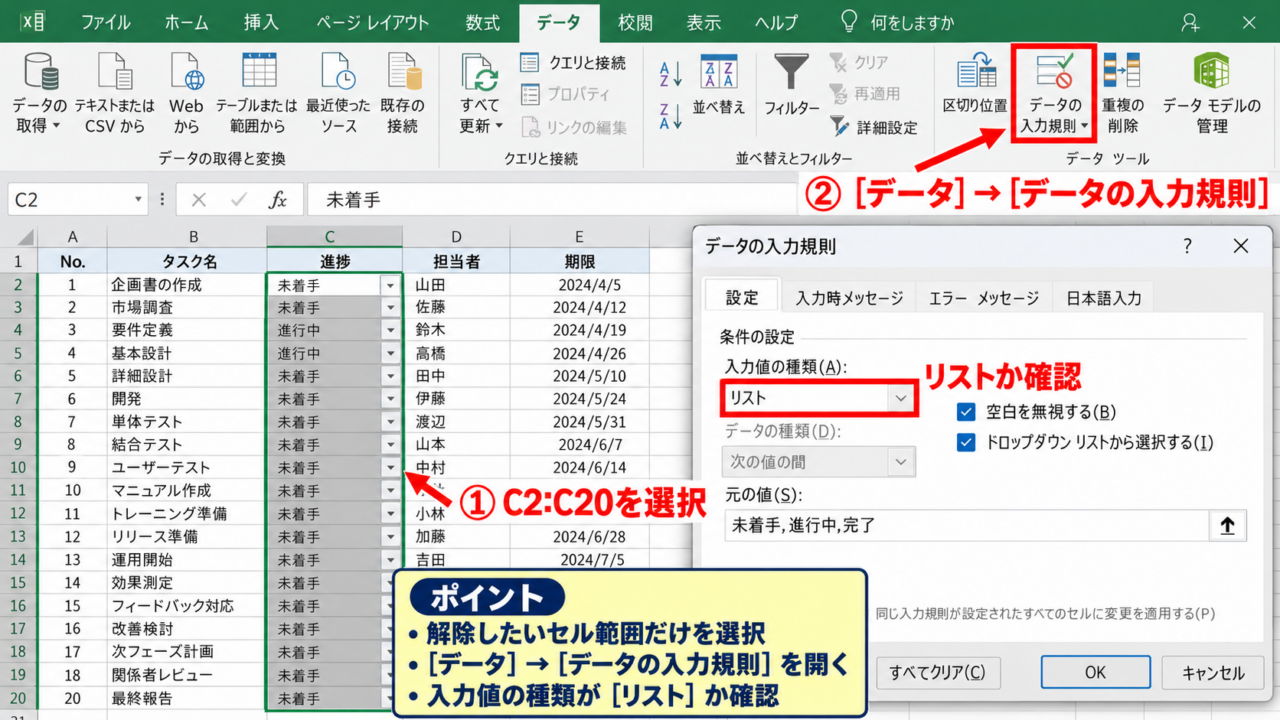
プルダウンの矢印を消すには、最初に解除したいセルまたはセル範囲を選択します。
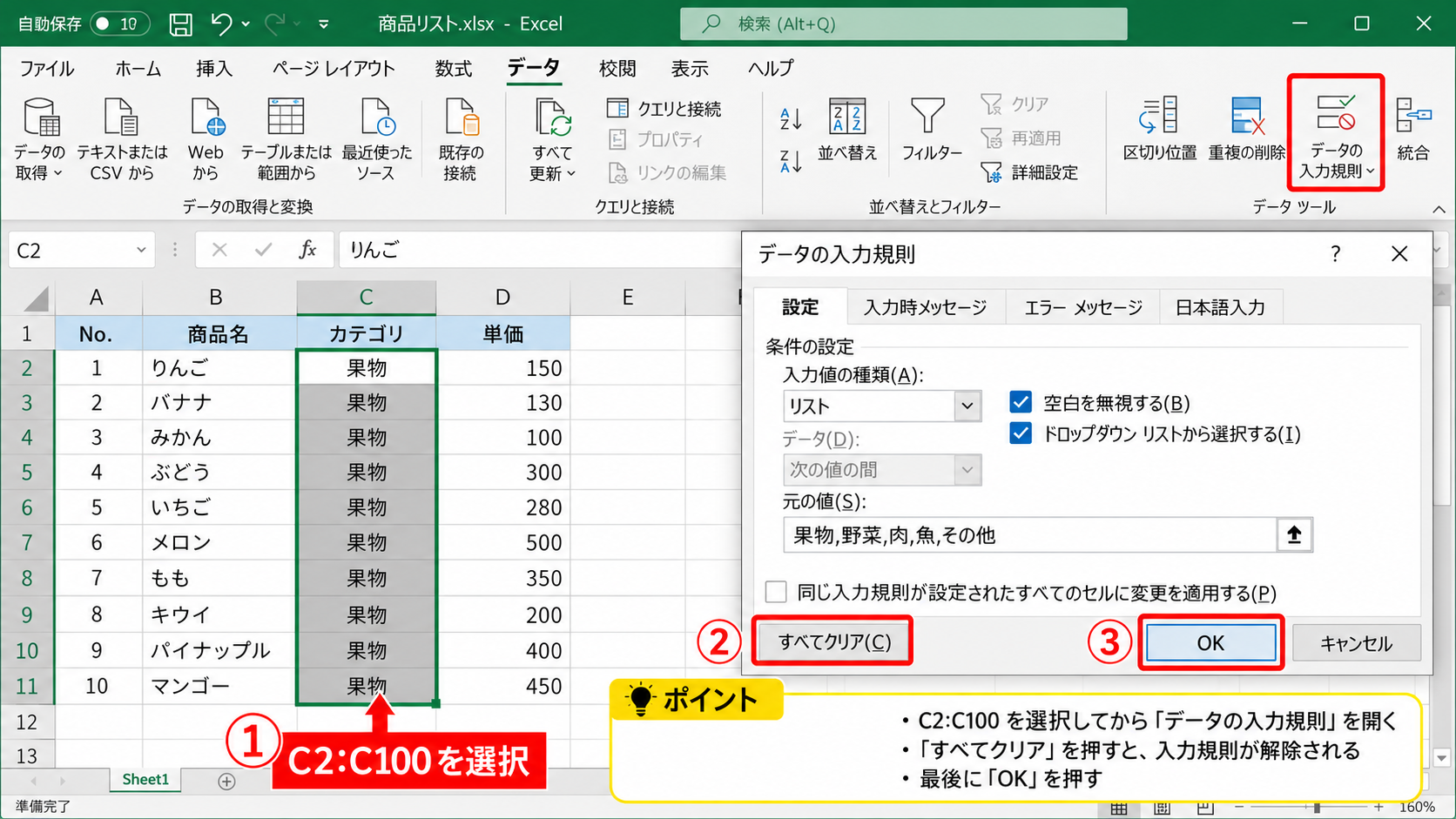
たとえばC2からC20までの進捗列に同じプルダウンが設定されているなら、C2をクリックしてからドラッグし、C20までをまとめて選択しましょう。
離れたセルを複数選択したい場合は、Ctrlキーを押しながらセルをクリックします。
表全体に設定されているか判断しにくいときは、列見出しのCをクリックして列全体を選択する方法もあります。
ただし列全体を選択すると、意図しない行にある入力規則まで削除する可能性があるため、データが入力されている範囲だけを選ぶほうが安全です。
選択後、Excel上部のリボンからデータタブをクリックします。
データツールのグループ内にあるデータの入力規則をクリックすると、設定画面を開けます。
ボタンが見つからない場合は、ウィンドウ幅が狭くてアイコン表示になっているかもしれません。
その場合はデータタブ内のチェックマークと禁止記号が組み合わさったアイコンを探すか、リボンを広げてください。
ショートカット操作に慣れている場合は、Altキーを押したあとに表示されるアクセスキーを使ってデータタブへ進むこともできます。
ただしExcelのバージョンや表示言語によってキー表示が変わることがあるため、初めて操作する場合はリボンから選ぶ方法が確実です。
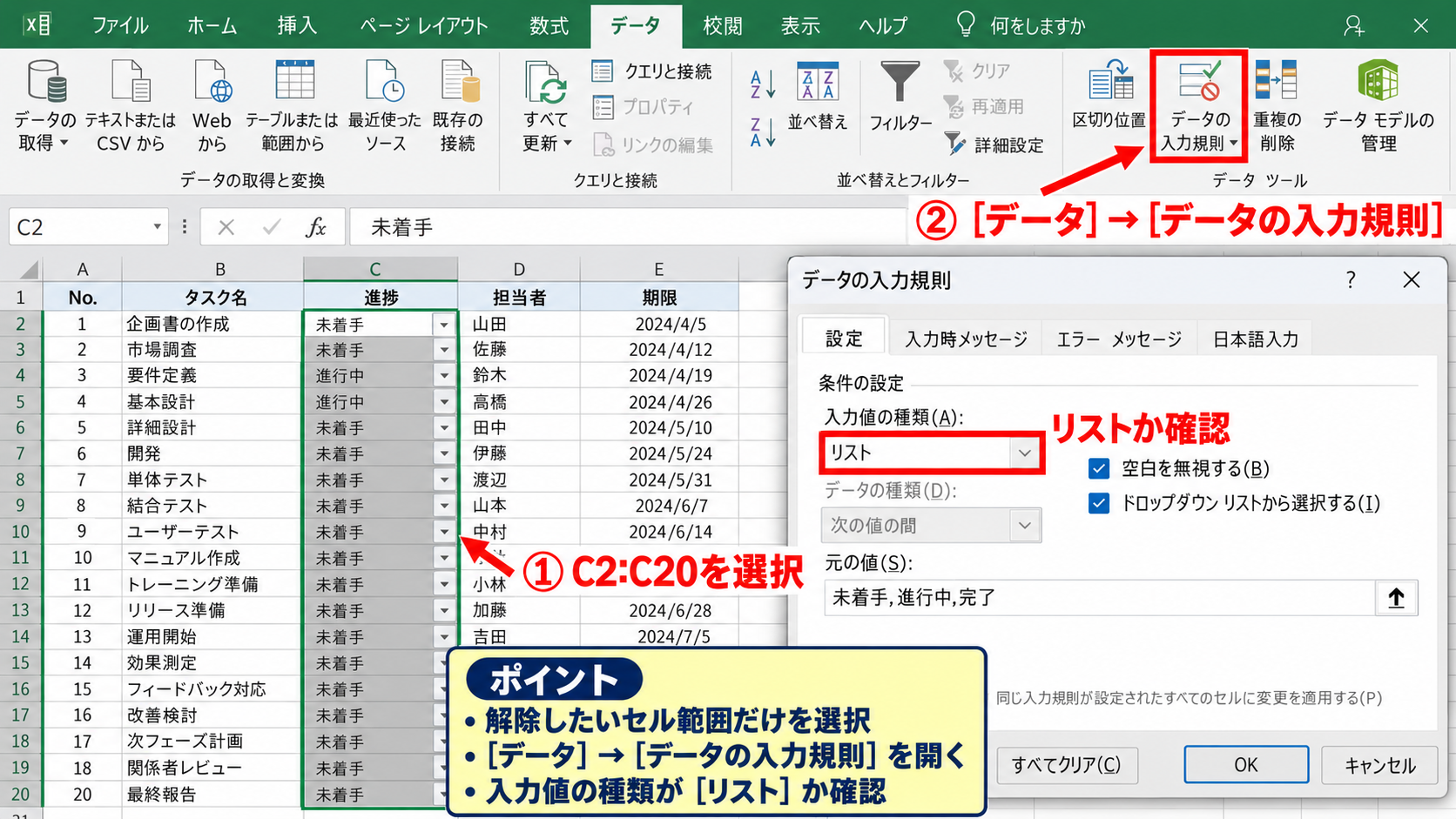
入力規則のダイアログが開いたら、設定タブの入力値の種類を確認します。
ここがリストになっており、元の値に項目名やセル範囲が入っていれば、そのセルにはプルダウンが設定されています。
入力値の種類が整数、小数点数、日付などの場合は、プルダウンではなく数値や日付の入力制限が設定されている状態です。
この違いを確認せずに削除すると、必要な入力チェックまで外してしまうため、設定内容を一度見てから作業することが大切です。
【操作のポイント】解除前に対象範囲を絞り、設定タブで入力値の種類がリストかどうかを確認すると、不要な入力制限を消す失敗を防げます。
すべてクリアでリストと入力規則を消す操作
データの入力規則ダイアログを開いたら、画面左下にあるすべてクリアをクリックします。
このボタンを押すと、選択したセルに登録されているリスト、入力メッセージ、エラーメッセージなどの入力規則がまとめて削除されます。
最後にOKをクリックすると、セルを選択した際のプルダウン矢印は表示されなくなります。
解除後のセルは通常のセルと同じように扱え、文字列、数値、日付などを自由に入力できます。
ここで注意したいのは、すべてクリアはセル内に表示されている値を削除する機能ではない点です。
たとえばC2に完了という文字が入っていた場合、入力規則を消しても完了という値は残ります。
値も不要なら、入力規則の削除後にDeleteキーを押すか、ホームタブのクリアからコンテンツのクリアを選択してください。
反対に、値は残したまま選択式だけをやめたい場合には、すべてクリアだけで目的を達成できます。
選択範囲に異なる入力規則が混在していると、ダイアログ内の表示が空欄になることがあります。
その場合でもすべてクリアを実行すれば、選択したすべてのセルから入力規則を削除できます。
ただし、部署名列は残し、進捗列だけ消したいようなケースでは、列を混在させずに個別に操作しましょう。
作業直後に間違いへ気付いたときは、CtrlキーとZキーで元に戻せます。
入力規則の削除は通常の編集操作として扱われるため、保存前であれば復元できる可能性があります。
共有ファイルでは他の利用者が同時に編集している場合もあるため、解除する列と範囲を事前に確認する運用が望ましいでしょう。
プルダウンだけをなくしたい場合は、データの入力規則からすべてクリアを選びます。
セルの値を消したい場合は、入力規則を削除したあとにコンテンツのクリアを使うという役割分担です。
【操作のポイント】Deleteキーは表示値を消す操作であり、プルダウンの設定そのものは消えません。
複数セルと表全体のプルダウン解除
続いては、複数のセルや表に残ったプルダウンを効率よく削除する方法を確認していきます。
| A | B | C |
|---|---|---|
| 受注日 | 顧客名 | 区分 |
| 2026/10/01 | 青木商事 | ▼ 新規 |
| 2026/10/02 | 森田製作所 | ▼ 継続 |
コピーされた入力規則をまとめて削除する方法
プルダウンは、設定済みのセルをコピーして貼り付けると一緒に複製されることがあります。
特に表の行を追加するために既存行をコピーした場合、書式だけでなくデータの入力規則も新しい行へ引き継がれます。
この状態で一部のセルだけを直接入力に変えたいなら、対象となるセル範囲を一括選択してすべてクリアを実行するのが効率的です。
範囲の先頭セルをクリックし、Shiftキーを押しながら末尾セルをクリックすると、連続した範囲を素早く選択できます。
たとえばC2からC100のプルダウンを削除するなら、名前ボックスにC2:C100と入力してEnterキーを押す方法も便利です。
名前ボックスは数式バーの左側にあり、通常は現在選択されているセル番地が表示されています。
範囲を選んだあと、データタブ、データの入力規則、すべてクリア、OKの順に操作します。
この方法なら一つずつセルを開く必要がなく、大量の行がある一覧表でも短時間で解除できます。
テーブル形式の表では、新しい行へ入力すると入力規則が自動展開される場合があります。
解除後に表の末尾で新規行を作成した際、再びプルダウンが現れたら、テーブル内の他行に規則が残っていないか確認してください。
表の列全体を直接入力へ変更する場合は、テーブルのデータ部分だけを選択し、見出し行を含めないことが基本です。
見出しセルは通常プルダウンを使いませんが、誤って選択すると意図しない書式や入力規則の変更につながることがあります。
フィルターの矢印とプルダウンの矢印は似ていますが、機能は別です。
見出し行にあるフィルターの矢印を消したい場合は、データの入力規則ではなく、データタブのフィルターを操作します。
セル内の選択肢は入力規則、見出しの絞り込み矢印はフィルターと覚えると、設定場所を間違えません。
【操作のポイント】同じ列へコピーで増えたプルダウンは、名前ボックスで範囲指定してから一括削除すると、作業漏れを抑えられます。
貼り付けと形式を選択して貼り付けの使い分け
不要なプルダウンが増える原因を減らすには、貼り付け方法の使い分けも重要です。
通常の貼り付けでは、値、数式、書式、コメント、入力規則など多くの情報が貼り付け先へコピーされます。
元セルにリストが設定されていれば、通常貼り付けをした先にもプルダウンが付くことがあります。
値だけを移したいときは、コピー後に貼り付け先で右クリックし、貼り付けのオプションから値を選択します。
値の貼り付けでは、セルに表示されている文字や数値だけが移り、元の入力規則は通常コピーされません。
数式の結果を固定したい場面や、取引先から受け取った一覧を自分のシートへ転記する場面にも向いています。
書式だけをコピーしたいときは、形式を選択して貼り付けから書式を選びます。
ただし貼り付けの種類はExcelの版によって表示位置や名称が少し異なるため、選択前にアイコンの説明を確認してください。
すでに入力規則が付いているセルに値だけを貼り付けた場合、既存のプルダウンは残ります。
値の貼り付けは新しい規則を持ち込まないための操作であり、貼り付け先にある規則を削除する操作ではありません。
既存のプルダウンを消したいなら、値を貼り付けたあとにデータの入力規則からすべてクリアを実行します。
テンプレートを運用している職場では、入力規則付きの原本と、自由入力用の原本を分けて保存しておくと混乱を減らせます。
入力の揺れを防ぐ列はプルダウンを残し、備考欄や例外入力が必要な列は自由入力にするという設計が実務的です。
コピー元のプルダウンを持ち込みたくない場合は、貼り付けのオプションで値を選びます。
貼り付け先のプルダウンを消したい場合は、データの入力規則ですべてクリアを使います。
【操作のポイント】貼り付けは規則を増やさないための予防策であり、既存の規則を外す操作とは別である点を押さえましょう。
解除できないプルダウンと入力規則の確認
続いては、削除操作をしたのに矢印が残る場合や、設定変更が反映されない場合の確認方法を解説していきます。
| A | B | C |
|---|---|---|
| 案件番号 | 担当 | 状態 |
| A-001 | 鈴木 | ▼ 確認中 |
ドロップダウンリストが残る場合の設定確認
すべてクリアを実行したのにプルダウンが残る場合は、解除したセルと確認しているセルが異なっている可能性があります。
特に表では、行ごとに入力規則が設定されており、隣のセルだけを解除していたというケースが少なくありません。
矢印が表示されるセルを実際にクリックしてから、データの入力規則を開きます。
設定タブの入力値の種類がリストのままであれば、そのセルにはまだ規則が残っています。
設定画面を開いたときに、すべてクリアではなくOKだけを押してしまうと解除は完了しません。
すべてクリアをクリックしてからOKという順番を確認しましょう。
また、リストのドロップダウンを表示するチェックが外れている場合は、矢印だけが隠れている状態です。
この設定では入力規則そのものが残っており、許可されていない値を入力したときはエラーになることがあります。
矢印が見えないから解除済みとは限らないため、自由入力にしたい場合は入力規則を完全に削除してください。
結合セルが含まれる範囲では、選択や編集が想定どおりにできないことがあります。
結合セルを使った帳票なら、結合範囲の左上セルを選択してから設定を確認するのが基本です。
シートが保護されている場合は、データの入力規則の変更ができない、またはボタンが無効になることがあります。
そのときは校閲タブからシート保護の解除が必要ですが、パスワードが設定されているファイルでは作成者や管理者へ確認しましょう。
編集権限のない共有ブックを独断で変更すると、業務ルールに影響するため注意が必要です。
矢印が消えないときは、矢印があるセル自身を選択して入力規則を開きます。
リストの表示設定だけではなく、入力規則全体が削除されているかを確認しましょう。
【操作のポイント】矢印の表示と入力規則の有無は完全に同じではありません。
フィルターとフォームコントロールを見分ける方法
画面上の下向き矢印がすべて入力規則のプルダウンとは限りません。
表の1行目に表示される矢印は、多くの場合オートフィルターです。
フィルターはデータを絞り込むための機能であり、セルへ入力する値を制限するデータの入力規則とは目的が異なります。
フィルターを解除したいときは、データタブのフィルターをクリックするか、表を選択してフィルター機能をオフにします。
Excelテーブルとして設定された範囲では、テーブルデザインタブのフィルターボタンから表示を切り替えられる場合もあります。
また、開発タブから追加したコンボボックスは、セル上に配置されたフォームコントロールやActiveXコントロールです。
この種類の選択ボックスはデータの入力規則では削除できません。
オブジェクトの枠線をクリックして選択し、Deleteキーを押すか、右クリックメニューから削除します。
コントロールが選択できないときは、ホームタブの検索と選択、オブジェクトの選択を使うと見つけやすくなります。
シート保護中はオブジェクトの削除も制限されることがあるため、保護状態を確認してください。
セルの右端に現れる小さな矢印は入力規則、見出しに並ぶ矢印はフィルター、セルの上に浮く部品はコントロールという見分け方が役立ちます。
削除したい対象を誤認すると、操作しても何も変わらないと感じやすくなります。
まず矢印がセル内部にあるのか、見出し行にあるのか、独立した部品なのかを観察してから作業しましょう。
【操作のポイント】データの入力規則で消せるのはセルに設定されたリストであり、フィルターやフォームコントロールには別の操作が必要です。
プルダウンの元データと再設定の基礎
続いては、リストの参照元を確認し、必要に応じて安全に再設定するための基礎を解説していきます。
| A | B | C |
|---|---|---|
| 状態候補 | 案件名 | 状態 |
| 未着手 | 見積作成 | ▼ 未着手 |
| 進行中 | 納品確認 | ▼ 進行中 |
元の値と参照範囲を確認する方法
プルダウンを削除する前に、将来もう一度使う可能性があるなら、元の値を控えておくと安心です。
対象セルを選択し、データの入力規則の設定タブを開くと、元の値という欄にリストの内容が表示されます。
元の値に未着手,進行中,完了のような文字列が直接入力されていれば、カンマ区切りの固定リストです。
元の値が=$A$2:$A$4のようになっている場合は、同じシートまたは別シートのセル範囲を参照しています。
この例では、A2からA4の各セルに入力された値が選択肢として表示されます。
1行目を見出しにしたサンプルでは、A1に状態候補、A2に未着手、A3に進行中、A4に完了と入力しておく構成です。
参照範囲方式では、元データのセルを変更するとプルダウン候補も連動して変わります。
選択肢を追加する予定がある場合、固定文字列よりも別シートに候補一覧を置く方法が管理しやすいでしょう。
ただしA2:A4だけを参照している状態でA5に保留を追加しても、候補には自動表示されません。
追加分も表示したいなら、元の値を=$A$2:$A$5へ変更するか、Excelテーブルや名前定義を利用して範囲を管理します。
元の値が直接の文字列なら固定リストです。
元の値がセル番地なら参照リストであり、候補の追加時には参照範囲の末尾も確認します。
不要になったプルダウンを削除しても、参照元の候補一覧は消えません。
候補一覧自体を削除するかどうかは、そのブックのほかのシートが参照していないか確認してから判断してください。
別のセルで同じ候補一覧を使っている場合、元データを消すとリストが空白になったり、エラーになったりすることがあります。
【操作のポイント】プルダウンの解除は参照元データの削除とは別操作です。
再設定時のエラー表示と自由入力の扱い
一度解除したあとにプルダウンを再設定する場合は、データの入力規則で入力値の種類をリストに選択します。
元の値へ候補を直接入力するか、候補一覧のセル範囲を指定し、ドロップダウンリストから選択するにチェックを入れます。
設定範囲は、最初のデータ行から最終行までを選択するのが基本です。
見出し行を含めると、見出しセルにも矢印が表示され、入力時の混乱につながることがあります。
入力規則のエラーメッセージタブでは、リストにない値を入力したときの対応を選べます。
停止を選ぶと、候補外の値は確定できません。
警告では確認画面を出したうえで入力を認め、情報では注意を表示しつつ入力できます。
部署名、都道府県、処理状況のように表記を統一したい列では停止が向いています。
一方で、例外的な案件名や自由記述が必要になる列では、プルダウンを使わない、または警告にして柔軟性を持たせる方法もあります。
入力規則は入力を助けるための仕組みであり、業務上必要な例外まで無理に排除するものではありません。
複数人で使う台帳では、選択肢の変更担当者を決め、候補の意味をシート内に記載しておくと運用が安定します。
たとえば進行中と対応中が同じ意味で使われるなら、候補をどちらかへ統一してから入力規則を設定しましょう。
リストを増やしすぎると選択に時間がかかるため、日常的に使う候補に絞る考え方も大切です。
表記統一を優先する列は停止エラーで候補外入力を防ぎます。
例外入力が多い列は、自由入力や警告設定を検討すると実務に合わせやすくなります。
【操作のポイント】再設定では、候補の数だけでなく、候補外入力を許可するかどうかも業務ルールに合わせて決めましょう。
まとめ エクセルの入力規則・リストの削除とプルダウン解除方法
エクセルのプルダウンを解除するには、対象セルを選択し、データタブからデータの入力規則を開いてすべてクリアをクリックします。
Deleteキーで値を消しても、入力規則は残るため、選択肢そのものをなくしたい場合は設定画面から削除することが必要です。
複数セルに設定されたリストは、範囲をまとめて選択して解除できます。
コピーでプルダウンを増やしたくないときは、値の貼り付けを使うと予防になります。
解除できない場合は、対象セルの選択間違い、シート保護、フィルターやフォームコントロールとの取り違えを確認しましょう。
また、リストの元データは入力規則を削除しても残るため、ほかのセルで使われていないか確認してから整理するのが安全です。
プルダウンと自由入力を用途に応じて使い分ければ、入力ミスを防ぎながら、使いやすいExcel表を維持できます。