Excelで表を編集していると、シート上に青い実線や点線が突然表示され、セルの入力や印刷範囲の確認がしにくくなることがあります。
この線は改ページに関する表示であり、データそのものが壊れたわけではありません。
表示モード、改ページプレビュー、印刷設定、Excelのオプションを順番に確認すると、多くの場合は点線を消したり、意図した位置へ移動したりできます。
改ページの点線への基本的な対処は、標準表示へ戻す、改ページをリセットする、改ページ表示の設定をオフにするという流れです。
この記事では、エクセルの改ページを解除する方法と、点線が消えない場合の原因、印刷時に困らないための設定方法を詳しく解説します。
エクセルの改ページを解除する方法
それではまず、不要な改ページを解除して通常の印刷状態へ戻す方法について解説していきます。
| A | B | C |
|---|---|---|
| 商品名 | 数量 | 金額 |
| りんご | 10 | 1500 |
| 改ページの目安 |
改ページプレビューから標準表示へ戻す操作
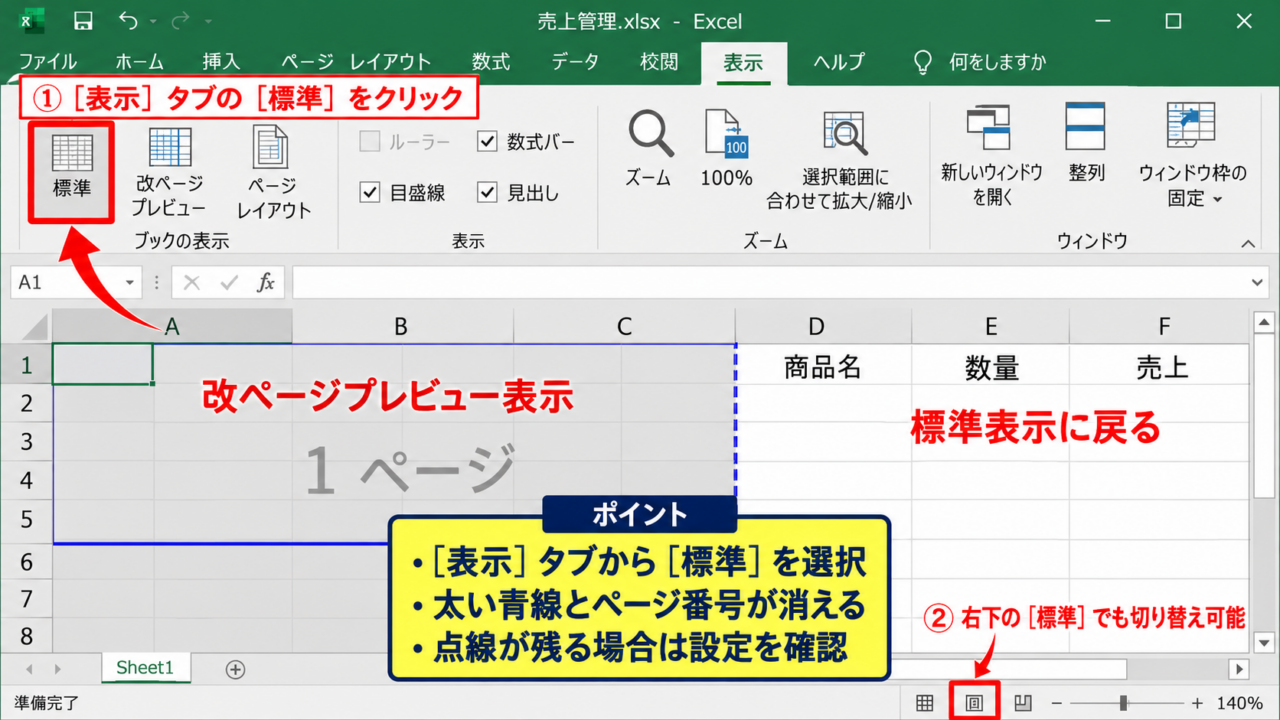
改ページの青い実線や点線が見えているときは、Excelが改ページプレビュー表示になっている可能性があります。
改ページプレビューでは、印刷時に何ページへ分かれるかを確認しやすい反面、シート全体が薄いグレーで表示されたり、ページ番号が大きく表示されたりするため、通常の入力作業には向かない場合があります。
画面右下の表示切り替えボタン、または表示タブから標準を選ぶと、改ページプレビューを終了できます。
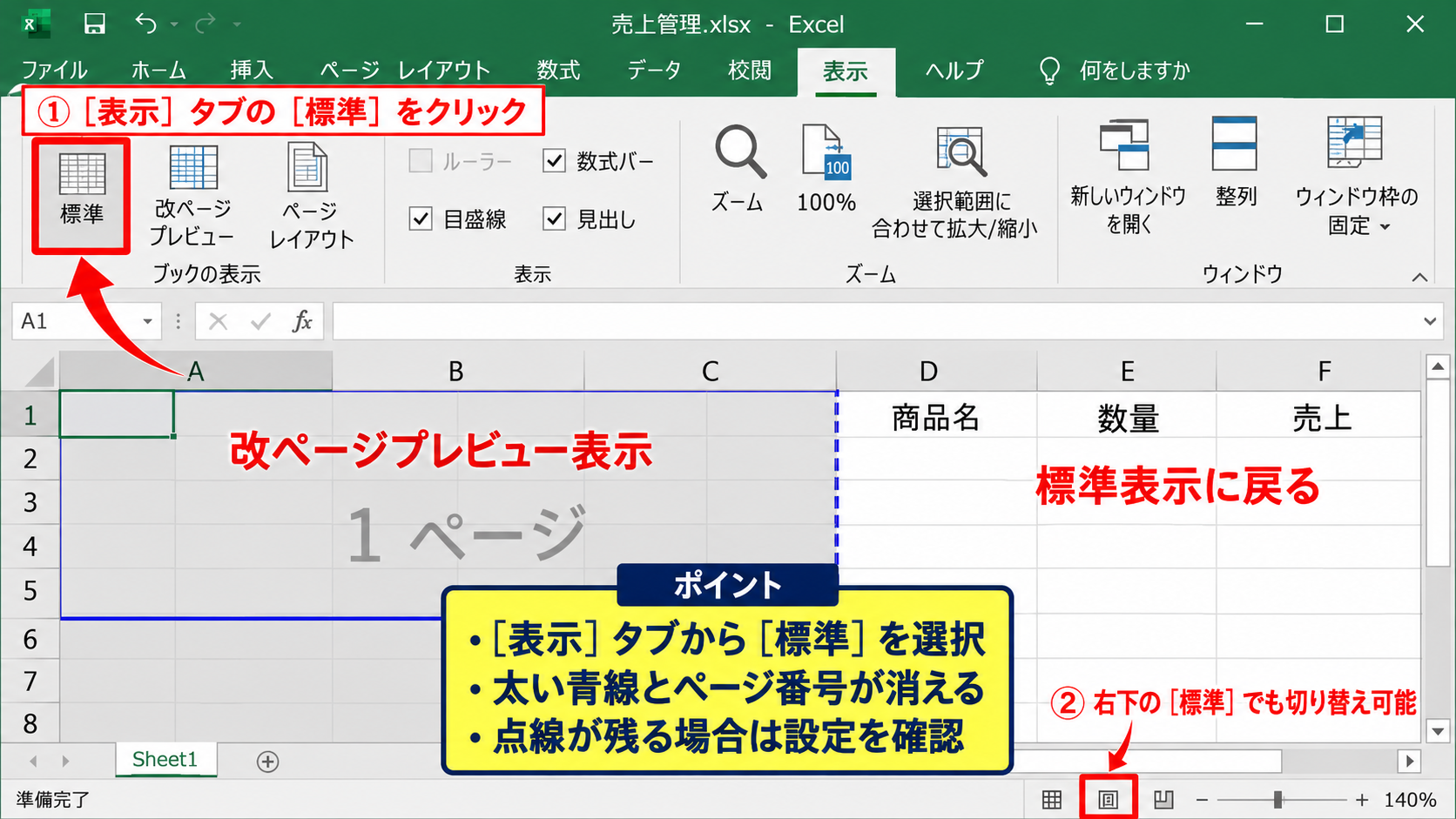
操作する際は、Excel画面の上部にある表示タブをクリックし、ブックの表示グループにある標準を選択します。
右下にある表示ボタンを使う場合は、横スクロールバーの近くにある通常表示のアイコンをクリックしましょう。
標準表示へ戻ると、改ページプレビュー特有のページ番号や太い青線は非表示になります。
ただし、標準表示へ切り替えた後も薄い点線が残るケースがあります。
これは改ページプレビューそのものではなく、Excelが自動計算した印刷用の改ページ位置を点線で示している状態です。
この場合は、表示方法を切り替えるだけでは完全に消えないため、後述するページ区切り表示の設定も確認する必要があります。
また、作業中のシートだけではなく、別のシートが改ページプレビューになっていることもあります。
複数のシートを編集するブックでは、点線が気になるシートを選択してから表示を変更してください。
シートタブを複数選択した状態で操作すると、表示設定や印刷設定を意図せず複数シートへ反映してしまうことがあるため注意が必要です。
通常のデータ入力、関数入力、表の整形を行うときは標準表示を基本にし、印刷レイアウトを確認したい場面だけ改ページプレビューへ切り替える使い分けが実用的です。
改ページプレビューは印刷位置を調整するための表示です。点線を消すことだけが目的なら、最初に標準表示へ戻って状態を確認しましょう。
手動改ページの削除とリセットの操作
自分で挿入した改ページが不要になった場合は、ページレイアウトタブから解除できます。
手動改ページは、特定の行や列の前で必ず印刷ページを切り替えたいときに便利ですが、表の行数や列幅が変わると不自然な位置でページが分割される原因にもなります。
選択中のセルを基準に、改ページの削除またはすべての改ページを解除を実行すると、手動設定を整理できます。
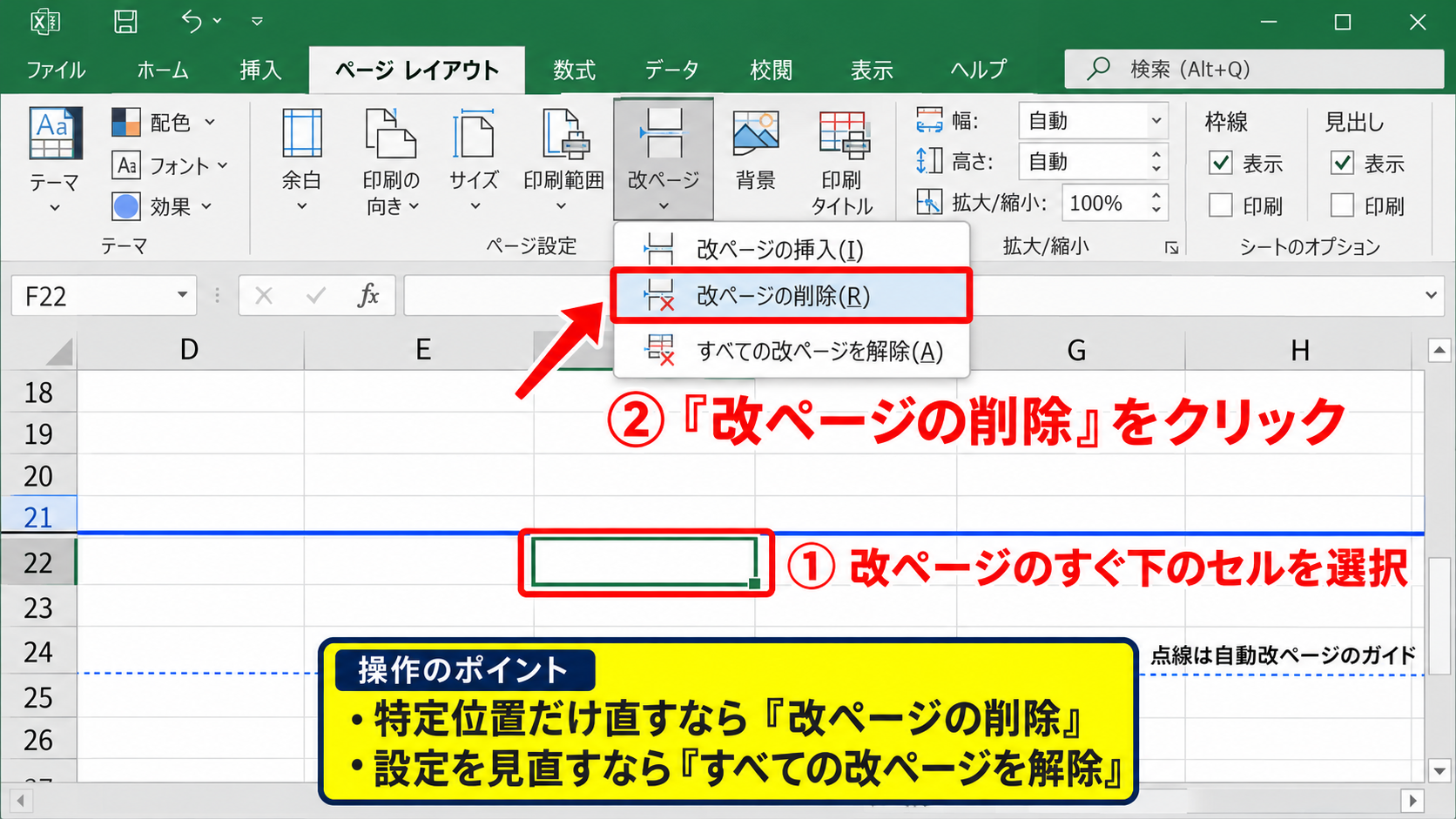
まず、削除したい改ページのすぐ下の行、または右側の列にあるセルを選択します。
次にページレイアウトタブを開き、ページ設定グループの改ページをクリックします。
表示されたメニューから改ページの削除を選ぶと、選択位置にある手動改ページが削除されます。
複数の場所に改ページを設定していて、どこに入れたか分からなくなったときは、すべての改ページを解除を選ぶ方法が便利です。
この操作で削除されるのは手動で追加した改ページであり、Excelが用紙サイズ、余白、拡大縮小率などから自動的に判断した改ページまで完全になくなるわけではありません。
自動改ページは印刷条件に応じて再計算されるため、点線として残ることがあります。
そのため、手動改ページを消したのに点線が見える場合は、異常ではなく、自動改ページのガイドが表示されていると考えられます。
印刷の区切りを一度まっさらに調整したいときは、すべての改ページを解除した後に、余白、印刷の向き、拡大縮小印刷を確認します。
たとえば横に長い表では、ページレイアウトタブの横を1ページに設定すると、列の途中で印刷が分割されにくくなります。
ただし、無理に1ページへ収めると文字が極端に小さくなるかもしれません。
印刷物を読む人の見やすさを優先し、縦横のページ数と文字サイズのバランスを確認することが大切です。
【操作のポイント】特定位置だけを直すなら改ページの削除、設定を最初から見直すならすべての改ページを解除を使い分けます。
改ページを挿入した位置の確認方法
解除する前に、どの線が手動改ページなのかを確認しておくと、必要な印刷区切りまで消してしまう失敗を防げます。
Excelでは一般に、実線で表示される改ページが手動改ページ、点線で表示される改ページが自動改ページです。
線の種類を見分けることで、削除が必要な設定なのか、印刷条件によって自動表示されているだけなのかを判断できます。
確認しやすい表示は改ページプレビューです。
表示タブから改ページプレビューを選ぶと、印刷ページごとの範囲が明確になり、青い線をドラッグして位置を変更することもできます。
手動改ページをドラッグした場合、意図せず印刷範囲が広がったり、余白との関係でページ数が増えたりすることがあります。
変更前にファイルを保存し、印刷プレビューで結果を確認する流れが安心です。
印刷プレビューはファイルタブから印刷を開くと確認できます。
ここでは実際の用紙枚数、改ページ位置、表の縮小状態、ヘッダーやフッターの配置まで確認できます。
画面上の点線だけを見て判断するよりも、印刷プレビューと併用した方が実際の出力に近い状態を把握できます。
特に請求書、一覧表、会議資料のようにページの途中で見出しや明細が切れてはいけない書類では、改ページを解除する前後でプレビューを確認しましょう。
不要な手動改ページを消し、必要な場所だけ改めて設定することで、作業用シートと印刷用資料の両方を扱いやすくできます。
【操作のポイント】実線は手動設定、点線は自動計算による目安として確認し、印刷プレビューで最終判断を行います。
点線が消えない原因とページ区切り表示
続いては、標準表示に戻しても改ページの点線が消えない原因と設定について確認していきます。
| 表示状態 | 主な原因 | 対処 |
|---|---|---|
| 青い実線 | 手動改ページ | 改ページの削除 |
| 薄い点線 | 自動改ページ表示 | オプションを変更 |
Excelのオプションでページ区切りを非表示にする設定
標準表示に戻った後もセルの間に点線が残る場合は、ページ区切りを表示する設定が有効になっている可能性があります。
この点線は印刷時のページ境界を示す補助線で、セルの罫線ではありません。
シートのオプションにあるページ区切りを表示する項目のチェックを外すと、標準表示の点線を非表示にできます。
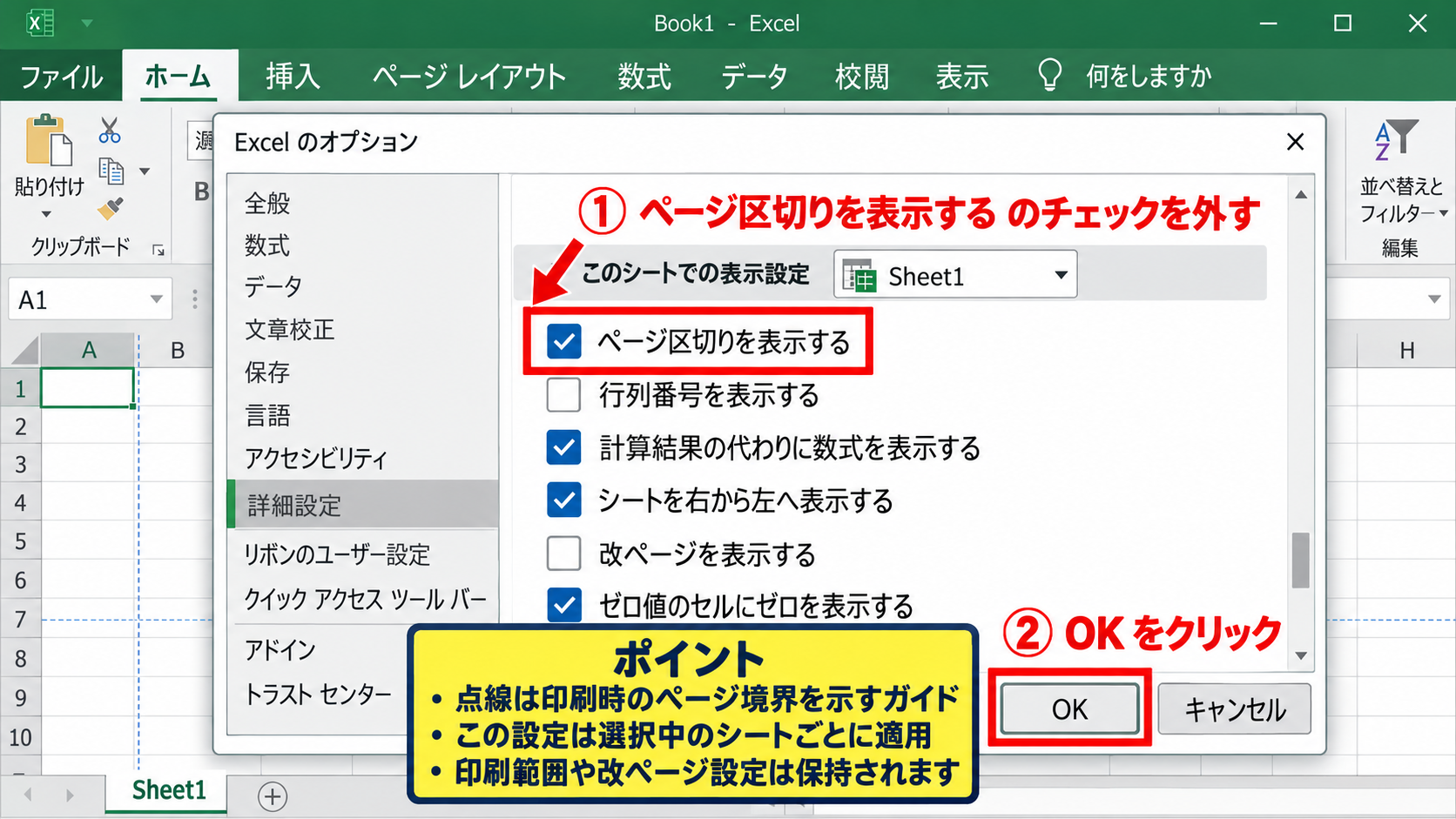
操作は、ファイルタブをクリックしてオプションを開くところから始めます。
Excelのオプション画面で詳細設定を選び、画面を下へスクロールして、このシートでの表示設定を探してください。
ここにあるページ区切りを表示するのチェックを外し、OKをクリックすると、選択中のシートで自動改ページの点線が表示されなくなります。
この設定はブック全体ではなく、基本的にシートごとに影響するため、複数のシートで点線を消したいときは対象シートを切り替えながら確認します。
Excelのバージョンによっては、オプション画面の表示位置や文言が多少異なる場合がありますが、詳細設定内の表示に関する項目を探すと見つけやすいです。
ページ区切りを非表示にしても、印刷設定や実際の改ページが削除されるわけではありません。
つまり、画面上のガイドだけを消す設定であり、印刷結果を変えたくない場合にも安心して使えます。
一方で、印刷範囲やページ数を頻繁に調整する仕事では、点線を消すと区切りが分かりにくくなることがあります。
資料作成の段階では非表示にし、印刷レイアウトを最終確認する段階だけ再表示する運用もおすすめです。
セルの入力中に点線が気になって集中できないときには、表示をオフにするだけでシートが見やすくなります。
ページ区切りを非表示にしても、印刷範囲、用紙サイズ、余白、改ページ設定そのものは保持されます。
改ページプレビューを開いた後に点線が残る仕組み
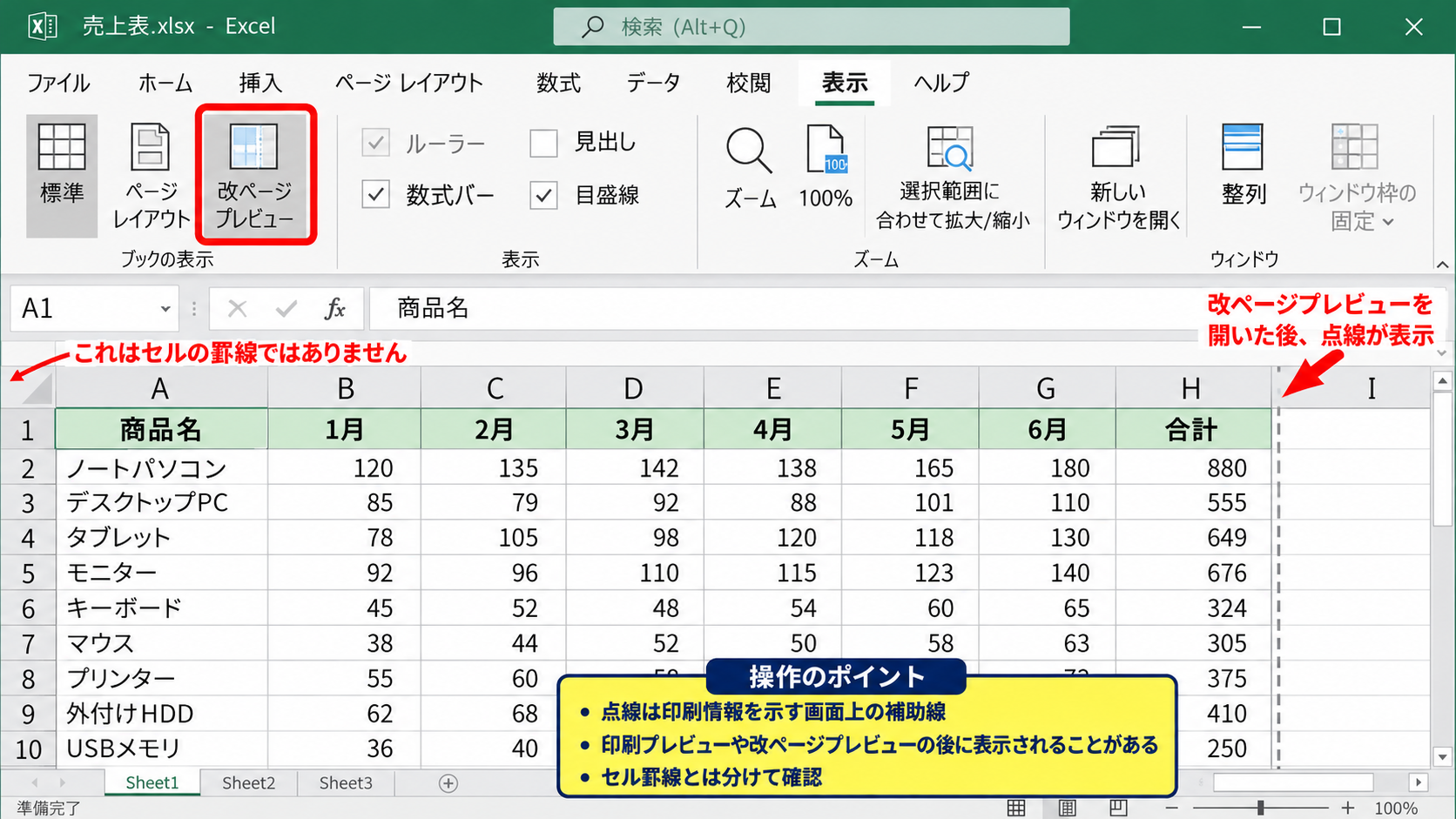
改ページの点線は、改ページプレビューを一度開いた後に表示され始めることがあります。
これはExcelが印刷レイアウトを計算し、その結果を標準表示でも参照しやすいように示しているためです。
点線が突然現れても、データの破損やファイルの異常とは限らず、印刷情報が可視化されている状態です。
特に、ファイルタブから印刷画面を確認した後、ページレイアウトタブで余白を変更した後、改ページプレビューで線を動かした後などに、点線が表示されることがあります。
行の高さや列幅を変更しただけでも、用紙に収まる範囲が変わるため、Excelが自動改ページ位置を再計算します。
たとえばA列からH列までを印刷していた表に新しい列を追加すると、横方向のページ数が増え、縦の点線が別の位置へ移動することがあります。
この変化を見て、セルの罫線が勝手に変わったと誤解しやすいですが、実際には画面表示上の補助線です。
セルの罫線かどうかを見分けるには、ホームタブの罫線メニューを確認したり、印刷プレビューで線が出力されるかを確かめたりします。
ページ区切りの点線は通常、印刷プレビューや実際の印刷物にそのまま出るものではありません。
もし印刷結果に不要な線が出る場合は、セルに設定された罫線、図形、条件付き書式など別の要因を確認しましょう。
このように原因を切り分けると、不要なセル書式を消してしまう事故も避けられます。
【操作のポイント】点線が現れた直前に印刷プレビューや改ページプレビューを使っていないか確認し、表示設定とセル罫線を分けて考えます。
シートごとに設定が異なる場合の確認
同じブック内でも、あるシートだけ点線が表示され、別のシートには表示されないことがあります。
Excelでは印刷範囲、余白、拡大縮小、ページ区切り表示などがシート単位で保存される項目があるためです。
ブック全体の問題だと思い込まず、点線が出るシートを選択してからオプションを確認することが重要です。
まず、画面下部のシートタブをクリックして、点線が出ているシートをアクティブにします。
その状態でファイルタブからオプション、詳細設定へ進み、このシートでの表示設定を確認してください。
選択中のシート名が設定対象として表示されるバージョンでは、意図したシート名になっているかも確認しましょう。
月別の売上表、部署別の集計表、入力用シート、印刷専用シートを一つのブックで管理している場合、各シートで印刷条件が違うのは自然なことです。
たとえば入力用シートでは点線を非表示にし、提出用シートではページ区切りを表示したままにすると、日常作業と印刷確認を両立しやすくなります。
ただし、複数シートをグループ化していると、行の高さ変更や印刷設定がまとめて反映される可能性があります。
タイトルバーにグループと表示されている場合や、複数のシートタブが強調表示されている場合は、シートのグループ化を解除してから個別に操作しましょう。
シートタブを右クリックし、シートのグループ解除を選ぶと通常の状態へ戻せます。
設定を変更した後は、一度ファイルを保存して閉じ、開き直しても表示状態が意図どおりか確認すると安心です。
【操作のポイント】ページ区切りの表示はシートごとに確認し、複数シートがグループ化されていないかも見直します。
印刷設定と自動改ページの調整
続いては、点線が増える原因になりやすい印刷設定と、自動改ページを整える方法を確認していきます。
| A | B | C | D |
|---|---|---|---|
| 担当者 | 4月 | 5月 | 6月 |
| 田中 | 120 | 140 | 135 |
用紙サイズと印刷の向きによるページ数の変化
自動改ページの位置は、シート上のデータ量だけで決まるものではありません。
用紙サイズ、印刷の向き、余白、プリンターの設定、拡大縮小率などをExcelが計算した結果として、ページの区切りが決まります。
横に長い表で縦の点線が多い場合は、列を削る前に印刷の向きを横へ変更する方法を検討しましょう。
ページレイアウトタブのページ設定グループにある印刷の向きから横を選ぶと、横幅を広く使えるため、表が途中で分かれる問題を改善できる場合があります。
同じ場所でサイズをクリックすると、A4、A3、レターなどの用紙サイズを選択できます。
社内プリンターで使う用紙とExcelの設定が違うと、画面上で想定した改ページと実際の印刷結果が異なることがあります。
提出先がA4縦を指定している書類では、安易に横向きへ変えるのではなく、列幅の調整や印刷範囲の見直しを優先する判断も必要です。
余白を狭くすると1ページに収まる範囲は広がりますが、印刷物の端に文字が寄りすぎる可能性があります。
特に穴あけして保管する資料では、左余白を十分に確保した方が読みやすいこともあります。
改ページの点線を減らすことだけを目標にするのではなく、印刷物としての余白、文字サイズ、見出しの位置も確認しましょう。
改ページは用紙設定の結果です。点線の位置が気になるときは、列幅だけでなく、用紙サイズ、向き、余白をまとめて確認します。
【操作のポイント】横長の表は横向き印刷を候補にし、提出形式が決まっている場合は用紙設定を勝手に変更しないよう注意します。
拡大縮小印刷と横幅を収める設定
表の右側だけが次のページへ送られてしまう場合は、拡大縮小印刷の設定が役立ちます。
ページレイアウトタブの拡大縮小印刷では、横と縦のページ数を指定できます。
横を1ページに設定すると、選択した印刷範囲を横方向で1ページに収めるようExcelが自動縮小します。
この設定では、表の横幅が用紙に収まるように調整されるため、右端の数列だけが別ページになる状態を防ぎやすくなります。
一方で、縦も1ページに設定すると、数百行ある表まで1枚に縮小され、文字が読めないほど小さくなることがあります。
実務では横を1ページ、縦を自動にする設定が使いやすい場面が多いです。
これにより、列は1枚に収まりつつ、行は読みやすい大きさを保ったまま複数ページに分かれます。
ファイルタブの印刷画面でも、拡大縮小なし、シートを1ページに印刷、すべての列を1ページに印刷などの選択肢を確認できます。
印刷前にプレビューを見て、文字が小さすぎないか、見出し列が途中で切れていないかを確認してください。
表に数式を入れている場合でも、拡大縮小印刷の設定は数式の計算結果には影響しません。
たとえばC2セルに=SUM(B2:B10)のような集計式がある場合も、印刷倍率を変更して変わるのは出力サイズだけです。
横を1ページ、縦を自動に設定すると、横方向の分割を減らしながら文字が過度に縮小されるのを防ぎやすくなります。
【操作のポイント】シート全体を1ページに収める設定は文字が小さくなりやすいため、まず横だけを1ページにする設定を試します。
改ページプレビューによる印刷範囲の確認
続いては、改ページプレビューを使って印刷範囲とページの区切りを確認する方法について解説していきます。
| 印刷範囲 | ページ番号 | 確認内容 |
|---|---|---|
| A1からD30 | 1 | 見出しと明細 |
| A31からD60 | 2 | 続きの明細 |
印刷範囲の設定と解除
改ページが予想外の位置にある場合、印刷範囲が必要以上に広く設定されていることがあります。
空白列や以前使っていたデータ領域まで印刷範囲に含まれると、Excelはその範囲も用紙に収めようとするため、点線の位置やページ数が変わります。
印刷したいセル範囲だけを選択して印刷範囲を設定すると、不要な空白ページや横方向の分割を減らせます。
操作は、印刷したい表の左上セルから右下セルまでをドラッグして選択し、ページレイアウトタブの印刷範囲から印刷範囲の設定を選びます。
これで選択範囲だけが印刷対象になります。
印刷範囲を設定した後は、表示タブから改ページプレビューを開くと、印刷対象と対象外の領域が色の違いで確認しやすくなります。
不要な設定を消したいときは、同じ印刷範囲メニューから印刷範囲のクリアを選択します。
印刷範囲をクリアすると、Excelは入力済みセルをもとに印刷範囲を判断する状態へ戻ります。
ただし、離れた場所に誤って入力した文字やスペース、書式設定が残っていると、Excelがそこまで使用範囲として扱うことがあります。
印刷プレビューで余分なページが出る場合は、CtrlキーとEndキーを押して最終セルの位置を確認し、不要な行や列にデータまたは書式が残っていないか調べる方法も有効です。
印刷範囲は資料ごとに設定する項目なので、月次報告書や帳票のように毎回同じ範囲を印刷するファイルでは特に便利です。
印刷範囲を設定すると、画面上の入力範囲と実際に出力する範囲を分けて管理できます。
【操作のポイント】印刷範囲を設定した後は、印刷プレビューで余白ページや不要な列が含まれていないか確認します。
見出し行の繰り返しとページ分割の考え方
複数ページにわたる一覧表では、改ページを完全に減らすよりも、各ページで内容を読みやすくする設定が重要になることがあります。
その代表的な機能が、印刷タイトルにあるタイトル行の指定です。
1行目に見出しがある表では、タイトル行を設定すると2ページ目以降にも見出し行を繰り返して印刷できます。
操作はページレイアウトタブの印刷タイトルをクリックし、シートタブにあるタイトル行をクリックして、繰り返したい行を指定します。
たとえば1行目が商品名、数量、単価、金額などのヘッダーであれば、タイトル行に$1:$1を指定します。
この指定では、1行目を各ページの先頭へ繰り返して印刷します。
数式を使う表でも同じ考え方です。
たとえばD2に=B2*C2という式を入力し、D列で金額を計算している場合、ページが分かれても1行目の金額という見出しが印刷されるため、数値の意味を読み間違えにくくなります。
改ページの位置を手動で細かく動かすより、見出し行を繰り返す設定と組み合わせた方が、データが増減した後も資料の見やすさを保ちやすいことがあります。
なお、行の途中で明細が不自然に分かれる場合は、改ページプレビューで区切りを確認し、見出しや小計行の直前で改ページを入れる方法も検討できます。
ただし、毎月行数が変わる帳票では、手動改ページが将来の印刷を崩す原因になるため、必要最小限にとどめるのが無難です。
【操作のポイント】複数ページの表では、改ページを消すことよりも、タイトル行を繰り返して各ページを読みやすくする工夫が有効です。
まとめ エクセルの点線が消えない改ページの解除方法
エクセルの改ページを解除したいときは、最初に標準表示へ戻し、手動改ページがある場合はページレイアウトタブから改ページの削除またはすべての改ページを解除を実行します。
標準表示でも点線が残る場合は、Excelのオプションにあるページ区切りを表示する設定をオフにすると、画面上のガイドを非表示にできます。
点線は多くの場合、自動改ページを示す補助表示であり、セルの罫線やデータの異常ではありません。
印刷結果を整えたい場合は、用紙サイズ、向き、余白、拡大縮小印刷、印刷範囲を確認しましょう。
横長の表は横を1ページに設定し、縦方向は自動にすることで、読みやすさを保ちながらページ分割を調整しやすくなります。
複数ページになる表では、1行目のヘッダーをタイトル行として繰り返す設定も有効です。
画面の見やすさを優先するのか、印刷時の区切りを確認したいのかによって表示を使い分ければ、改ページの点線に悩まされずにExcelの表を扱えるようになります。