Excelで数式を入力した際に、セルへ「#スピル!」と表示され、計算結果が出なくなって困ることがあります。
これは関数そのものが壊れたという意味ではなく、数式が複数セルへ結果を展開しようとしているのに、展開先に何らかの障害がある状態です。
特にFILTER関数、UNIQUE関数、SORT関数、SEQUENCE関数などを使うと発生しやすく、表の中に数式を置いた場合や空白に見えるセルが混ざっている場合にも注意が必要です。
この記事では、#スピル エラーの意味、原因の確認方法、展開範囲を空ける操作、テーブルや結合セルが関係するケースまで順に解説します。
・#スピルは複数の計算結果を出力できない状態です。
・エラー表示セルを選択すると、阻害している原因を確認できます。
・展開範囲のデータ、結合セル、Excelテーブルを見直すことが基本です。
エクセルの#スピルを解消する基本操作
それではまず、#スピル エラーを最短で解消するための確認手順について解説していきます。
| A | B | C | D |
|---|---|---|---|
| 商品名 | 在庫数 | 判定 | 抽出結果 |
| りんご | 15 | 対象 | #スピル! |
| みかん | 8 | 対象外 | 入力済みの文字 |
#スピル表示セルから原因を確認する手順
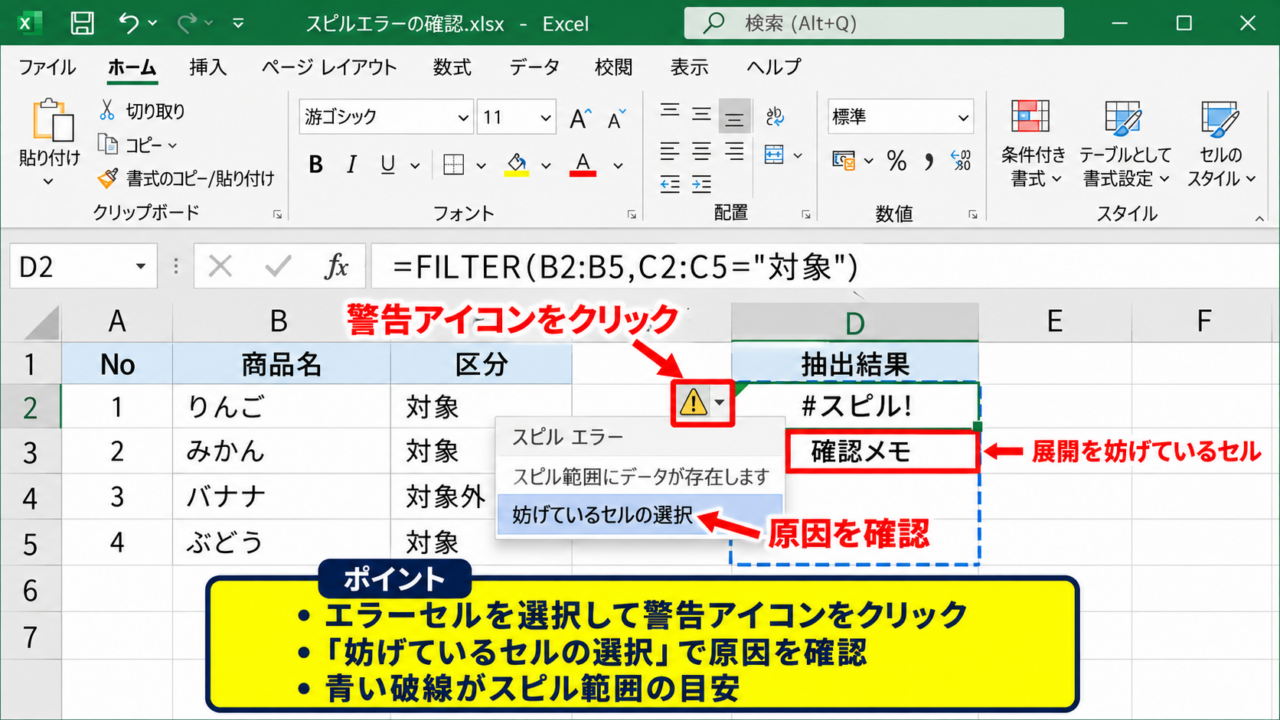
#スピル エラーが表示されたら、最初に数式を削除するのではなく、エラーが出ているセルを一度クリックします。
セルの左側に警告アイコンが表示された場合は、そのアイコンをクリックすると、Excelが判断した原因を確認できます。
エラー内容には、スピル範囲にデータが存在する、結合セルがある、テーブル内に数式があるといった具体的な手掛かりが表示されます。
たとえばD2セルにFILTER関数を入力し、抽出結果がD2からD5まで表示される予定だったとします。
このときD3セルに文字、数値、スペース、数式などが入っていると、FILTER関数は結果を上書きできません。
見た目には空欄であっても、空白文字や数式の戻り値が残っている場合があるため、表示だけで判断しないことが大切です。
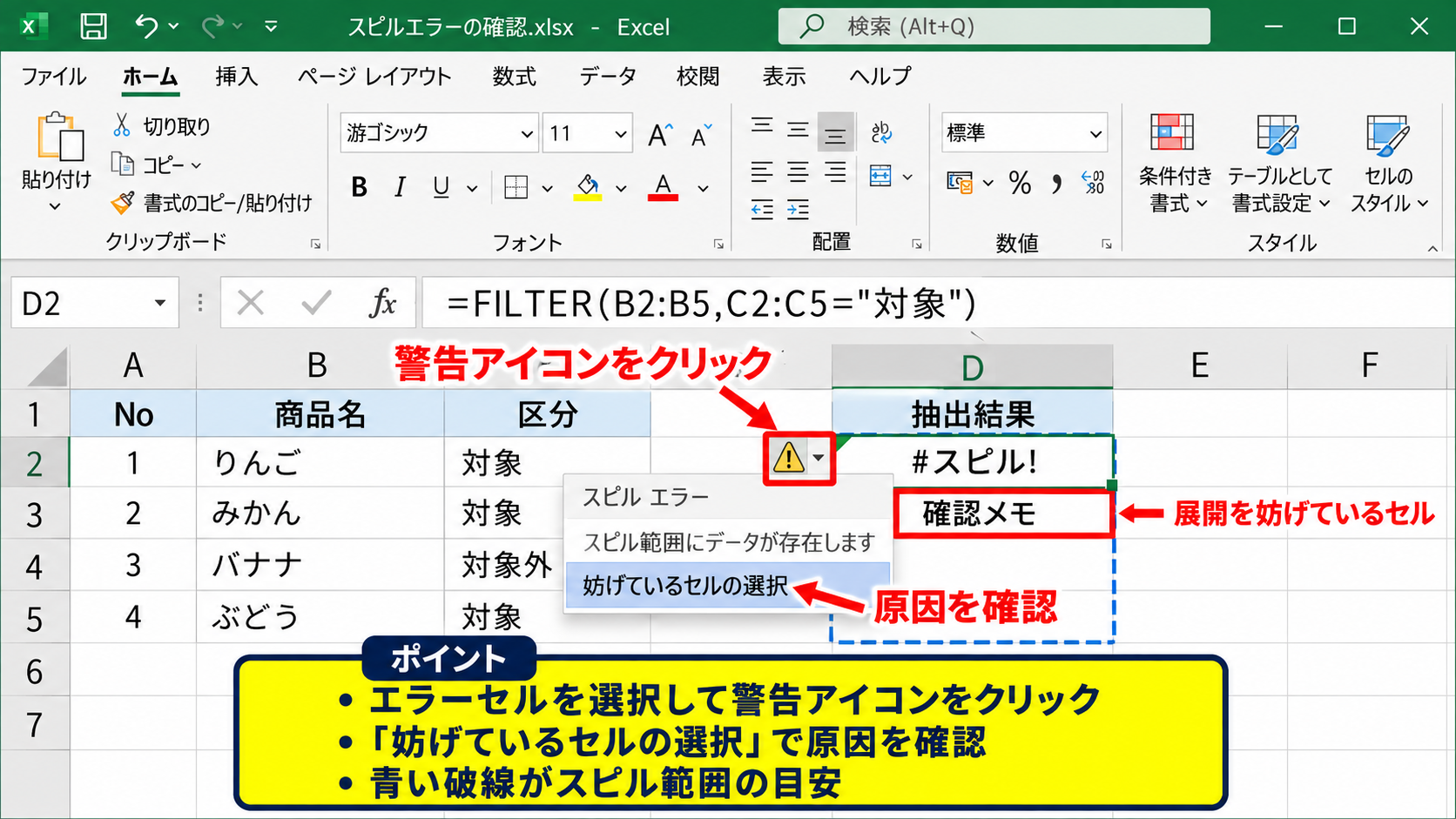
警告アイコンのメニューに「妨げているセルの選択」が表示される場合は、その項目を選択しましょう。
すると、結果の展開を止めているセルが選択されるため、どの場所を修正すべきかを探す手間が減ります。
エラーセルを選択した際に青い破線で囲まれる範囲も、スピル範囲の目安になります。
この範囲は、数式が正常なら計算結果を自動出力する予定の場所です。
範囲内にある値を削除してよいか、別の列へ移動すべきかを確認してから操作してください。
業務表では、担当者がメモを書き込んだセルが原因になることもあります。
単に削除するのではなく、元のデータが必要かどうかを周囲の見出しや更新履歴から確かめる姿勢が安全です。
エラー表示セルを選択し、警告アイコンから原因を読むと、スピル範囲を手作業で探すより正確に対処できます。
また、数式バーを確認すると、対象セルにFILTER、UNIQUE、SORT、SEQUENCEなどの動的配列関数が入力されているかも把握できます。
これらの関数は1つのセルに入力しても、結果が複数行または複数列に広がる仕様です。
したがって、従来のように数式を1セルずつコピーする必要はありませんが、結果を置くための空き領域が必要になります。
原因表示を確認してから展開先を整えることが、解除できないと感じた場合の第一歩です。
展開先のセルを空にして数式を再計算する方法
スピル範囲に値が入っているという案内が出た場合は、数式の下側と右側にあるセルを確認します。
抽出件数は元データによって増減するため、現時点で必要な範囲だけではなく、今後結果が増える可能性がある場所も空けておくと安心です。
動的配列の結果は自動で伸び縮みするため、数式のすぐ下に別の表やメモを置かないことが基本です。
不要な文字や数値を見つけたら、対象セルを選択してDeleteキーを押し、内容をクリアします。
書式まで消す必要は通常ありませんが、結合、入力規則、コメントなどが関係する場合は別途確認が必要です。
セルの内容を消去しても数式が再計算されないように見えるときは、数式タブから計算方法の設定を確認します。
計算方法が手動になっている場合には、自動へ切り替えるか、F9キーで再計算を実行します。
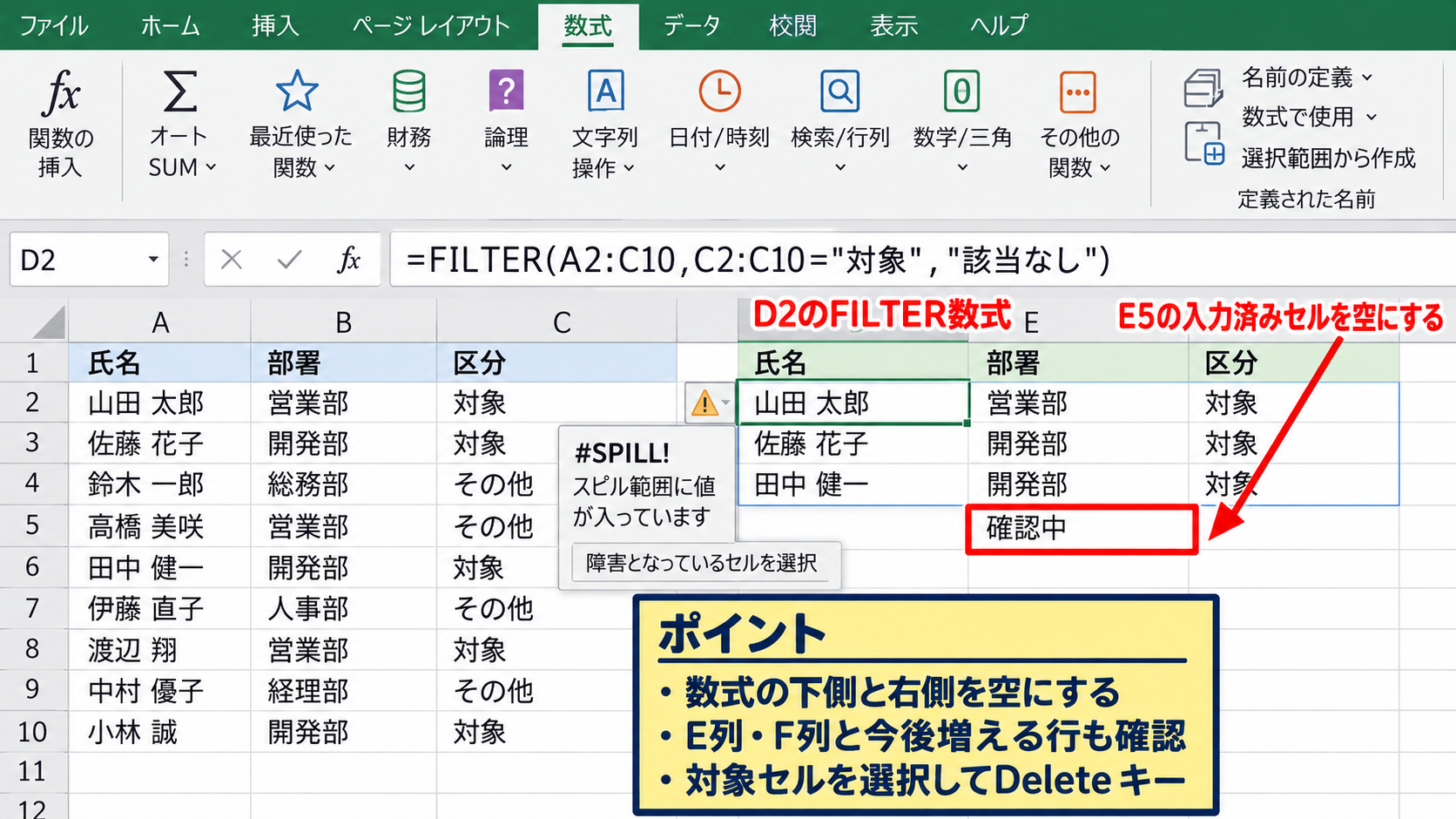
サンプルとして、D2セルに次の数式を入力するケースを考えます。
=FILTER(A2:C10,C2:C10=”対象”,”該当なし”)
この数式では、A列からC列のデータのうち、C列が「対象」の行だけを抽出します。
第1引数のA2:C10は返す範囲であり、抽出後には3列分の結果がD列からF列へ広がります。
第2引数のC2:C10=”対象”は抽出条件であり、各行が対象かどうかをTRUEまたはFALSEで判定します。
第3引数の「該当なし」は、条件に一致する行が存在しない場合に表示する文字です。
この例ではD2だけでなく、E列とF列、さらに結果の行数分のセルも空いていなければなりません。
結果が1行分だと思ってD列だけを確認すると、E列やF列の入力済みセルを見落とすことがあります。
また、抽出元のデータを増やしたとき、結果が下方へ追加されて既存のメモにぶつかることもあります。
抽出結果専用の領域を確保するか、別シートに結果を配置すると、日常的な更新でも#スピルを防ぎやすくなります。
セルを空にした後は、数式セルを選択してEnterキーを押すか、元の数式を編集せずに再確定します。
エラーが消えて複数のセルに結果が表示されれば、スピル範囲の障害は解消済みです。
数式の先頭セル以外に表示された結果は、個別に編集できないことも覚えておきましょう。
個別セルを変更したい場合は、元データを修正するか、数式結果をコピーして値として貼り付ける使い分けが必要です。
【操作のポイント】スピル範囲は下方向だけでなく右方向にも広がるため、数式セルの周囲を矩形で確認しましょう。
動的配列数式と#スピルの仕組み
続いては、#スピルが起きる理由と、動的配列数式の基本的な仕組みを確認していきます。
| A | B | C |
|---|---|---|
| 氏名 | 部署 | 重複なし部署 |
| 田中 | 営業 | =UNIQUE(B2:B8) |
| 佐藤 | 開発 | 営業 |
スピル範囲と動的配列関数の関係
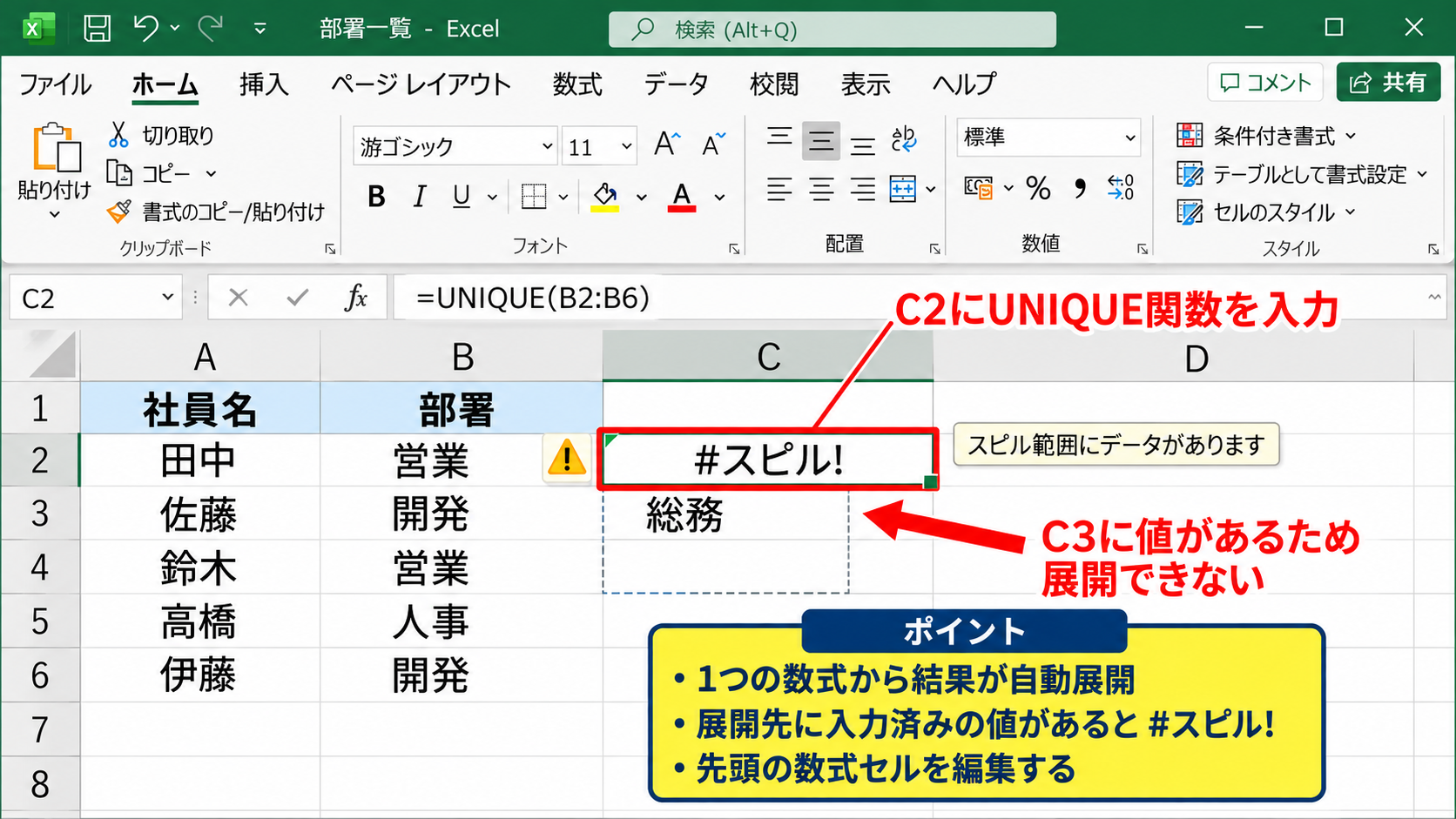
Excelの動的配列は、1つの数式から複数の値を返せる機能です。
以前のExcelでは、複数セルに結果を返す配列数式を入力する際に、範囲を選択して特殊な確定操作を行う場面がありました。
現在のExcelでは、対応する関数を1つのセルに入力するだけで、必要な数だけ結果が自動展開されます。
この自動展開される領域をスピル範囲と呼び、数式がある左上のセルを起点として結果が表示されます。
UNIQUE関数は重複しない値の一覧を返すため、元データに新しい部署名が追加されれば、結果の行数も増えます。
SORT関数は並べ替えた一覧を返すため、対象範囲の件数に応じて結果が広がります。
SEQUENCE関数は連番を返すため、指定した行数や列数に従って一定の範囲へ値を出力します。
どの関数でも、結果の件数を事前に固定しなくてよい点が大きな利点です。
一方で、展開先のセルへ既存の内容を上書きすることはできません。
Excelは入力済みのデータを保護するため、数式が出力できないときには#スピルを表示します。
これは数式の故障ではなく、データの衝突を知らせる安全機能と考えると分かりやすいでしょう。
たとえばC2セルにUNIQUE関数を入力し、C3セル以降に別の値が入っている場合、Excelは勝手にその値を消しません。
結果として、C2にはエラーが出て、展開予定の範囲を示す枠が表示されます。
この挙動を理解しておくと、エラーを見たときに関数を作り直す必要がないと判断できます。
動的配列関数は、元データの件数に合わせて結果が変化します。
数式の隣や下には、将来的に結果が増える余白を残す運用が向いています。
スピルした結果のセルには、数式セルを基準にした参照が働いています。
そのため、結果の途中にあるセルを直接選択しても、編集できない旨のメッセージが出る場合があります。
変更したい場合は、必ず先頭の数式セルか元データ側を操作してください。
スピル範囲全体を参照したいときは、先頭セル番地の末尾に#を付ける記法も使えます。
たとえばC2にUNIQUE関数がある場合、別の数式でC2#と指定すると、C2から展開された範囲全体を参照できます。
ただし、本文中で扱う#はExcelの参照記号であり、#スピル エラーそのものとは役割が異なります。
FILTER関数とUNIQUE関数で起きやすい配置ミス
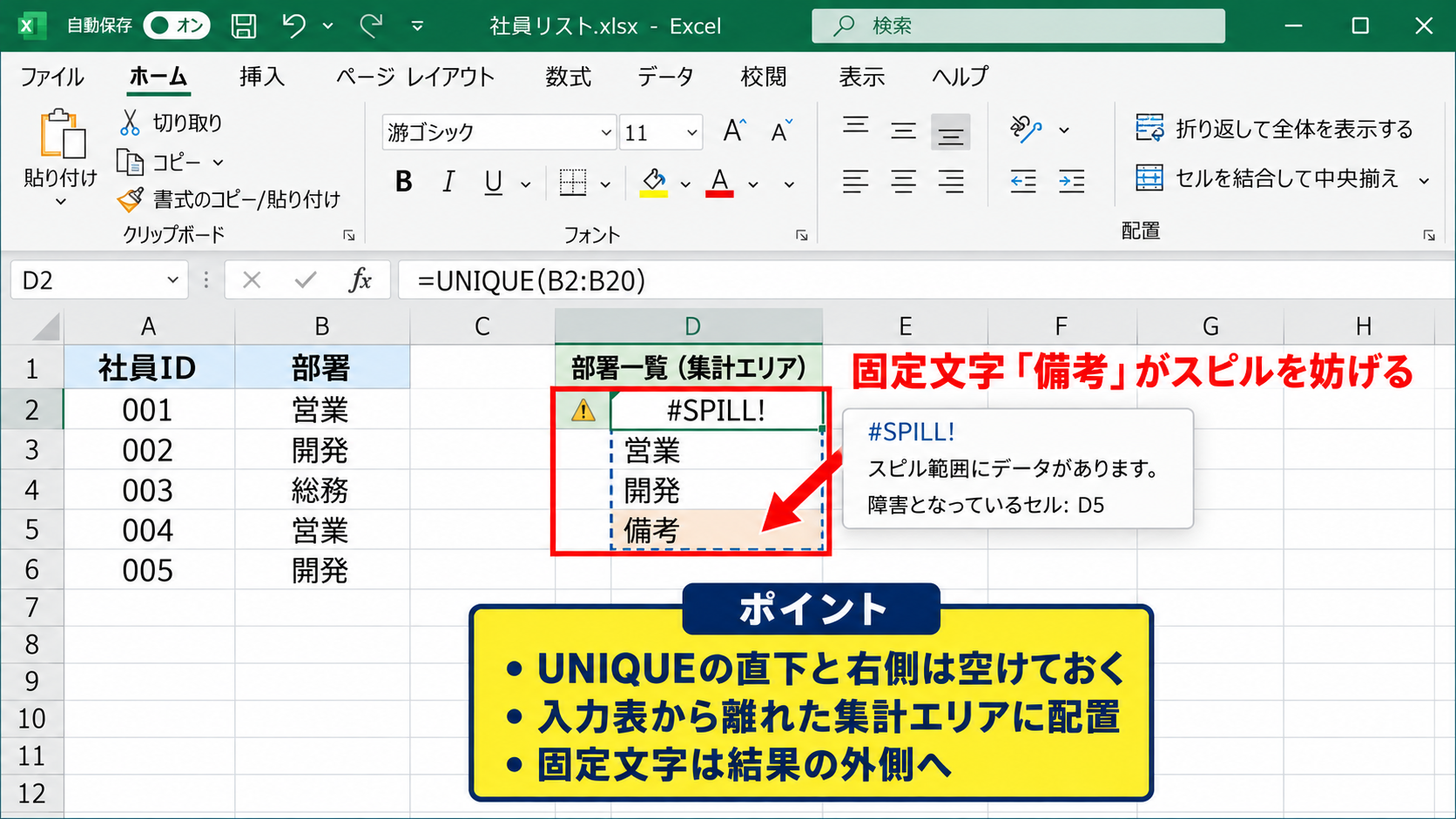
FILTER関数やUNIQUE関数を使う際には、結果の表示場所を先に決めずに数式を置くことが#スピルの原因になりがちです。
たとえば一覧表の途中列にUNIQUE関数を置くと、その下には別の計算式や担当者メモが続いていることがあります。
動的配列関数は結果の大きさを固定しないため、通常の集計列のように表の途中へ配置する方法には注意が必要です。
部署一覧を作る場合は、入力表とは離れた列、別シート、または専用の集計エリアへ数式を置くと安全です。
次の式では、B2からB20に入力された部署名から重複を除いた一覧を作成できます。
=UNIQUE(B2:B20)
この式のB2:B20は、1行目に見出しがある前提のデータ範囲です。
1行目の「部署」は含めず、実際のデータが始まるB2から指定します。
元データ内に営業、開発、総務、営業のような重複があれば、結果には営業、開発、総務だけが表示されます。
元データに新しい部署が追加されると、UNIQUE関数の結果も自動で1行増えます。
したがって、数式の直下に「備考」などの固定文字を置くと、新しい部署が加わったタイミングで#スピルが発生します。
抽出結果を印刷に使う場合でも、結果の最終行の直下に固定の文章を置くより、結果とは別の場所に注意書きを配置するほうが安定します。
FILTER関数では複数列が返ることが多いため、下だけでなく右側の空き領域も重要です。
たとえばA列からD列までの表を抽出する数式なら、出力先から右へ4列分が必要になります。
元データの列数を後から増やす可能性があるなら、出力先の周囲にさらに余裕を持たせましょう。
また、数式をコピーして複数箇所に置く場合は、それぞれのスピル範囲が重ならないようにします。
2つのFILTER関数が同じセルへ展開しようとすると、先にデータを出している側ではなく、後から衝突した側に#スピルが出ることがあります。
抽出エリアごとに空白列を設けたり、結果専用シートを分けたりすると、複雑なブックでも見通しが良くなります。
【操作のポイント】動的配列関数は、元データ表の中ではなく、十分な余白がある集計エリアへ配置しましょう。
結合セルとテーブル設定の確認
続いては、セルが空いているように見えても#スピルが解消しない場合に確認したい設定を確認していきます。
| A | B | C | D |
|---|---|---|---|
| 分類 | 商品名 | 数量 | 抽出先 |
| 結合されているセル | 10 | スピル範囲 | |
結合セルを解除して出力範囲を整える操作
スピル範囲に結合セルが含まれていると、値が入力されていなくても#スピル エラーになることがあります。
結合セルは複数のセルを1つの表示領域として扱うため、動的配列の結果を個別セルへ展開する仕組みと両立しにくいためです。
見た目が空白でも、結合という設定自体がスピルの妨げになるケースがあります。
結合の有無を確認するには、エラーが出ているセルの周囲を選択し、ホームタブの「セルを結合して中央揃え」ボタンを確認します。
ボタンが選択状態になっている範囲があれば、その範囲は結合されています。
必要に応じて結合セルを選択し、同じボタンをクリックして結合を解除します。
| A | B | C | D | |
|---|---|---|---|---|
| 1 | 商品 | 数量 | 判定 | 抽出結果 |
| 2 | りんご | 15 | 対象 | #スピル! |
| 3 | 結合セル | 対象外 | ||
結合を解除すると、結合範囲の左上セルだけに元の値が残ることがあります。
残った値がスピル範囲に含まれる場合は、別のセルへ移動するか、不要であれば削除してください。
帳票の見栄えのために結合セルを使用している場合は、代わりに「選択範囲内で中央」を使う方法もあります。
これは複数セルを結合せずに中央寄せのような表示を作れるため、並べ替えや数式展開との相性が良い設定です。
ホームタブの配置にあるダイアログ起動ツールからセルの書式設定を開き、配置タブの横位置で選択範囲内で中央を指定できます。
動的配列を使う集計表では、必要以上の結合を避けるだけでもエラーの予防につながります。
特に出力エリアは、通常のセル構造を保ったままにすることをおすすめします。
結合セルを解除しても表示が変わりすぎないよう、見出しだけを結合し、数式結果が出る領域は結合しない運用が実用的です。
Excelテーブルの外側へ数式を移動する判断
Excelテーブルの内部に動的配列数式を入力すると、#スピル エラーが表示されることがあります。
Excelテーブルは行ごとに同じ計算式を管理し、フィルターや集計を使いやすくする機能です。
一方で、動的配列関数は複数のセルへ結果を広げるため、1つのセル単位で構成されるテーブル列とは性質が異なります。
FILTER関数やUNIQUE関数のように複数セルへ展開する数式は、原則としてExcelテーブルの外側に配置します。
テーブルかどうかを確認するには、対象セルをクリックしてリボンに「テーブル デザイン」タブが表示されるかを見ます。
表示される場合、そのセルはテーブル内にあります。
解決するには、動的配列数式をテーブル外の空きセルへ移動します。
たとえば元データがA1:D20のテーブルなら、F2などテーブルに含まれないセルを出力先に決めるとよいでしょう。
F2へFILTER関数を入力し、F列以降と下方向に結果用の空白を確保します。
テーブル内の元データを参照すること自体は可能です。
参照範囲には、テーブル名と列名を用いた構造化参照を使うと、データの追加に対応しやすくなります。
=FILTER(Table1[[商品名]:[数量]],Table1[判定]=”対象”,”該当なし”)
この数式では、Table1の「商品名」から「数量」までを返す範囲として指定しています。
条件にはTable1の「判定」列を使い、「対象」と一致する行だけを抽出します。
テーブルに新しい行を追加すると、構造化参照の対象範囲も自動で広がるため、固定のセル番地を修正する回数を減らせます。
ただし、出力先はTable1の外側に置く必要があります。
テーブル内に通常の数式を置く必要がある場合は、動的配列関数ではなく、各行で完結するIF関数やXLOOKUP関数などへ設計を変更する判断もあります。
一覧を別の場所へ抽出したいのか、各行に判定結果を表示したいのかで、適した関数と配置は変わります。
テーブルの解除を選ぶ場合は、テーブルデザインタブから範囲に変換を実行できます。
ただし、フィルター、スタイル、構造化参照などの利点が変わるため、単に#スピルを消す目的だけで解除するのは慎重に判断しましょう。
【操作のポイント】テーブルは元データ管理に使い、動的配列の抽出結果はテーブル外の専用エリアに置くと安定します。
数式の参照範囲と計算設定の見直し
続いては、セルの障害を取り除いてもエラーが続く場合の数式とブック設定を確認していきます。
| A | B | C |
|---|---|---|
| 日付 | 売上 | 連番 |
| 4月1日 | 1200 | =SEQUENCE(5) |
参照範囲の大きさと空白セルの確認
#スピルの原因を確認するときは、数式が返す結果の大きさを意識する必要があります。
SEQUENCE関数のように行数と列数を指定する関数では、必要な範囲を計算しやすい一方、指定値を大きくしすぎると周囲のデータにぶつかります。
数式の結果が何行何列に広がるのかを先に把握すると、スピル範囲の衝突を予防できます。
=SEQUENCE(12,2,1,1)
この式は、12行2列の連番を返します。
第1引数の12は行数、第2引数の2は列数です。
第3引数の1は開始値であり、第4引数の1は増分です。
たとえばC2に入力すると、C2からD13までの24セルが結果の出力先になります。
C列だけを空けてD列に別の集計がある場合、D列のデータが障害となって#スピルが発生します。
数式を入力する前に、予定される矩形範囲を選択して、入力済みの値や結合セルがないかを確認するとよいでしょう。
セルに空白文字があるかを確認するには、対象範囲を選択してDeleteキーを押す前に数式バーを見ます。
スペースが1文字だけ入力されている場合は、セル上では何もないように見えますが、Excelでは内容があるセルとして扱われます。
数式が入っていて結果が空文字列になっているセルも、スピルの妨げになる場合があります。
たとえばIF関数で=””を返すセルは見た目が空でも数式を保持しています。
出力エリアでは、空文字列を返す補助数式も含めて別の場所へ移すことを検討してください。
また、非表示の行や列に入力が残っているケースもあります。
列見出しを右クリックして再表示を確認し、見えない列にデータがないかを調べると見落としを防げます。
フィルターで行が隠れている場合でも、動的配列の出力先として使われるセルには制約が生じます。
見た目だけでなく、実際のセル内容と書式を確認することが重要です。
SEQUENCE関数などで出力サイズが決まる場合は、必要な行数と列数を紙に書き出すように確認すると配置ミスを減らせます。
ブック間参照と再計算で注意したい点
別のExcelファイルを参照する動的配列数式では、参照元ブックの状態が#スピル以外のエラー表示に影響することがあります。
特に、外部ブックにある範囲をFILTER関数などで扱う場合は、参照元ファイルを閉じたときに正常な計算ができない組み合わせがあります。
エラーの種類が#スピルではない場合もありますが、複数ブックを開いて作業していると原因を混同しやすいため注意しましょう。
まずは参照元と参照先のブックを両方開き、数式が参照している範囲が有効かを確認することが基本です。
数式タブの「数式の検証」や「参照元のトレース」を使うと、どのセルやブックを参照しているかを確認できます。
エラーセルを選択して数式バーを見るだけでは参照先が長すぎて分かりにくい場合にも有効です。
また、計算方法が手動に設定されていると、データを削除しても表示が更新されないことがあります。
数式タブの計算方法の設定から、自動が選ばれているかを確認してください。
共有ファイルや大容量ブックでは処理負荷を下げるために手動計算を使うことがあります。
その場合でも、#スピルの原因を取り除いた後にF9キーを押して再計算すれば、結果が更新されるか確認できます。
数式を再計算してもエラーが残る場合は、警告アイコンの内容をもう一度確認します。
最初はセル内の値が原因だったとしても、削除後に結合セルやテーブルなど別の要因が判明することがあります。
複数の障害が重なっているケースでは、1つずつ取り除く必要があります。
数式を別の空白シートへ一時的にコピーして、正常にスピルするかを試す方法も有効です。
空白シートで正常なら、関数そのものではなく、元のシートのレイアウトや設定に原因があると判断できます。
反対に空白シートでもエラーになる場合は、参照範囲、関数の引数、Excelのバージョンを確認しましょう。
動的配列関数は古いバージョンのExcelで利用できないことがあるため、利用中のMicrosoft 365やExcelの機能対応状況も見直す必要があります。
ただし、対応していない機能では通常#スピルとは別の表示になるため、エラー文を正確に読むことが大切です。
【操作のポイント】障害セルを消しても変化がない場合は、再計算を実行し、数式の参照先と計算方法を順番に確認しましょう。
#スピルを防ぐ表の作り方
続いては、エラーを解消した後に同じ問題を繰り返さないための表の設計を確認していきます。
| A | B | C | D |
|---|---|---|---|
| 元データ | 元データ | 空白列 | 抽出結果専用 |
| 商品名 | 判定 | =FILTER(…) |
入力表と抽出結果を分ける配置方法
動的配列関数を安定して使うには、元データを入力する場所と、数式で作る抽出結果を表示する場所を分けることが重要です。
入力者が直接編集する表と、数式が自動出力する表を同じ領域に混在させないことが、#スピル予防の基本です。
元データはExcelテーブルとして管理し、抽出結果は右側に十分な空白列を挟んで置く方法が分かりやすいでしょう。
より安全に管理したい場合は、入力用シートと集計用シートを分けます。
入力用シートには商品名、日付、担当者、数量などの元データだけを置きます。
集計用シートにはFILTER関数、UNIQUE関数、SORT関数を置き、閲覧や印刷用の一覧として使います。
この構成なら、入力担当者が抽出結果の途中へメモを書き込む事故を防ぎやすくなります。
抽出エリアの近くには「数式結果のため入力しない」といった案内を置くのも効果的です。
ただし、その案内もスピル範囲の中に入れないよう、結果の外側に配置してください。
結果の件数が大幅に増える可能性がある場合は、抽出結果専用のシートを用意する方法が特に適しています。
別シートなら、下方へ結果が増えても既存の入力データへぶつかりにくくなります。
また、数式結果を別の計算に使う場合は、個々のセルを参照するより、先頭セルに#を付けたスピル範囲参照を活用できます。
たとえばG2に抽出結果があるなら、別の場所でROWS(G2#)と入力すると、現在の抽出件数を数えられます。
抽出件数が増減しても参照範囲が自動で変化するため、固定範囲を広めに指定するより管理しやすくなります。
=ROWS(G2#)
この式のG2#は、G2を先頭として展開されている結果全体を意味します。
ROWS関数はその範囲の行数を返すため、FILTER関数の抽出件数を自動集計できます。
抽出結果が複数列であっても、行数を数える目的なら利用しやすい方法です。
ただし、G2自体が#スピルになっている間は、期待した件数を返せません。
元になる動的配列数式の出力範囲を確保することが、関連する数式を正常に動かす前提になります。
共同編集でデータを上書きしないための運用
複数人でExcelファイルを編集している場合、#スピルは数式の知識だけでは防ぎ切れないことがあります。
ある担当者が抽出結果の下にメモを追加し、別の担当者が元データを更新すると、結果が伸びた時点でエラーになるためです。
共同編集では、入力可能なセルと数式結果のセルを視覚的に区別する運用が有効です。
入力セルには淡い色を付け、数式結果には別の色を付けると、編集してよい場所を判断しやすくなります。
シートの保護を使い、数式セルや抽出エリアをロックする方法もあります。
保護を設定する場合は、入力が必要なセルだけをロック解除してからシートを保護します。
これにより、利用者は入力欄を編集できますが、数式結果のセルへ直接文字を入れることはできなくなります。
動的配列の出力範囲は結果に応じて変わるため、固定の保護設定だけでは十分でない場合もあります。
そのため、結果表示専用のシートを保護し、入力用シートから分離する設計が扱いやすいでしょう。
更新担当者向けの手順書には、抽出結果の列へ入力しないこと、エラーが出たら警告アイコンを確認することを明記します。
不明な内容を消去する前に、元データや必要なメモがないかを確認するルールも必要です。
月次資料などで結果を固定したい場合は、動的配列の結果をコピーして、別シートへ値として貼り付ける運用が向いています。
値として貼り付けた一覧は元データの更新では変化しないため、確定版の資料として保存できます。
一方で、常に最新結果を表示したいダッシュボードでは、数式のまま残し、十分な出力領域を維持します。
更新頻度、編集者数、印刷の有無に合わせて、数式結果を動的に保つか固定するかを決めましょう。
エラーが起きた場合も、入力者を責めるより、表の構造や入力可能範囲が分かりにくくなかったかを見直すことが再発防止につながります。
【操作のポイント】共同編集するファイルでは、入力用シートと数式結果用シートを分け、結果エリアには直接入力しないルールを作りましょう。
まとめ エクセルの#スピルの原因と解消方法
Excelの#スピル エラーは、動的配列数式が複数セルへ結果を展開できないときに表示されます。
まずはエラーセルを選択し、警告アイコンからスピル範囲を妨げている原因を確認しましょう。
最も多い原因は、結果の展開先に数値、文字、空白文字、別の数式などが残っていることです。
不要な内容を削除するか、安全な場所へ移動し、数式の周囲に結果が増えるための余白を確保してください。
結合セルがある場合は結合を解除し、動的配列関数はExcelテーブルの外側に配置することも重要です。
FILTER関数やUNIQUE関数は便利ですが、結果の行数や列数が変化するため、元データ表と抽出結果を分けた設計が向いています。
解除できないように感じる場合は、計算方法が自動になっているか、参照範囲に問題がないか、隠れたセルに内容が残っていないかを順に確認しましょう。
数式結果専用の空白領域や別シートを用意すれば、#スピルを防ぎながら動的配列の便利さを活用できます。