Excelで住所、商品名、作業内容などの長い文字列を入力すると、列幅を広げても表全体が読みにくくなることがあります。
このような場面では、1つのセルの中で任意の位置に改行を入れると、情報を整理しながら見やすい表にできます。
セル内改行は、AltキーとEnterキーを組み合わせるだけで入力できる基本操作ですが、文字列の折り返し、数式、検索、印刷との関係も理解しておくと実務で迷いません。
セル内改行で押さえたいポイント
・Windows版ExcelではAlt+Enterで改行を挿入
・数式ではCHAR関数を使って改行を作成
・表示には折り返して全体を表示する設定が役立つ
ここでは、Excelでセル内改行する方法と、文字列を見やすく表示するための設定を順番に解説します。
Excelでセル内改行する方法【Alt+Enterキー】
それではまず、セル内で改行を入力する基本操作について解説していきます。
| 社員名 | 連絡先 | 担当業務 |
|---|---|---|
| 田中 | 東京都 千代田区 |
見積作成 顧客対応 |
| 鈴木 | 大阪府 大阪市 |
受注処理 納期確認 |
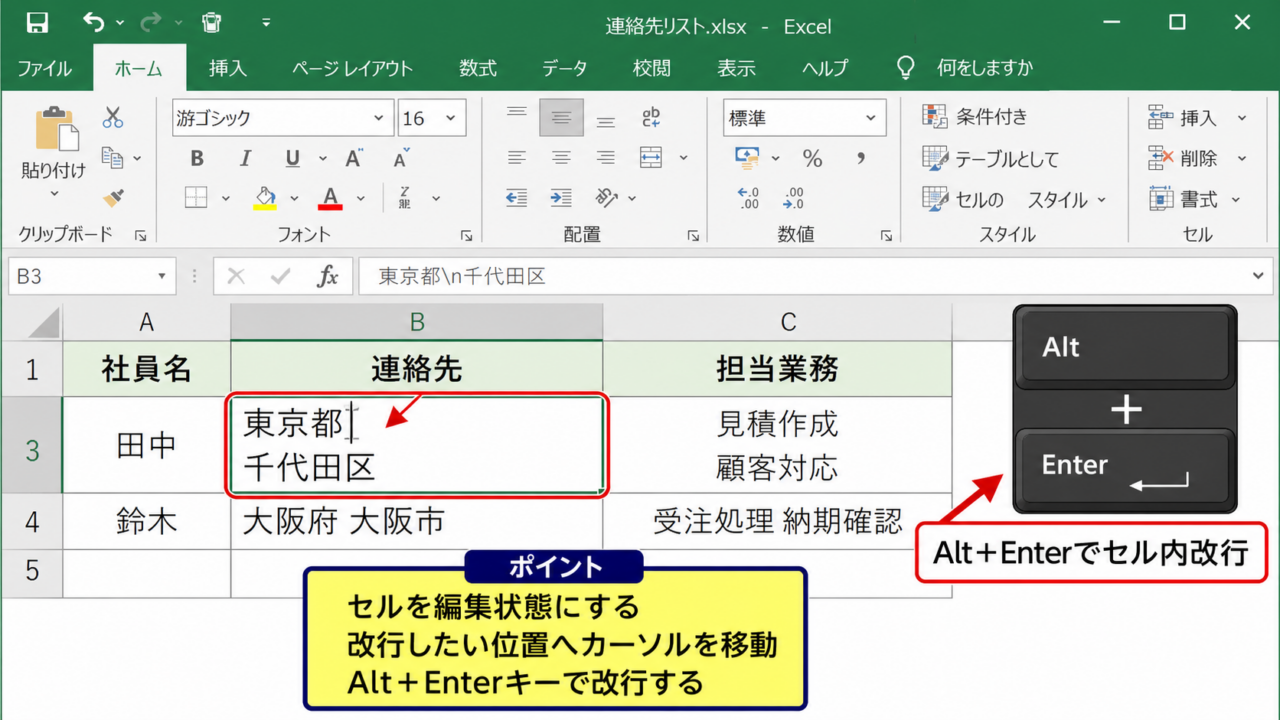
入力中に改行したい位置へカーソルを置く操作
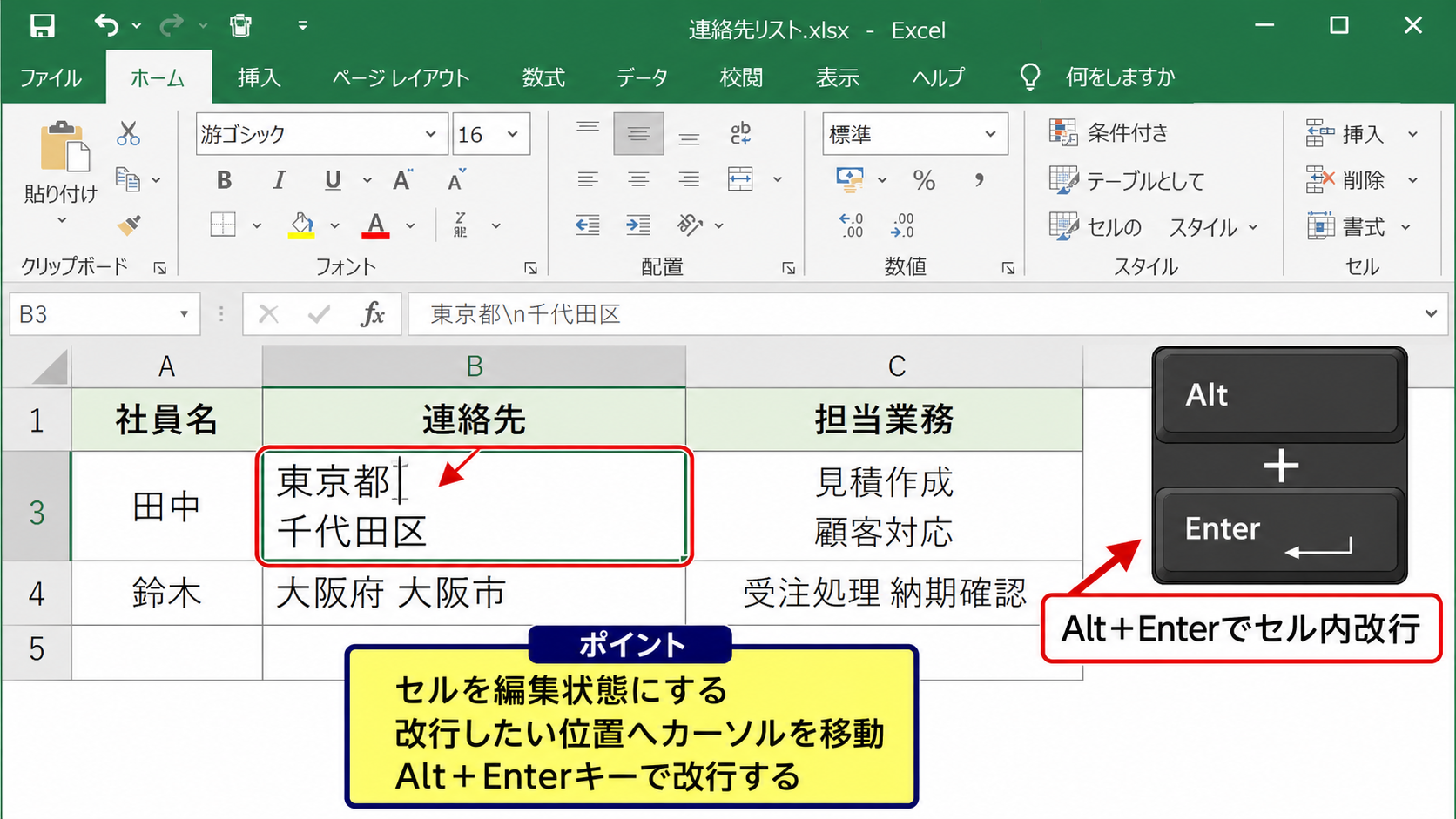
セル内改行を入れるには、まず改行したいセルをダブルクリックするか、セルを選択してF2キーを押し、編集状態にします。
数式バーをクリックして文字列を編集しても問題ありません。
次に、改行したい文字の直後へカーソルを移動します。
たとえば「東京都千代田区」を「東京都」と「千代田区」の2行に分けたい場合は、「都」の直後へカーソルを置きます。
セルを選択しただけの状態ではなく、文字カーソルが表示される編集状態にしてから操作することが重要です。
セル内の一部だけを改行したい場合にも、マウス操作または方向キーで正確な位置を選べます。
入力済みのデータを修正する場合は、文字列全体を消して入力し直す必要はありません。
必要な位置だけ編集すれば、他のセルや書式への影響を抑えられます。
Alt+Enterキーで改行を確定する操作
カーソルを置いたら、Altキーを押しながらEnterキーを押します。
すると同じセルの中で改行され、続きの文字を次の行へ入力できます。
通常のEnterキーだけを押すと、選択範囲が下のセルへ移動してしまいます。
そのため、セルの中で改行したいときはAlt+Enterと覚えておくと便利です。
改行後は、Enterキーで入力を確定するか、別のセルをクリックして編集を終了します。
セルの高さが自動で広がらない場合は、行番号の境界をダブルクリックするか、後述する折り返し設定を確認しましょう。
キーボード操作の流れ
セルを編集する
改行したい位置にカーソルを移動する
Altキーを押しながらEnterキーを押す
Enterキーで入力を確定する
複数箇所を改行する入力例
1つのセルには、改行を複数回入れられます。
たとえば、請求書の備考欄に「納品予定日」「納品場所」「注意事項」をまとめる場合、各項目の終わりでAlt+Enterを押すと読みやすくなります。
「納品予定日 9月10日」「納品場所 本社受付」「注意事項 午前中着」のような情報も、3行に分けると確認しやすくなります。
改行した文字列は1つのセルの値として扱われるため、セルをコピーしても改行位置は基本的に維持されます。
ただし、貼り付け先の列幅や行の高さが異なると、見え方が変わることがあります。
帳票や一覧表で使う前に、印刷プレビューまで確認すると安心です。
【操作のポイント】Alt+Enterは文字入力中だけに使います。セル選択中に押してもセル移動になるため、F2キーで編集状態へ入る習慣を付けましょう。
折り返して全体を表示する設定
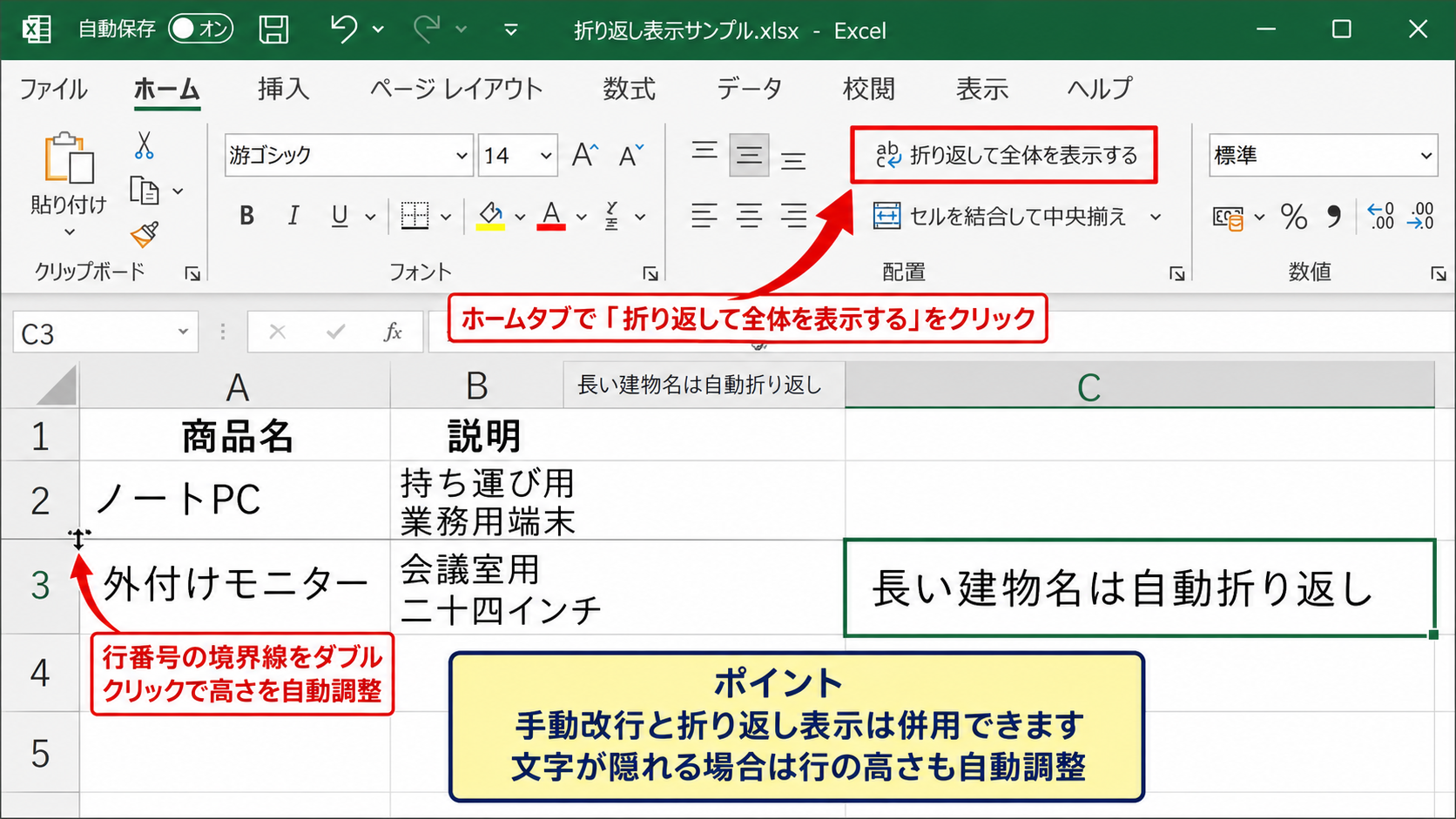
続いては、セル内改行を見やすく表示するための折り返し設定を確認していきます。
| 商品名 | 説明 |
|---|---|
| ノートPC | 持ち運び用 業務用端末 |
| 外付けモニター | 会議室用 二十四インチ |
ホームタブから折り返し表示を設定する方法
セル内に改行を入力しても、行の高さが固定されている場合は、下の行が見えないことがあります。
このときは対象セルまたは対象列を選択し、ホームタブにある「折り返して全体を表示する」をクリックします。
この設定を有効にすると、列幅に収まらない文字列もセル内で自動的に折り返して表示されます。
手動改行と折り返して全体を表示する設定は併用できます。
手動改行は分ける位置を自分で決める操作であり、折り返し表示は列幅に応じて文字を自動配置する機能です。
住所の都道府県と市区町村だけは手動で区切り、長い建物名は自動折り返しに任せる使い方もできます。
表の幅を整えながら情報量を保ちたいときに役立つ組み合わせです。
行の高さを自動調整する方法
折り返し設定後も文字が隠れている場合は、行の高さを確認します。
行番号の境界線へマウスポインターを合わせ、上下矢印の形になった状態でダブルクリックすると、内容に合わせて高さを自動調整できます。
複数行をまとめて調整したい場合は、対象行を選択してから同じ操作を行います。
リボンから操作する場合は、ホームタブの書式、行の高さの自動調整を選択します。
セル内改行がある表では、行の高さの自動調整まで行うと内容の見落としを防ぎやすくなります。
結合セルが含まれる場合は自動調整が期待どおりに動かないことがあるため、必要に応じて行の高さを手入力します。
印刷時に文字が切れないかどうかも、改ページプレビューや印刷プレビューで確認しましょう。
列幅と配置を整える考え方
セル内改行を使う表では、列幅を極端に狭くしすぎないことも大切です。
列幅が狭すぎると、短い文章でも何行にも分かれ、行の高さが大きくなります。
一方で列幅を広げすぎると、横長の表になって画面や印刷用紙に収まりません。
見出し列、氏名列、説明列など、データの性質に応じて幅を分けると読みやすくなります。
縦位置は「中央揃え」にすると、複数行のセルが並んだ一覧で視線が安定しやすくなります。
見やすい表にする目安
・短い項目は列幅を固定する
・説明文の列は折り返し表示を使う
・複数行のセルでは縦位置を中央揃えにする
【操作のポイント】改行後に文字が見えない場合は、改行入力の失敗ではなく、折り返し表示と行の高さを先に確認しましょう。
数式でセル内改行を入れるCHAR関数
続いては、関数を使ってセル内改行を含む文字列を作る方法を確認していきます。
| A列 氏名 | B列 部署 | C列 表示結果 |
|---|---|---|
| 佐藤 | 営業部 | 佐藤 営業部 |
| 高橋 | 経理部 | 高橋 経理部 |
CHAR関数と文字列結合の基本式
数式でセル内改行を入れる場合は、CHAR関数を使います。
Windows版Excelでは、改行コードをCHAR(10)で表せます。
=A2&CHAR(10)&B2
この式では、A2セルの氏名、改行、B2セルの部署名を順番に結合します。
サンプルデータで1行目をヘッダーとしているため、最初のデータ行である2行目に式を入力する考え方です。
式をC2セルへ入力すると、「佐藤」の下に「営業部」が表示されます。
数式の結果で改行を見せるには、C列に折り返して全体を表示する設定も必要です。
設定がない場合、実際には改行コードが入っていても、セルの高さが変わらず文字が見えにくい場合があります。
TEXTJOIN関数で複数項目をまとめる方法
複数のセルを改行区切りで連結したいときは、TEXTJOIN関数も便利です。
=TEXTJOIN(CHAR(10),TRUE,A2:D2)
この式は、A2からD2までの値をCHAR(10)で区切って結合します。
第2引数のTRUEは、空白セルを無視する指定です。
たとえば氏名、部署、電話番号、メールアドレスのうち、未入力項目があっても不要な空行を減らせます。
名刺形式のリスト、問い合わせ一覧、宛名ラベル用のデータ作成などで活用しやすい方法です。
TEXTJOIN関数が使えないExcelのバージョンでは、アンパサンド記号でセルとCHAR(10)を順番につなげます。
文字列を連結する式は長くなりやすいため、参照セルの役割を表の見出しで明確にしておくと管理しやすくなります。
数式を下方向へコピーする方法
C2セルに数式を作成したら、セル右下の小さな四角形であるフィルハンドルを下へドラッグすると、数式を下の行へコピーできます。
Excelは相対参照を自動調整するため、C3セルではA3とB3を参照する式になります。
データ量が多い場合は、フィルハンドルをダブルクリックして、隣接列のデータ最終行まで自動入力する方法も便利です。
数式をコピーした後は、改行が入ったセルすべてに折り返し表示が設定されているかを確認しましょう。
計算結果を値として残したい場合は、コピー後に値の貼り付けを使うと、元データを変更しても表示結果が変わらなくなります。
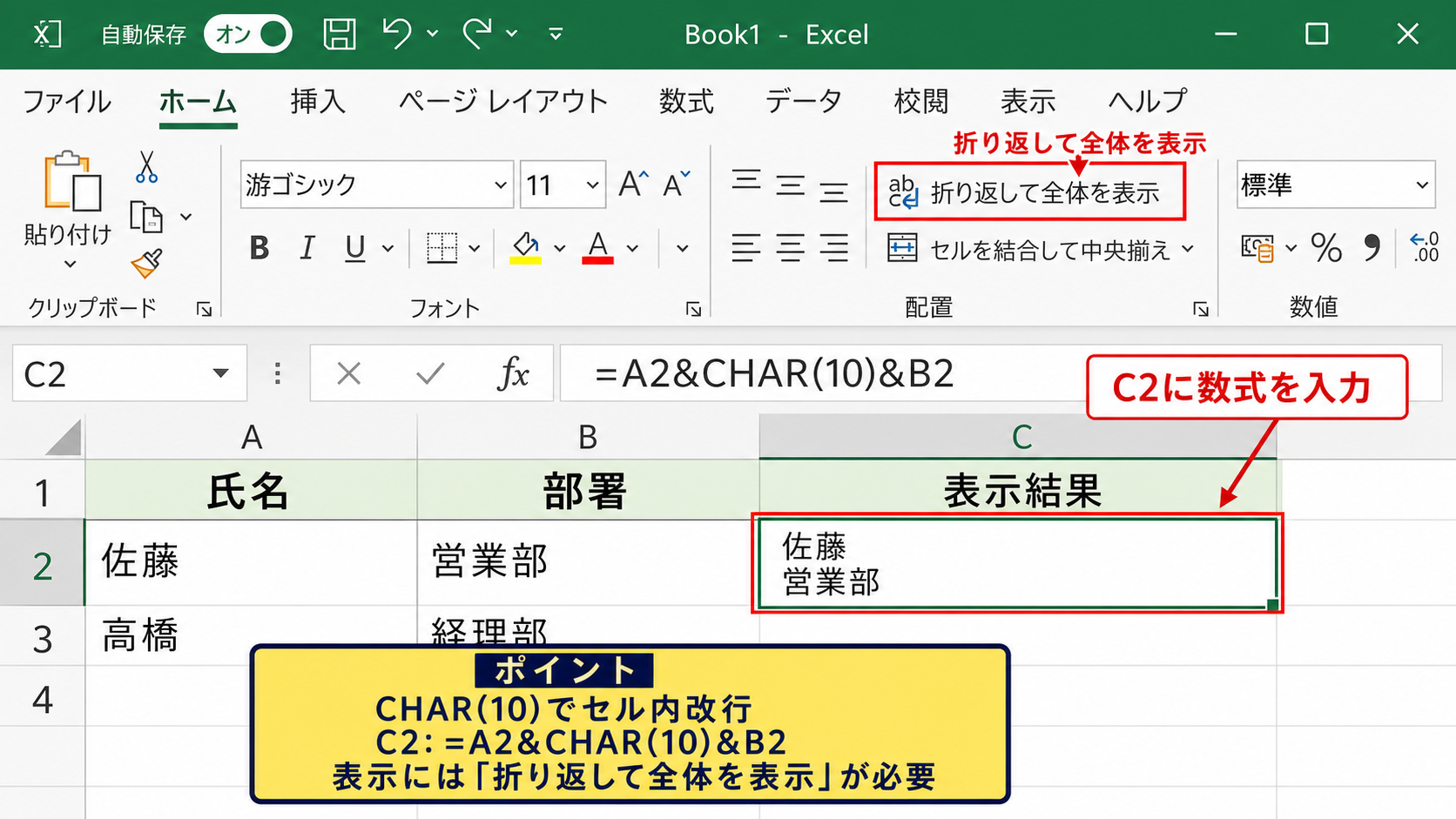
【操作のポイント】CHAR(10)を含む数式では、数式そのものは1行で入力します。改行されるのは数式の表示結果です。
置換機能と検索機能による改行の扱い
続いては、既存データの改行を検索、追加、削除する方法を確認していきます。
| 変換前 | 変換後 |
|---|---|
| 東京/新宿区 | 東京 新宿区 |
| 大阪/中央区 | 大阪 中央区 |
置換画面で改行を追加する方法
区切り記号で入力された文字列を一括で改行したい場合は、置換機能を使います。
まず対象範囲を選択し、CtrlキーとHキーを押して「検索と置換」画面を開きます。
検索する文字列には、たとえば「/」や「,」など、現在使われている区切り記号を入力します。
置換後の文字列の入力欄をクリックしたら、Ctrlキーを押しながらJキーを押します。
入力欄は空白に見えることがありますが、内部には改行が指定されています。
置換を実行すると、区切り記号の位置へセル内改行が挿入されます。
作業前に対象範囲を限定しておくと、意図しないセルまで変換されるリスクを減らせます。
| A | B | C | |
|---|---|---|---|
| 1 | 住所 | ||
| 2 | 東京/新宿区 | ||
| 3 | 大阪/中央区 |
検索する文字列 /
置換後の文字列 Ctrl+J
➤ 置換後の欄で改行を入力
セル内改行を検索する方法
既に入っている改行を見つけたい場合も、検索と置換画面を使えます。
検索する文字列の欄でCtrlキーとJキーを押すと、セル内改行を検索条件として扱えます。
画面上では何も入力されていないように見えても、その状態で「次を検索」をクリックすると、改行を含むセルを順番に確認できます。
改行の検索は見た目では判断しにくいデータを点検する作業に便利です。
たとえば、外部システムから貼り付けた住所データに不要な改行が混ざっていないかを確認できます。
検索対象を「値」「数式」「コメントとメモ」のどれにするかは、必要に応じてオプションから変更します。
大量データを処理する前には、数件だけ検索して想定どおりのセルが見つかるか確認することをおすすめします。
不要な改行を削除する方法
不要なセル内改行を削除する場合は、検索する文字列にCtrl+Jで改行を指定し、置換後の文字列を空欄にして置換します。
単語の間に半角スペースを残したい場合は、置換後の文字列に半角スペースを入力します。
改行を削除した結果、複数の単語がつながる場合があるため、変換後の見た目を確認しましょう。
数式で作られた改行の場合は、置換ではなく、数式内のCHAR(10)を削除または別の文字に変更します。
元データを残したい場合は、対象シートを複製してから置換作業を行うと復元しやすくなります。
置換前の確認事項
・対象範囲が正しく選択されているか
・区切り記号が他の用途で使われていないか
・折り返し表示による自動改行と混同していないか
【操作のポイント】検索欄や置換欄のCtrl+Jは見た目に表示されません。数件を置換して結果を確認してから、すべて置換を実行しましょう。
セル内改行と印刷時の表示調整
続いては、改行を含む表を印刷するときの表示調整について確認していきます。
| 案件名 | 備考 |
|---|---|
| 社内研修 | 会場 本社会議室 開始 午前十時 |
| 製品説明会 | 会場 支社会議室 開始 午後二時 |
印刷プレビューで行の切れ方を確認する方法
セル内改行を使った表は、画面上で読めていても印刷時に行が途中で切れることがあります。
ファイルタブから印刷を選び、印刷プレビューで各ページを確認しましょう。
特に備考欄や住所欄のように複数行になるセルは、ページの区切り付近に配置されると確認が必要です。
印刷プレビューは、改行した文字列の欠けや不要な空白を見つけるための最終確認になります。
用紙の向きが縦か横か、余白が標準か狭いかによって、同じ表でも見え方が変わります。
列数が多い一覧は横向き、文章量の多い備考欄は適度な列幅を確保する設定が向いています。
ページレイアウトで幅を整える方法
表が横にはみ出す場合は、ページレイアウトタブで拡大縮小印刷を調整します。
幅を1ページに設定すると、横方向の列が1枚に収まりやすくなります。
ただし縮小率を下げすぎると文字が小さくなり、セル内改行のメリットが薄れてしまいます。
その場合は、不要な列を別表に分ける、列幅を調整する、用紙を横向きにするといった方法を検討します。
印刷範囲を設定しておくと、関係ないセルや空白列まで印刷されることを防げます。
複数ページにわたる表では、タイトル行を各ページに印刷する設定も読みやすさにつながります。
結合セルを使う場合の注意点
長い文章を表示する目的で結合セルを使うケースもありますが、並べ替えやフィルターを行う表では注意が必要です。
結合セルがあると、行の高さの自動調整やコピー、並べ替えが期待どおりに動かない場合があります。
基本的には、結合セルを増やすよりも、列幅、折り返し表示、セル内改行を組み合わせるほうがデータ管理しやすくなります。
一覧データではセル結合を避け、1セルに必要な情報を収める設計が扱いやすい方法です。
印刷前の確認項目
・行の高さが十分に確保されているか
・文字列がページ外にはみ出していないか
・縮小しすぎて文字が読みにくくなっていないか
【操作のポイント】画面表示だけで判断せず、改行を使った表は必ず印刷プレビューで確認すると、提出後のレイアウト崩れを防げます。
まとめ エクセルで文字列を見やすく表示するセル内改行の方法
Excelでセル内改行を入れる基本操作は、文字入力中にAltキーとEnterキーを押す方法です。
住所、備考、商品説明、担当業務など、1つのセルに複数の情報を入れたい場面で活用できます。
改行した文字を確実に表示するには、折り返して全体を表示する設定と行の高さの確認が欠かせません。
数式で改行を入れる場合はCHAR(10)を使い、複数セルをまとめる場合はTEXTJOIN関数も便利です。
既存データを一括処理したいときは、検索と置換画面でCtrlキーとJキーを使うと、改行の追加、検索、削除を行えます。
最後に印刷プレビューで文字切れや行の高さを点検すれば、画面でも紙でも見やすいExcel表に仕上げられます。