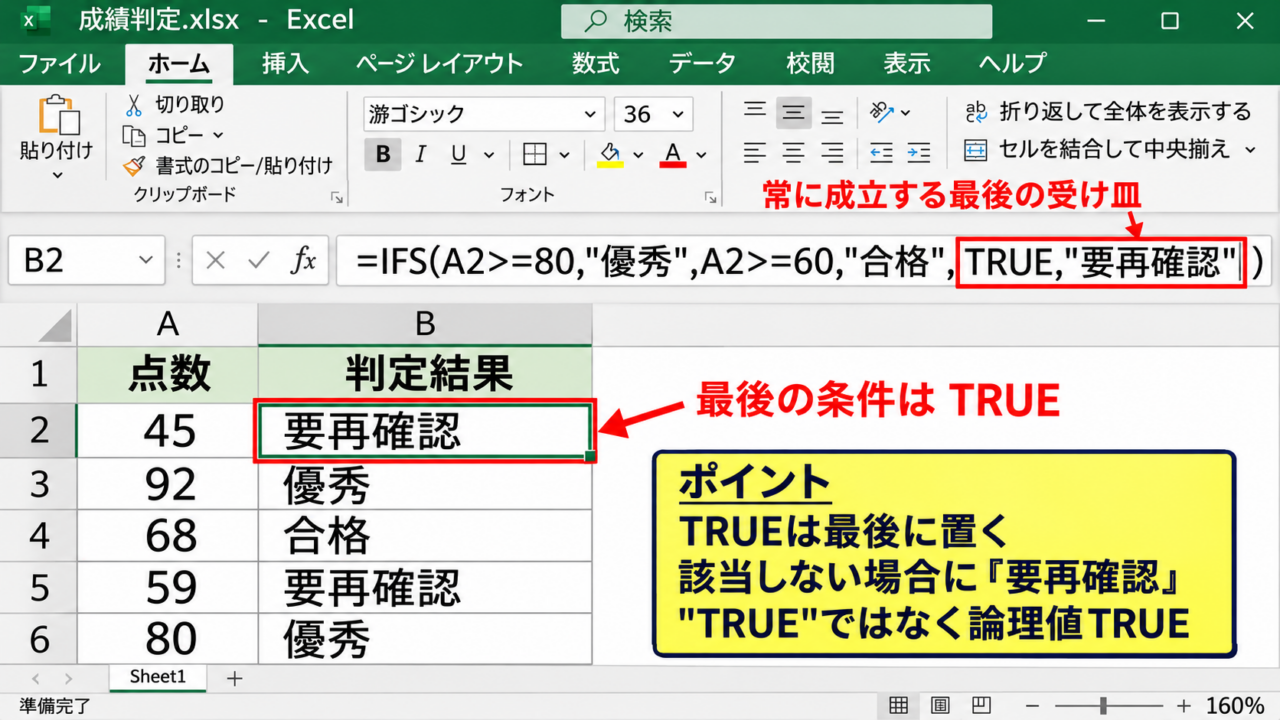
ExcelでIFS関数を使って判定表を作成すると、指定した条件のどれにも一致しないデータをどう表示すればよいか迷うことがあります。
IFS関数にはIF関数のような「偽の場合」を直接入れる引数がないため、最後に常に成立する条件を追加する考え方が重要です。
この記事では、条件に当てはまらない場合を「それ以外」「対象外」「要確認」などとして処理する数式、エラーを防ぐ組み方、IF関数との使い分けを詳しく解説します。
IFS関数で「それ以外」を指定する基本は、最後にTRUEを条件として追加することです。
条件を上から順に判定し、どれにも当てはまらなければ最後のTRUEに対応する結果を返します。
エクセルのIFS関数でそれ以外を指定する方法【最後にTRUEを追加】
それではまず、IFS関数で条件外の値を処理する基本の数式について解説していきます。
| A列 | B列 |
|---|---|
| 点数 | 判定 |
| 92 | 優秀 |
| 68 | 合格 |
| 45 | それ以外 |
TRUEを最後の条件にする数式
IFS関数では、条件と条件が成立したときに表示する値を交互に記述します。
たとえばA2セルの点数が80点以上なら「優秀」、60点以上なら「合格」、それ以外なら「要再確認」と表示したい場合、B2セルにIFS関数を入力します。
=IFS(A2>=80,”優秀”,A2>=60,”合格”,TRUE,”要再確認”)
この数式の最後にあるTRUEは、常に成立する論理値です。
そのため、上にあるA2>=80とA2>=60のどちらにも当てはまらなかったとき、必ずTRUEまで判定が進み、「要再確認」が返されます。
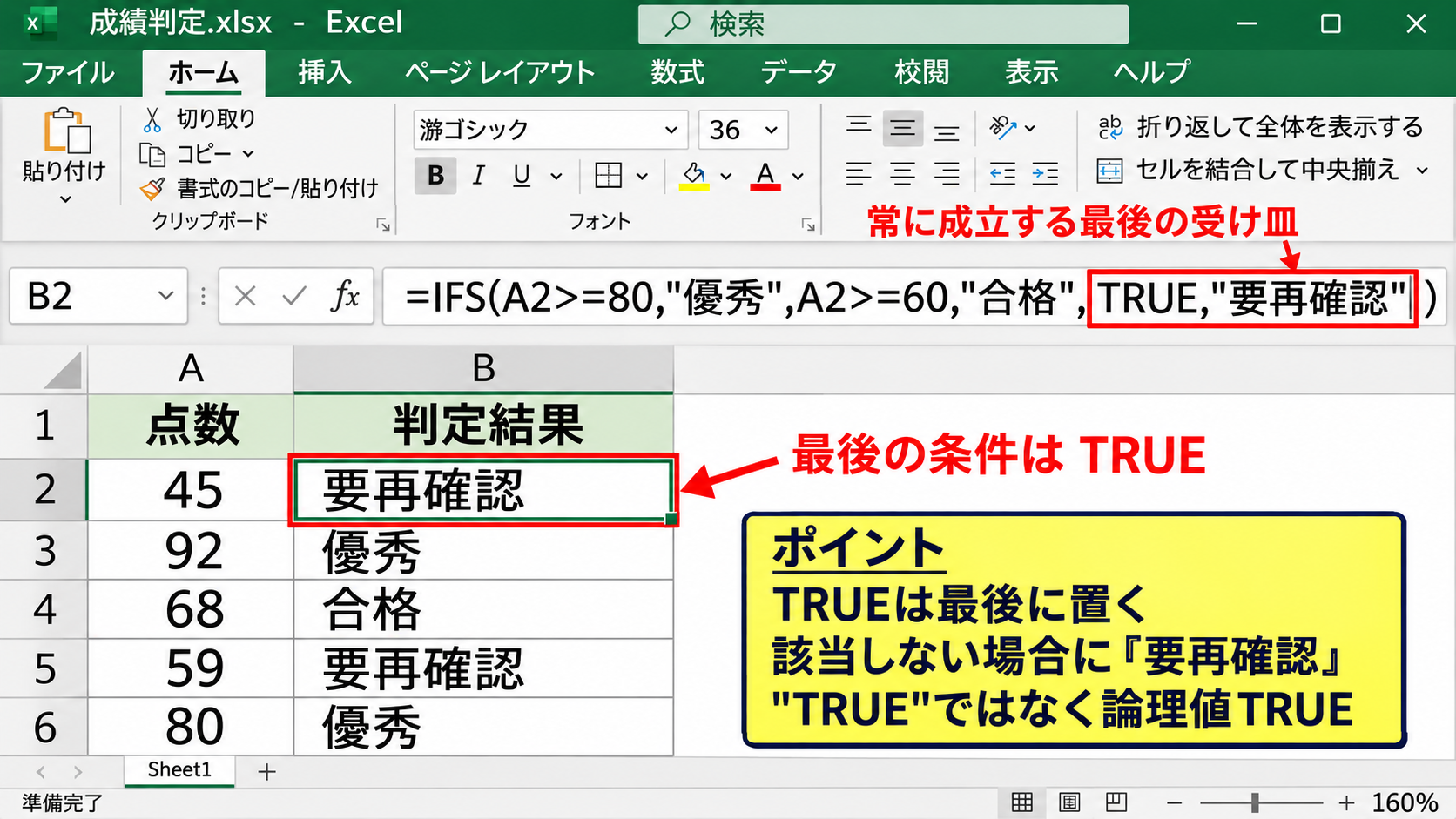
TRUEは「残ったすべてのケース」を受け止めるための最後の受け皿として使います。
IFS関数は左から順に条件を確認し、最初にTRUEになった組み合わせの結果を返す仕組みです。
したがって、最後のTRUEより後ろに条件を書いても、その条件が判定されることはありません。
たとえば最初にTRUE,”その他”を置くと、すべてのセルで「その他」が表示され、後ろに書いた80点以上や60点以上の条件は無効になります。
最後のTRUEは必ず数式の末尾に置く必要があります。
また、文字列として「TRUE」と二重引用符で囲むのではなく、論理値のTRUEをそのまま入力することも大切です。
“TRUE”と入力すると文字列になり、条件として期待した動作をしません。
数式を入力したらEnterキーで確定し、B2セル右下のフィルハンドルを下へドラッグすれば、1行目にヘッダーがある表でも3行目以降へ同じ判定をコピーできます。
基準点を変更する場合は80や60の数値だけを書き換えればよく、判定結果の文字を変更したい場合は二重引用符の中身を修正します。
「それ以外」の表示を空白にしたいときは、最後をTRUE,””にします。
ただし空白にすると未入力なのか条件外なのか区別しにくくなるため、業務表では「対象外」や「未判定」のような意味が分かる言葉を使うと安心です。
条件の順番で結果が変わる仕組み
続いては、IFS関数で条件の並び順を誤らないための考え方を確認していきます。
点数判定では、広い範囲の条件よりも狭い範囲の条件を先に書くのが基本です。
たとえば80点以上を「優秀」、60点以上を「合格」とする場合、80点以上の条件を先に置かなければなりません。
もし=IFS(A2>=60,”合格”,A2>=80,”優秀”,TRUE,”要再確認”)と書くと、92点は最初のA2>=60を満たします。
その時点でIFS関数は判定を終えるため、本来表示したい「優秀」ではなく「合格」になります。
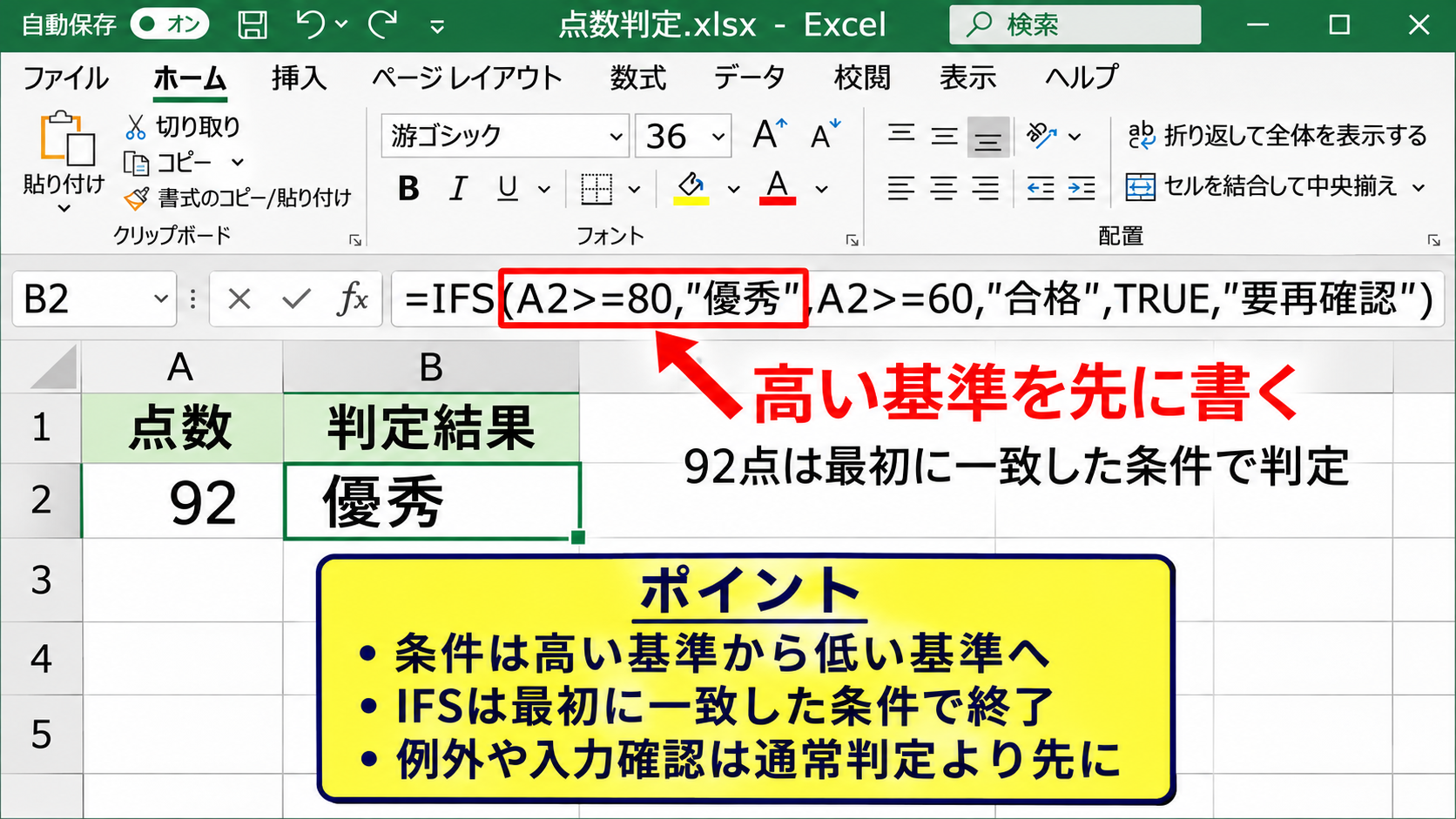
数値が大きいほど評価が高い判定では、高い基準から低い基準へ並べることが原則です。
反対に、年齢が20歳未満なら「未成年」、65歳以上なら「シニア」、それ以外なら「成人」としたいような離れた範囲を判定する場合は、条件同士が重ならないため順番の影響は小さくなります。
それでも、読んだ人が理解しやすい順番に整理しておくと、後から数式を修正する際のミスを減らせます。
=IFS(A2<20,”未成年”,A2>=65,”シニア”,TRUE,”成人”)
この例では20未満と65以上のどちらにも当てはまらない20から64までが、最後のTRUEで「成人」となります。
条件外の値を明確に扱うことで、データに想定外の入力が混ざったときも確認しやすくなります。
たとえば売上区分の判定でマイナス値が入力される可能性があるなら、単純にTRUE,”その他”とするより、最初にA2<0,”入力確認”を追加する方法が実務的です。
異常値を通常の「それ以外」にまとめると、入力ミスの発見が遅れるかもしれません。
条件は、正常な判定、例外的な判定、最後のその他という順に分けて設計すると、数式の意図が伝わりやすくなります。
空白セルと文字列をそれ以外に含める方法
続いては、未入力セルや数値以外の文字がある場合の扱いについて解説していきます。
点数欄が空白のときにも最後のTRUEが成立するため、基本の数式では空白セルに「要再確認」が表示されます。
空白の行は何も表示したくない場合、最初にA2=””,””という条件を追加します。
=IFS(A2=””,””,A2>=80,”優秀”,A2>=60,”合格”,TRUE,”要再確認”)
この式では、A2セルが空欄なら空文字列を返し、空欄ではない場合だけ点数判定へ進みます。
未入力の行を空白表示にする条件は、通常の判定条件より前に置くことがポイントです。
表の下に予備行を多く設けている場合、この処理を入れるだけで「要再確認」が大量に並ぶ状態を防げます。
一方で、A2に「欠席」や「未受験」のような文字列が入力される運用なら、それを別の判定として先に拾う方法もあります。
たとえば=IFS(A2=””,””,A2=”欠席”,”欠席”,A2>=80,”優秀”,A2>=60,”合格”,TRUE,”要再確認”)とすれば、欠席者を通常の条件外データと区別できます。
数値と文字列が混在する列では、比較演算子の結果が想定と異なることがあるため、入力規則で数値だけを受け付ける設定も検討しましょう。
セルを選択し、データタブからデータの入力規則を開けば、整数や小数点数の範囲を制限できます。
判定式だけに頼るより、入力段階で誤りを防ぐほうが一覧表の品質を保ちやすくなります。
また、「それ以外」を表示するセルの色を条件付き書式で黄色や赤色に設定すると、確認が必要な行を目視で見つけやすくなります。
特に集計前のチェック表では、文字による表示と色による注意喚起を組み合わせると効果的です。
【操作のポイント】最後のTRUEは必ず末尾に置き、空白を除外したい場合は空白判定を先頭へ追加します。
IFS関数で条件に当てはまらない場合のエラー対策
続いては、条件外のデータによって表示されるエラーと、その防ぎ方を確認していきます。
| A列の値 | TRUEなしのIFS | TRUEありのIFS |
|---|---|---|
| 90 | 優秀 | 優秀 |
| 50 | #N/A | 要再確認 |
#N/Aエラーが表示される原因
IFS関数で「それ以外」を設定していない場合、すべての条件がFALSEになるセルでは#N/Aエラーが表示されます。
これはExcelが数式の故障を示しているのではなく、用意された条件の中に該当する結果がないことを示すエラーです。
たとえば=IFS(A2>=80,”優秀”,A2>=60,”合格”)という式では、50点は80点以上でも60点以上でもありません。
そのため、Excelは返すべき値を決められず、#N/Aを返します。
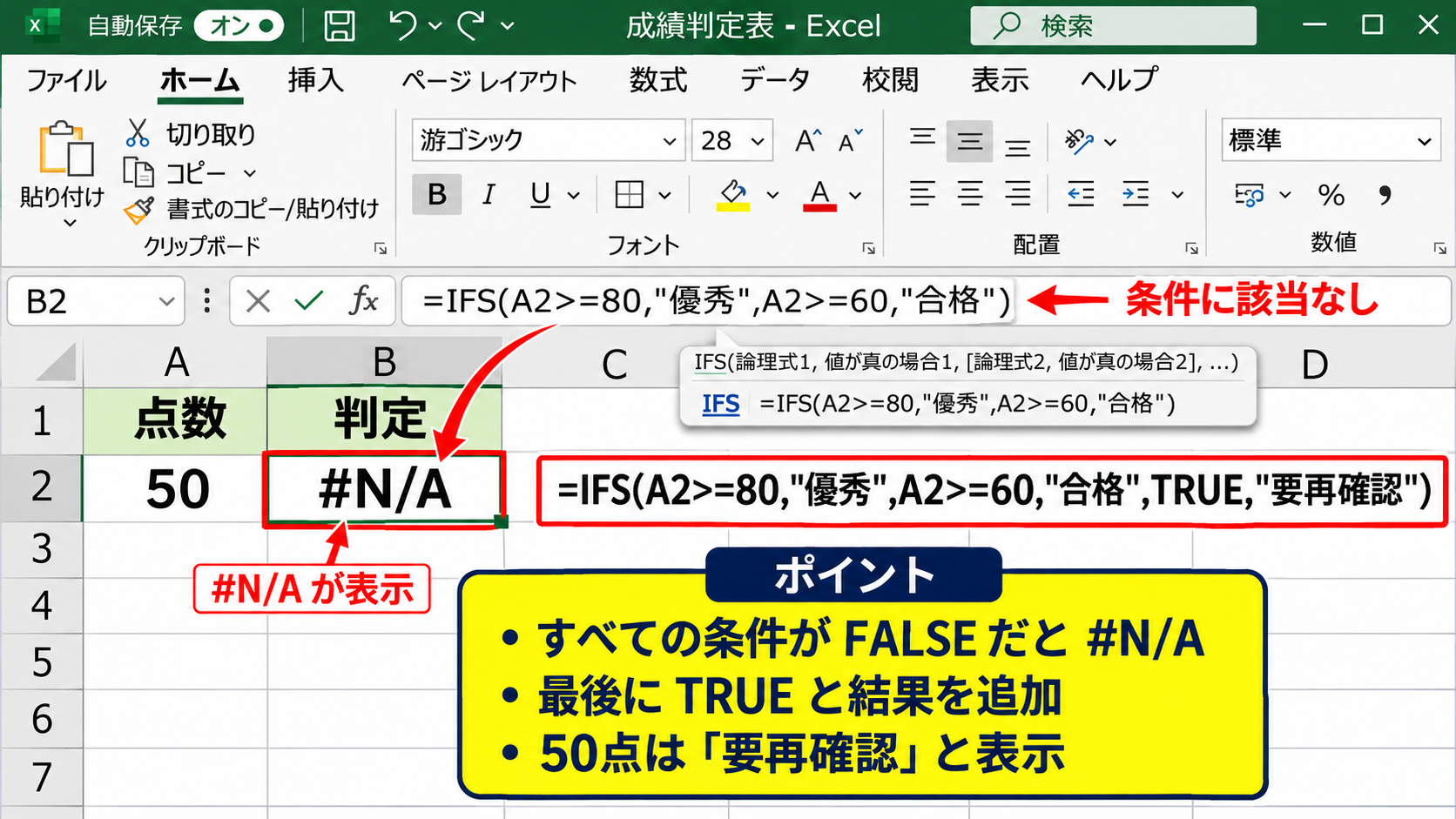
判定表で#N/Aを意図せず出したくない場合は、最後にTRUEと結果を必ず追加します。
数式を次のように変更すれば、50点は「要再確認」と表示されます。
=IFS(A2>=80,”優秀”,A2>=60,”合格”,TRUE,”要再確認”)
#N/Aをそのまま残す方法にも用途はあります。
たとえば、すべての値があらかじめ定義された区分に必ず入るべきマスターデータでは、#N/Aを異常の目印として使えるからです。
しかし、日常的に入力される売上、成績、在庫数などを判定する表では、条件外の理由が分かる文字を返したほうが利用者に親切です。
「範囲外」「対象外」「入力確認」など、データの意味に応じた表示を選びましょう。
エラーを隠すためだけにIFERROR関数を使うより、条件外のケースをIFS関数内で明示するほうが、数式の意図を追いやすい場面も多くあります。
まずは本当に「条件外」として処理してよい値なのかを整理することが大切です。
IFERROR関数と組み合わせる場面
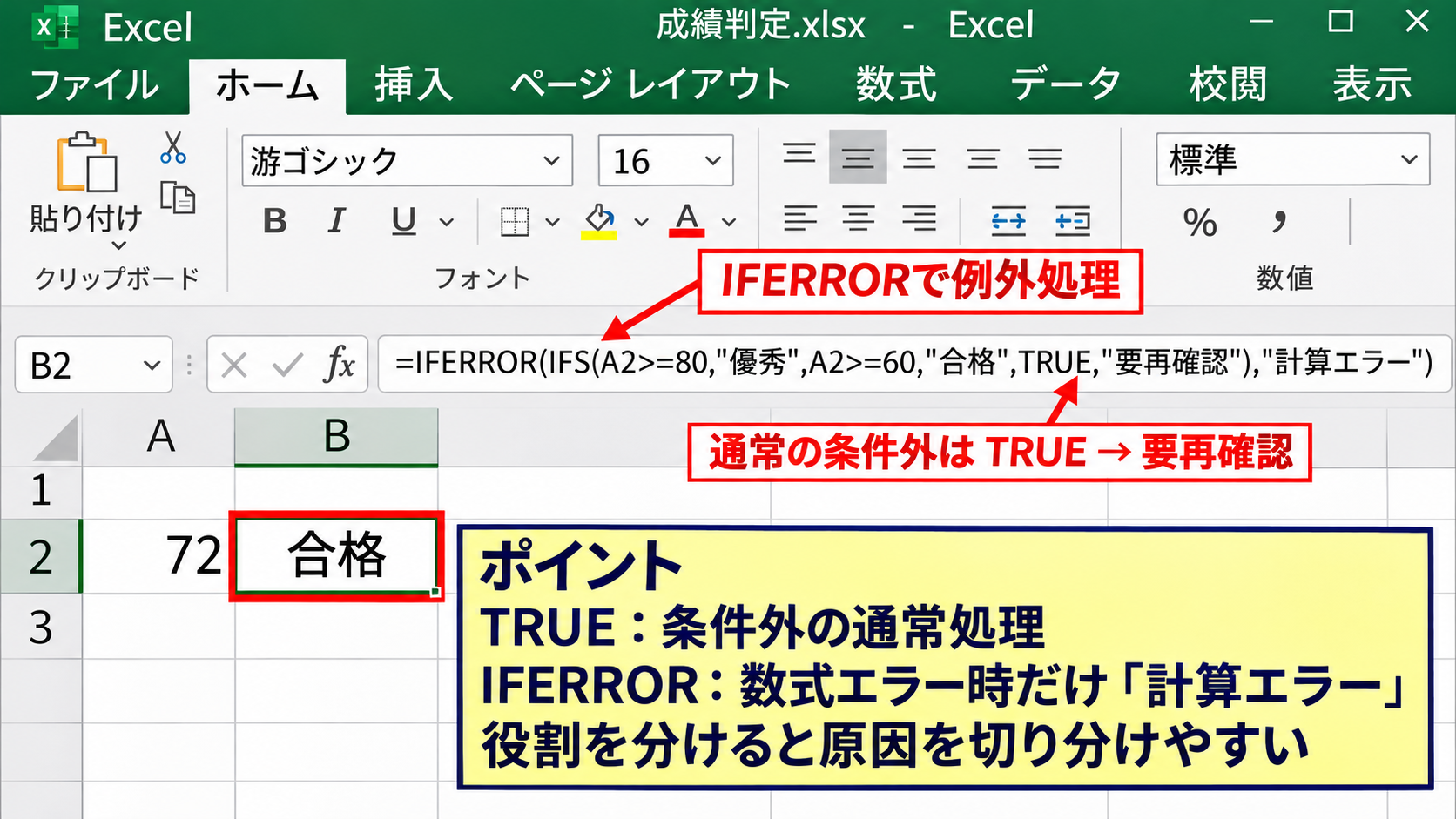
続いては、IFS関数とIFERROR関数を組み合わせる場合の考え方について解説していきます。
IFERROR関数は、数式の結果がエラーになったときだけ別の値を表示する関数です。
IFS関数で条件外を処理するTRUEとは役割が異なります。
TRUEは条件を満たさなかった場合の通常処理であり、IFERRORは参照先のエラーや計算不能などの例外処理です。
=IFERROR(IFS(A2>=80,”優秀”,A2>=60,”合格”,TRUE,”要再確認”),”計算エラー”)
この式なら、通常の条件外では「要再確認」が表示され、何らかの数式エラーが起きた場合だけ「計算エラー」が表示されます。
TRUEによる条件外処理とIFERRORによるエラー処理を分けると、原因の切り分けがしやすくなります。
ただし、IFERRORを広く使いすぎると、参照ミスや関数名の誤りまで見えなくなる可能性があります。
たとえば参照しているセルが削除されて#REF!エラーになったとき、IFERRORで空白を返す設定にすると、問題に気付きにくくなります。
重要な帳票では、「エラー」や「要確認」と明示して担当者が確認できるようにするほうが安全です。
また、検索関数の結果をIFSで分類する場合には、検索結果が見つからない#N/Aと、分類条件から外れた値を混同しないよう注意しましょう。
XLOOKUP関数の見つからない場合の引数を活用し、検索段階で「未登録」と表示してから、IFS関数で分類する構成も分かりやすい方法です。
数式が長くなったら、セルを分けて中間結果を確認するか、LET関数で計算内容に名前を付けると保守しやすくなります。
入力値の境界で起こる判定ミス
続いては、60点や80点など、境目の数値で起こりやすい判定ミスを確認していきます。
点数が80以上なら「優秀」としたい場合、条件はA2>80ではなくA2>=80と入力します。
A2>80では80点ちょうどが条件に含まれず、次の60点以上の条件に進んで「合格」になってしまいます。
この違いは記号ひとつですが、評価や支払い金額を扱う表では大きな問題につながることがあります。
以上、以下、超、未満のどれを基準にするかを決めてから数式を作ることが重要です。
たとえば売上が100万円以上ならA区分、50万円以上ならB区分、それ未満ならC区分とするなら、100万円と50万円をどちらの区分に含めるかを事前に確認します。
割合を判定する列では、表示形式がパーセントでも実際の値は0.8や0.6である点にも注意が必要です。
セルに80%と表示されている場合、数式ではA2>=80%またはA2>=0.8と書きます。
単にA2>=80と書くと、8000%を意味するため意図した判定になりません。
日付を条件に使う場合も同様で、見た目の文字列ではなくExcel内部の日付シリアル値として比較されます。
開始日と終了日を含める判定では、日付型として正しく入力されているかを確認しましょう。
境界値のテストとして、59、60、79、80のような代表値を用意し、期待した結果になるか検証してから表全体へコピーする習慣が役立ちます。
【操作のポイント】#N/Aを消すだけならTRUEを追加し、数式そのものの異常まで扱う必要がある場合にIFERRORを検討します。
IFS関数とIF関数を使い分ける基準
続いては、IFS関数とIF関数の特徴を比較し、用途に合う関数を選ぶ基準について解説していきます。
| 関数 | 向いている場面 | 条件外の指定 |
|---|---|---|
| IFS | 複数区分の判定 | 最後にTRUE |
| IF | 二択の判定 | 偽の場合の引数 |
二択ならIF関数が分かりやすい理由
それでは、二つの結果だけを表示する場合にIF関数が適している理由を確認していきます。
IF関数は、条件、条件が真の場合、条件が偽の場合という三つの要素で構成されます。
たとえばA2セルが60以上なら「合格」、それ以外なら「不合格」とする式は、=IF(A2>=60,”合格”,”不合格”)です。
このように判定が二択なら、IF関数は「それ以外」を自然に指定できます。
IFS関数で同じことを書くなら、=IFS(A2>=60,”合格”,TRUE,”不合格”)となります。
どちらも結果は同じですが、単純な二択ではIF関数のほうが多くの利用者にとって読みやすいでしょう。
条件が一つだけならIF関数、三段階以上の分類ならIFS関数を選ぶと数式を整理しやすくなります。
IF関数は昔からExcelで使われているため、古いバージョンのExcelを使う人へファイルを渡す場合にも安心感があります。
IFS関数はMicrosoft 365やExcel 2019以降などで利用できる関数であり、受け取る側の環境によっては互換性を確認したほうがよいケースもあります。
社内の共有ファイルでは、利用しているExcelのバージョンを確認してから関数を選ぶとトラブルを減らせます。
また、IF関数の偽の場合にさらにIF関数を入れる入れ子は、二段階程度であれば十分に実用的です。
ただし条件が増えるほど括弧の対応が複雑になるため、区分が多い判定ではIFS関数の可読性が活きてきます。
複数の評価区分でIFS関数を使う例
続いては、評価区分が多い表でIFS関数を活用する例について解説していきます。
たとえば点数に応じて90点以上をS、80点以上をA、70点以上をB、60点以上をC、それ未満をDとする場合、IFS関数は次のようになります。
=IFS(A2>=90,”S”,A2>=80,”A”,A2>=70,”B”,A2>=60,”C”,TRUE,”D”)
罫線
中央揃え
オートSUM
| A | B | C | |
|---|---|---|---|
| 1 | 点数 | 評価 | |
| 2 | 92 | S | |
| 3 | 78 | B |
この数式では、高い点数の条件から順に並べています。
90点のセルは最初の条件でSになり、85点のセルは最初の条件には該当しないため、次の80点以上の条件でAになります。
各ランクの下限だけを記述すればよく、上限をAND関数で毎回指定しなくても判定できます。
たとえば80点以上90点未満という範囲を明示してAND(A2>=80,A2<90)と書くこともできますが、上から高い基準順に並べるIFS関数では通常不要です。
条件を短くできるため、後から評価基準を変更するときも修正箇所が少なくなります。
ただし、点数以外に出席率も必要な評価など、複数条件を同時に満たす必要があるときはAND関数と組み合わせます。
たとえば90点以上かつ出席率80%以上をSにするなら、最初の条件をAND(A2>=90,B2>=80%)のように設定します。
複数条件が増える場合は、各判定基準を別表に整理してから数式へ反映すると、見落としを防ぎやすくなります。
【操作のポイント】二択はIF関数、多段階の区分はIFS関数を基本にし、数値の大きい基準から順に配置します。
IFS関数のそれ以外を実務表で活用する方法
続いては、実務で扱いやすい「それ以外」の表示と、数式を管理しやすくする工夫について解説していきます。
| A列の売上 | B列の区分 |
|---|---|
| 1500000 | 重点 |
| 700000 | 通常 |
| -100 | 入力確認 |
対象外と入力確認を分ける設計
それでは、単なる「それ以外」ではなく、確認すべき理由を分けて表示する方法について解説していきます。
実務の一覧表では、条件に当てはまらないデータがすべて同じ意味とは限りません。
空白は未入力、マイナス値は入力ミス、一定の範囲外は対象外というように、対応方法が異なるケースがあります。
売上金額を100万円以上で「重点」、0円以上100万円未満で「通常」、マイナス値で「入力確認」、空白で空欄にしたい場合は、条件を分けて記述します。
=IFS(A2=””,””,A2<0,”入力確認”,A2>=1000000,”重点”,A2>=0,”通常”,TRUE,”対象外”)
この式では、空白とマイナス値を先に判定しています。
次に100万円以上を重点として処理し、0以上の残りを通常にします。
最後のTRUEは、通常は起こらないが念のため残しておきたいケースの表示先として役立ちます。
数値だけが入力される列であれば最後のTRUEへ到達することは少ないかもしれません。
それでも、予期しないデータ型や将来の運用変更に備えて「対象外」を置いておくと、問題の発見につながります。
反対に、すべての条件外を「その他」にまとめると、利用者がその行をどう扱うべきか判断しにくくなります。
表示する語句は、次の作業が分かるように決めるのがおすすめです。
たとえば担当者に修正してほしい場合は「入力確認」、処理対象に含めない場合は「対象外」、情報不足で判断できない場合は「未判定」とすると、フィルターで絞り込んだ後の対応が明確になります。
Excelのフィルターを使えば、判定列の「入力確認」だけを表示し、元データをまとめて修正できます。
数式は判定するだけでなく、作業の優先順位を伝える役割も持っています。
セル参照で判定基準を変更しやすくする方法
続いては、数式内に直接数値を書かず、別セルの基準値を参照する方法について解説していきます。
基準が変更される可能性がある表では、80や60のような数値を各数式に直接入力すると管理が大変になります。
たとえばF2セルに優秀の基準点として80、F3セルに合格の基準点として60を入力し、それぞれに見出しを付けます。
そのうえでB2セルの数式を=IFS(A2>=$F$2,”優秀”,A2>=$F$3,”合格”,TRUE,”要再確認”)とします。
ドル記号を付けた絶対参照にすることで、数式を下へコピーしてもF2とF3の参照先がずれません。
判定基準をセルにまとめると、制度変更や評価ルールの改定にも対応しやすくなります。
次年度に優秀の基準を85点へ変更する場合でも、F2セルの値を80から85へ変更するだけで、判定列すべてに反映されます。
数式を一つずつ探して修正する必要がないため、更新漏れを防げます。
基準値のセルには背景色を付け、数式セルと見分けやすくすると、編集する場所を誤りにくくなります。
また、基準値の近くに「変更時は承認者へ確認」といった注記を置けば、重要な設定を不用意に変更するリスクも下げられます。
さらに複雑な区分では、別シートに判定基準表を作り、XLOOKUP関数やLOOKUP関数で近似一致を使う方法もあります。
ただし、数段階程度の分類であればIFS関数と基準セル参照の組み合わせが理解しやすく、日常的な修正にも向いています。
表を共有する際は、基準セルを保護するか、変更方法を別途説明しておくと安心です。
【操作のポイント】「それ以外」を曖昧にせず、対象外、未判定、入力確認など次の行動が分かる表示に分けます。
まとめ エクセルのIFS関数でそれ以外を指定する方法(条件に当てはまらない場合の処理)
エクセルのIFS関数で条件に当てはまらない場合を処理するには、最後にTRUEと表示したい文字列を追加します。
たとえば=IFS(A2>=80,”優秀”,A2>=60,”合格”,TRUE,”要再確認”)とすれば、60点未満の値を「要再確認」として扱えます。
最後のTRUEは必ず末尾に配置し、条件は優先順位の高いものから順に並べることが重要です。
空白セルを表示しない場合は先頭にA2=””,””を追加し、入力ミスや異常値を見つけたい場合は「入力確認」などの専用条件を先に設定しましょう。
二択の判定ならIF関数、複数の評価区分を作るならIFS関数を選ぶと、数式を読みやすく保てます。
基準値を別セルに置いて絶対参照すれば、ルール変更にも対応しやすくなります。
「それ以外」を単なる逃げ道にせず、実際の業務で必要な確認や処理につながる表示として設計してみましょう。