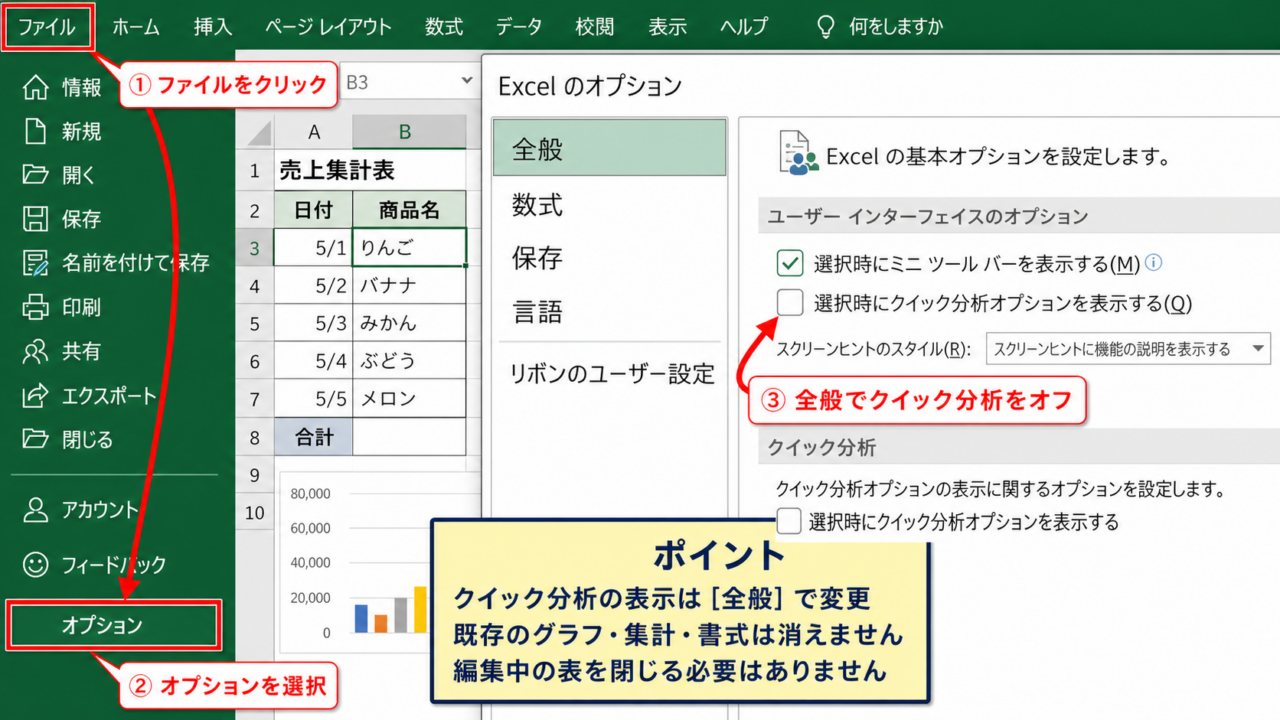
Excelでセル範囲を選択した直後に、右下へ小さな稲妻のようなクイック分析アイコンが表示されることがあります。
表を確認するたびに表示されるため、セルの内容やオートフィルのハンドルが見えにくいと感じる方もいるでしょう。
クイック分析は合計、グラフ、条件付き書式などを短時間で設定できる便利な機能ですが、常に使うとは限りません。
クイック分析を非表示にする基本操作は、Excelのファイルタブからオプションを開き、全般の設定にある選択時のクイック分析オプションを表示するチェックを外す方法です。
この記事では、クイック分析を解除して表示されない状態にする手順、設定後に困りやすいオートフィルとの違い、再表示の方法まで確認していきます。
エクセルのクイック分析を非表示にする方法【基本設定】
それではまず、選択時に表示されるクイック分析アイコンをオフにする手順について解説していきます。
| 商品名 | 4月売上 | 5月売上 |
|---|---|---|
| りんご | 120 | 145 |
| みかん | 98 | 110 |
| 合計 | 218 | 255 |
上のような表でA1からC3をドラッグすると、選択範囲の右下にクイック分析のボタンが出る場合があります。
この表示はブックごとの設定ではなく、Excelアプリ全体に適用される設定です。
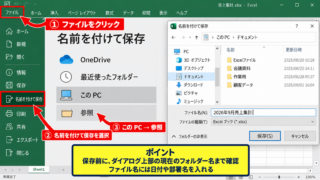
ファイルタブからオプションを開く
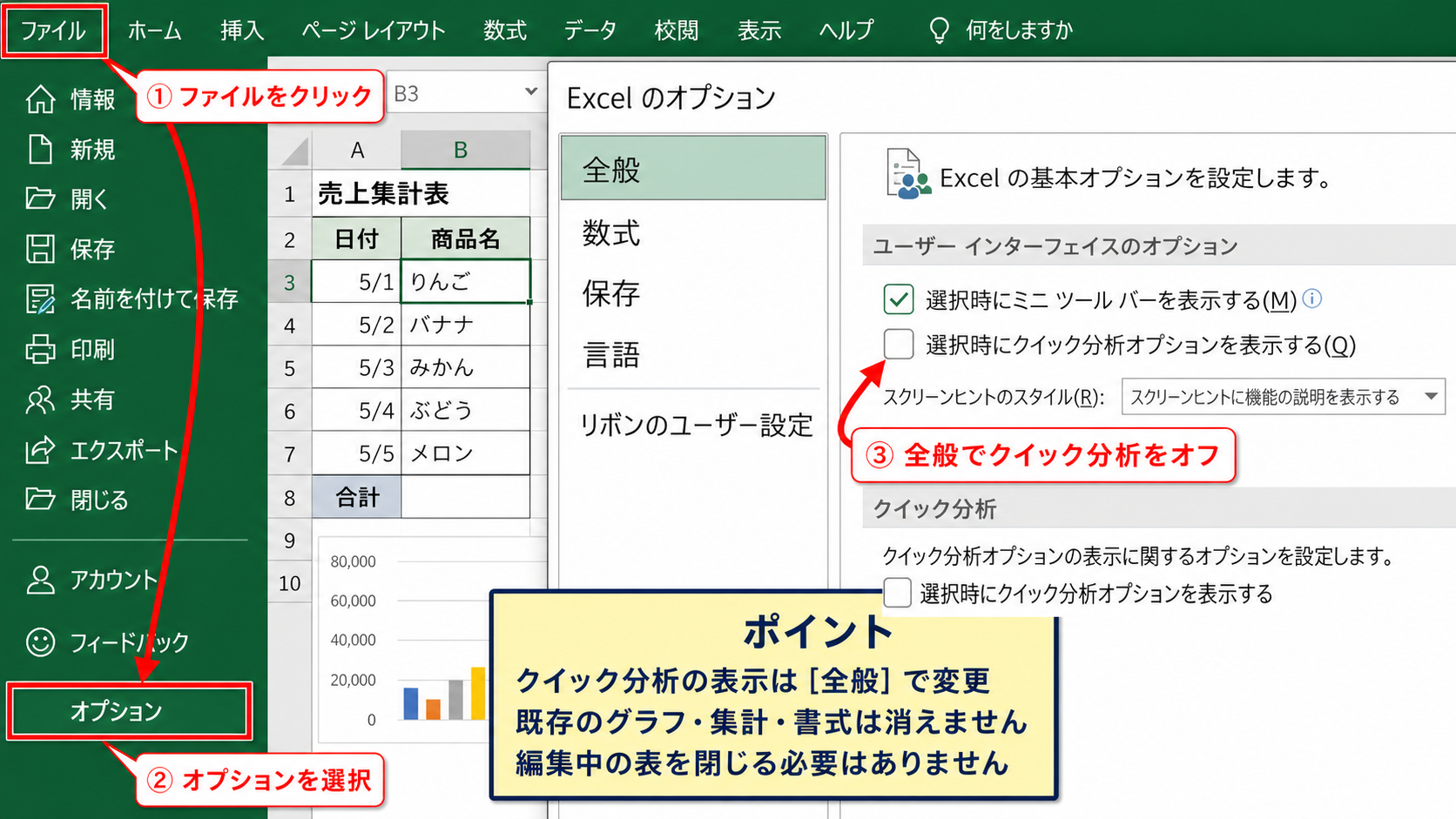
はじめに、Excel上部のファイルタブをクリックします。
左側のメニュー下部にあるオプションを選択すると、Excelのオプション画面が開きます。
作業中のブックを閉じる必要はなく、編集中の表を残したまま設定して問題ありません。
オプション画面には数式、保存、言語、リボンのユーザー設定など多くの項目がありますが、クイック分析に関する設定は全般にあります。
表示が邪魔だからといって、セルの書式や条件付き書式を削除する必要はありません。
ここで変更するのは、あくまで選択時に候補を出すためのボタン表示です。
クイック分析をオフにしても、すでに作成したグラフ、集計、条件付き書式、テーブルは消えません。
全般のクイック分析オプションをオフにする
Excelのオプション画面で全般が選択されていることを確認します。
ユーザーインターフェイスのオプション付近を下へ確認すると、選択時にクイック分析オプションを表示するというチェック項目があります。
このチェックを外し、右下のOKをクリックすれば設定完了です。
以後はセル範囲を選択しても、右下のクイック分析アイコンは表示されません。
複数のシートを切り替えたり、新しいブックを開いたりしても非表示のままです。
ただし、会社の共有PCなどでは、利用者ごとのExcel設定が異なることがあります。
設定後の表示を確認する
設定を保存したら、数値を含むセル範囲をドラッグして表示を確認しましょう。
以前なら選択範囲の右下に出ていたボタンが見えなければ、クイック分析の解除は成功です。
キーボードで範囲を選択した場合にも表示されなくなるため、マウス操作だけに影響する設定ではありません。
クイック分析を使わない人にとっては、選択範囲の周囲がすっきりして、入力やコピーの状態を把握しやすくなります。
【操作のポイント】ファイルからオプションを開き、全般にある選択時のクイック分析オプションを表示するチェックを外します。
クイック分析アイコンの役割と表示条件【機能確認】
続いては、クイック分析がどのような場面で表示されるのかを確認していきます。
| 担当者 | 目標 | 実績 |
|---|---|---|
| 田中 | 100 | 120 |
| 佐藤 | 100 | 85 |
クイック分析は、主に連続したデータ範囲を選択したときに表示される補助機能です。
文字列だけの単一セルでは出にくく、数値、日付、見出しを含む表を選ぶと候補が利用しやすくなります。
書式設定を素早く試せる機能
クイック分析の書式タブでは、データバー、カラースケール、アイコンセットなどの条件付き書式を候補として確認できます。
たとえば実績列を選択してデータバーを選ぶと、数値の大きさが棒の長さとしてセル内に表示されます。
数値の比較を視覚化したいときには便利ですが、毎回使うわけではなければアイコンが不要に感じるでしょう。
候補にマウスポインターを重ねるだけで結果の見た目が変わるため、入力中に意図せず画面表示が変化することもあります。
このようなプレビューが集中を妨げる場合は、クイック分析を非表示にする意味があります。
合計とテーブルとグラフの候補
合計タブでは、合計、平均、件数、累計などの計算候補が表示されます。
テーブルタブでは、選択範囲をExcelテーブルへ変換する操作を行えます。
グラフタブでは、縦棒、折れ線、円グラフなど、選択データに応じたグラフ候補を確認できます。
便利なショートカットのように見えますが、リボンから同じ機能を実行できるため、クイック分析を消してもExcelの集計機能が使えなくなるわけではありません。
クイック分析は操作候補を表示する入口であり、SUM関数、グラフ、条件付き書式そのものを無効にする機能ではありません。
表示されやすいデータ範囲
見出しを含む表形式のデータを複数セル選択したときは、クイック分析の対象になりやすい状態です。
空白セルが混在していても表示されることがありますが、離れた範囲をCtrlキーで複数選択した場合は候補が出ないことがあります。
数式の結果を含む範囲でも、数値として認識されていれば通常は利用できます。
一方で、保護されたシートや編集できないセルでは、候補を選んでも期待通りに処理できない場合があります。
表示の有無と、実際に実行できる操作は別の問題として確認することが大切です。
【操作のポイント】クイック分析は書式、集計、グラフへの入口ですので、非表示にしても必要な機能はリボンから実行できます。
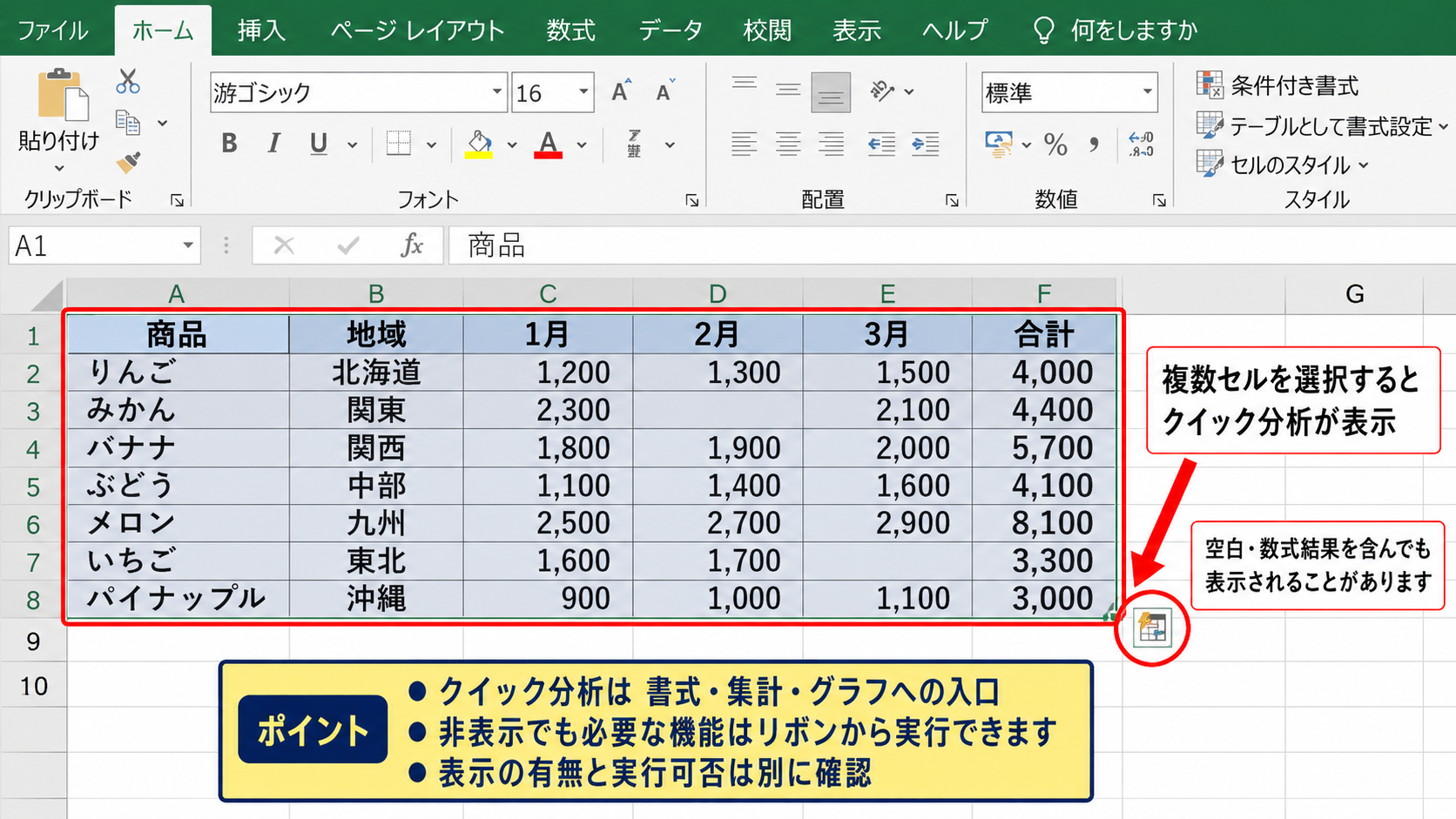
オートフィルとクイック分析の違い【誤操作防止】
続いては、クイック分析と混同されやすいオートフィルについて確認していきます。
| A列 | B列 |
|---|---|
| 数量 | 金額 |
| 2 | =A2*500 |
| 3 | =A3*500 |
クイック分析は選択範囲の右下に出る小さなボタンですが、オートフィルは選択セル右下の小さな四角をドラッグして数式や連続データをコピーする機能です。
両者は位置が近いため混同しやすいものの、設定場所も役割も別の機能です。
オートフィルハンドルの基本操作
セルB2に=A2*500と入力すると、A2の数量に500を掛けた金額が表示されます。
1行目を見出しとした場合、B2の数式は=A2*500です。
B2の右下にある小さな四角へマウスポインターを合わせると、ポインターの形が細い十字に変化します。
この状態で下方向へドラッグすると、数式がB3以降へコピーされます。
コピー後のB3では、相対参照により数式が=A3*500へ自動調整されます。
この一連の機能がオートフィルであり、クイック分析の非表示設定を変更しても通常は使い続けられます。
クイック分析を消してもオートフィルは残る理由
クイック分析のチェックを外すと消えるのは、範囲選択時に表示される分析候補のボタンだけです。
オートフィルハンドルは、詳細設定にあるフィルハンドルおよびセルのドラッグアンドドロップを使用する設定に関係します。
そのため、クイック分析をオフにした直後でも、セル右下の四角をドラッグして数式をコピーできます。
数式を下へ展開する作業を続けたい場合でも、クイック分析だけを安心して非表示にできます。
もしオートフィルが使えない場合は、クイック分析の設定ではなく、Excelの詳細設定を確認しましょう。
オートフィルオプションの表示
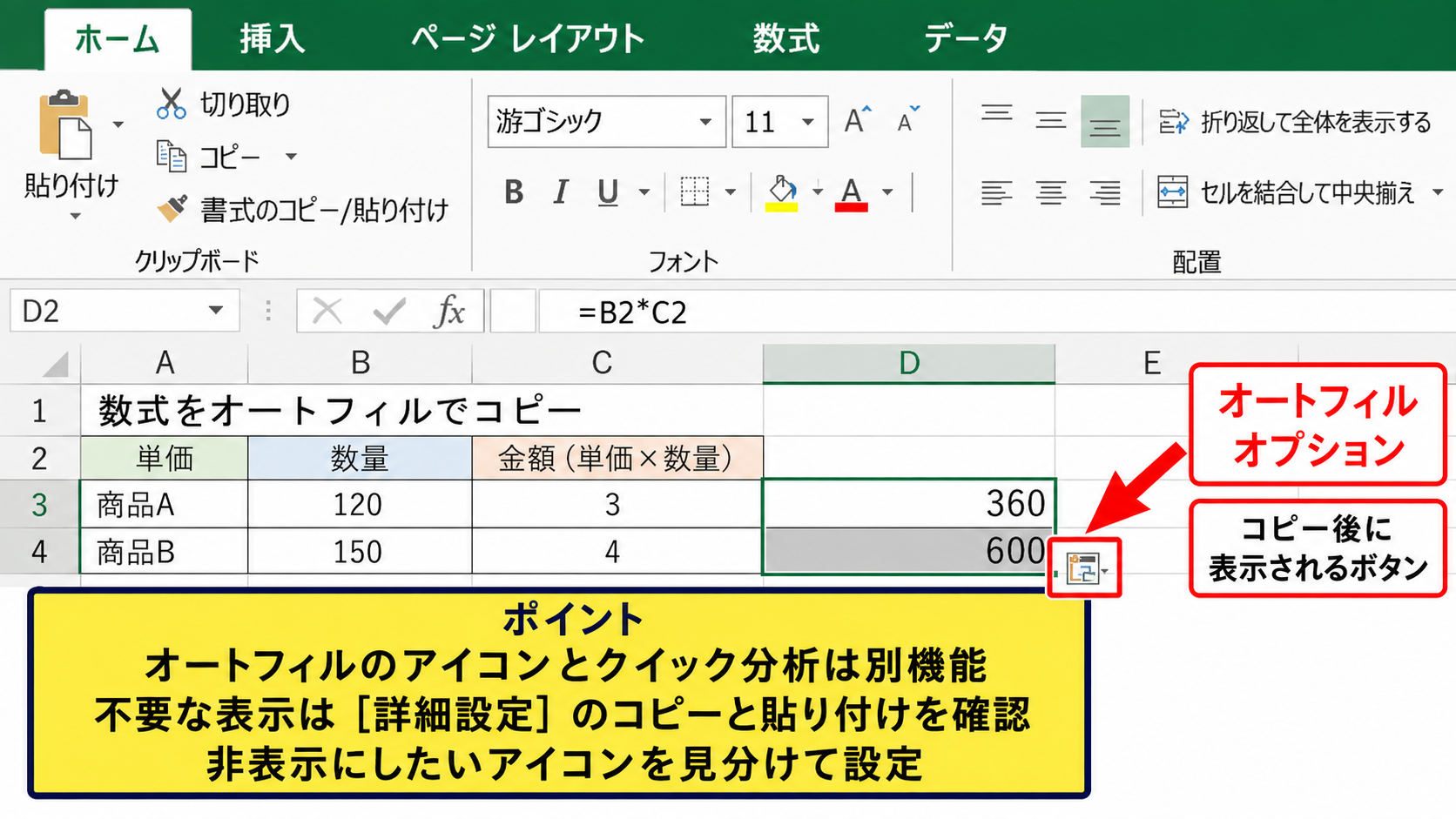
オートフィルで数式や連続データをコピーした後には、コピー先の近くにオートフィルオプションのボタンが出ることがあります。
このボタンでは、セルのコピー、連続データ、書式なしコピーなどを選択できます。
クイック分析の稲妻型アイコンとは別物なので、どちらの表示が邪魔なのかを見分けることが重要です。
オートフィルオプションが不要な場合は、Excelの詳細設定にある切り取り、コピー、貼り付けの項目を見直します。
クイック分析は全般の設定、オートフィルハンドルは詳細設定が中心です。目的に応じて変更箇所を分けましょう。
【操作のポイント】数式コピーに使うオートフィルと、分析候補を出すクイック分析は別機能です。非表示にしたいアイコンを確認してから設定します。
クイック分析を再表示する設定手順【復元操作】
続いては、非表示にしたクイック分析を再び表示したい場合の設定手順を確認していきます。
| 月 | 売上 | 前年売上 |
|---|---|---|
| 4月 | 320000 | 290000 |
| 5月 | 350000 | 310000 |
表を選択したときにグラフ候補や合計候補をすぐ使いたくなった場合は、以前と同じ設定画面で表示を戻せます。
全般設定でチェックを戻す
ファイルタブからオプションを開き、全般を選択します。
選択時にクイック分析オプションを表示するのチェックボックスへチェックを入れ、OKをクリックします。
設定後にデータ範囲を選択すると、右下のクイック分析アイコンが再び表示されます。
Excelを再起動しなくても反映されることが多いですが、表示を確認しにくい場合は一度別のセルを選択してから試しましょう。
アイコンが出ない場合は、選択範囲が単一セルになっていないか、シートが保護されていないかも確認します。
クイック分析を使うときだけ表示を戻すのではなく、リボンから操作する習慣を作る方法もあります。画面の見やすさを優先するか、候補の速さを優先するかで決めるとよいでしょう。
設定画面を再現した操作イメージ
| A | B | C | |
|---|---|---|---|
| 1 | 月 | 売上 | 前年売上 |
| 2 | 4月 | 320000 | 290000 |
| 3 | 5月 | 350000 | 310000 |
上のイメージでは、Excelのオプション画面にあるチェック項目を赤枠で示しています。
チェックが入った状態で表の範囲を選択すれば、クイック分析の候補を利用できます。
ショートカット操作による代替
クイック分析を表示しないままでも、キーボードショートカットやリボンを使えば多くの操作を素早く実行できます。
合計であればAltキーを使ったリボン操作や、オートSUMを利用する方法があります。
条件付き書式はホームタブの条件付き書式から設定でき、グラフは挿入タブから選べます。
常時表示を戻す前に、必要な操作を別の経路で行えるかを試すと、自分に合う画面構成を選びやすくなります。
【操作のポイント】再表示するときは、Excelのオプション、全般、選択時にクイック分析オプションを表示するの順に確認します。
クイック分析が消えない場合の確認事項【トラブル対処】
続いては、設定を変更しても画面上のボタンが残るように見える場合の確認事項を解説していきます。
| 表示の種類 | 主な位置 | 確認する設定 |
|---|---|---|
| クイック分析 | 選択範囲の右下 | 全般 |
| オートフィルオプション | コピー直後の近く | 詳細設定 |
| 貼り付けオプション | 貼り付け直後の近く | 詳細設定 |
似た位置に出るアイコンは複数あるため、表示の種類を取り違えると設定を変えても解決しません。
貼り付けオプションとの見分け方
コピーしたセルを貼り付けた直後に表示される小さなボタンは、貼り付けオプションです。
これは書式を維持するか、値だけを貼り付けるかなどを選ぶための機能で、クイック分析とは異なります。
貼り付けオプションを非表示にしたい場合は、Excelのオプションから詳細設定を開きます。
切り取り、コピー、貼り付けの項目にある、コンテンツを貼り付けるときに貼り付けオプションボタンを表示する設定を確認しましょう。
アイコンが出るタイミングが貼り付け後なら、クイック分析以外の設定を確認する必要があります。
オートフィルオプションとの見分け方
セル右下のフィルハンドルをドラッグした直後に出るボタンは、オートフィルオプションです。
連続データを入力する、書式なしでコピーする、セルをコピーするなどの選択肢が表示されます。
数式をコピーした際に表示されるため、クイック分析のように範囲選択だけで出るわけではありません。
不要なら詳細設定でオートフィル関連の表示を確認しますが、フィルハンドル自体をオフにすると数式コピーの効率が下がることがあります。
表示が邪魔なボタンの発生条件を確認すると、全般、詳細設定、貼り付け設定のどこを変更すべきか判断しやすくなります。
Excelのバージョンと管理設定
Microsoft 365版、Excel 2021、Excel 2019などでは、画面の表記や項目位置が少し異なる場合があります。
ただし、クイック分析の表示に関する項目は、一般的にExcelのオプション内の全般にあります。
職場や学校のPCでは、管理者によって一部の設定が制限されていることもあります。
設定変更後も反映されない場合は、Excelを終了して開き直し、同じアカウントで使用しているか確認しましょう。
アドインや組織のポリシーが影響するケースでは、個人では変更できないことがあります。
【操作のポイント】範囲選択時、コピー後、貼り付け後のどのタイミングでアイコンが出るかを確認して、適切な設定項目を探します。
まとめ エクセルのクイック分析非表示と解除方法
エクセルのクイック分析を解除して非表示にするには、ファイルタブからオプションを開き、全般にある選択時にクイック分析オプションを表示するチェックを外します。
この設定を変更しても、SUM関数、条件付き書式、グラフ、オートフィルなどの機能は削除されません。
セルを選ぶたびに右下へ表示される稲妻型のアイコンが邪魔な場合は、まずクイック分析の設定を見直しましょう。
数式を下方向へコピーする小さな四角はオートフィルハンドルであり、クイック分析とは別機能です。
コピーや貼り付けの直後に現れるボタンも別の設定によるため、表示されるタイミングを確認することが解決への近道になります。
クイック分析を非表示にして画面をすっきりさせ、必要な集計や書式設定はリボンとショートカットから実行する使い方もおすすめです。
再び使いたくなったときは、同じ全般設定でチェックを戻せば復元できます。
自分の入力作業に合う表示へ整えて、Excelの表作成とデータ分析を効率よく進めましょう。