【Excel】エクセルを1ページに収める・印刷する方法(1枚に収める・1ページだけPDF・1枚に2ページ印刷も)
エクセルで作成した表を印刷しようとしたとき、「少しだけはみ出して2ページになってしまう」「1枚の用紙にきれいに収めて印刷したい」という経験は多いでしょう。印刷設定を正しく行うことで、データを見やすく1ページにまとめることができます。
今回は、エクセルを1ページに収めて印刷する方法を中心に、1ページだけPDFに出力する方法、1枚の用紙に2ページ分を印刷する方法まで、印刷に関する実用的な設定を幅広く解説していきます。
「縦は1ページに収まっているのに横がはみ出してしまう」「特定のシートだけPDF化したい」「A4用紙に2ページ分を並べて印刷したい」といった場面にも対応した内容ですので、ぜひ参考にしてみてください。
エクセルを1ページに収めて印刷する方法(拡大縮小印刷の設定)
それではまず、エクセルのデータを1枚の用紙に収めて印刷する基本的な方法について解説していきます。拡大縮小印刷の設定を使うことで、データを自動的に縮小して1ページに収めることができます。
印刷画面から「シートを1ページに印刷」を設定する手順
手順1:Ctrl+Pで印刷画面を開く
手順2:「設定」欄の一番下にある拡大縮小のプルダウンをクリックする
手順3:「シートを1ページに印刷」を選択する
→ データ全体が自動的に縮小されて1枚の用紙に収まる
手順4:印刷プレビューで内容を確認してから印刷ボタンをクリックする
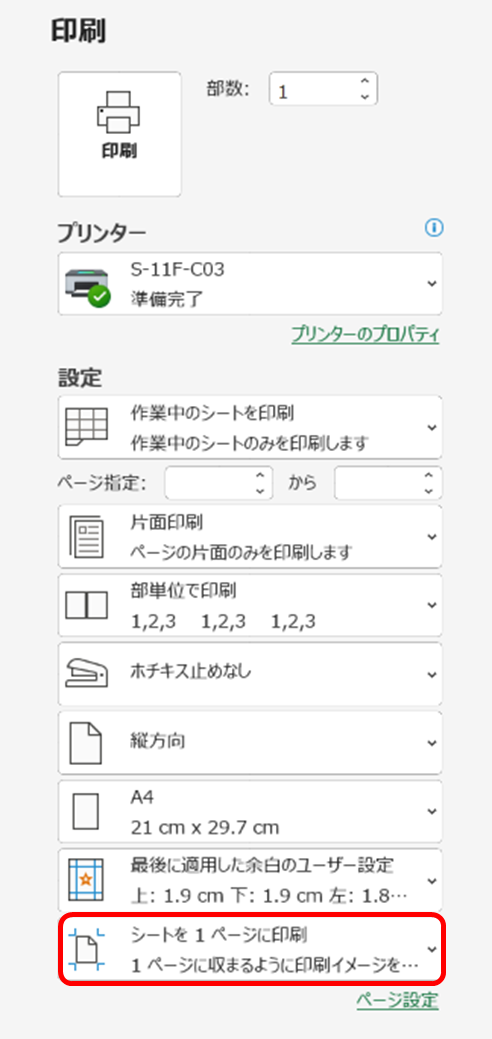
「シートを1ページに印刷」を選択すると縦横ともに1ページに収まるよう自動調整されます。ただし縮小率が極端に小さくなると文字が読みにくくなるため、プレビューで文字サイズを必ず確認しましょう。
縦のみ・横のみを1ページに収める設定方法
データが縦方向にのみ長い場合や横方向にのみ広い場合は、片方向だけを1ページに収める設定が便利です。
縦を1ページに収める:「全ての列を1ページに印刷」を選択
→ 横幅を1ページに収めつつ縦は自動で複数ページに分割される
横を1ページに収める:「全ての行を1ページに印刷」を選択
→ 縦を1ページに収めつつ横は自動で複数ページに分割される
列数が多くて横にはみ出してしまう場合は「全ての列を1ページに印刷」が特に効果的です。縦方向のデータが多い場合でも横幅だけを1枚に収めつつ縦は複数ページで出力できます。
ページ設定で拡大縮小率を手動指定する方法
手順1:「ページレイアウト」タブ →「ページ設定」グループ右下の矢印をクリックする
手順2:「ページ」タブを開く
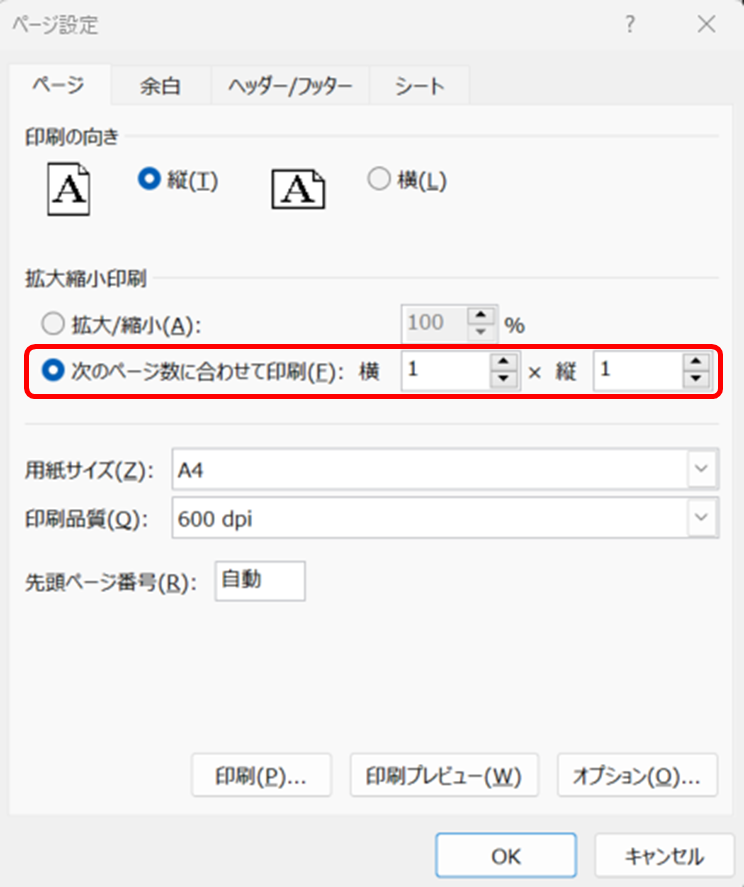
手順3:「拡大縮小」の「次のページ数に合わせて印刷」を選択する
手順4:横「1」縦「1」と入力してOKをクリックする
→ 自動的に縮小されて1ページに収まる設定になる
拡大縮小の設定方法の比較:
「拡大/縮小」に数値を入力 → 手動でパーセンテージを指定する
「次のページ数に合わせて印刷」 → 自動で指定ページ数に収める
縮小率が小さすぎる場合は用紙サイズの変更や余白の調整も検討しましょう。
エクセルを1ページに収めるための余白・用紙サイズの調整方法
続いては、拡大縮小以外の方法で1ページに収めるための余白調整・用紙サイズ変更について確認していきます。余白を狭くするだけで1ページに収まるケースも多いため、まず余白の調整から試してみることをおすすめします。
余白を狭くして印刷範囲を広げる方法
手順1:Ctrl+Pで印刷画面を開く
手順2:「設定」欄の「標準の余白」プルダウンをクリックする
手順3:「狭い余白」または「ユーザー設定の余白」を選択する
手順4:「ユーザー設定の余白」では上下左右の余白を個別に数値で設定できる
→ 余白が狭くなることで印刷できる範囲が広がる
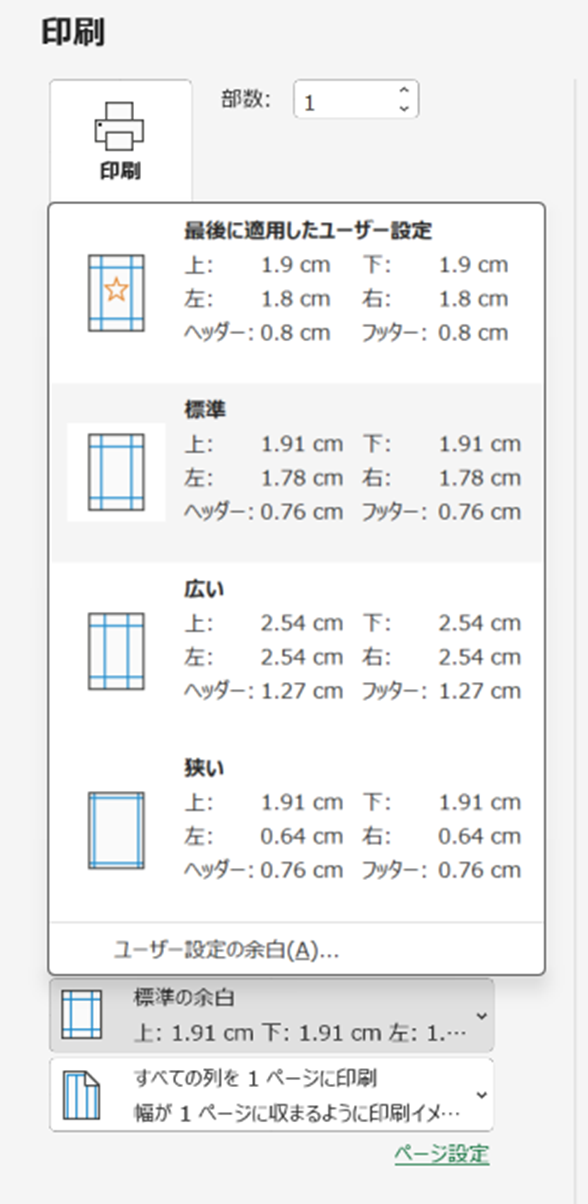
余白の設定は「ページレイアウト」タブの「余白」からも変更できます。標準余白から狭い余白に変更するだけで1ページに収まることも多いため、まずこの設定を試してみましょう。
用紙サイズをA3に変更して1ページに収める方法
列数・行数が多くてA4では読みにくくなる場合は、用紙サイズをA3に変更する方法も有効です。
手順1:「ページレイアウト」タブ →「サイズ」をクリックする
手順2:「A3」を選択する
→ 印刷範囲が広くなり縮小率を下げても1ページに収めやすくなる
A3用紙はA4の2倍の面積があるため、A4では小さすぎて読みにくくなってしまう大きな表に最適です。会議用の資料や詳細なデータシートを印刷する際によく使われます。
印刷の向きを横向きに変更して1ページに収める方法
| 設定方法 | 効果 | 向いているデータ |
|---|---|---|
| 縦向き(ポートレート) | 縦に長い印刷が可能 | 行数が多い表 |
| 横向き(ランドスケープ) | 横に広い印刷が可能 | 列数が多い表 |
| A3サイズに変更 | 印刷面積が2倍になる | 大きな表・詳細データ |
| 余白を狭く設定 | 印刷範囲が広がる | わずかにはみ出している場合 |
列数が多くて横にはみ出してしまう場合は印刷の向きを横向きに変更するだけで解決するケースが多いでしょう。「ページレイアウト」タブの「印刷の向き」から簡単に切り替えられます。
エクセルで1ページだけPDFに出力する方法
続いては、エクセルのデータを1ページだけPDFに出力する方法を確認していきます。印刷設定でページ範囲を指定してからPDF出力することで、必要なページだけをPDFとして保存できます。
特定のページだけをPDF出力する手順
手順1:Ctrl+Pで印刷画面を開く
手順2:プリンターの選択欄で「Microsoft Print to PDF」を選択する
手順3:「設定」欄の「ページ」に出力したいページ番号を入力する
(例:1ページだけ出力する場合は「1」から「1」と入力)
手順4:「印刷」をクリックして保存先とファイル名を指定する
→ 指定したページだけがPDFとして保存される
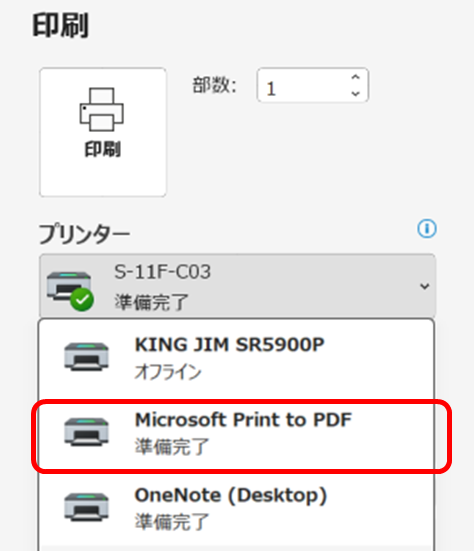
ページ番号を指定することで複数ページあるシートの中から特定のページだけをPDF化することが可能です。報告書の特定ページだけを抜き出して送付したい場合などに便利な方法です。
「名前を付けて保存」からPDF出力する方法
手順1:「ファイル」→「名前を付けて保存」をクリックする
手順2:ファイルの種類を「PDF(*.pdf)」に変更する
手順3:「オプション」をクリックする
手順4:「ページ範囲」でページ番号を指定してOKをクリックする
手順5:「保存」をクリックしてPDF出力する
「名前を付けて保存」からPDF出力する方法はオプション設定でアクティブシート・ブック全体・選択範囲などの出力対象を細かく指定できます。用途に応じて使い分けましょう。
PDF出力時に1ページに収める設定を維持する方法
PDF出力時にも1ページに収める設定を引き継ぐには:
手順1:印刷設定で「シートを1ページに印刷」または「次のページ数に合わせて印刷」を設定しておく
手順2:その状態でPDF出力を行う
→ 縮小設定が維持されたまま1ページのPDFが出力される
印刷設定とPDF出力の設定は連動しているため、事前の設定が重要です。
エクセルで1枚に2ページ分を印刷する方法
続いては、1枚の用紙にエクセルの2ページ分を並べて印刷する方法を確認していきます。用紙を節約したい場合や見開きで確認したい場合に役立つ設定です。
プリンターの設定で1枚に2ページ印刷する手順
手順1:Ctrl+Pで印刷画面を開く
手順2:「プリンターのプロパティ」をクリックする
手順3:「レイアウト」または「仕上げ」タブを開く
手順4:「両面印刷」または「集約」設定で「2ページ/枚」を選択する
手順5:印刷をクリックする
→ 1枚の用紙に2ページ分が並べて印刷される
プリンターの機種によって設定画面の名称や場所が異なりますが、「集約」「割り付け」「ページ数/枚」などの設定項目から「2ページ」を選択することで対応できます。
エクセル側の設定で2ページを1枚に印刷する方法
手順1:「ページレイアウト」タブ →「ページ設定」を開く
手順2:「ページ」タブ →「拡大縮小」→「次のページ数に合わせて印刷」
手順3:横「2」縦「1」と設定してOKをクリックする
→ 2ページ分のデータが横に並んで1枚に収まる
この設定は月別・週別など並べて比較したいデータを1枚で確認したい場合に便利です。ただし文字が小さくなるため可読性の確認が重要です。
両面印刷で2ページを見開き表示にする方法
| 印刷方法 | 特徴 | 用途 |
|---|---|---|
| 1枚に2ページ印刷(集約) | 1枚に2ページが縮小して並ぶ | 用紙節約・確認用印刷 |
| 両面印刷 | 表裏に1ページずつ印刷される | 冊子・報告書の印刷 |
| A3横向きに2ページ分 | A4サイズで2ページを並べてA3印刷 | 見開き資料の作成 |
A3用紙に2ページを並べて印刷する方法は、見開きで確認する資料や冊子の原稿作成に適しています。プリンターがA3対応の場合は特に活用しやすい方法でしょう。
まとめ
今回は、エクセルを1ページに収めて印刷する方法について、拡大縮小印刷の設定、余白・用紙サイズの調整、1ページだけのPDF出力、1枚に2ページ分を印刷する方法まで幅広く解説しました。
データが少しはみ出している場合はまず余白を狭くする・印刷の向きを横向きにする方法を試してみましょう。それでも収まらない場合は「シートを1ページに印刷」の設定や用紙サイズの変更が有効です。
印刷前には必ずCtrl+Pでプレビュー確認を行い、意図した通りのレイアウトで出力されるかを確かめてから印刷することをおすすめします。今回の内容がエクセルの印刷作業の効率化に役立てば幸いです。