エクセルのシートの保護機能は、大切なデータを誤操作から守るために非常に役立つ機能です。
しかし、保護を解除しようとしてもパスワードがわからなかったり、解除できない状況に陥ったりすることもあります。
本記事では、エクセルのシートの保護を解除する方法を基本操作・できない場合の対処法・パスワード忘れ・強制解除の観点から詳しく解説していきます。
シートの保護解除に関する疑問をまとめて解決していきましょう。
エクセルでシートの保護を解除する基本的な方法
それではまず、エクセルのシートの保護を解除するための基本的な操作について解説していきます。
シートの保護解除は「校閲」タブから簡単に行えますが、パスワードが設定されている場合は正しいパスワードの入力が必要です。
「校閲」タブからシートの保護を解除する手順
「校閲」タブをクリックして「シートの保護の解除」ボタンをクリックします。
パスワードが設定されていない場合はこの操作だけで即座に保護が解除されます。
パスワードが設定されている場合はパスワード入力ダイアログが表示されるため、正しいパスワードを入力してOKをクリックします。
保護が解除されると「シートの保護の解除」ボタンが「シートの保護」に戻ります。
複数のシートの保護を解除したい場合は、シートごとに同じ操作を繰り返す必要があります。
右クリックからシートの保護を解除する方法
シートのタブを右クリックして「シートの保護の解除」を選択することでも保護解除ができます。
パスワードが設定されている場合は同様に入力ダイアログが表示されます。
タブを右クリックする方法はリボンを経由しないため、操作が素早く行えます。
全シートの保護を一括解除するVBAコード
複数シートの保護を一括解除したい場合はVBAが便利です。
Sub 全シート保護解除()
Dim ws As Worksheet
For Each ws In Worksheets
ws.Unprotect Password:=”パスワード”
Next ws
MsgBox “全シートの保護を解除しました”
End Sub
パスワードが設定されていない場合はPassword引数を省略できます。
シート数が多いブックで一括解除したい場合に非常に有効なマクロです。
シートの保護が解除できない場合の原因と対処法
続いては、シートの保護が解除できない場合の原因と具体的な対処法を確認していきます。
保護解除が思うようにいかない場合にはいくつかの典型的な原因があります。
原因を1つずつ丁寧に確認することで多くのケースは解決できます。
ブックの保護とシートの保護を混同している場合
エクセルには「シートの保護」と「ブックの保護」の2種類の保護機能があります。
「シートの保護の解除」が見当たらない場合は「ブックの保護」が有効になっているかもしれません。
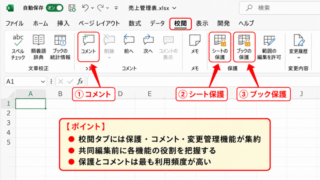
「校閲」タブの「ブックの保護」ボタンをクリックしてブックの保護を解除してから、再度シートの保護解除を試みましょう。
ブックが保護されているとシートのタブの追加・削除・移動などの操作も制限されます。
読み取り専用モードが原因の場合
ファイルが読み取り専用モードで開かれている場合は保護の解除を含む一切の変更ができません。
「編集を有効にする」ボタンをクリックするか、ファイルのプロパティから読み取り専用属性を解除してから操作します。
ネットワーク上のファイルが別のユーザーに開かれている場合も読み取り専用になることがあります。
パスワードが不明で解除できない場合の対処法
パスワードを忘れてしまった場合、正規の方法では保護を解除できません。
ファイルの管理者や作成者に確認することが最初の対処法です。
どうしても解除が必要な場合は、ファイルの拡張子を「.xlsx」から「.zip」に変更してXMLファイルを編集する方法が知られていますが、この操作にはリスクが伴うため慎重に行う必要があります。
企業環境では情報セキュリティポリシーに従って対応しましょう。
パスワードを忘れた場合のシート保護解除の対処法
続いては、パスワードを忘れた場合のシート保護解除の具体的な対処法を確認していきます。
パスワード忘れは保護機能を使っているユーザーが陥りやすいトラブルです。
事前のパスワード管理が最善の予防策ですが、いざというときの対処方法も知っておくことが重要です。
ZIPファイルを使ったシート保護解除の方法
xlsxファイルはZIP形式で圧縮されたXMLファイルの集合体です。
ファイルの拡張子を「.xlsx」から「.zip」に変更して展開すると、「xl/worksheets/」フォルダ内にシートのXMLファイルが格納されています。
該当するシートのXMLファイルをテキストエディタで開き、「sheetProtection」タグを含む行を丸ごと削除して保存します。
その後ZIPファイルを元のxlsxに戻すと保護が解除された状態になります。
この操作はファイルが破損するリスクがあるため、必ずバックアップを取ってから実施しましょう。
VBAを使ったパスワード解除の試み
VBAを使って総当たりでパスワードを試みる方法も存在しますが、処理に非常に時間がかかるうえ複雑なパスワードには対応が難しい場合があります。
また、企業のセキュリティポリシーに違反する可能性もあるため、実施前に必ず確認が必要です。
パスワード管理のベストプラクティス
シートの保護にパスワードを設定する場合は、パスワードをパスワード管理ツールや安全な場所に記録しておくことを強くおすすめします。
ファイルの保護パスワードをファイル名や別のドキュメントに記録しておく運用も有効です。
パスワードの紛失は業務への深刻な影響を招くため、予防が最大の対策です。
シートの保護と校閲機能の連携活用
続いては、シートの保護と校閲機能を連携させた活用方法を確認していきます。
シートの保護は単なるロック機能ではなく、校閲機能と組み合わせることでより精度の高いデータ管理が実現できます。
保護設定と許可設定を組み合わせることで、必要な部分だけを編集可能にする柔軟な管理が可能です。
特定の範囲だけ編集を許可する設定方法
「校閲」タブ→「範囲の編集を許可する」をクリックして新しい範囲を設定します。
編集を許可する範囲を選択してパスワードを設定し、シート全体を保護します。
これにより、許可された範囲のみが入力・編集可能で、その他のセルは保護された状態になります。
入力フォームや申請書などでユーザーに入力させる部分だけを開放する場合に非常に有効な設定です。
保護状態でもコメント・書式変更を許可する設定
「シートの保護」ダイアログの「このシートのすべてのユーザーに許可する操作」から特定の操作を許可する設定が可能です。
「セルの書式設定」「行の挿入」「コメントの挿入」など細かい操作の許可・禁止を個別に設定できます。
データの値は守りつつ書式変更やコメントの追加は自由に行える環境が構築できます。
ブックの保護でシート構成を守る方法
「校閲」タブ→「ブックの保護」を設定すると、シートの追加・削除・移動・名前変更などの操作が禁止されます。
ブックの構成を固定したい場合や、複数ユーザーが使用するテンプレートファイルの保護に有効な機能です。
シートの保護とブックの保護を組み合わせることで、より強固なファイル保護が実現できます。
まとめ
本記事では、エクセルのシートの保護を解除する方法を基本操作・できない場合の対処法・パスワード忘れ・校閲機能との連携の観点から解説しました。
基本的な保護解除は「校閲」タブの「シートの保護の解除」から行えます。
パスワードを忘れた場合はZIPファイルを使った方法があるものの、ファイルの破損リスクを伴うため慎重に対処が必要です。
保護と許可設定を組み合わせることで、必要な部分だけを編集可能にする柔軟な管理が実現できます。
シートの保護機能を正しく理解して、エクセルのデータ管理の品質と安全性を高めていきましょう。