【Excel】エクセルでJANコードを作成する方法(関数・文字化けの対処法・CODE39でのバーコード作成も)
JANコード(Japanese Article Number)は、日本の小売業界で広く使われている商品識別コードです。エクセルでJANコードを管理・作成したい場面は多いですが、桁数の制限・先頭ゼロの消失・文字化けなど、独自のトラブルが発生しやすい分野でもあります。
本記事では、エクセルでJANコードを正しく作成・管理する方法を、関数の活用・文字化けの対処法・CODE39でのバーコード作成まで詳しく解説していきます。
エクセルでJANコードを正しく入力・表示する方法
それではまず、エクセルでJANコードを正しく入力・表示するための基本的な設定手順について解説していきます。
先頭ゼロが消える問題の原因と対処法
JANコードは数字13桁(または8桁)で構成されており、「0」から始まるコードが多くあります。エクセルにそのまま入力すると先頭のゼロが自動的に削除されてしまうという問題が発生します。
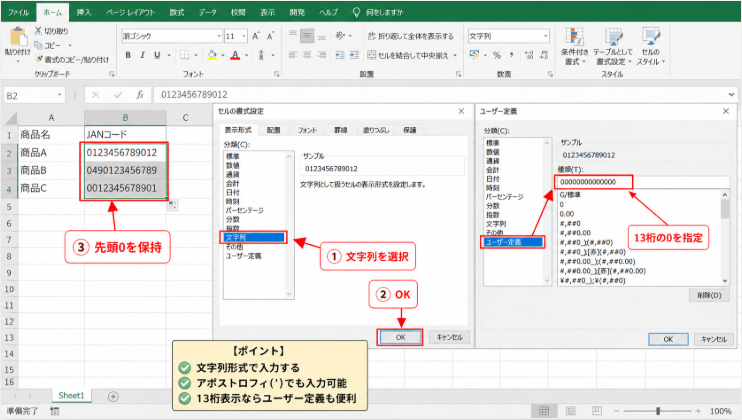
対処法1:セルの書式を「文字列」に設定してから入力する
手順:セルを右クリック→「セルの書式設定」→「表示形式」→「文字列」を選択→OK後に入力
対処法2:入力前にアポストロフィ「’」を先頭に付けて入力する
例:’0123456789012 → 文字列として0123456789012が表示される
対処法3:表示形式に「0000000000000」(13桁の0)を指定する
手順:「セルの書式設定」→「ユーザー定義」→「0000000000000」と入力
TEXT関数でJANコードを13桁に揃える
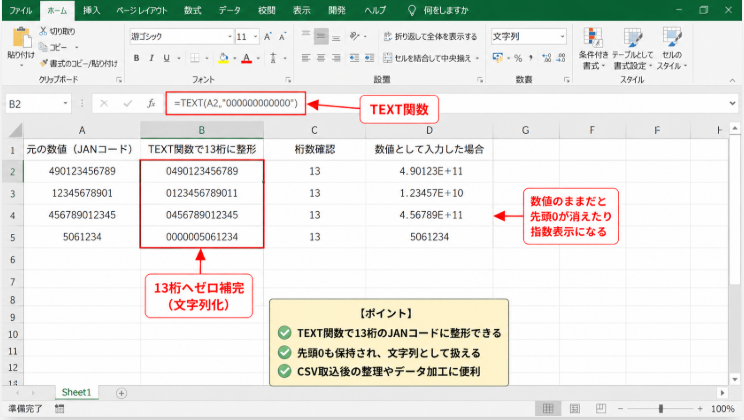
すでに数値として入力されているデータを13桁の文字列に変換するには、TEXT関数が便利です。
=TEXT(A1,”0000000000000″)
→ A1の数値を先頭ゼロ補完で13桁の文字列に変換する
TEXT関数を使うことで、数値データを文字化けなく13桁のJANコード形式に整形できます。
JANコードのチェックデジットを計算する関数
JANコードの最後の1桁はチェックデジットと呼ばれる検証用の数字です。以下の数式で自動計算できます。
チェックデジットの計算式(13桁JANコードの場合):
1〜12桁目について、奇数桁の合計×1 + 偶数桁の合計×3 を計算し、
その合計を10で割った余りを10から引いた値(10の場合は0)がチェックデジット
=MOD(10-MOD((MID(A1,1,1)*1+MID(A1,3,1)*1+MID(A1,5,1)*1+MID(A1,7,1)*1+MID(A1,9,1)*1+MID(A1,11,1)*1)+(MID(A1,2,1)*3+MID(A1,4,1)*3+MID(A1,6,1)*3+MID(A1,8,1)*3+MID(A1,10,1)*3+MID(A1,12,1)*3),10),10)
エクセルでJANコードのバーコードを作成する方法
続いては、JANコードをバーコードとしてエクセル上に作成する方法を確認していきます。
Microsoft BarCode ControlでJANコードを作成する手順
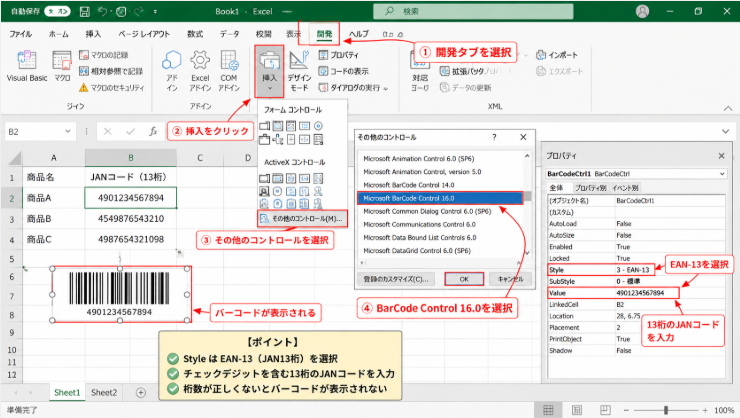
1. 「開発」タブ→「挿入」→「その他のコントロール」をクリックする
2. 「Microsoft BarCode Control 16.0」を選択してシートに配置する
3. バーコードオブジェクトを右クリック→「プロパティ」を開く
4. 「スタイル」をEAN-13(JANコード13桁)またはEAN-8(JANコード8桁)に設定する
5. 「Value」にJANコードの値を入力する、またはLinkedCellでセルとリンクさせる
チェックデジットを含む13桁の正確なJANコードを入力することがポイントです。桁数が不正な場合はバーコードが正しく表示されません。
CODE39フォントを使ってJANコードをバーコード化する
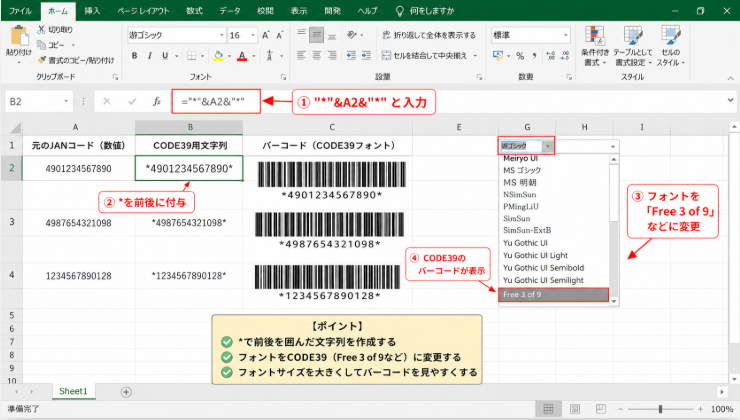
CODE39はJANコードと異なる規格ですが、汎用的なバーコードとして商品管理に広く使われています。CODE39フォントを使った作成手順は以下のとおりです。
1. A1セルにバーコード化したい数字を入力する(例:4901234567890)
2. B1セルに =「*」&A1&「*」と入力してCode39形式の文字列を作成する
3. B1セルを選択し、フォントを「Free 3 of 9」などのCode39フォントに変更する
4. フォントサイズを大きくしてバーコードを視認できるサイズに調整する
JANコードとCODE39の違いと使い分け
| 規格 | 桁数 | 主な用途 | チェックデジット |
|---|---|---|---|
| JAN-13 | 13桁 | 小売商品管理 | あり(必須) |
| JAN-8 | 8桁 | 小型商品管理 | あり(必須) |
| CODE39 | 可変長 | 物流・工業管理 | 任意 |
| CODE128 | 可変長 | 物流・商品管理 | あり(自動) |
JANコードの文字化けと入力トラブルの対処法
続いては、JANコード管理時に発生しやすい文字化けや入力トラブルの対処法を確認していきます。
CSVからJANコードをインポートした際の文字化け対処
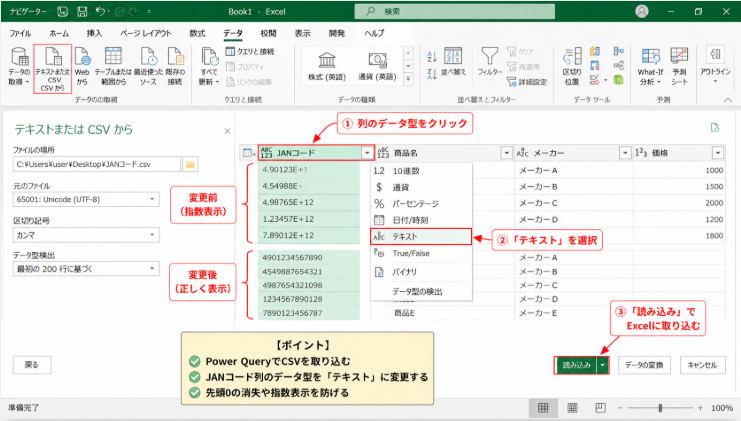
CSVファイルにJANコードが含まれている場合、エクセルで開くと先頭ゼロが消えたり、科学的記数法(例:1.23E+12)で表示されたりすることがあります。
対処法:Power Queryで列のデータ型を「テキスト」として読み込む
1. 「データ」→「テキストまたはCSVから」→ファイルを選択する
2. プレビュー画面で該当列のヘッダーをクリックし、データ型を「テキスト」に変更する
3. 「読み込み」をクリックしてエクセルにインポートする
科学的記数法(指数表示)になってしまう問題
エクセルは15桁を超える数値を科学的記数法で表示する場合があります。JANコードは13桁のため通常は問題ありませんが、セルの書式が「数値」になっている場合に指数表示になることがあるため、書式を「文字列」に変更することで解決できます。
バーコードスキャン後の値が正しくない場合
バーコードリーダーでJANコードをスキャンした後、エクセルに入力される値が正しくない場合は、リーダーのコードページ設定を確認しましょう。日本語環境ではコードページをShift-JIS(932)またはUTF-8(65001)に設定することで正しく入力されることが多いです。
まとめ
本記事では、【Excel】エクセルでJANコードを作成する方法として、先頭ゼロの問題・チェックデジット計算・バーコード作成・文字化けの対処法まで詳しく解説しました。
JANコードをエクセルで扱う際は「文字列」形式での管理が基本です。TEXT関数やPower Queryを活用してデータを正しく整形し、バーコード作成にはMicrosoft BarCode ControlまたはCODE39フォントを用途に合わせて使い分けてみてください。