Excelを使っていると、画面をできるだけ広く使いたい場面は多いものです。
リボンやヘッダー、タブが常に表示されていると、データの入力や確認に使えるスペースが狭くなってしまいます。
そこで今回は、Excelのリボン・ヘッダー・タブを非表示にする方法を詳しく解説していきます。
また、最近注目されているCopilotのアイコンやパネルの表示・非表示設定についても合わせてご紹介します。
画面を広く活用してExcel作業をより快適にしたい方は、ぜひ参考にしてみてください。
【Excel】エクセルでのリボン・ヘッダー・タブを非表示にする方法(Copilot非表示・表示設定も)
それではまず、Excelでリボン・ヘッダー・タブを非表示にする方法の結論からお伝えしていきます。
リボンを非表示にするには、リボン右端の「∧」ボタンをクリックするか、「Ctrl+F1」のショートカットキーを使う方法が最も手軽です。
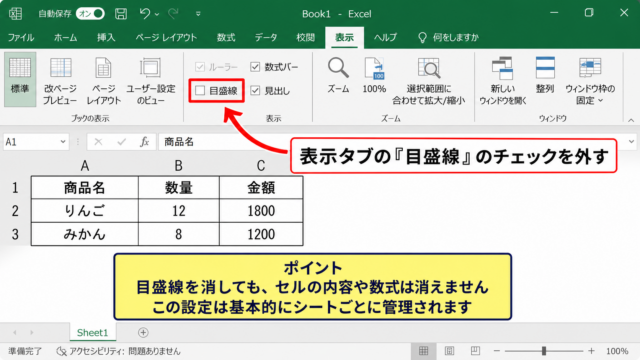
ヘッダー(行番号・列番号)の非表示は、「表示」タブの「見出し」のチェックを外すことで設定できます。
タブ(シートタブ)の非表示は、Excelのオプションから切り替えが可能です。
Copilotの非表示については、リボン上のCopilotボタンを右クリックするか、オプション設定から調整できます。
それぞれの手順を順番に詳しく見ていきましょう。
Excelの画面を広く使うためのポイントは、リボン・ヘッダー・タブ・Copilotの4つの表示設定を状況に応じて使い分けることです。
目的に合わせた非表示設定を活用することで、作業効率が大幅にアップします。
Excelのリボンを非表示・表示にする方法
続いては、Excelのリボンを非表示・表示にする方法を確認していきます。
リボンとは、Excelの上部に表示されている「ホーム」「挿入」「ページレイアウト」などの機能群のことです。
このリボンを非表示にすることで、データを表示するスペースを大幅に広げることができます。
ショートカットキーでリボンを非表示にする方法
最も手軽な方法は、ショートカットキーを使うやり方です。
リボンの非表示・表示切り替えショートカット
Ctrl + F1
このショートカットキーを押すたびに、リボンの表示・非表示が切り替わります。
作業中にサッと切り替えたい場合にとても便利な方法です。
もとの表示に戻したいときも、同じキーを押すだけで即座に復元できます。
リボン右端のボタンから非表示にする方法
マウス操作で行いたい場合は、リボン右端の「∧(上矢印)」ボタンをクリックする方法が便利です。
このボタンをクリックすると、リボンがたたまれてタブのみ表示される状態になります。
さらにもう一度クリックすると、リボン全体が完全に非表示になります。
再度表示したい場合は、タブをクリックしてリボンを一時的に表示させ、ピン留めアイコンをクリックすれば固定表示に戻せます。
リボンの表示オプションから設定する方法
より詳細な設定を行いたい場合は、リボンの表示オプションを使う方法があります。
Excelウィンドウの右上にある「リボンの表示オプション」アイコン(四角に矢印のアイコン)をクリックすると、以下の3つの選択肢が表示されます。
| 表示モード | 内容 |
|---|---|
| リボンを自動的に非表示にする | リボンもタブも完全に非表示。全画面モードで使用可能 |
| タブのみを表示する | タブは表示され、クリック時のみリボンが展開される |
| タブとコマンドを表示する | 通常の表示状態。リボンとタブが常に表示される |
目的に合った表示モードを選ぶことで、自分に合った作業環境を作れます。
Excelのヘッダー(行番号・列番号)・シート見出しを非表示にする方法
続いては、Excelのヘッダーやシート見出しを非表示にする方法を確認していきます。
ここで言う「ヘッダー」とは、列を示す「A・B・C…」と行を示す「1・2・3…」の番号が表示されている見出し部分のことです。
印刷プレビューに近いすっきりした表示にしたい場合や、スクリーンショットを撮りたい場合などに役立ちます。
表示タブから行番号・列番号を非表示にする方法
行番号と列番号(見出し)を非表示にする最も基本的な手順は以下のとおりです。
操作手順
① 「表示」タブをクリックする
② 「表示」グループの中にある「見出し」のチェックボックスを外す
③ 行番号と列番号が非表示になる
再度表示したい場合は、同じチェックボックスにチェックを入れるだけで復元できます。
この設定はシートごとに独立しているため、特定のシートだけ見出しを非表示にしたい場合にも対応できるのが便利なポイントです。
Excelのオプションから見出しを非表示にする方法
Excelのオプション画面からも同様の設定ができます。
操作手順
① 「ファイル」タブをクリックする
② 「オプション」を選択する
③ 「詳細設定」をクリックする
④ 「次のシートで作業するときの表示設定」欄にある「行と列の見出しを表示する」のチェックを外す
⑤「OK」をクリックして設定を保存する
オプション画面からの設定は、特定のブックに対してより詳細な制御ができるため、複数シートをまとめて管理したい場面に適しています。
シートタブ(シート見出し)を非表示にする方法
シートの切り替えに使う「Sheet1」「Sheet2」などのタブを非表示にすることも可能です。
操作手順
① 「ファイル」タブをクリックする
② 「オプション」を選択する
③ 「詳細設定」をクリックする
④ 「次のブックで作業するときの表示設定」欄にある「シート見出しを表示する」のチェックを外す
⑤「OK」をクリックして設定を保存する
シートタブを非表示にすると、画面下部がすっきりしてデータ表示領域をさらに広げられます。
ただし、シートタブを非表示にすると別シートへの切り替えがしにくくなるため、必要に応じてショートカットキー(Ctrl+PageUp / PageDown)を活用すると良いでしょう。
ExcelのCopilotを非表示・表示にする方法
続いては、ExcelのCopilotを非表示・表示にする方法を確認していきます。
CopilotはMicrosoft 365に搭載されたAIアシスタント機能で、リボン上に「Copilot」ボタンが表示されます。
使わない場合はボタンが邪魔に感じることもあるため、非表示にしたい方も多いようです。
以下でその方法を詳しく見ていきましょう。
リボンのCopilotボタンを右クリックで非表示にする方法
最も手軽な方法は、リボン上のCopilotボタンを直接右クリックする方法です。
操作手順
① リボン上の「Copilot」ボタンを右クリックする
② 「リボンから削除」または「クイックアクセスツールバーに追加」などの選択肢が表示される
③「リボンから削除」を選択する
この操作でCopilotボタンをリボンから取り除くことができます。
再度追加したい場合は、リボンのユーザー設定からCopilotを追加すれば元の状態に戻せます。
Copilotパネルを閉じる方法
Copilotのパネル(サイドバー)が開いている場合は、パネル右上の「×」ボタンをクリックすることで閉じることができます。
パネルを閉じるだけでは次回起動時に再表示されることがあるため、根本的に非表示にしたい場合はボタン自体をリボンから削除する方法がおすすめです。
また、Microsoft 365の管理者アカウントを使っている場合は、管理センターからCopilot機能そのものの有効・無効を切り替えることも可能です。
Copilotの表示・非表示設定の比較まとめ
Copilotの表示設定についての方法をまとめると、以下のようになります。
| 方法 | 対象 | 効果 |
|---|---|---|
| ボタンを右クリックして削除 | リボン上のCopilotボタン | ボタンがリボンから非表示になる |
| パネルの「×」をクリック | Copilotサイドパネル | パネルが閉じる(一時的) |
| 管理センターから設定 | Copilot機能全体 | 組織全体でCopilotを無効化できる |
個人での利用では「ボタンをリボンから削除」する方法が、最もシンプルで効果的な対応策です。
Copilotを非表示にしたい場合、最も確実なのはリボンの「Copilot」ボタンを右クリックしてリボンから削除する方法です。
パネルを閉じるだけでは再表示されることがあるため、ボタン自体を削除するのがポイントです。
まとめ エクセルでメニューバーの非表示(上部のバー・ツールバー)
今回は、Excelのリボン・ヘッダー・タブを非表示にする方法と、Copilotの表示・非表示設定について詳しく解説しました。
リボンの非表示は「Ctrl+F1」のショートカットキーが最も手軽で、ヘッダーの非表示は「表示」タブの「見出し」チェックを外すだけで対応できます。
シートタブの非表示はExcelのオプション画面から、Copilotの非表示はリボン上のボタンを右クリックして削除することで実現可能です。
これらの設定をうまく組み合わせることで、Excelの作業スペースを最大限に広げ、より快適な作業環境を整えることができます。
目的や状況に応じた表示設定を活用して、Excel作業の効率をぜひ高めてみてください。