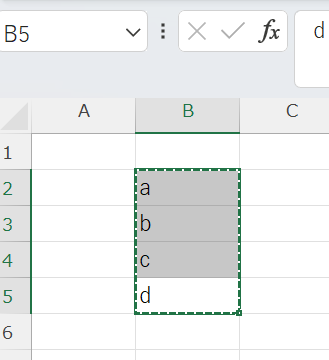
エクセルで入力したデータが正しいかどうかを確認する際に、「目で見るだけでなく音声でも確認したい」と思ったことはないでしょうか。
エクセルにはセルの内容を音声で読み上げる機能が備わっており、入力ミスの発見や大量データのチェックに非常に役立ちます。
本記事では、エクセルの読み上げ機能の使い方を、機能の出し方・速度設定・活用シーンまで丁寧に解説していきます。
「読み上げ機能があることは知っていたけど使い方がわからない」という方も、ぜひ参考にしてみてください。
エクセルの読み上げ機能を使う前に画面に出す方法
それではまず、エクセルの読み上げ機能をリボンやクイックアクセスツールバーに表示する方法について解説していきます。
読み上げ機能はデフォルトではリボンに表示されていないため、クイックアクセスツールバーに追加することで素早く呼び出せるようになります。
まずは読み上げボタンを画面に表示する手順を確認しておきましょう。
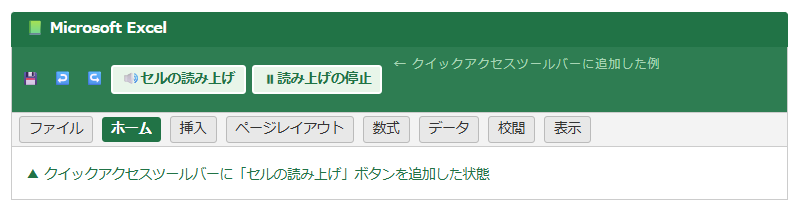
クイックアクセスツールバーに読み上げボタンを追加する手順
読み上げ機能をすぐに使えるようにするには、クイックアクセスツールバーにボタンを追加するのが最も便利な方法です。
手順は以下の通りです。
① クイックアクセスツールバー右端の「▼」をクリック
②「その他のコマンド」を選択
③「コマンドの選択」プルダウンから「リボンにないコマンド」を選択
④ 一覧から「セルの読み上げ」「読み上げの停止」「Enterキーを押したときに読み上げる」などを選択して「追加」をクリック
⑤「OK」をクリックして完了
追加後はツールバーにボタンが表示され、ワンクリックで読み上げを開始できるようになるでしょう。
リボンのユーザー設定から読み上げを追加する方法
クイックアクセスツールバーではなくリボンに読み上げボタンを追加したい場合は、リボンのカスタマイズから設定できます。
「ファイル」→「オプション」→「リボンのユーザー設定」を開き、新しいグループを作成してそこに読み上げ関連のコマンドを追加することで、リボン上に常時表示させることができます。
よく使う場合はリボンへの追加、たまに使う程度ならクイックアクセスツールバーへの追加が使いやすいでしょう。
読み上げ機能で使えるボタンの種類
エクセルの読み上げ機能には複数のボタンがあり、それぞれ役割が異なります。
| ボタン名 | 機能 |
|---|---|
| セルの読み上げ | 選択したセル範囲を上から順番に読み上げます |
| 読み上げの停止 | 読み上げを途中で止めます |
| Enterキーを押したときに読み上げる | Enterで確定するたびに入力した内容を読み上げます |
| 行で読み上げる | セルを行方向(横)に読み上げます |
| 列で読み上げる | セルを列方向(縦)に読み上げます |
エクセルの読み上げ機能の基本的な使い方
続いては、読み上げ機能の基本的な使い方を確認していきます。
セル範囲を選択してボタンを押すだけで読み上げが始まる、シンプルで使いやすい機能です。
| A | B | C | |
| 1 | 氏名 | 部署 | 売上金額 |
| 2 | 山田太郎 | 営業部 | 350,000 |
| 3 | 佐藤花子 | 開発部 | 480,000 |
| 4 | 鈴木健二 | 営業部 | 290,000 |
セル範囲を選択して読み上げを開始する
読み上げを行う基本的な手順は非常にシンプルです。
読み上げたいセル範囲をドラッグして選択し、クイックアクセスツールバーの「セルの読み上げ」ボタンをクリックするだけで、選択したセルの内容が上から順番に音声で読み上げられます。
読み上げ中に停止したい場合は「読み上げの停止」ボタンをクリックするか、Escキーを押すことで止めることができます。
入力しながらリアルタイムで読み上げる方法
データ入力時にリアルタイムで読み上げを確認したい場合は、「Enterキーを押したときに読み上げる」ボタンを有効にしておく方法が便利です。
このボタンをオンにした状態でデータを入力すると、Enterキーを押して確定するたびに入力した内容を読み上げてくれます。
数値や氏名など、打ち間違いが起きやすいデータの入力時に特に役立つ機能でしょう。
行方向・列方向を切り替えて読み上げる
読み上げの方向は「行で読み上げる」「列で読み上げる」の2種類から選ぶことができます。
横方向にデータが並んでいる場合は「行で読み上げる」、縦方向にデータが並んでいる場合は「列で読み上げる」を選ぶと、データの並び順に合わせた読み上げができます。
デフォルトは行方向(横)の読み上げになっているため、縦方向のデータを確認する際は切り替えを忘れずに行いましょう。
読み上げ速度を設定・変更する方法
続いては、エクセルの読み上げ速度を変更する方法を確認していきます。
読み上げ速度はエクセル単体では設定できないため、Windowsのシステム設定から変更する必要があります。
遅い
速い
Windowsの音声設定から読み上げ速度を変更する手順
エクセルの読み上げ速度はWindowsのテキスト読み上げ設定に依存しています。
読み上げ速度を変更する手順は以下の通りです。
① Windowsの「スタート」→「設定」を開く
②「アクセシビリティ」→「音声認識」または「ナレーター」を選択
③「テキスト読み上げ」の項目で速度スライダーを調整する
④「プレビュー」ボタンで変更後の速度を確認する
⑤ エクセルに戻って読み上げを試して速度を確認する
設定した速度はエクセルだけでなく、WindowsのすべてのテキストReadme読み上げ機能に反映されます。
読み上げ音声の種類を変更する方法
読み上げ速度だけでなく、読み上げ音声の種類(声)も変更することができます。
Windowsの「設定」→「アクセシビリティ」→「音声認識」から音声の種類を選択でき、日本語対応音声として「Microsoft Haruka Desktop」などが利用可能です。
聞き取りやすい声を選ぶことで、長時間の読み上げ確認でも疲れにくくなるでしょう。
読み上げ機能を活用できる場面と注意点
エクセルの読み上げ機能が特に役立つ場面としては、大量データの入力チェック・名簿の確認・数値データの照合などが挙げられます。
目で見るだけでは見落としがちなミスも、音声で確認することで気づきやすくなります。
ただし、セルに数式が入っている場合は計算結果ではなく数式の内容が読み上げられる場合もあるため、確認する際は注意が必要です。
エクセルの読み上げ機能は、視覚的な確認と組み合わせることで入力ミスを大幅に減らすことができます。
特に「Enterキーを押したときに読み上げる」機能をオンにしておくと、入力直後に音声で確認できるため、データ入力の精度が格段に向上するでしょう。
読み上げ速度は最初は標準のまま使い始め、慣れてきたら少し速めに設定することで作業効率も上がります。
まとめ
本記事では、エクセルの読み上げ機能の使い方について解説しました。
読み上げ機能はデフォルトでは表示されていないため、まずクイックアクセスツールバーに「セルの読み上げ」ボタンを追加することが最初のステップです。
使い方はセル範囲を選択してボタンをクリックするだけとシンプルで、行方向・列方向の切り替えや、入力確定時の自動読み上げなど便利な機能も備わっています。
読み上げ速度はエクセル単体では変更できないため、Windowsの「アクセシビリティ」設定から調整する必要があります。
大量データの入力チェックや数値の照合など、ミスが許されない場面でぜひ活用してみてください。
読み上げ機能をうまく取り入れることで、エクセル作業の正確性と効率が大きく向上するでしょう。