パソコンでコピーしたはずの文字や画像がクリップボードのどこに保存されているのかわからないと感じたことはないでしょうか。
クリップボードはコピーしたデータを一時的に保存しておく機能ですが、Windows11では履歴機能も搭載されており、過去のコピー内容も確認できます。
この記事では、Windows11環境でクリップボードの場所・確認方法・使い方・履歴の表示方法を、ショートカットキーから便利な活用法まで順を追って解説していきます。
クリップボードを使いこなすことで、コピー&ペーストの作業効率が大幅にアップするでしょう。
クリップボードはWin+Vキーで履歴を確認できる
それではまず、クリップボードの確認方法として最も手軽なWin+Vキーによる履歴表示について解説していきます。
Windows11ではクリップボード履歴機能が搭載されており、過去にコピーした複数のデータを一覧で確認して貼り付けられます。
まずはこのショートカットを覚えておくだけで、日常の作業効率が大きく向上します。
Win+Vキーでクリップボード履歴を表示する方法
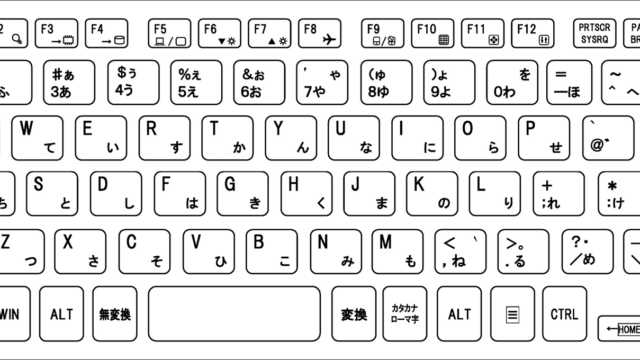
キーボードのWindowsキー+Vキーを同時に押すと、クリップボードの履歴パネルが画面に表示されます。
初めて使う場合は「クリップボードの履歴をオンにする」というメッセージが表示されるため、「オンにする」ボタンをクリックして機能を有効化しましょう。
履歴パネルには直近でコピーしたテキスト・画像・ファイルの一覧が表示され、クリックするだけで貼り付けができます。
クリップボード履歴機能をオンにする方法
Win+Vキーで「クリップボードの履歴をオンにする」が表示された場合、または設定から有効化したい場合は設定→システム→クリップボードを開きます。
「クリップボードの履歴」のトグルをオンにするだけで、以降にコピーしたデータが履歴として保存されるようになります。
一度オンにしてしまえば設定を変更しない限りずっと有効なため、まず有効化しておくとよいでしょう。
クリップボードの基本的な使い方(コピー・切り取り・貼り付け)
クリップボードの基本操作はCtrl+Cでコピー、Ctrl+Xで切り取り、Ctrl+Vで貼り付けという3つのショートカットキーです。
通常のCtrl+Vでは最後にコピーした内容だけが貼り付けられますが、Win+Vを使えば履歴から好きな内容を選んで貼り付けられます。
複数の情報を順番に貼り付けたい場合は、Win+Vの履歴機能を積極的に活用してみましょう。
クリップボード履歴の便利な活用方法
続いては、クリップボード履歴のさらに便利な活用方法を確認していきます。
履歴のピン留めやクリア・絵文字パネルとの連携など、知っておくと作業効率がアップする機能が揃っています。
よく使う内容をピン留めして常に使えるようにする方法
クリップボード履歴パネルの各項目右側にある📌(ピン)アイコンをクリックすると、その内容を固定できます。
ピン留めした項目は「すべてクリア」を実行しても削除されず、常に履歴パネルの上部に表示されます。
定型文や住所・メールアドレスなどよく貼り付ける内容をピン留めしておくと、ユーザー辞書を使わなくても素早く入力できるでしょう。
複数デバイス間でクリップボードを同期する方法
設定→システム→クリップボードの「デバイス間で同期する」をオンにすると、Microsoftアカウントでサインインした複数のパソコン間でクリップボードの内容を共有できます。
会社のパソコンと自宅のパソコンで同じMicrosoftアカウントを使用している場合、一方でコピーした内容をもう一方で貼り付けることが可能になります。
テキストのみ同期対象で画像は同期されないため注意しましょう。
クリップボード履歴をすべてクリアする方法
Win+Vで履歴パネルを開き、右上の「すべてクリア」をクリックするとピン留めされていないすべての履歴が削除されます。
または設定→システム→クリップボードの「クリップボードのデータをクリア」からも実行できます。
パソコンを貸し出す前や共用パソコンでの作業後にクリアしておくと、プライバシーを守れるでしょう。
クリップボードをより便利に使うための応用テクニック
続いては、クリップボードをより便利に使うための応用テクニックを確認していきます。
書式なし貼り付けや絵文字パネルとの組み合わせなど、知っておくと一段と作業が快適になるテクニックが揃っています。
書式なしでテキストを貼り付ける方法
Webページや文書からコピーした文字を貼り付けると、元の書式(フォント・色・サイズ)がそのまま引き継がれることがあります。
書式を除いてテキストだけを貼り付けたい場合は、Ctrl+Shift+Vキーを使うか、貼り付け後に表示される「貼り付けオプション」から「テキストのみ保持」を選択します。
WordやExcelでもこの操作は有効で、文書のデザインを崩さずにテキストを挿入できます。
クリップボードの便利なショートカット一覧
Ctrl+C:選択した内容をコピー
Ctrl+X:選択した内容を切り取り
Ctrl+V:最後にコピーした内容を貼り付け
Win+V:クリップボード履歴パネルを開く
Ctrl+Shift+V:書式なしで貼り付け(アプリによって異なる)
Win+.(ピリオド):絵文字パネルを開く
スクリーンショットをクリップボードに保存する方法
PrintScreenキーを押すと現在の画面全体がクリップボードにコピーされます。
その後Ctrl+Vで画像編集ソフトやWordに貼り付けることができます。
Win+Shift+Sキーで範囲選択スクリーンショットを撮ると、選択した範囲だけがクリップボードに保存されるため、必要な部分だけを素早くコピーできます。
クリップボードの内容をメモ帳に保存して管理する方法
クリップボード履歴はパソコンを再起動するとピン留め以外の項目がリセットされます。
長期間保存したい内容はメモ帳やWordに貼り付けて保存しておくのが確実な方法です。
定期的に使う定型文はクリップボードのピン留めとユーザー辞書の両方に登録しておくことで、より確実に素早く利用できるでしょう。
クリップボードに関するトラブルと対処法
続いては、クリップボードに関するよくあるトラブルと対処法を確認していきます。
コピーできない・貼り付けできないといった問題はアプリの不具合やシステムの一時的なエラーが原因のことが多いです。
コピー・貼り付けができない場合の対処法
コピー&ペーストが突然できなくなった場合は、タスクマネージャーからエクスプローラーを再起動することで改善するケースが多いです。
Ctrl+Shift+EscでタスクマネージャーをO開き、「Windowsエクスプローラー」を右クリックして「再起動」を選択してみましょう。
それでも改善しない場合はパソコン全体を再起動すると解消されることがほとんどです。
クリップボードが使えないときの対処手順
① まずパソコンを再起動して改善するか確認する
② Ctrl+Shift+EscでタスクマネージャーからExplorerを再起動
③ Win+Vを押して履歴機能がオンになっているか確認する
④ 設定→システム→クリップボードで履歴設定を確認する
⑤ セキュリティソフトがクリップボードをブロックしていないか確認する
クリップボード履歴が表示されない場合の対処法
Win+Vを押しても履歴が表示されない場合は、クリップボードの履歴機能がオフになっている可能性があります。
設定→システム→クリップボードを開いて「クリップボードの履歴」がオンになっているか確認しましょう。
履歴がオンでも表示されない場合は、まだ何もコピーしていないか、パソコン再起動後にリセットされた可能性があります。
| 症状 | 原因 | 対処法 |
|---|---|---|
| Ctrl+Vで貼り付けできない | エクスプローラーの不具合 | タスクマネージャーで再起動 |
| Win+Vで履歴が出ない | 履歴機能がオフ | 設定→クリップボードでオンにする |
| 再起動後に履歴が消える | 仕様(ピン留め以外はリセット) | 重要な内容はピン留めする |
| 書式ごとコピーされてしまう | 通常の貼り付けの仕様 | Ctrl+Shift+Vで書式なし貼り付け |
| 履歴をすべて消したい | プライバシーの懸念 | Win+V→「すべてクリア」を実行 |
まとめ
この記事では、クリップボードの場所・確認方法・使い方・履歴の表示方法について、Windows11環境での操作を解説してきました。
クリップボードの履歴はWin+Vキーで表示でき、初回は設定→システム→クリップボードで履歴機能をオンにする必要があります。
よく使う内容はピン留め機能を活用することで、パソコンを再起動しても保持できます。
書式なし貼り付けはCtrl+Shift+Vで実行でき、文書のデザインを崩さずにテキストを挿入できます。
コピー&ペーストができなくなった場合はエクスプローラーの再起動やパソコンの再起動で改善するケースがほとんどです。
この記事を参考に、クリップボードをぜひ日常的に活用してみてください。