エクセルで作成した表を別のシートやブックにコピーしたとき、「列幅が崩れた」「罫線が消えた」「書式が変わってしまった」という経験はないでしょうか。
通常のCtrl+C→Ctrl+Vでは列幅は引き継がれないため、表のレイアウトがコピー先で崩れてしまうことがよくあります。
表をそのままコピーするには、列幅・罫線・書式をすべて含めた形でコピーするための追加操作が必要です。
この記事では、エクセルの表を元のレイアウトを崩さずにコピーするための方法を詳しく解説していきます。
表をそのままコピーするには列幅と書式を別途コピーすることが必要
それではまず、表をそのままコピーするために必要な操作の基本的な考え方から解説していきます。
なぜ通常のコピーで列幅が引き継がれないのか
エクセルで「Ctrl+C」→「Ctrl+V」を実行した場合、コピーされる情報はセルの値・数式・書式(フォント・色・罫線など)ですが、列幅と行の高さは引き継がれません。
列幅は列そのものの属性であり、セルの属性ではないためコピーの対象から外れてしまうという仕様によるものです。
そのため、表をそのままコピーするには列幅を別途コピーする手順が必要になります。
列幅ごと表をコピーする基本的な手順
列幅を含めて表をそのままコピーする手順は以下のとおりです。
1.コピーしたい表の範囲を選択して「Ctrl+C」でコピーする
2.貼り付け先のセルを選択して「Ctrl+V」で通常貼り付けを行う
3.貼り付け後に表示される「貼り付けオプション」または再度「Ctrl+C」→「形式を選択して貼り付け」を開く
4.「列幅」を選択してOKをクリックする
値・書式の貼り付けと列幅の貼り付けを2回行うことで、表を元のレイアウトのままコピーできます。
シートごとコピーすることで表のレイアウトを完全に維持する方法
表のレイアウトを完全に維持したい場合は、シートごとコピーする方法が最も確実です。
シートタブを右クリックして「移動またはコピー」を選択し、コピー先のブックと位置を指定して「コピーを作成する」にチェックを入れることで、列幅・罫線・書式・データすべてが完全に保持されたシートのコピーが作成されます。
罫線と書式を保持して貼り付けるための設定と方法
続いては、罫線と書式を保持して貼り付けるための具体的な設定方法を確認していきます。
書式のみを別途コピーして罫線を維持する方法
値を貼り付けた後、罫線などの書式だけを別途コピーして適用することで、書式を確実に維持できます。
コピー元の表を再度選択し「Ctrl+C」でコピーして、「形式を選択して貼り付け」→「書式」で書式のみを貼り付けます。
値の貼り付けと書式の貼り付けを分けて行うことで、データと書式を独立してコントロールできます。
「すべて貼り付け」と「列幅」の組み合わせで完全コピーを実現する方法
「形式を選択して貼り付け」の「すべて」オプションを使うと、値・数式・書式がすべて貼り付けられます。
ただし列幅は含まれないため、「すべて」貼り付けの後に「列幅」貼り付けを追加実行することで、ほぼ完全なコピーが実現できます。
テーブル形式の表をコピーする際の注意点
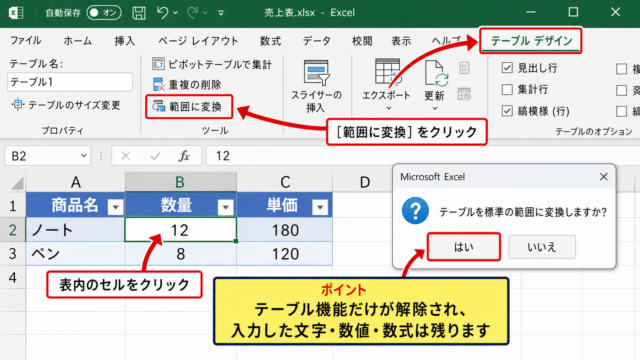
「テーブルとして書式設定」が適用されている表をコピーする場合、テーブルのスタイルや集計行の設定もコピーされますが、テーブル名は自動的に変更されます。
テーブル形式の表を別のシートにコピーした場合は、テーブル名の重複を避けるために必要に応じてリネームしましょう。
他のアプリケーションへ表をそのまま貼り付ける方法
続いては、パワーポイントやワードなど他のアプリケーションに表のレイアウトを維持して貼り付ける方法を確認していきます。
パワーポイントに列幅・罫線を維持して貼り付ける方法
パワーポイントに表を貼り付ける場合、通常のCtrl+Vでは書式が変わることがあります。
「図としてコピー」してからパワーポイントに貼り付けることで、列幅・罫線・書式をすべて含む画像として貼り付けられ、レイアウトが完全に維持されます。
ワードに表をそのまま貼り付けるための設定
ワードに貼り付ける場合は、貼り付け直後に表示される貼り付けオプションから「送信元の書式設定を保持」を選ぶことで書式が維持されやすくなります。
さらに確実を期すなら、図としてコピーしてからワードに貼り付ける方法が最も安定しています。
Googleスプレッドシートへの貼り付けと書式維持の注意点
エクセルからGoogleスプレッドシートにコピーする場合は、基本的な書式(背景色・フォント・罫線)は維持されますが、一部のエクセル固有の書式は反映されない場合があります。
重要な書式が正しく反映されているかを貼り付け後に確認することをおすすめします。
まとめ
この記事では、エクセルで表をそのままコピーする方法として、列幅・罫線・書式を維持するための操作・シートごとコピー・他のアプリへの貼り付けまで幅広く解説しました。
表のレイアウトを完全に維持するには、通常の貼り付けに加えて「列幅」の貼り付けを追加するか、シートごとコピーする方法が最も確実です。
今回紹介した方法を活用して、コピー後のレイアウト崩れのストレスをなくし、効率的な作業環境を整えていきましょう。