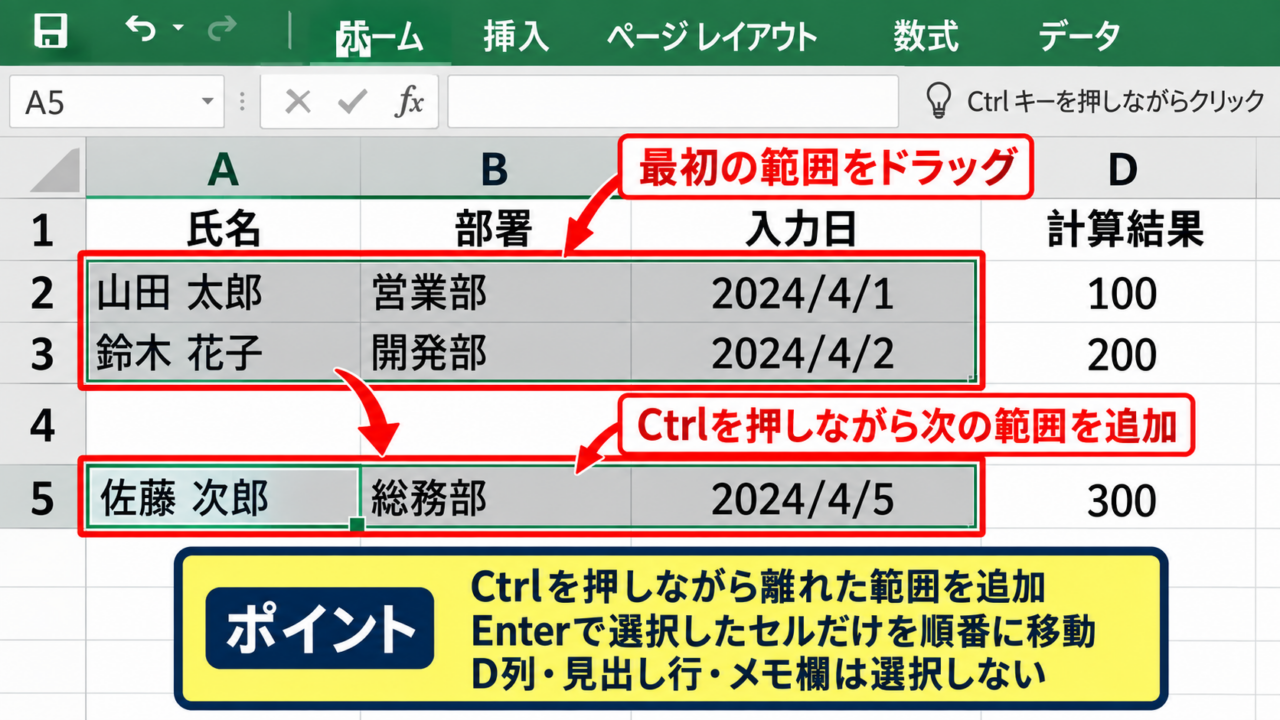
Excelで表へデータを入力していると、計算式が入っているセル、結合セル、確認だけに使うセルなど、入力せずに次の入力欄へ移動したい場面があります。
Enterキーを押すたびに不要なセルへカーソルが止まると、入力作業が途切れ、修正漏れや入力ミスの原因にもなりかねません。
そこで本記事では、入力しないセルを飛ばして効率よくデータ入力する方法と、Enterキーで移動する方向や範囲を設定する手順を解説します。
入力効率を上げる主な方法は、入力範囲の選択、セルの保護、Enterキーの移動方向の設定です。
特に入力担当者へ配布する帳票では、数式セルをロックし、解除した入力セルだけを順番に移動できるようにすると実用的です。
Excelの標準機能だけでも、見積書、売上入力表、出勤簿、在庫表などを入力しやすいフォームに整えられます。
それでは、入力しないセルを飛ばすための設定を順番に確認していきましょう。
エクセルで入力しないセルを飛ばす方法1【入力セルだけを選択】
それではまず、入力するセルだけをまとめて選択し、Enterキーで移動する方法について解説していきます。
| A | B | C | D | |
|---|---|---|---|---|
| 1 | 商品名 | 数量 | 単価 | 金額 |
| 2 | りんご | 3 | 120 | =B2*C2 |
| 3 | みかん | 5 | 90 | =B3*C3 |
上の表では、A列からC列が入力欄であり、D列は金額を自動計算する数式セルです。
数式セルを選択範囲から外しておけば、Enterキーで移動するときにD列へ止まらず入力欄だけを巡回できます。
離れた入力セルを複数選択する手順
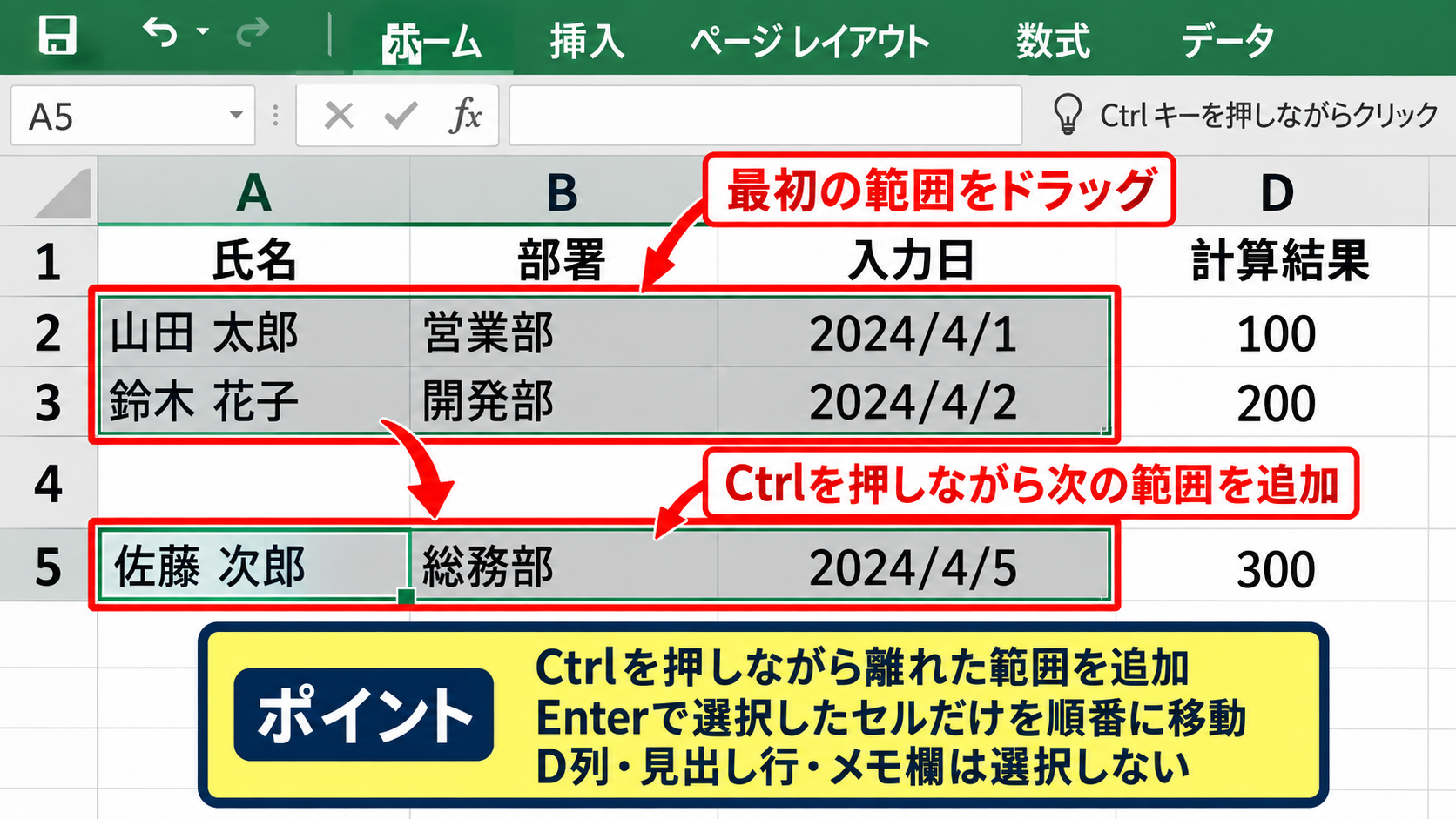
入力欄が連続していない場合は、Ctrlキーを押したままセルまたはセル範囲をクリックします。
たとえばA2、B2、C2、A3、B3、C3だけを選びたいときは、最初の範囲をドラッグした後、Ctrlキーを押しながら次の範囲を追加します。
選択後にEnterキーを押すと、Excelは現在選択されているセル範囲の中だけを順番に移動します。
数式が入るD列、見出し行、メモ欄などを選択に含めないことが重要です。
一時的な入力作業であれば、もっとも手早く使える方法でしょう。
ただし、選択を解除したり別のセルをクリックしたりすると、選択状態は変わります。
毎日使う帳票や複数人で使うファイルでは、後述するセルの保護も組み合わせると安定します。
Enterキーで選択範囲を循環させる操作
入力セルを選択した状態で文字や数値を入力し、Enterキーを押します。
通常は下のセルへ移動しますが、複数のセルが選択されている場合は、その選択範囲内の次のセルへ移動します。
選択範囲の最後のセルまで入力した後にEnterキーを押すと、先頭のセルへ戻る動きになることがあります。
これは、表の先頭から繰り返して見直したいときにも便利な挙動です。
入力中にセルを飛ばしたいときは、マウスで毎回クリックするよりも、入力対象だけを事前選択してEnterキーで進めるほうが速くなります。
入力方向を横へ進めたい場合は、後述するExcelオプションの設定で変更できます。
なお、セルの編集途中にEnterキーを押すと確定操作になります。
日本語入力を確定するEnterキーと、次のセルへ移動するEnterキーが連続するため、入力値が正しいかを一度確認する習慣も大切です。
テーブル形式のデータ入力への活用
データを一覧で管理する場合は、入力範囲をExcelのテーブルとして整える方法も役立ちます。
1行目に商品名、数量、単価、金額などのヘッダーを置き、2行目以降へ明細を入力する構成にします。
金額列に数式を入れておくと、新しい行を追加した際にも計算式が自動でコピーされやすくなります。
このとき入力担当者は商品名、数量、単価だけを入力し、金額列は計算結果を確認するセルとして扱います。
テーブル内でTabキーを使うと、横方向に次のセルへ進めるため、横並びの入力にはEnterキーと使い分けるのもよいでしょう。
Enterキーは縦方向の明細追加、Tabキーは同じ行の項目入力という役割分担にすると、作業の流れが自然になります。
【操作のポイント】一時的な入力なら入力セルのみの選択、繰り返し使う帳票なら入力セルのロック解除とシート保護を使い分けます。
セルのロック解除とシート保護による入力欄の限定
続いては、入力可能なセルだけを残し、不要なセルを飛ばして移動できるシート保護の設定を確認していきます。
| 項目 | 入力可否 | 役割 |
|---|---|---|
| 商品名 | ロック解除 | 担当者が入力 |
| 数量 | ロック解除 | 担当者が入力 |
| 金額 | ロックしたまま | 数式を保護 |
Excelでは、セルのロックとシート保護を組み合わせることで、入力者が操作する場所を限定できます。
ロックを解除したセルだけが編集可能になり、保護されたシート上では入力欄だけを選択対象にできます。
入力セルのロックを解除する設定
まず、入力を許可したいセル範囲を選択します。
たとえば商品名、数量、単価を入力するA2からC100をドラッグして選択します。
選択範囲を右クリックし、セルの書式設定を開きます。
保護タブを選び、ロックのチェックを外してOKを押します。
Excelのセルは初期状態ではロックされているため、入力させたいセルだけを先にロック解除する順番がポイントです。
金額列のような数式セル、見出し、注意書き、合計欄はロックしたままにします。
この段階ではまだ編集が制限されていません。
次のシート保護を実行して初めて、ロック設定が有効になります。
シート保護とロックされていないセルの選択
リボンの校閲タブからシートの保護を選択します。
表示される設定画面では、ロックされていないセル範囲の選択を許可する項目を残します。
一方で、ロックされたセル範囲の選択を許可する項目のチェックを外すと、入力者は数式セルや見出しセルへカーソルを移動しにくくなります。
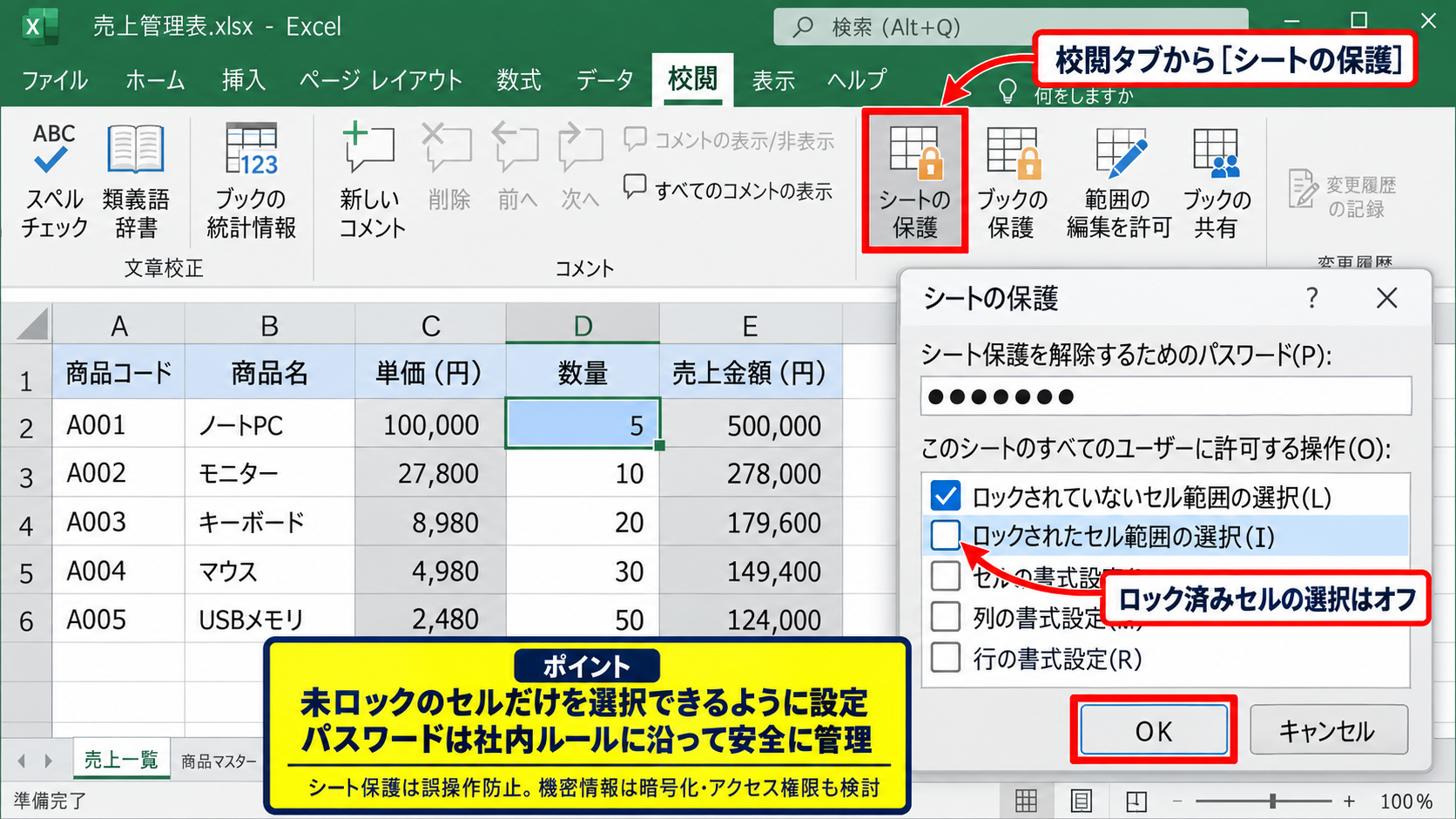
必要に応じてパスワードを設定し、OKを押してシートを保護します。
これにより、Enterキーで入力を確定したとき、編集可能なセルを中心に移動できる入力フォームになります。
パスワードを設定した場合は、解除用のパスワードを安全に管理することが欠かせません。
忘れると正規の編集作業にも支障が出るため、社内ルールに沿って保管しましょう。
シート保護はファイルを完全に暗号化する機能ではなく、誤操作を防ぐための機能です。
重要な個人情報や機密情報を扱う場合は、ファイルの暗号化やアクセス権限の管理も検討します。
保護後に入力セルだけを順番に移動する確認
シートを保護した後、A2などロック解除した最初の入力セルをクリックします。
値を入力してEnterキーを押し、次に移動するセルを確認しましょう。
数式セルがロックされ、ロックされたセルの選択も禁止されていれば、不要な金額列へ誤って入力するリスクを抑えられます。
入力欄が縦に並ぶ帳票では、各入力欄を同じ列に配置するとEnterキーでの移動がさらに分かりやすくなります。
入力欄が横に並ぶ場合は、Enterキーの移動方向を右へ変更するか、Tabキーを使う構成が向いています。
数式の保護と入力動線の整理を同時に行える点が、この方法の大きな利点です。
【操作のポイント】入力を許可するセルだけをロック解除してからシート保護を実行し、ロックされたセルの選択を許可しない設定にします。
Enterキーで移動する方向の変更
続いては、Enterキーを押した後にカーソルが下、右、上、左のどこへ移動するかを設定する方法を確認していきます。
| 入力形式 | 向く移動方向 | 利用例 |
|---|---|---|
| 明細を下へ追加 | 下 | 日報、売上一覧 |
| 1行ごとに項目を入力 | 右 | 申請書、入力フォーム |
初期設定では、Enterキーを押すと選択セルは通常は下へ移動します。
しかし、横方向に商品名、数量、単価を入力する表では、Enterキーで右へ進む設定のほうが入力順序に合う場合があります。
Excelオプションから移動方向を選ぶ手順
Excelのファイルタブを開き、左下のオプションを選択します。
Excelのオプション画面が表示されたら、詳細設定を開きます。
編集設定の中に、Enterキーを押したらセルを移動するという項目があります。
このチェックが入っていることを確認し、方向の一覧から下、右、上、左のいずれかを選びます。
一般的な一覧表は下、横並びのフォームは右を選ぶと使いやすいでしょう。
設定後にOKを押すと、以後はブックを開き直さなくても移動方向が反映されます。
ただし、この設定は特定のシートだけではなく、Excel全体の操作に影響する設定です。
別の作業で下方向に戻したい場合もあるため、変更した内容を覚えておきましょう。
Enterキーの移動を止める設定
入力後に同じセルへ留まりたい場合は、Enterキーを押したらセルを移動するのチェックを外します。
この設定では、Enterキーを押して値を確定してもアクティブセルは移動しません。
同じセルの内容を確認してから別の場所をクリックしたい場合や、バーコード入力後の確認が必要な作業で便利です。
一方で、連続入力では次のセルを毎回選択する必要があるため、入力速度は下がりやすくなります。
セルを移動しない設定は、入力後の確認を重視する作業向けです。
連続した明細入力には下または右への移動、確認中心の入力には移動しない設定という考え方で選びます。
特定のセルだけを飛ばしたい問題は、この設定だけでは解決しません。
不要セルを飛ばすには入力範囲の選択やシート保護を併用する必要があります。
TabキーとEnterキーの役割分担
ExcelではTabキーを押すと、基本的に右隣のセルへ移動します。
Enterキーの方向を下に保ったまま、同じ行の入力だけTabキーで右へ進める使い方もできます。
たとえばA2の商品名を入力してTabキー、B2の数量を入力してTabキー、C2の単価を入力した後にEnterキーを押す流れです。
この方法なら、横方向の項目入力と次の明細行への移動を自然に分けられます。
Excelオプションを変更できない共有PCでも、TabキーとEnterキーの組み合わせは活用できます。
入力者が多いファイルでは、セルの塗りつぶし色やコメントで入力順を案内しておくと、さらに迷いにくくなります。
【操作のポイント】縦に明細を増やす一覧表は下、横に項目を埋めるフォームは右、同じセルを確認する作業は移動なしが候補です。
ジャンプ機能と名前ボックスを使った入力位置の移動
続いては、入力欄が離れた場所にあるときに、名前ボックスやジャンプ機能で素早く移動する方法を確認していきます。
| 入力場所 | セル番地 | 移動方法 |
|---|---|---|
| 担当者名 | B3 | 名前ボックスへ入力 |
| 売上明細 | B12 | CtrlキーとGキー |
| 備考欄 | B30 | 定義した名前 |
入力欄の間に計算欄や説明欄がある帳票では、Enterキーだけで目的のセルへ進むのが難しいことがあります。
そのような場合は、セル番地を直接指定して移動する機能を使うと、スクロールやクリックの手間を減らせます。
名前ボックスへセル番地を入力する方法
数式バーの左側には、現在選択しているセル番地を表示する名前ボックスがあります。
ここへB12やF25のようなセル番地を入力し、Enterキーを押すと指定したセルへ移動します。
名前ボックスは、離れた入力欄をすぐ開きたいときに便利です。
セル番地を覚える必要はありますが、帳票の作成者が操作説明書へB3、B12、B30のように記載しておけば、入力者も迷いません。
なお、列記号と行番号は半角で入力します。
CtrlキーとGキーによるジャンプ機能
CtrlキーとGキーを同時に押すと、ジャンプ画面を開けます。
参照先へセル番地を入力してOKを押すと、指定セルがアクティブになります。
大きな表で数百行下の入力欄へ移動する場合や、別の場所を確認してから元へ戻る場合に有効です。
ジャンプ画面では、セル番地だけでなく、あらかじめ定義した名前を入力することもできます。
入力場所へ意味のある名前を付けておくと、セル番地を覚える負担を軽減できます。
たとえばB3へ担当者名、B12へ明細開始、B30へ備考という名前を付ければ、帳票の構造を把握しやすくなります。
ジャンプ機能は入力セルを自動で巡回する機能ではありません。
入力場所が離れている帳票で、次の入力ブロックへ正確に移動するための補助機能として使います。
入力セルへ名前を定義する設定
名前を付けたいセルを選択し、数式タブの名前の管理から新規作成を選びます。
名前欄には、担当者名、明細開始、備考など、用途が分かる名称を入力します。
日本語の名前も使えますが、数式やVBAで使う予定がある場合は、半角英字とアンダースコアを使うと管理しやすいでしょう。
定義した名前は、名前ボックスの一覧から選択して移動することもできます。
複雑な申請書や月次報告書では、入力場所を名前で案内する設計が操作ミスの防止につながります。
シート保護、入力規則、セルの色分けも組み合わせれば、初めて使う人にも分かりやすい入力用Excelファイルになります。
【操作のポイント】離れた入力欄には名前ボックスとジャンプ機能を使い、頻繁に使う入力欄には用途が分かる名前を定義します。
入力規則と数式セルを組み合わせた入力ミスの防止
続いては、入力規則と数式を活用し、飛ばしたいセルを保護しながら正しい値だけを入力できる表の作り方を確認していきます。
| 商品名 | 数量 | 単価 | 金額 |
|---|---|---|---|
| りんご | 3 | 120 | =B2*C2 |
| みかん | 5 | 90 | =B3*C3 |
入力を飛ばす設定は、単にカーソル移動を速くするだけではありません。
入力欄と自動計算欄を明確に分けることで、数式の上書きや形式の崩れを防ぐ効果も得られます。
金額を自動計算する数式の入力
サンプルデータでは1行目をヘッダーとし、2行目から明細データを入力します。
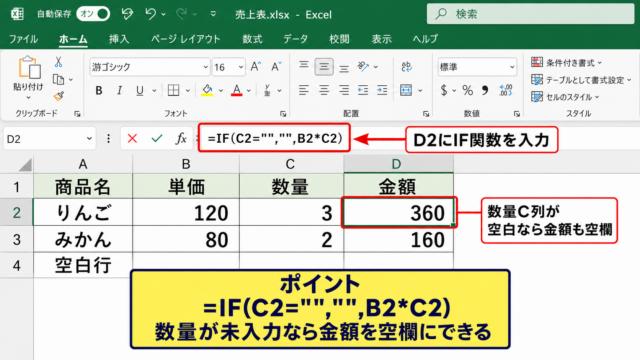
D2セルへ数量と単価を掛ける数式を入力します。
=B2*C2
この数式では、B2の数量とC2の単価を掛け合わせ、D2へ金額を表示します。
たとえば数量が3、単価が120なら、金額は360になります。
D2セルの右下にある小さな四角形のフィルハンドルを下方向へドラッグすると、D3以降にも数式をコピーできます。
コピー先のD3では数式が自動的に=B3*C3のように行番号を変えて計算します。
このような相対参照により、明細ごとの金額を手入力せずに計算できます。
金額列は数式セルなので、ロックしたままシート保護を設定するのが安全です。
数値の範囲を制限するデータの入力規則
数量には正の整数だけを入力してほしい場合があります。
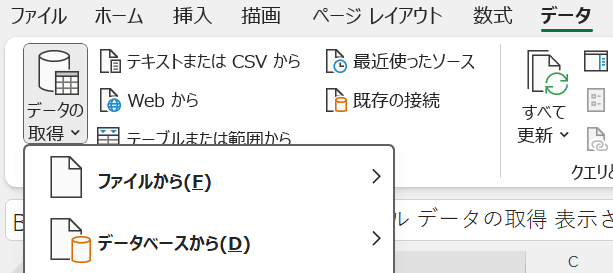
その場合は、数量を入力するB2からB100を選択し、データタブのデータの入力規則を開きます。
入力値の種類で整数を選び、条件を次の値の間に設定します。
最小値を1、最大値を9999にすると、0や負の数、文字列の入力を防ぎやすくなります。
単価列では、金額や小数を扱う必要があるなら、入力値の種類を小数に変更します。
入力時メッセージには、数量は1から9999の整数を入力してくださいなどと表示できます。
エラーアラートも設定しておけば、範囲外の値を入力した際に注意が表示されます。
入力規則はセルを飛ばす機能ではありませんが、入力対象セルの品質を保つ機能です。
セル保護と組み合わせることで、入力できる場所と入力できる内容の両方を管理できます。
入力欄を見分けやすくする書式設定
入力セルには薄い黄色、計算セルには薄い緑色など、役割に応じて背景色を分けると見やすくなります。
入力者は色を見て、どのセルを埋めればよいかを直感的に判断できます。
入力が不要な数式セルには、計算式を消さないでくださいという注意書きを近くに置く方法もあります。
ただし、注意書きだけに頼るより、セルをロックして実際に編集できなくするほうが確実です。
条件付き書式を使えば、未入力の必須セルだけを目立たせることもできます。
たとえば商品名が空欄のときに色を付ける設定を行うと、入力漏れを見つけやすくなります。
【操作のポイント】入力セルは色とロック解除で示し、数式セルは自動計算用としてロックし、入力規則で数値の条件も整えます。
まとめ エクセルで入力しないセルを飛ばす方法とEnterキーの設定
エクセルで入力しないセルを飛ばすには、用途に応じて入力セルだけを選択する方法、ロック解除とシート保護を使う方法、名前ボックスやジャンプ機能を使う方法を選びます。
短時間の作業では、入力対象のセルだけを選択してEnterキーで移動する方法が手軽です。
繰り返し使う帳票では、入力セルだけをロック解除してシートを保護する設定が特におすすめです。
この設定により、数式セルや見出しセルへの誤入力を防ぎ、入力するセルへ集中しやすくなります。
Enterキーを押した後の移動方向は、Excelのオプションから下、右、上、左へ変更できます。
明細を縦に追加する一覧表では下方向、横並びの入力フォームでは右方向が使いやすい設定です。
また、Tabキーは右へ進み、Enterキーは次の行へ進むという使い分けも、日常的な入力作業で役立ちます。
金額のような計算結果は数式で自動化し、入力欄と計算欄を色分けしながら保護しましょう。
入力規則も設定すれば、数量や単価に誤った値が入ることを防ぎやすくなります。
自分の表の入力順序に合わせてセルの配置、Enterキーの方向、シート保護を整え、Excelのデータ入力をよりスムーズに進めていきましょう。