エクセルでデータ整理を行う際、情報を効率的に管理するために「あいうえお順」での並べ替えは非常に基本的ながらも重要な操作です。
大量の顧客リストや商品名、文書ファイルなどを扱う場面で、手動で並び替えるのは手間がかかるものですよね。
本記事では、エクセルの標準機能を使った基本的な並べ替え方法から、漢字の読み仮名に対応した並べ替え、さらに高度な関数やVBAを活用した自動化テクニックまで、エクセルであいうえお順に並べるためのあらゆる方法を網羅的に解説していきます。
この完全ガイドを通して、あなたのエクセル作業がよりスムーズになり、効率アップに繋がれば幸いです。
エクセルであいうえお順に並び替える基本操作は「並べ替えとフィルター」機能で対応可能!
それではまず、エクセルでデータセットをあいうえお順に並び替えるための最も基本的な方法、「並べ替えとフィルター」機能について解説していきます。
この機能は、初心者の方でも直感的に操作できるため、ぜひ最初にマスターしてください。
エクセルでの「並べ替え」機能の探し方
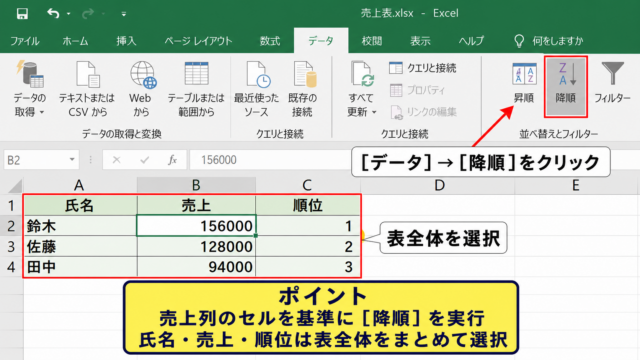
「並べ替えとフィルター」機能は、エクセルのリボンメニューの「データ」タブの中にあります。
「データ」タブをクリックすると、「並べ替えとフィルター」グループが表示され、その中に「昇順」「降順」「並べ替え」といったアイコンが並んでいるのを確認できるでしょう。
特に「並べ替え」ボタンは、複数の条件を設定して並べ替える際に使用する重要な機能です。
テキストデータ(ひらがな・カタカナ)の並べ替え手順
ひらがなやカタカナなどのテキストデータをあいうえお順に並べ替える手順は非常にシンプルです。
まず、並べ替えたいデータを含むセル範囲全体を選択します。
次に、「データ」タブの「並べ替えとフィルター」グループにある「昇順」ボタン(AからZ、あるいは「あ」から「ん」をイメージさせるアイコン)をクリックしてください。
これで選択した範囲のデータが自動的にあいうえお順(昇順)に整理されるはずです。
逆に、逆あいうえお順(降順)にしたい場合は、「降順」ボタンをクリックします。
データの範囲選択と並べ替えの注意点
データを並べ替える際には、正しい範囲を選択することが非常に重要になります。
もし、タイトル行や関連する列を選択し忘れると、データがバラバラになってしまい、元の情報を復元するのが困難になるかもしれません。
通常は、見出しを含むすべてのデータ範囲を選択し、並べ替えを実行します。
エクセルは、選択した範囲の最初の行を見出しとして認識し、それ以外の行をデータとして並べ替えることが多いです。
予期せぬ結果になった場合に、元の状態に戻せるようにするためです。
漢字や特殊文字を含むデータの並べ替え!昇順・降順のカスタマイズ
続いては、漢字や特殊文字を含むデータの並べ替え方、そして並べ替え順をより細かくカスタマイズする方法を確認していきます。
漢字データの扱いは少し特殊ですが、エクセルには対応する機能が備わっています。
漢字の読み仮名を使った並べ替え方
エクセルで漢字を含むデータを「あいうえお順」に並べ替える場合、多くの場合、読み仮名(ふりがな)を基にして並べ替えが行われます。
通常は、上記で説明した「並べ替えとフィルター」機能を使用するだけで、エクセルが自動的に読み仮名を判断して並べ替えてくれるはずです。
ただし、もし意図した通りに並べ替えられない場合は、対象の列に読み仮名情報が設定されていない可能性があります。
その際は、対象のセルを選択し、「ホーム」タブの「フォント」グループにある「ふりがなの表示/非表示」ボタンや「ふりがなの設定」ボタンを使って、手動で読み仮名を設定・編集すると良いでしょう。
複数の列をキーにした並べ替え
単一の列だけでなく、複数の列を条件にして並べ替えたいケースも多いでしょう。
例えば、「都道府県」をあいうえお順に並べた後、同じ都道府県内では「市町村」をあいうえお順に並べる、といった具合です。
このような場合は、「データ」タブの「並べ替えとフィルター」グループにある「並べ替え」ボタンをクリックしてください。
「並べ替え」ダイアログボックスが表示されたら、「レベルの追加」ボタンを使って、主要なキー(例:都道府県)、次に副次的なキー(例:市町村)を順に設定します。
1. 最優先されるキー:列「都道府県」、並べ替えのキー「値」、順序「昇順」
2. 次に優先されるキー:列「市町村」、並べ替えのキー「値」、順序「昇順」
これで、より複雑な条件での並べ替えが可能になります。
昇順・降順以外のカスタムリストの活用
エクセルの並べ替えは、基本的には昇順(A→Z、あ→ん)と降順(Z→A、ん→あ)の二種類です。
しかし、部署名や曜日、月などの特定の順序で並べたい場合は、「カスタムリスト」機能が非常に便利です。
例えば、曜日を「月、火、水、木、金、土、日」の順に並べたい場合などですね。
「並べ替え」ダイアログボックスで、並べ替えの「順序」として「ユーザー設定リスト」を選択します。
既に登録されているリストの中から選択するか、新しいリストを手動で作成して登録することも可能です。
この機能を使うことで、定型的な順序での並べ替え作業を効率化できるでしょう。
並べ替えでよくある問題と解決策
続いては、エクセルの並べ替え機能を使う際に遭遇しがちな問題と、その解決策について確認していきます。
これらの問題は、事前に知っておくことでスムーズなデータ整理に繋がるはずです。
空白セルや結合されたセルの扱い
並べ替えを実行する際、空白セルや結合されたセルがあると、意図しない結果になることがあります。
例えば、空白セルは通常、並べ替えの際に最後に配置される傾向があります。
もし並べ替えのキーとなる列に空白セルが多数含まれている場合、そのデータは一箇所に集まってしまうでしょう。
結合されたセルは、さらに厄介な問題を引き起こすことがあります。
結合されたセルが含まれる範囲を並べ替えようとすると、エクセルがエラーメッセージを表示し、並べ替えを中断することが多いです。
一時的にデータを別のシートにコピーして、そこで結合を解除・データ補完を行い、並べ替え後に元のシートに戻す方法も有効でしょう。
データ型(数値・日付・文字列)の混在による問題
エクセルは、セルの内容を「数値」「日付」「文字列」などのデータ型として認識しています。
並べ替えを行う際、これらのデータ型が同じ列内で混在していると、予期せぬ並び順になることがあります。
例えば、数値と文字列が混在している場合、「1」「10」「2」というデータがあったとき、エクセルがこれらを文字列として認識すると「1」「10」「2」の順ではなく「1」「2」「10」のように並べ替えられることがありますが、これはデータ型が適切に処理されていないためです。
常に同じデータ型であることを確認し、必要であれば「書式設定」や「TEXT関数」などを使ってデータ型を統一してください。
非表示行・列が並べ替えに与える影響
エクセルのシートに非表示の行や列が含まれている場合、並べ替えがどのように影響するかを知っておくことが重要です。
基本的に、エクセルの「並べ替え」機能は、非表示の行や列も並べ替えの対象とします。
つまり、非表示になっているデータも、表示されているデータと一緒に移動します。
この特性を利用して、一時的に見せたくない情報を隠したまま、全体を並べ替えることができるわけです。
しかし、もし非表示の行が並べ替えのキーとなるデータを含んでいて、その結果、表示されているデータとの関連性が崩れるような事態は避けたいでしょう。
そのため、非表示の行や列がある場合は、並べ替え前にそれらを一時的に再表示して、並べ替え範囲が適切であるかを確認することをおすすめします。
関数を使った並べ替えの応用テクニック
続いては、エクセルの関数を活用してデータを動的に並べ替える応用テクニックについて確認していきます。
従来の「並べ替えとフィルター」機能とは異なり、関数を使えば元データを変更することなく、別の場所に並べ替え結果を表示できます。
SORT関数を用いた動的な並べ替え
エクセル365やExcel for the webなどの新しいバージョンでは、「SORT関数」を使うことで、範囲のデータを並べ替えて結果を動的に表示できます。
これは、元のデータを変更せずに、別の場所に並べ替えたリストを作成したい場合に非常に便利です。
SORT関数の基本的な構文は次の通りです。
例えば、A1:B10のデータを2列目(B列)を基準にあいうえお順に並べ替える場合は、次のようになります。
ここで「1」は昇順を意味し、「-1」は降順を意味します。
SORTBY関数で特定のキーに基づいた並べ替え
SORTBY関数は、複数の列を並べ替えのキーとして指定できる点でSORT関数よりも柔軟性があります。
例えば、A列のデータ(氏名)を、B列(読み仮名)を基準にあいうえお順に並べ替えたい場合などに役立つでしょう。
SORTBY関数の構文は次の通りです。
A1:A10の氏名リストを、B1:B10の読み仮名リストを基準にあいうえお順に並べ替える場合は、次のように記述します。
これにより、氏名の元の並び順を変更せずに、読み仮名基準でのあいうえお順リストを簡単に作成できます。
SEQUENCE関数と組み合わせた複雑な並べ替え
SORT関数やSORTBY関数は非常に強力ですが、さらに複雑な条件で並べ替えたい場合、「SEQUENCE関数」と組み合わせることで、より高度な動的配列操作が可能になります。
例えば、特定の条件を満たす行のみを抽出し、それをあいうえお順に並べ替えるといった処理ですね。
SEQUENCE関数は連続した数値を生成するため、これを使って並べ替え対象の行番号を生成し、その行番号を基にデータを参照・並べ替えるといった使い方が考えられます。
このような組み合わせは、FILTER関数なども活用することで、複雑なデータ抽出と並べ替えを一体的に行うことが可能になるでしょう。
以下に、SORT関数とSORTBY関数の主な違いをまとめた表を示します。
| 機能 | SORT関数 | SORTBY関数 |
|---|---|---|
| 主な目的 | 指定した範囲内のデータを、その範囲内の列をキーとして並べ替える。 | 指定した配列を、別の配列(キー)に基づいて並べ替える。 |
| 並べ替えキー | 並べ替え対象の配列内にある列番号(sort_index)を指定。 | 並べ替え対象の配列とは別の配列(by_array)を指定。 |
| 柔軟性 | 比較的シンプル。単一または複数の列をキーにするが、キーは対象配列内。 | より柔軟。対象配列とは独立したキーを使用できるため、より複雑な条件設定が可能。 |
| 使用例 | 表全体のデータを特定の列で並べ替える。 | 氏名リストを、別の列にある読み仮名で並べ替える。 |
マクロ(VBA)で並べ替えを自動化する
続いては、エクセルのマクロ(VBA)を活用して、並べ替え作業を自動化する方法を確認していきます。
定型的な並べ替え作業や、複数のシートにわたる並べ替えを頻繁に行う場合、VBAは非常に強力なツールとなるでしょう。
VBAを使った並べ替えの基本的なコード
VBAで並べ替えを行うには、主に「Rangeオブジェクト」の「Sortメソッド」を使用します。
基本的なコードは次のようになります。
‘並べ替えたい範囲を指定
With Sheets(“Sheet1”).Range(“A1:C10”)
‘Sortメソッドを実行
.Sort Key1:=.Columns(1), Order1:=xlAscending, Header:=xlYes
End With
End Sub
このコードは、「Sheet1」の「A1:C10」という範囲を、1列目(A列)をキーとして昇順(あいうえお順)に並べ替えるものです。
「Header:=xlYes」は、先頭行が見出しであることを示しています。
Key1:=.Columns(1)の部分を、並べ替えたい列の番号に変更することで、どの列を基準にするかを指定できます。
並べ替え範囲の動的な設定方法
常に同じ範囲を並べ替えるわけではない場合、VBAコードで並べ替え範囲を動的に設定することが重要になります。
例えば、データが追加されて行数が増える場合などですね。
最終行を自動的に検出して範囲を設定する方法が一般的です。
lastRow = Sheets(“Sheet1”).Cells(Rows.Count, “A”).End(xlUp).Row
Set sortRange = Sheets(“Sheet1”).Range(“A1:C” & lastRow)
このようにすることで、A列の最終行までデータがある範囲を、自動的に並べ替えの対象とすることが可能になります。
この動的な範囲設定とSortメソッドを組み合わせれば、より汎用性の高いマクロを作成できるでしょう。
複数のシートやブックにまたがる並べ替え
VBAを使えば、単一のシートだけでなく、複数のシートや、さらには別のエクセルブックにまたがるデータの並べ替えも自動化できます。
これは、複数の部署から集められたデータを一括で整理する際などに非常に役立つでしょう。
各シートやブックを順番に選択し、それぞれのデータ範囲に対してSortメソッドを実行するループ処理を記述します。
これにより、手動では非常に時間がかかる作業も、ワンクリックで完了させることが可能です。
ただし、複数のブックを操作する場合は、それらのブックが開かれていること、あるいはパスが正しく指定されていることを確認する必要があるでしょう。
以下に、VBAでの並べ替えコードとその主要な引数をまとめた表を示します。
| 引数 | 説明 | 設定値の例 |
|---|---|---|
| Key1 | 並べ替えの第一のキーとなるRangeオブジェクトを指定。 | .Columns(1) (1列目) |
| Order1 | Key1の並べ替え順序。 | xlAscending (昇順)xlDescending (降順) |
| Header | 先頭行が見出しかどうかを指定。 | xlYes (見出しあり)xlNo (見出しなし)xlGuess (Excelが推測) |
| Orientation | 並べ替えの方向(行単位か列単位か)。 | xlSortRows (行単位)xlSortColumns (列単位) |
| MatchCase | 大文字/小文字を区別するかどうか。 | True (区別する)False (区別しない) |
まとめ
本記事では、エクセルでデータをあいうえお順に並べ替えるための様々な方法を解説しました。
「並べ替えとフィルター」機能を使った基本的な操作から、漢字の読み仮名対応、複数の条件での並べ替え、そして「SORT関数」や「SORTBY関数」による動的な並べ替え、さらにはVBAを使った自動化まで、幅広いテクニックを紹介しました。
エクセルの並べ替えは、データ管理の基本中の基本であり、これらの機能を使いこなすことで、あなたの作業効率は格段に向上するでしょう。
ぜひ、今回学んだ内容を日々の業務に活用し、よりスマートなデータ整理を実現してください。