ヘルツは音や電気、画面表示、通信など、日常のさまざまな場面で登場する周波数の単位です。
ただし、何を測るかによって適した測定器やアプリ、無料サイトの使い方は変わります。
スマートフォンだけで確認できる内容もあれば、正確な数値を求めるために専用の周波数カウンターやオシロスコープが必要になるケースもあります。
この記事では、ヘルツの基本から音声と交流電源、ディスプレイ、通信信号までの測り方をわかりやすく紹介します。
ヘルツ測定の基本と目的
それではまずヘルツ測定の基本と目的について解説していきます。
ヘルツが表す周波数の意味
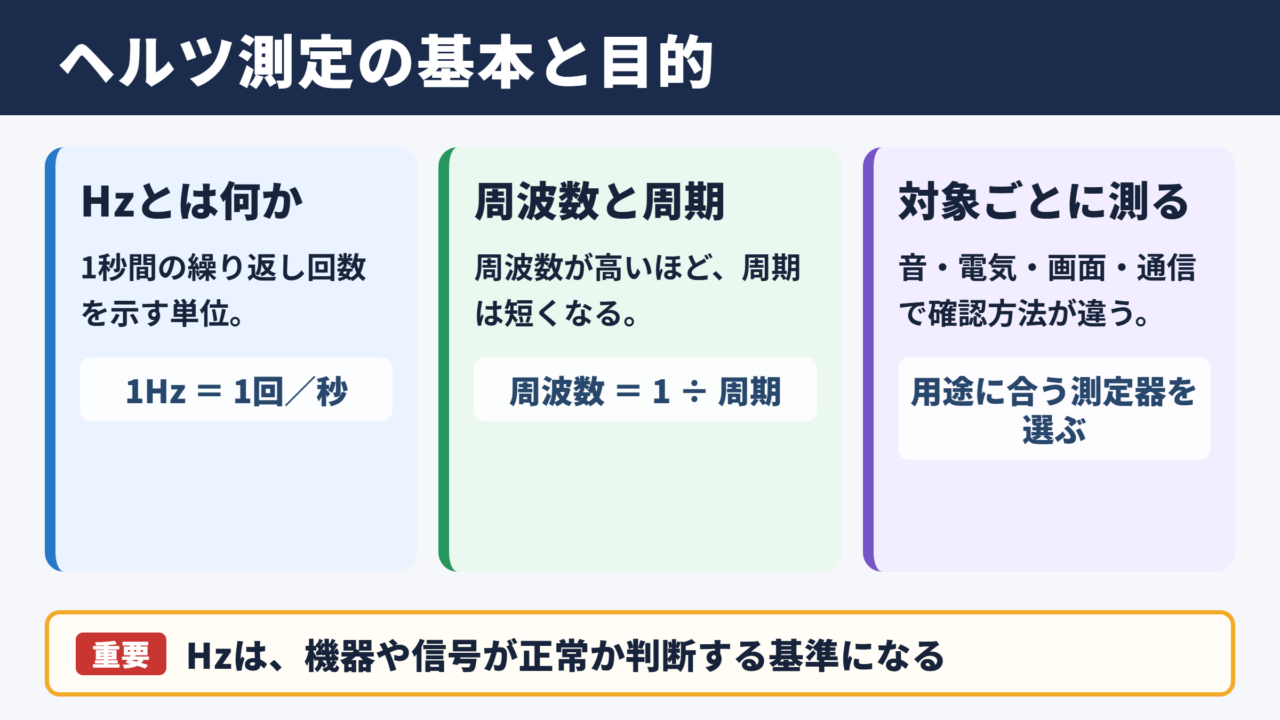
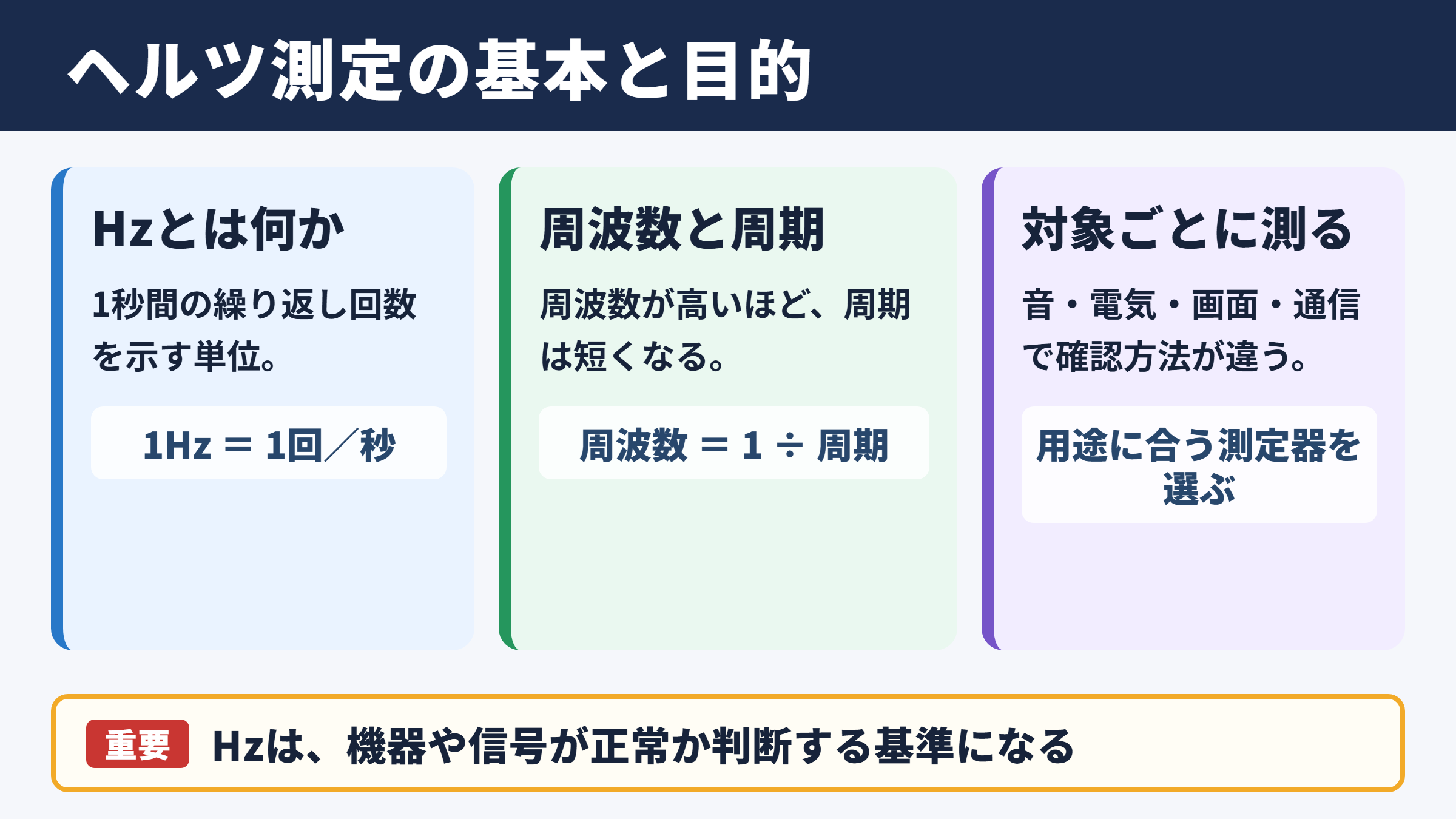
ヘルツは、1秒間に同じ現象が何回繰り返されるかを示す単位です。
単位記号ではHzと表記され、1Hzは1秒間に1回の繰り返しを意味します。
たとえば、交流電源が1秒間に50回または60回変化する場合、その周波数は50Hzまたは60Hzです。
音の場合は空気の振動回数を示し、周波数が高くなるほど人には高い音として聞こえやすくなります。
ディスプレイでは画面の更新回数を表し、60Hzの画面は原則として1秒間に60回表示を更新します。
ヘルツは単に数字を確認するだけでなく、機器や信号が正常に動いているかを判断する基準にもなります。
周波数の基本式は、周波数Hzが1秒あたりの繰り返し回数、周期秒が1回の繰り返しにかかる時間です。
周波数は1を周期で割った値になり、周期は1を周波数で割った値になります。
たとえば50Hzの周期は0.02秒であり、1000Hzの周期は0.001秒です。
測定対象ごとに異なる確認方法
ヘルツを測る対象は、大きく音、電気、映像、通信に分けられます。
楽器やスピーカーの音程を知りたい場合は、マイクを使うチューナーアプリや周波数解析アプリが便利でしょう。
家庭用コンセントの周波数を確認したい場合は、周波数測定に対応したテスターやクランプメーターを用います。
パソコンやスマートフォンの画面は、設定画面やリフレッシュレート確認サイトで調べられます。
電子工作の発振回路、無線機器、PWM制御などでは、オシロスコープや周波数カウンターの利用が一般的です。
同じHzという単位でも、測定する信号の大きさ、波形、周囲の雑音によって必要な道具は異なります。
測定前に決めたい精度と用途
測定を始める前には、どの程度の誤差まで許容できるかを考えることが大切です。
ギターのチューニングなら、数Hz程度の目安でも実用になることがあります。
一方で、発振器の調整や機械の回転異常の調査では、より細かな分解能と安定した測定環境が求められます。
無料アプリは手軽ですが、端末のマイク性能や自動補正の影響を受ける場合があります。
専用測定器は信頼性を得やすい反面、測定レンジや入力可能な電圧、対応周波数を確認しなければなりません。
簡易確認なのか、記録や調整に使う正式な測定なのかを先に決めると、道具選びで迷いにくくなります。
音の周波数を測るアプリと測り方
続いては音の周波数を測るアプリと測り方を確認していきます。
スマートフォンのマイクを使う方法
スマートフォンで音のヘルツを調べる場合は、周波数分析やスペクトラム解析に対応したアプリを利用します。
アプリを起動してマイクへのアクセスを許可すると、入力された音の強さと周波数帯域が画面に表示されます。
単一の音に近い場合は、最も強く出ている山の位置を確認すると、おおよその周波数を読み取れます。
たとえばピアノのラの音は、基準音として440Hzが広く使われています。
ただし、声や楽器音には基本周波数だけでなく倍音も含まれるため、表示された複数のピークをそのまま音程と判断しないことが重要です。
静かな場所で端末を音源に近づけ、ほかの音をできるだけ減らすことが、アプリ測定の精度を高めるコツです。
チューナーアプリで音程を確認する手順
楽器の音程を確認する目的なら、スペクトラム表示よりチューナーアプリのほうが扱いやすいでしょう。
チューナーは入力音から基本周波数を推定し、音名と基準からのずれを表示します。
ギターなら弦を1本ずつ鳴らし、音が安定するまで待ってから表示を見ます。
針やバーが中央に近づくようにペグを調整すれば、目標とする周波数へ近づけられます。
音量が小さすぎる場合や、弦を強く弾きすぎて音が揺れる場合は、数値が安定しにくくなります。
外部マイクやクリップ式ピックアップを使うと、周囲の会話や環境音の影響を抑えられることがあります。
スマートフォンのマイクは、超低音や超高音の測定に向かないことがあります。
アプリの表示範囲に数値が出ていても、端末側の自動ノイズ抑制や音量調整が働く可能性があります。
厳密な周波数測定が必要な場合は、校正済みマイク、オーディオインターフェース、解析ソフトを組み合わせる方法が適しています。
周波数解析で倍音とノイズを見分ける視点
周波数解析アプリのグラフでは、横方向が周波数、縦方向が音の強さとして表示されることが多いです。
基音が200Hzなら、その整数倍である400Hz、600Hz、800Hz付近に山が現れる場合があります。
これらは倍音と呼ばれ、楽器ごとの音色を作る要素です。
一方で、50Hzや60Hz付近に常に細いピークが見える場合は、電源由来のハムノイズが混入しているかもしれません。
風の音、換気扇、空調、道路の走行音なども測定結果に影響します。
測りたい音だけを鳴らした状態と、無音に近い状態のグラフを比較することで、不要な成分を見分けやすくなります。
交流電源と電子回路の周波数測定器
続いては交流電源と電子回路の周波数測定器を確認していきます。
テスターで交流周波数を測る手順
デジタルマルチメーターの一部には、Hz測定モードが搭載されています。
交流電圧の周波数を測る際は、取扱説明書で周波数測定に対応する入力端子と電圧範囲を必ず確認します。
測定器をHzモードに切り替え、対象の交流信号へ正しく接続すると、周波数が数値で表示されます。
日本の家庭用電源は地域によって50Hzまたは60Hzが使われているため、表示値がおおむねその近くであれば基本的には正常な範囲と考えられます。
ただし、コンセント内部や露出した配線に触れる作業は感電の危険があります。
商用電源を直接測定する場合は、定格と安全規格を満たした測定器を使い、作業に不安があれば専門家へ依頼することが重要です。
家庭用電源の周波数は、一般に50Hzまたは60Hz付近です。
測定値がわずかに変動することはありますが、大きく外れる場合は測定レンジ、接続方法、測定器の状態を見直します。
直流電圧だけが出ている信号では、通常のHz測定モードで有効な値が表示されないことがあります。
周波数カウンターを使う場面
周波数カウンターは、一定時間内に入ってくる信号の周期や回数を数え、周波数として表示する測定器です。
発振器、マイコンのクロック、無線回路、パルス信号などの確認に向いています。
一般的なテスターより高い分解能を持つ製品も多く、数MHzからさらに高い帯域まで扱える機種もあります。
一方で、入力信号が弱すぎる、波形が乱れている、振幅が規定範囲から外れている場合には、正しくカウントできないことがあります。
信号源の出力レベルと、周波数カウンターの最大入力電圧を確認してから接続しましょう。
高周波回路では、プローブやケーブルの特性も測定結果へ影響するため注意が必要です。
オシロスコープで周期から求める方法
オシロスコープは、電圧の変化を時間軸上の波形として観察できる測定器です。
周波数表示機能がある機種では、画面上でHzを直接確認できます。
その機能がない場合でも、波形1周期にかかる時間を読み取れば周波数を計算できます。
時間軸を調整し、波形の山から次の山まで、または立ち上がりから次の立ち上がりまでの時間を確認します。
波形が数周期分見えるようにすると、平均を取って読み取り誤差を小さくしやすいでしょう。
オシロスコープで1周期が0.005秒と読めた場合、周波数は1を0.005で割った200Hzです。
1周期だけでは読みにくい場合、10周期で0.05秒なら、0.05を10で割って1周期0.005秒として計算できます。
複数周期を使う方法は、目盛りを読む際の小さなずれを抑えるのに役立ちます。
画面のリフレッシュレート確認サイトとアプリ
続いては画面のリフレッシュレート確認サイトとアプリを確認していきます。
パソコン設定画面での確認方法
パソコン用ディスプレイのヘルツは、リフレッシュレートとして設定画面から確認できることがあります。
一般的にはディスプレイ設定から詳細設定へ進むと、60Hz、120Hz、144Hz、165Hzなどの選択項目が表示されます。
選べる数値は、モニター本体、接続ケーブル、映像端子、グラフィック機能の組み合わせで変わります。
高リフレッシュレート対応モニターでも、古いケーブルや対応しない端子では最大値を選択できない場合があります。
設定画面に表示される値は、モニターの対応上限ではなく、現在の接続条件で選択可能な値として読むことが大切です。
無料測定サイトを使う際の見方
ブラウザで利用できるリフレッシュレート測定サイトは、画面上のアニメーションやフレーム表示を使って更新状況を確認します。
インストール不要で使えるため、モニターを買い替えた直後や設定変更後のチェックに便利です。
ただし、ブラウザが省電力モードになっていたり、別のアプリが負荷をかけていたりすると、期待した数値が出ないことがあります。
ノートパソコンでは、電源接続時とバッテリー駆動時でリフレッシュレートが切り替わる機種もあります。
測定時には、ほかの重いアプリを閉じ、ブラウザを最新版にしておくと確認しやすくなります。
画面録画やリモート接続中には、実際のパネル更新と異なる結果になる可能性もあります。
スマートフォンのHzを確認するポイント
スマートフォンの画面周波数は、端末の設定画面や仕様表で確認できます。
高リフレッシュレート対応機種には、画面の滑らかさを優先する設定と、電池持ちを優先する設定が用意されていることがあります。
アプリによっては高いHzで動作せず、60Hz相当に制限される場合もあります。
ゲームアプリのフレームレート設定、端末の省電力設定、発熱による性能制限も影響しやすい要素です。
端末仕様の最大Hzと、実際に利用中のアプリで出ているHzは同じとは限りません。
確認アプリを使う場合は、表示の仕組みや対応端末を説明しているものを選び、単一の結果だけで断定しない姿勢が安心です。
画面のリフレッシュレートと、ゲームや動画のフレームレートは別の指標です。
モニターが144Hzでも、映像側が60fpsなら画面に新しい映像が届く回数は60回程度になります。
反対に高いfpsが出ていても、表示機器のHzが低ければ、すべてのフレームを表示できるわけではありません。
回転数と通信信号のヘルツ換算
続いては回転数と通信信号のヘルツ換算を確認していきます。
回転数から周波数へ換算する考え方
モーターやファン、エンジンなどでは、回転数がrpmで示されることがあります。
rpmは1分間あたりの回転回数であり、Hzは1秒間あたりの回数です。
回転が1回ごとに1つのパルスを発生させる仕組みなら、rpmを60で割るとHzへ換算できます。
たとえば毎分3000回転であれば、毎秒では50回転となるため50Hzです。
ただし、センサーが1回転につき複数パルスを出す場合は、そのパルス数も計算に入れる必要があります。
回転体のHzを読むときは、1回転あたり何回の信号変化が起きるかを必ず確認しましょう。
毎分3600回転で、1回転ごとに2パルス出る回転センサーを考えます。
3600を60で割ると回転数は毎秒60回です。
さらに2パルスを掛けるため、周波数カウンターに入る信号は120Hzになります。
フォトセンサーとタコメーターの利用
回転数の測定には、反射テープと光を使う光学式タコメーターがよく利用されます。
回転体に反射テープを貼り、センサーから光を当てると、テープが通過するたびに反射量が変化します。
この変化をパルスとして数えることで、回転数や周波数を求められます。
スマートフォンのストロボアプリを使って回転が止まったように見える周波数を探す方法もありますが、照明のちらつきや見間違いの影響を受けやすい測り方です。
安全カバーのない回転部へ近づくことは危険なので、測定位置と服装には十分注意してください。
産業機械では、接触式より非接触式の測定方法が選ばれることも多いでしょう。
通信やPWM信号を測る際の注意点
電子回路では、PWM信号の周波数を確認する場面があります。
PWMはパルス幅を変えて平均電力を制御する方式で、LED調光、モーター制御、電源回路などに使われます。
周波数だけでは信号の状態を十分に判断できず、デューティ比や立ち上がり時間も重要です。
オシロスコープなら、周波数とあわせてパルスの幅、電圧、波形の乱れを観察できます。
無線や高速デジタル信号では、測定器の帯域が不足すると、正しい波形や周波数を捉えられないことがあります。
測定器の対応周波数は、測りたい信号より十分に余裕がある範囲を選ぶことが、安定した測定につながります。
ヘルツ測定で起こりやすい誤差と対策
続いてはヘルツ測定で起こりやすい誤差と対策を確認していきます。
ノイズと信号レベルによる表示の乱れ
周波数測定で多いトラブルは、ノイズによって表示値が飛んだり、別の周波数を拾ったりする現象です。
音声測定では、周囲の会話、空調、振動、風切り音が影響します。
電気信号では、電源ノイズ、アース不良、長すぎる配線、近くのモーターや無線機器が原因になることがあります。
入力レベルが小さすぎると、測定器が信号の立ち上がりを安定して判定できません。
反対に大きすぎる信号を入れると、測定器の入力回路を傷めるおそれがあります。
値が不安定なときは、測定器の故障と決めつける前に、信号レベルと周囲ノイズを確認することが先決です。
サンプリングと測定レンジの確認
デジタル式の測定器やアプリは、一定の間隔で信号を取り込み、計算によって周波数を求めます。
測定対象の周波数に対して取り込み性能が不足すると、実際とは異なる低い周波数が表示されることがあります。
これは折り返しやエイリアシングと呼ばれる現象につながる場合があります。
オシロスコープではサンプルレートと帯域幅、テスターではHz測定の上限値、アプリでは対応周波数帯域を確認しましょう。
低周波用の測定器で高周波信号を扱うと、数値が出ても信頼できないケースがあります。
測定レンジを自動に任せるだけでなく、必要に応じて適切な設定へ切り替える意識が重要です。
校正と複数手段による検証
精度が重要な用途では、測定器の校正状態を確認します。
周波数カウンターやオシロスコープは内部基準の精度によって、長期間の使用でわずかなずれが生じる可能性があります。
校正済みの基準信号発生器があれば、既知の周波数を入力して表示値を確認できます。
手元に基準器がない場合でも、複数の測定器やアプリで結果を比べると、明らかな異常に気づけることがあります。
ただし、同じ環境で同じ種類の誤差を受けている場合もあるため、比較結果だけで完全に保証できるわけではありません。
測定値は、数値だけでなく測定条件と一緒に記録すると役立ちます。
使用した測定器、入力方法、測定レンジ、周囲の状況、表示の変動幅を残しておくと、後から原因を追いやすくなります。
特に設備点検や電子工作の調整では、前回値との比較が異常の早期発見につながります。
ヘルツ測定方法のまとめ
ヘルツは1秒間あたりの繰り返し回数を表す単位であり、音、交流電源、画面、回転体、電子回路など幅広い対象で使われます。
音の周波数ならスマートフォンのチューナーアプリや周波数解析アプリ、画面のHzなら設定画面や無料測定サイトが手軽な選択肢です。
交流電源や電子回路の信号を測る場合は、Hz測定対応テスター、周波数カウンター、オシロスコープを用途に応じて使い分けます。
正しい測定方法を選ぶポイントは、測定対象、必要な精度、安全性、測定器の対応範囲をそろえて考えることです。
特に電源や高電圧の回路を扱うときは、手軽さより安全を優先してください。
アプリや無料サイトは日常的な確認に役立ちますが、調整や検査に使う数値が必要なら、専用測定器と適切な測定環境を整えると安心でしょう。