Excelで売上や利益の増減を見える化するとき、開始値から増加分と減少分を積み上げて最終値へつなげるウォーターフォールグラフが役立ちます。
予算と実績の差異、月ごとの利益変動、部門別コストの内訳などをひと目で追えるため、報告書や会議資料にも使いやすいグラフです。
ただし、通常の積み上げ縦棒グラフを選んだだけでは、途中の棒が下から積み上がり、意図した見た目にならないことがあります。
この記事では、Excelのウォーターフォールグラフを作成する基本手順と、積み上げグラフとして調整する考え方、表示を見やすく仕上げる方法を解説します。
ウォーターフォールグラフ作成の要点
・開始値と終了値は合計として扱う
・増加と減少の数値を正負で入力する
・途中の増減は前の値から連続して表示する
サンプルデータは1行目に見出しが入っているものとして説明します。
なお、Excelのバージョンによっては専用のウォーターフォールグラフが利用できない場合もあるため、積み上げ縦棒グラフによる作成方法も理解しておくと安心です。
エクセルでウォーターフォールグラフを挿入する方法
| 項目 | 金額 |
|---|---|
| 期首利益 | 500 |
| 売上増加 | 180 |
| 原価増加 | -90 |
| 経費削減 | 60 |
| 期末利益 | 650 |
それではまず、Excelに標準搭載されているウォーターフォールグラフの挿入について解説していきます。
元データの入力
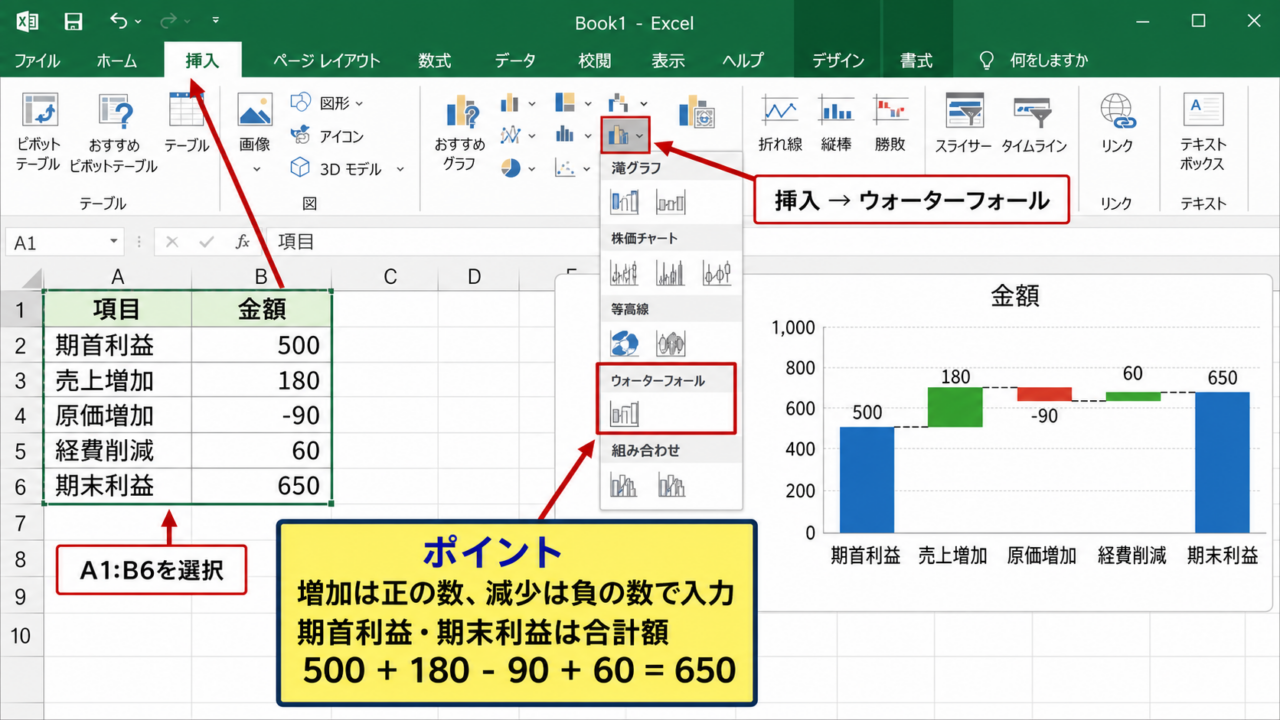
ウォーターフォールグラフでは、A列に項目名、B列に増減額を入力します。
上の例なら、A1に項目、B1に金額を入力し、A2からA6に期首利益、売上増加、原価増加、経費削減、期末利益を並べます。
途中の変動額は、増加なら正の数、減少なら負の数で入力するのが基本です。
原価増加のように利益を減らす要素は、B4へ-90と入力します。
一方で期首利益と期末利益は、増減額ではなく合計額として入力する点が重要です。
期首利益が500、途中の変動が180、-90、60の場合、期末利益は500+180-90+60で650になります。
このように、最終値が途中の変動と一致しているかを先に確認しておくと、グラフ化後のズレを防げます。
金額の単位が万円や千円の場合は、列見出しへ単位を追記しておくと資料を見た人が誤解しにくくなります。
ウォーターフォールグラフの選択
A1からB6までの範囲を選択します。
続いて、Excel上部の挿入タブを開き、グラフの一覧からウォーターフォールまたは株価のグラフを選びます。
表示された候補の中から、ウォーターフォールをクリックしましょう。
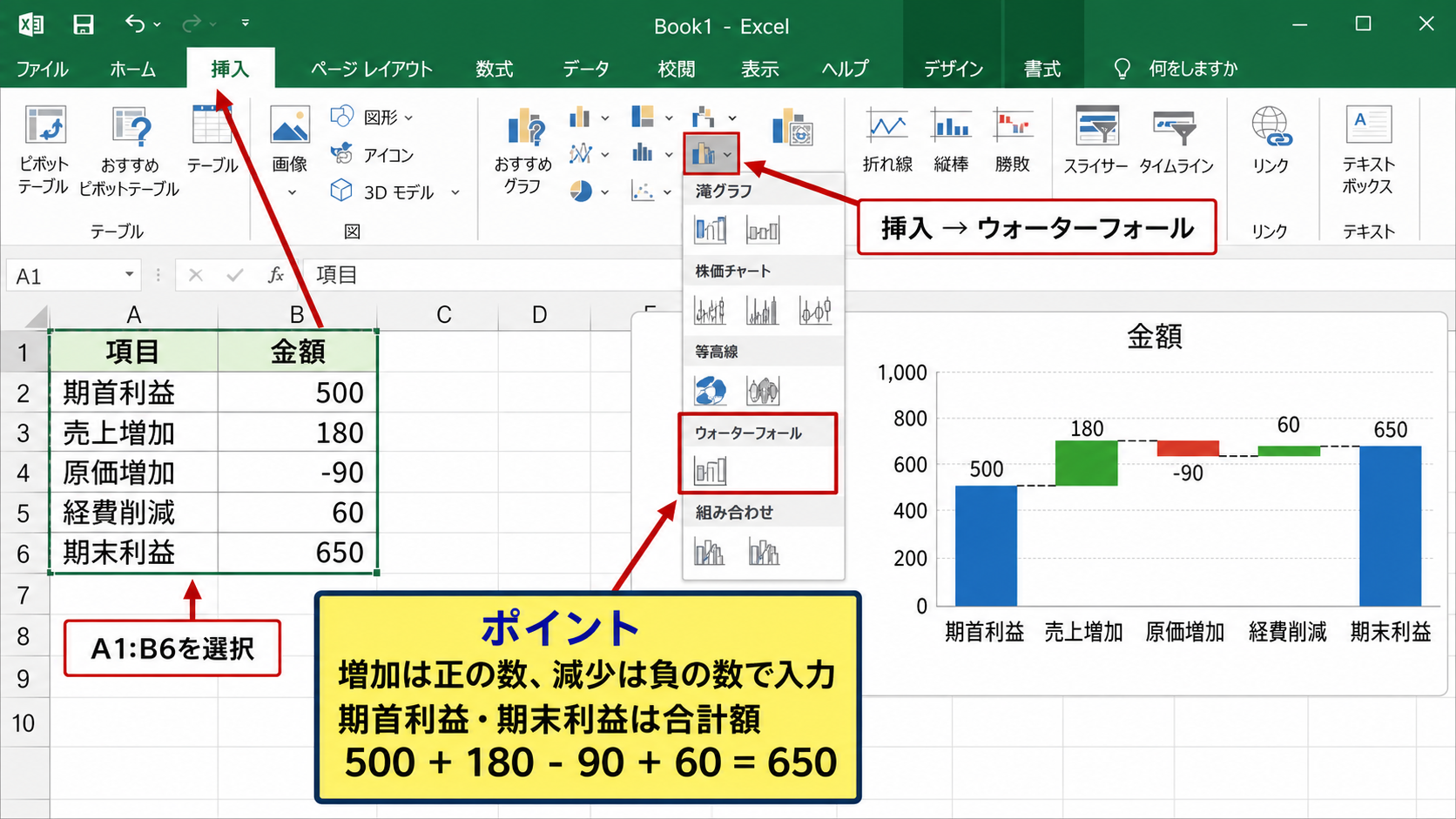
挿入直後は、最初と最後の棒も途中の増減と同じ色で表示されることがあります。
この状態でも数値の流れは確認できますが、開始値と終了値を合計として設定する作業を行うと、グラフの意味がより明確になります。
グラフがシート上に追加されたら、横軸の項目順が元データと合っているかも確認してください。
項目名が長い場合は、グラフの横幅を広げるか、フォントサイズを少し下げると読みやすくなります。
開始値と終了値の合計設定
グラフ内の期首利益の棒をクリックし、もう一度クリックしてその棒だけを選択します。
右クリックして表示されるメニューから、合計として設定を選択します。
同様に、期末利益の棒も選択して合計として設定します。
合計として設定した棒は基準線から立ち上がる表示になり、途中の増減とは異なる役割であることが伝わります。
期末利益を合計に設定しないままだと、650という金額が増加分のように描画され、グラフ全体が大きく崩れます。
【操作のポイント】開始値と終了値は必ず個別に選択して合計として設定します。グラフ全体を選択した状態では設定できないため、棒をもう一度クリックして対象データ要素を選びましょう。
ウォーターフォール用データの積み上げ計算
| 項目 | 開始位置 | 増加 | 減少 |
|---|---|---|---|
| 期首利益 | 0 | 500 | 0 |
| 売上増加 | 500 | 180 | 0 |
| 原価増加 | 590 | 0 | 90 |
続いては、専用グラフが使えない環境でも応用できる積み上げ計算について確認していきます。
補助列の役割
積み上げ縦棒グラフでウォーターフォールを再現するには、見えない土台となる開始位置列を作成します。
この開始位置列を透明にすることで、増加と減少の棒だけが途中の高さから始まっているように見せられます。
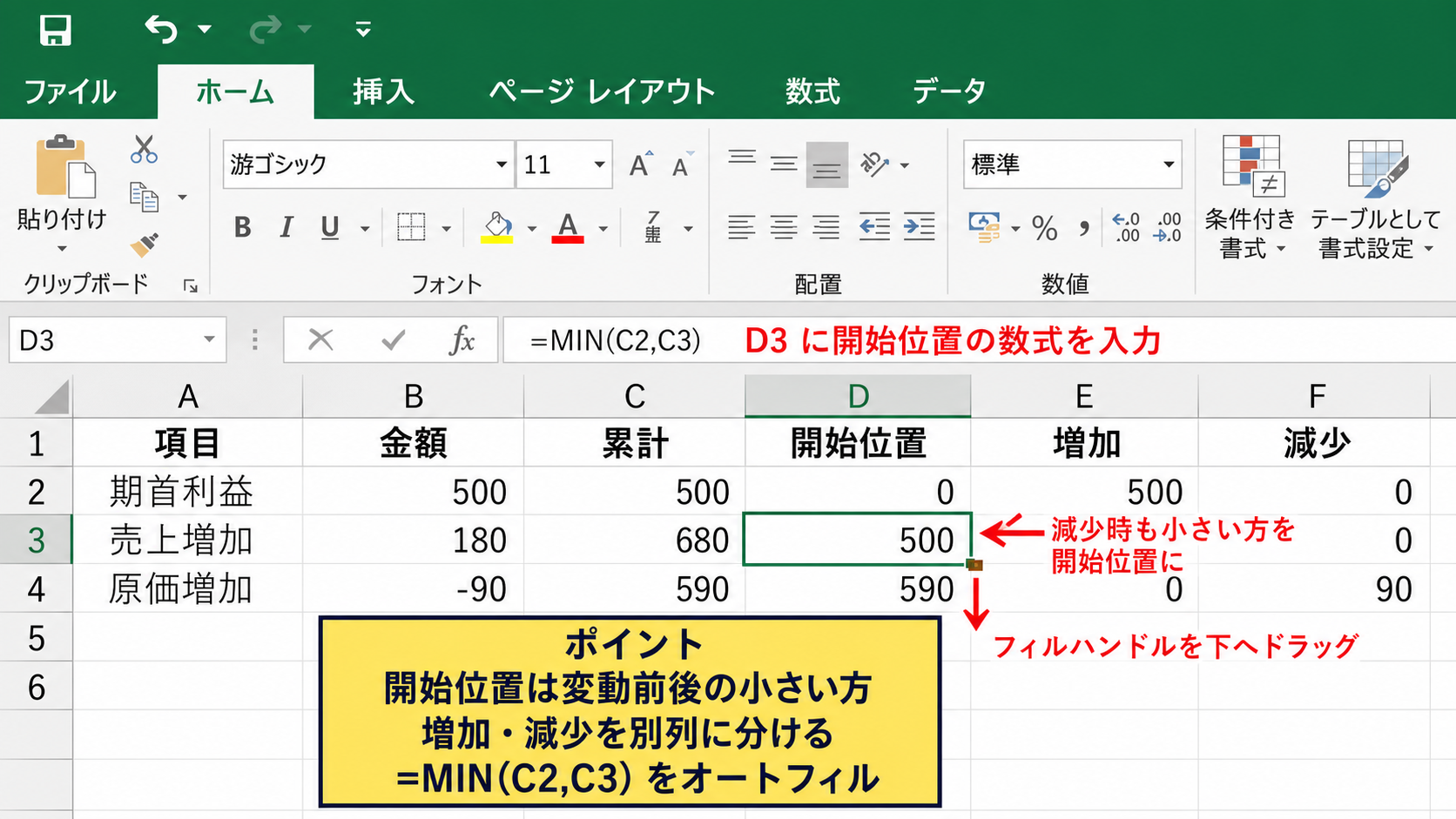
たとえば、売上増加の前の累計は500なので、開始位置には500を入力します。
原価増加の前の累計は680ですが、減少の棒は590から680まで表示したいため、開始位置には590を入れます。
これは、減少分を下向きの棒として見せるための土台計算です。
開始位置は、その項目の変動後の累計と変動前の累計のうち、小さい方の値を使います。
増加と減少を別列に分けておくと、棒の色を自動的に分けやすくなります。
数式による累計の作成
元データがA列に項目名、B列に金額として入力されている場合、C列以降に補助列を作成します。
C列を累計、D列を開始位置、E列を増加、F列を減少として使う例を考えます。
C2には期首利益の金額を表示するため、次の数式を入力します。
=B2
C3には、前の累計に今回の増減額を足す数式を入力します。
=C2+B3
この数式をC6までオートフィルすると、各行の累計を連続して計算できます。
開始位置のD3には、増加時なら前行の累計、減少時なら当行の累計を使うため、次の式が便利です。
=MIN(C2,C3)
MIN関数は2つの値のうち小さい値を返すため、正負どちらの変動にも対応できます。
数式を入力したら、先頭セルの右下にあるフィルハンドルを下へドラッグし、オートフィルで最終行までコピーしましょう。
増加列と減少列の分離
E列の増加には、金額が正の場合だけ値を表示します。
E3へ次の数式を入力すると、正の数だけが増加列に表示されます。
=MAX(B3,0)
F列の減少には、負の数を正の高さとして表示させます。
F3には次の数式を入力します。
=MAX(-B3,0)
この方法なら、元の金額列には-90のような負数を残したまま、グラフ用の減少列には90を表示できます。
グラフの棒の高さは正の値で描き、開始位置で上下の位置を調整することが積み上げ方式の考え方です。
【操作のポイント】補助列の数式は最初の計算行だけ入力し、セル右下のフィルハンドルをダブルクリックまたはドラッグして下の行へコピーすると効率的です。
積み上げ縦棒グラフによるウォーターフォール表示
| 項目 | 開始位置 | 増加 | 減少 | 合計 |
|---|---|---|---|---|
| 期首利益 | 0 | 0 | 0 | 500 |
| 売上増加 | 500 | 180 | 0 | 0 |
| 原価増加 | 590 | 0 | 90 | 0 |
続いては、作成した補助列を使って積み上げ縦棒グラフをウォーターフォール表示へ整える方法を確認していきます。
グラフ範囲の選択
項目列と、開始位置、増加、減少、合計の各列を含めて選択します。
連続していない列を選ぶ場合は、最初の範囲を選択した後にCtrlキーを押しながら追加範囲を選びます。
挿入タブを開き、縦棒または横棒グラフから積み上げ縦棒を選択しましょう。
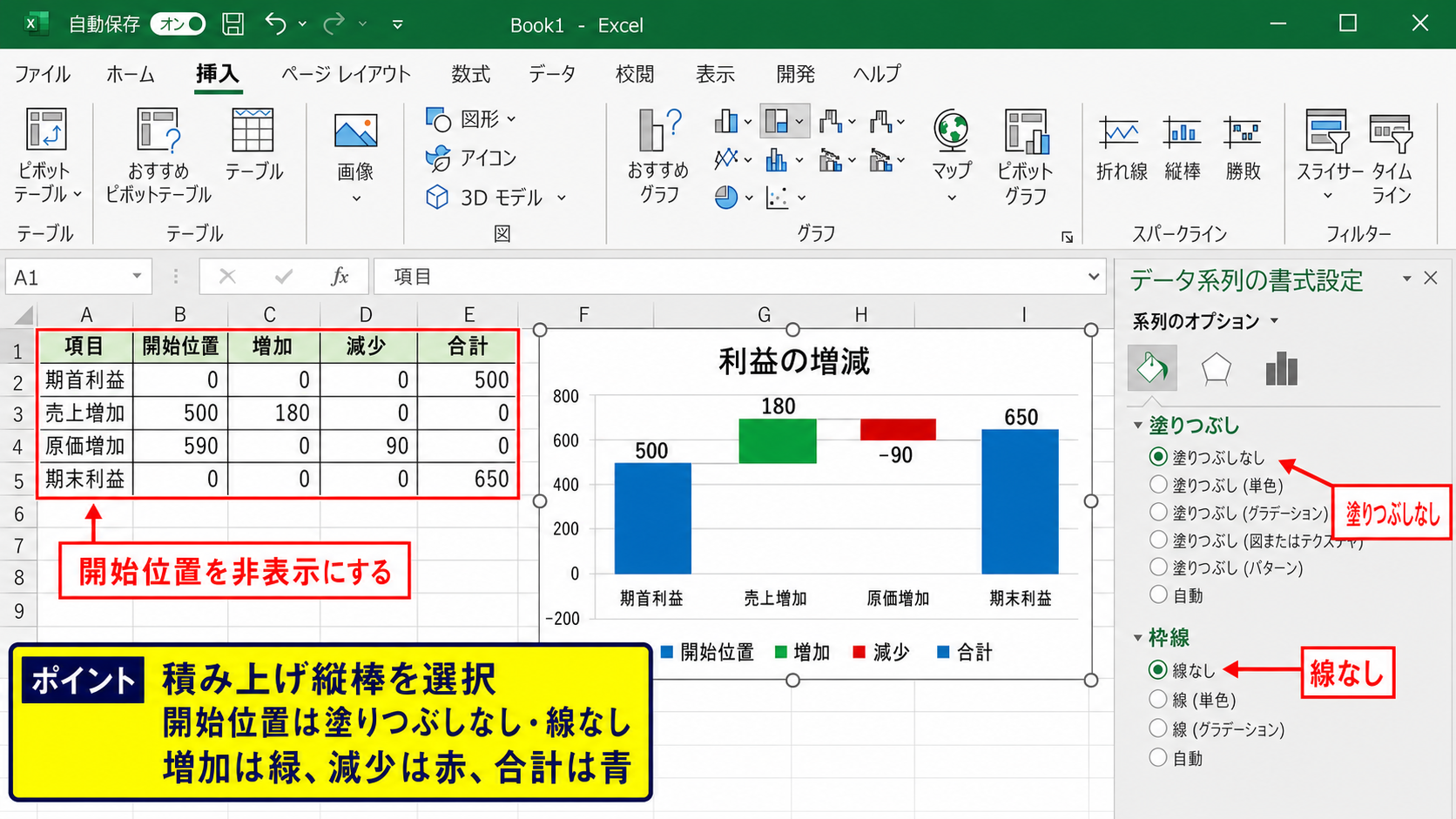
通常の集合縦棒を選ぶと、系列が横並びになり、増減が連続するウォーターフォールの形になりません。
必ず積み上げ縦棒を選択することが大切です。
グラフが追加されたら、凡例に開始位置、増加、減少、合計が表示されていることを確認します。
開始位置系列の非表示
グラフ内の開始位置に該当する棒をクリックして、データ系列の書式設定を開きます。
塗りつぶしを塗りつぶしなしに変更し、枠線も線なしに設定します。
この設定により、土台用の数値は残ったまま、画面上では見えなくなります。
増加列の棒は緑系、減少列の棒は赤系、合計列は青や濃い緑などへ設定すると、数値が増えたのか減ったのかを直感的に判断できます。
開始位置の棒が見えてしまう場合は、塗りつぶしだけでなく枠線も消えているかを見直してください。
縦軸の最小値を必要以上に小さくすると棒が短く見えるため、データの範囲に合わせて調整することも有効です。
合計列の表示調整
期首利益と期末利益は、途中の増減とは別に合計列へ入力します。
中間の行では合計列を0にし、開始行と終了行だけに合計値を入れる構成が分かりやすいでしょう。
たとえば期首利益の合計セルには500、期末利益の合計セルには650を入力します。
合計の棒は基準線から立ち上がるため、変動の出発点と着地点を明確に示せます。
【操作のポイント】開始位置系列を透明にしても削除はしません。削除すると棒の高さが基準線へ戻り、ウォーターフォールの段差が失われます。
ウォーターフォールグラフの書式設定
| 項目 | 推奨色 | 役割 |
|---|---|---|
| 増加 | 緑 | 利益や売上の押し上げ要因 |
| 減少 | 赤 | コストや損失の押し下げ要因 |
| 合計 | 青または濃緑 | 開始値と終了値 |
続いては、報告資料で伝わりやすいウォーターフォールグラフに仕上げる書式設定を確認していきます。
増加と減少の配色
グラフを選択し、増加の棒をクリックしてデータ要素の書式設定を開きます。
塗りつぶしの色を緑に変更すると、利益や売上が増えた要因として自然に認識されます。
減少の棒は赤やオレンジにすると、コスト増加や値引きなどのマイナス要因が伝わりやすくなります。
配色には絶対的な決まりはありませんが、社内資料では既存のルールやブランドカラーとの統一も意識しましょう。
色だけで意味を伝え切ろうとせず、データラベルも併用すると、印刷資料でも読み取りやすくなります。
データラベルの追加
グラフを選択すると右上に表示されるグラフ要素ボタンから、データラベルにチェックを入れます。
棒の外側に数値を表示すると、グラフを見ながら正確な金額を確認できます。
表示形式は数値の書式設定で調整でき、千円単位なら0.0,,のような表示形式で桁を省略することも可能です。
ただし、元データの単位との不一致を避けるため、グラフタイトルや縦軸タイトルに単位を示すと安心です。
増減額の前にプラス記号を付けたい場合は、ユーザー定義の表示形式を利用します。
+0;-0;0
この形式では正の数にプラス記号、負の数にマイナス記号を表示できます。
数値の意味がさらに明確になるため、増減の比較が目的のグラフに向いています。
接続線と軸の調整
専用のウォーターフォールグラフでは、棒と棒を結ぶ接続線を表示できます。
接続線があると、どの位置から増減したのかを視線で追いやすくなります。
一方で、項目数が多い場合や棒が細い場合は、接続線が多すぎるとかえって見づらくなることもあります。
縦軸はゼロを含めると金額の規模を正確に把握できますが、小さな差異を比較したい場合は最小値と最大値を調整することもあります。
軸を途中から始める場合は、差が大きく見える可能性があるため、資料内で軸の設定を明示する配慮が必要です。
【操作のポイント】色、データラベル、グラフタイトルを一度に詰め込みすぎず、最も伝えたい増減要因が目に入る構成に整えます。
ウォーターフォールグラフの活用場面
| 活用場面 | 開始値 | 主な増減要因 | 終了値 |
|---|---|---|---|
| 利益分析 | 前期利益 | 売上、原価、人件費 | 当期利益 |
| 予実比較 | 予算 | 数量差、単価差、経費差 | 実績 |
続いては、作成したウォーターフォールグラフを実務で活用する場面について確認していきます。
売上と利益の増減分析
前期利益から当期利益へ変化した理由を説明する場合、売上増加、原価増加、人件費、販促費などを途中項目として置く方法が有効です。
単なる棒グラフでは各項目の金額しか分かりませんが、ウォーターフォールグラフなら各要因が最終利益へ与えた影響を連続した流れで示せます。
たとえば売上が増えていても、原価や物流費が増加して利益が伸びていない状況を視覚的に説明できます。
会議では大きな変動要因から順に確認し、必要に応じて詳細表へ移る流れにすると理解されやすいでしょう。
予算と実績の差異分析
予算を開始値、実績を終了値とし、その差を数量差、単価差、商品構成差、経費差などに分けると予実分析に使えます。
予算との差額だけを示すよりも、何がプラス要因で何がマイナス要因だったのかを説明しやすくなります。
差異の分類ルールを毎月統一すると、月ごとの資料を比較しやすくなります。
項目を細かく分けすぎると横軸が混雑するため、重要な要因を中心にまとめる判断も必要です。
予算との差異を分析するときは、予算+数量差+単価差+構成差+経費差=実績となるように数値を確認します。
キャッシュフローの説明
現金残高の増減を説明する場面でも、ウォーターフォールグラフは活躍します。
月初残高を開始値にし、営業収入、仕入支出、人件費、設備投資、借入、返済などを並べると、月末残高へ至る過程が分かります。
収益と現金の動きは一致しないことがあるため、利益グラフとは別にキャッシュフロー用のグラフを作ると効果的です。
開始残高と終了残高を合計として強調すれば、資金繰りの全体像もつかみやすくなります。
【操作のポイント】分析目的ごとに項目の粒度をそろえます。利益分析と資金繰り分析を同じグラフへ混在させず、何を説明するグラフなのかを明確にしましょう。
まとめ エクセルでウォーターフォールの積み上げグラフを作成する方法
エクセルでウォーターフォールの積み上げグラフを作成するには、Excelの専用グラフを使う方法と、補助列を使って積み上げ縦棒グラフで再現する方法があります。
専用グラフを利用できる場合は、項目名と増減額を選択して挿入し、開始値と終了値を合計として設定するとスムーズです。
積み上げ縦棒グラフで作る場合は、開始位置、増加、減少、合計の補助列を用意し、開始位置系列を透明にすることで段差のある表示を作れます。
増加は緑、減少は赤、開始値と終了値は別色というように役割ごとに色を分けると、グラフの読みやすさが高まります。
データラベル、単位、グラフタイトルも整えれば、売上分析、予実管理、利益変動、キャッシュフローの説明に活用できます。
まずは小さなサンプルデータで作成し、数値と棒の位置が一致することを確認してから、実際の報告資料へ展開していきましょう。