Excelの行番号や列見出しの近くに-マークが表示され、表の一部が急に隠れたように見えることがあります。
この-マークは計算式のエラーや削除ボタンではなく、行または列をまとめて表示を切り替えるアウトライン機能の記号です。
-マークをクリックすると折りたたまれた範囲が開き、+マークをクリックすると再び閉じる仕組みになっています。
ただし、意図せずグループ化されている場合は、データ確認や印刷時に見落としが起きることもあるため、解除方法まで把握しておくと安心です。
Excelの-マークに関する要点
・-マークは行や列が展開されている状態を示します。
・+マークは行や列が折りたたまれている状態を示します。
・不要な場合はデータタブのグループ解除で消せます。
この記事では、エクセルで-マークが表示される理由、行と列を折りたたむ操作、グループ化の解除、印刷や集計で注意したいポイントまで解説します。
エクセルで-マークを消す手順【アウトラインの解除】
それではまず、エクセルで-マークを消したいときの基本操作について解説していきます。
| 行番号 | A列 | B列 | C列 |
|---|---|---|---|
| 1 | 担当者 | 4月売上 | 5月売上 |
| 2 | 東京支店 | 120000 | 135000 |
| 3 | 大阪支店 | 98000 | 110000 |
| 4 | 名古屋支店 | 105000 | 102000 |
| 5 | 合計 | 323000 | 347000 |
行番号の左側または列記号の上側に見える-マークは、グループ化された行や列が現在開いている状態を示しています。
表示だけを一時的に切り替えたいのか、グループ設定そのものを削除したいのかで操作が異なります。
-マークをクリックして折りたたむ操作
-マークをクリックすると、その記号に対応した行または列が非表示になり、記号は+マークへ変わります。
たとえば、月ごとの明細行を折りたたむと、合計行だけを残してコンパクトに確認できます。
この操作はデータを削除するものではなく、画面上の表示範囲を切り替えるだけです。
したがって、折りたたんだ行のセルに入力された数値、計算式、書式、コメントが消える心配はありません。
会議中に明細を隠して集計値だけを見せたい場面や、長い一覧表を見やすくしたい場面で便利な機能です。
+マークへ変わった後にもう一度クリックすれば、非表示だった範囲が展開されます。
表示の切り替えだけなら、グループ解除を行う必要はありません。
データタブからグループ解除する操作
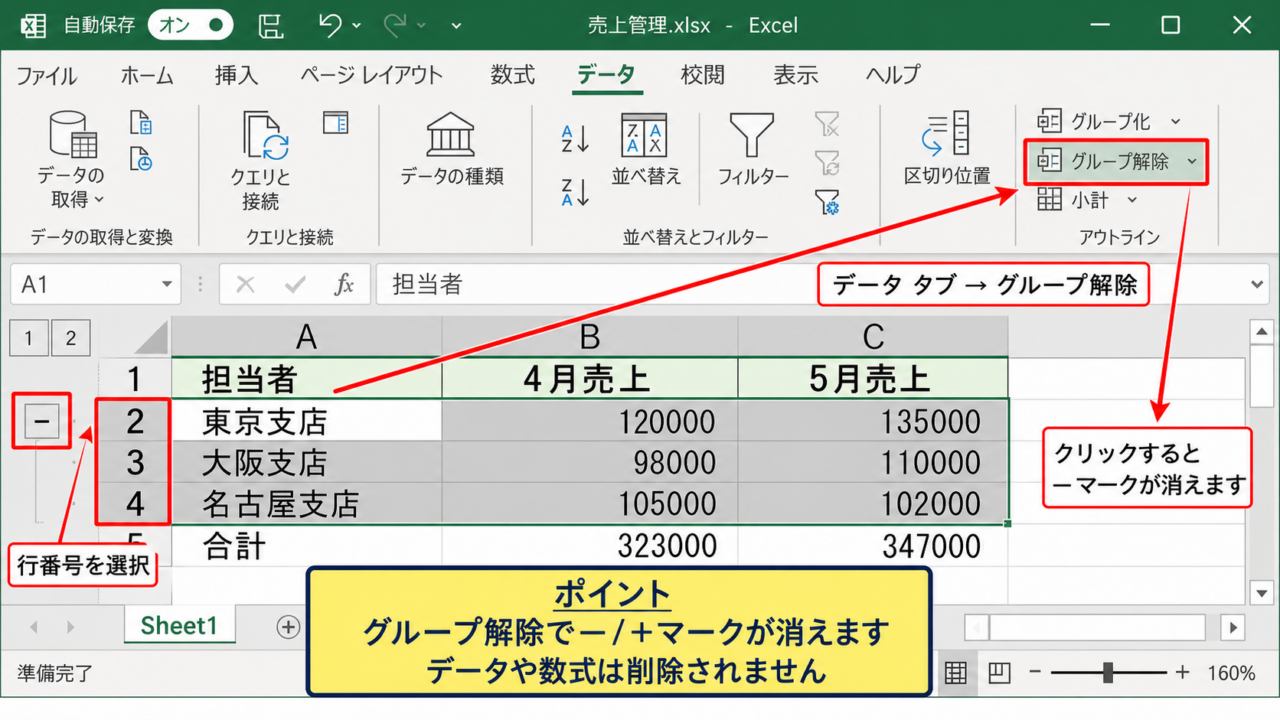
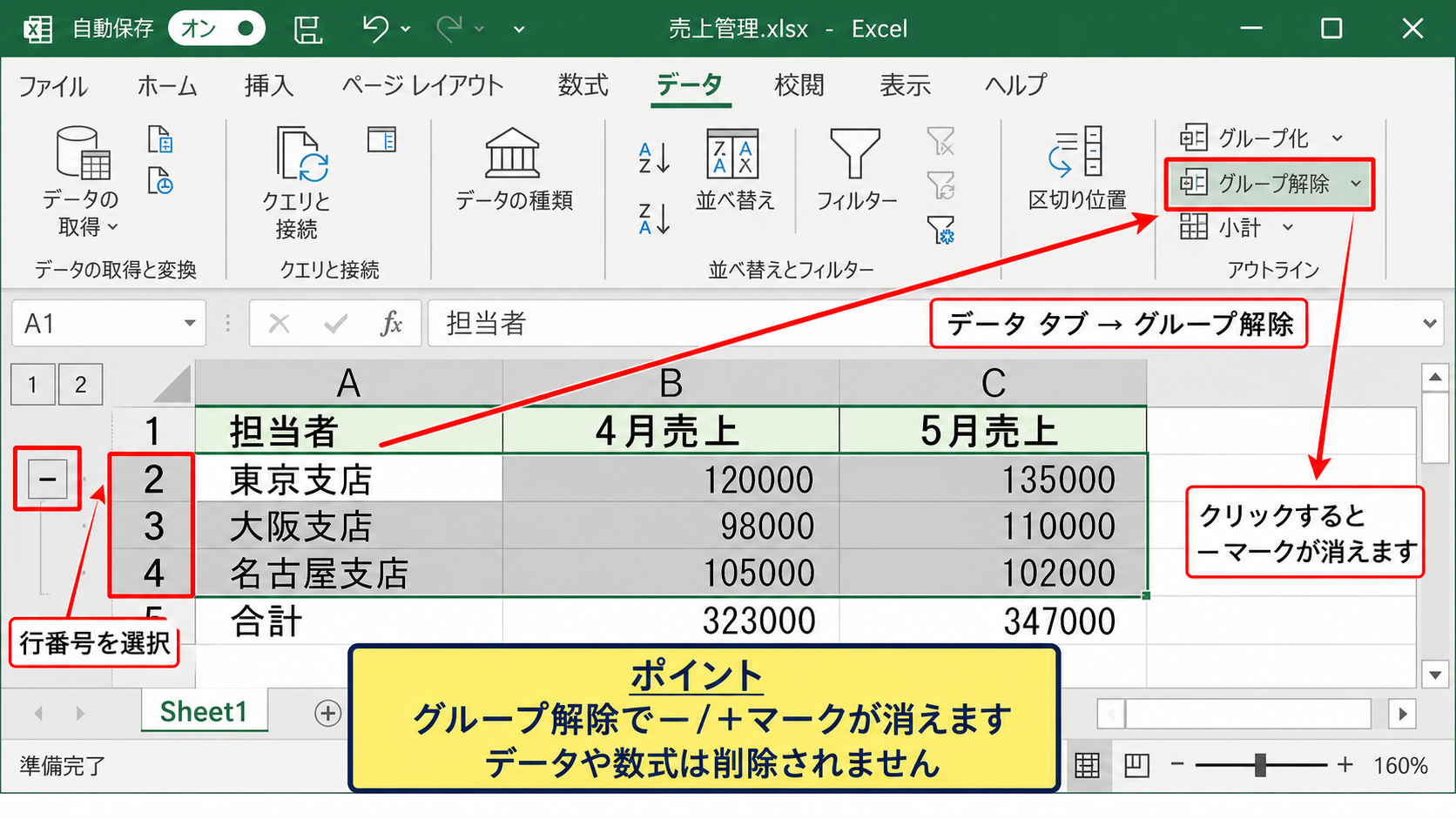
-マーク自体を表示させたくない場合は、対象となる行または列を選択してグループ化を解除します。
解除したい範囲の行番号、または列記号をドラッグして選択しましょう。
続いてリボンのデータタブを開き、アウトラインのグループ解除を選択します。
行を選んでいる場合は行、列を選んでいる場合は列を選択すると、該当するグループ設定が解除されます。
グループ解除を実行すると、-マークや+マークは消え、通常の表へ戻ります。
グループ化された範囲をすべて一括で解除したい場合は、データタブのアウトラインにあるアウトラインのクリアを使う方法もあります。
ただし、シート内に必要な折りたたみ設定が複数ある場合もまとめて消えるため、実行前に対象シートを確認してください。
非表示との違いを見分けるポイント
行や列が見えないとき、単純な非表示なのか、-マークによるアウトラインなのかを見分けることが大切です。
アウトラインの場合は、行番号の左側や列見出しの上部に+または-の記号が表示されます。
一方で通常の非表示では、行番号や列記号の間に太めの境界線が見えることがありますが、+や-のボタンは表示されません。
非表示の解除は、隠れている行や列の前後を選択して右クリックし、再表示を選ぶ操作が基本です。
アウトラインの解除はデータタブから実行するため、見えない範囲の原因に応じてメニューを使い分けることが重要になります。
見出しの近くに記号がある場合は、まずアウトライン機能を疑うと判断しやすいでしょう。
【操作のポイント】一時的に明細を隠すだけなら-マークをクリックし、設定自体を削除したいときだけグループ解除を実行します。
-マークが表示されるアウトライン機能の仕組み
続いては、-マークが表示されるアウトライン機能の仕組みを確認していきます。
| 行番号 | A列 | B列 | C列 |
|---|---|---|---|
| 1 | 分類 | 項目 | 金額 |
| 2 | 売上 | 商品A | 50000 |
| 3 | 売上 | 商品B | 70000 |
| 4 | 売上計 | 120000 | |
| 5 | 経費 | 広告費 | 20000 |
アウトラインは、複数の行や列を階層的にまとめ、必要な部分だけを開閉できるようにするExcelの機能です。
明細と合計が混在する大きな表でも、表示量を調整しながら情報を確認できます。
行番号の左側に表示される記号
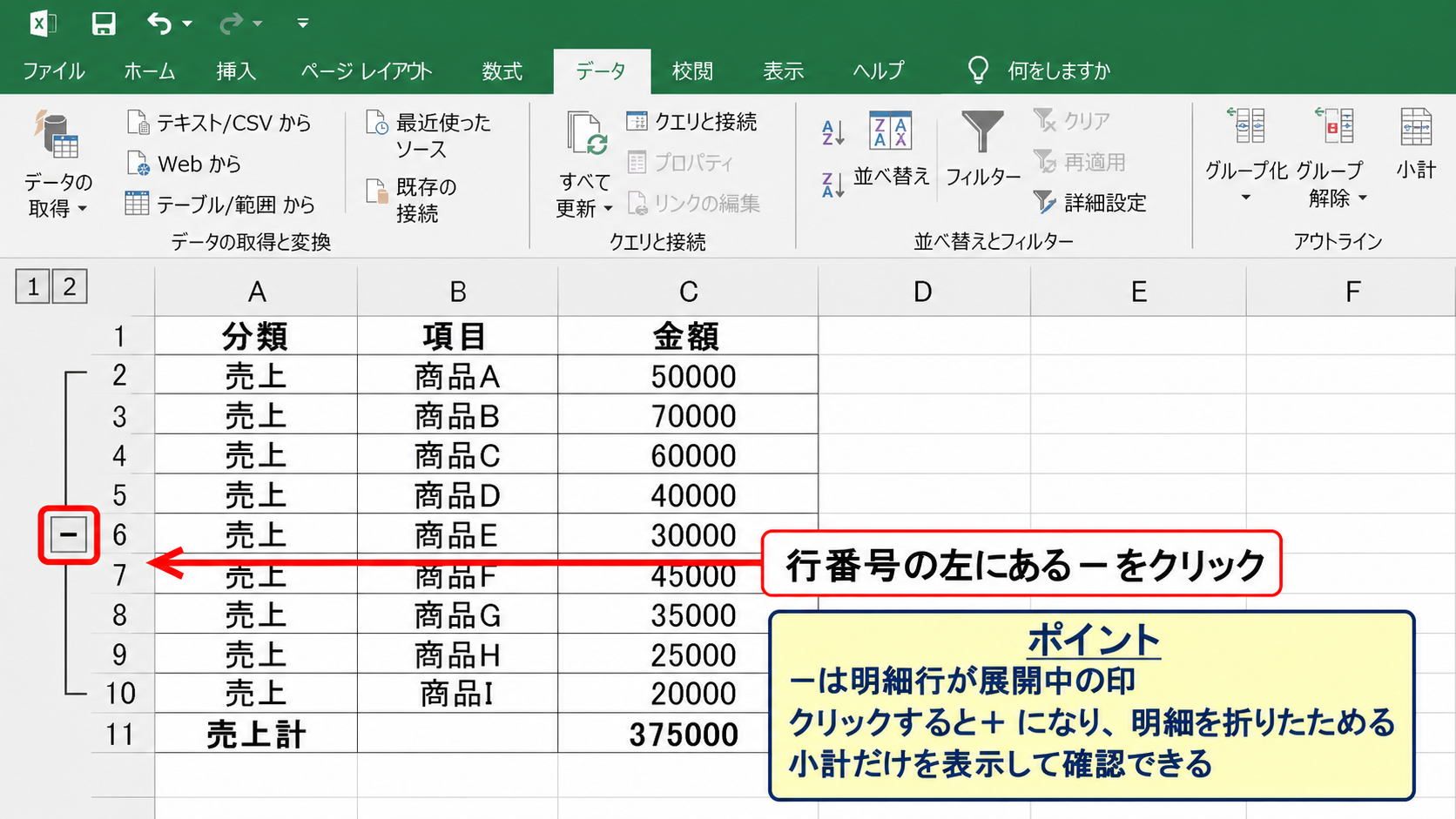
行をグループ化すると、ワークシート左端の行番号の近くに縦方向の線と-マークが現れます。
これは、どの行が同じグループに属しているかを視覚的に示すアウトライン記号です。
-マークが見えるときは、そのグループの明細行が展開されています。
クリックして+マークに変わると、グループ内の行が折りたたまれます。
たとえば2行目から10行目をグループ化し、11行目に小計を置くと、明細を閉じて小計だけを表示できます。
行のアウトラインは、支店別売上、部署別経費、月別明細など、縦に続くデータの整理に向いています。
行番号の横に1、2、3などのレベルボタンが表示される場合は、複数段階のグループ化が設定されている状態です。
列記号の上側に表示される記号
列をグループ化した場合は、A列やB列などの列記号より上側に横方向の線と-マークが表示されます。
横に長い表で、月別データや四半期別データをまとめるときに使われることが多い機能です。
たとえば4月から9月の月別列をまとめ、上半期合計だけを残して確認することができます。
列の-マークを押せば月別の列が閉じ、+マークを押せば再表示されます。
画面幅が限られるノートパソコンでも、必要な期間だけを表示できる点がメリットです。
ただし、列を閉じた状態では見えていない数値もあるため、コピーや確認の前には必要な列が展開されているかを確認しましょう。
レベルボタンによる表示段階
アウトラインを使うと、-と+のほかに数字のレベルボタンが表示されることがあります。
行の左上、または列の左上にある1、2、3といった数字は、表示する詳細度をまとめて切り替えるボタンです。
レベル1をクリックすると最も大まかな集計だけが表示され、数字が大きくなるほど明細が表示されます。
複数の部署、その下に担当者、その下に日別明細というような階層構造では、レベルボタンが特に役立ちます。
個別の-マークを何度もクリックしなくても、レベル番号を選ぶだけで全体表示を整えられます。
アウトラインの表示状態
・-マークは展開中のグループです。
・+マークは折りたたみ中のグループです。
・レベル番号は詳細度を一括で切り替えるボタンです。
意図しないレベル切り替えで明細が消えたように感じることもあるため、データが欠けたと判断する前にレベル番号を確認するとよいでしょう。
【操作のポイント】行の記号は縦方向のグループ、列の記号は横方向のグループを操作するためのものです。
行を折りたたむグループ化の操作
続いては、行を折りたたむためのグループ化の操作を確認していきます。
| 行番号 | A列 | B列 | C列 |
|---|---|---|---|
| 1 | 月 | 商品名 | 売上額 |
| 2 | 4月 | 商品A | 30000 |
| 3 | 4月 | 商品B | 25000 |
| 4 | 4月計 | 55000 | |
| 5 | 5月 | 商品A | 32000 |
| 6 | 5月 | 商品B | 28000 |
| 7 | 5月計 | 60000 |
行のグループ化では、通常は明細行を選択し、その直後または直前にある小計行を残す形で設定します。
表の構造を先に整えてからグループ化すると、折りたたんだときにも意味が伝わる見やすいシートになります。
明細行を選択してグループ化する手順
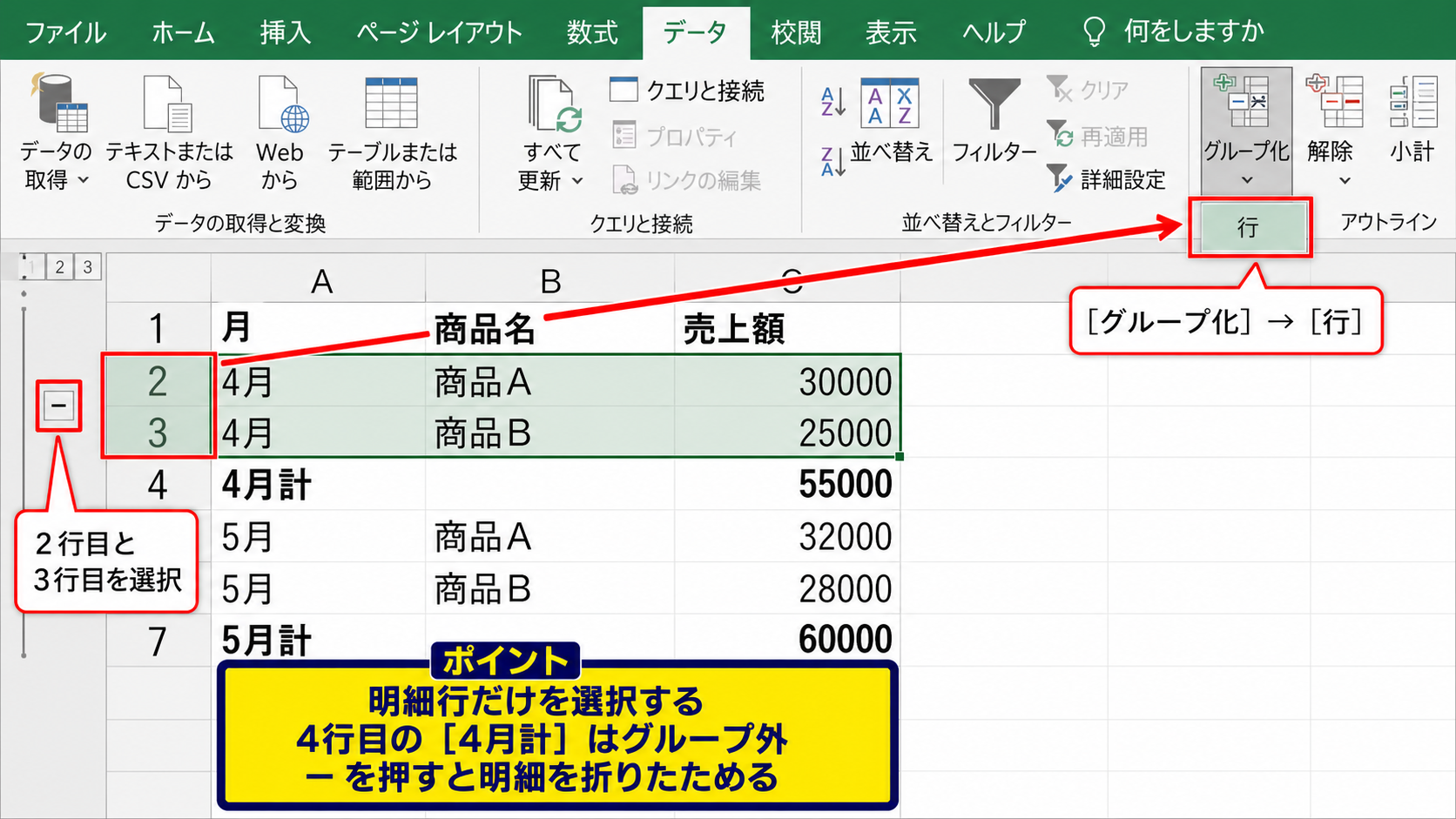
まず、折りたたみたい明細行の行番号をドラッグして選択します。
サンプル表では、4月の明細である2行目と3行目を選択し、4行目の4月計は選択に含めない構成が分かりやすいでしょう。
データタブを開き、アウトラインのグループ化をクリックします。
選択肢が表示された場合は行を選びます。
設定後、選択した行の左側に-マークが表示されます。
この記号を押すと2行目と3行目が閉じ、4行目の4月計を中心に確認できるようになります。
合計行をグループの外に置くことが、折りたたみ後も数値を確認しやすくするコツです。
小計機能から自動作成する方法
分類ごとの小計をすでに作りたい場合は、データタブの小計機能を利用すると、集計とアウトラインをまとめて設定できます。
小計を使う前に、分類にする列を基準として昇順または降順に並べ替えておきます。
たとえばA列に月、C列に売上額がある場合は、A列を4月、5月、6月の順に並べる状態です。
データタブから小計を選び、グループの基準、集計方法、集計するフィールドを指定します。
売上額の合計を求めるなら、グループの基準に月、集計方法に合計、集計するフィールドに売上額を選択します。
Excelが各グループの末尾に小計行を挿入し、同時にアウトラインも作成します。
手作業で複数の-マークを作るより速い一方、元データに小計行が追加されるため、別シートに複製してから試す方法も安心です。
複数階層にまとめる場合の注意点
支店ごとの中に部署別明細があるような表では、グループ化を重ねて複数階層のアウトラインを作成できます。
内側の細かなグループから作成し、その後に外側の大きなグループを設定すると構造を把握しやすくなります。
たとえば担当者別の明細を閉じるグループを作った後、部署全体を閉じるグループを追加する流れです。
階層が深すぎると、どの数値が表示されているか分かりにくくなるかもしれません。
レベルは2段階から3段階程度に収め、集計行には合計、部署計、月計などの名称を明確に入れるとよいでしょう。
小計行が5行目にあり、2行目から4行目を明細として集計する場合の数式例です。
=SUM(C2:C4)
この数式では、C列の2行目から4行目までの数値を合計し、5行目の小計セルに表示します。
1行目はヘッダー行として扱うため、集計範囲には含めません。
【操作のポイント】行グループでは明細を選び、小計や合計の行を残すと、閉じた状態でも内容を判断しやすくなります。
列を折りたたむグループ化の操作
続いては、列を折りたたむグループ化の操作を確認していきます。
| 行番号 | A列 | B列 | C列 | D列 | E列 |
|---|---|---|---|---|---|
| 1 | 商品名 | 4月 | 5月 | 6月 | 第1四半期計 |
| 2 | 商品A | 10000 | 12000 | 11000 | 33000 |
| 3 | 商品B | 8000 | 9000 | 9500 | 26500 |
| 4 | 商品C | 15000 | 14000 | 16000 | 45000 |
列のグループ化は、月別、週別、担当者別など、横方向に増える情報を必要なときだけ表示するために役立ちます。
とくに年間の月別データを扱う表では、四半期単位や半期単位で閉じられるようにしておくと、画面の横スクロールを減らせます。
月別列を選択してまとめる手順
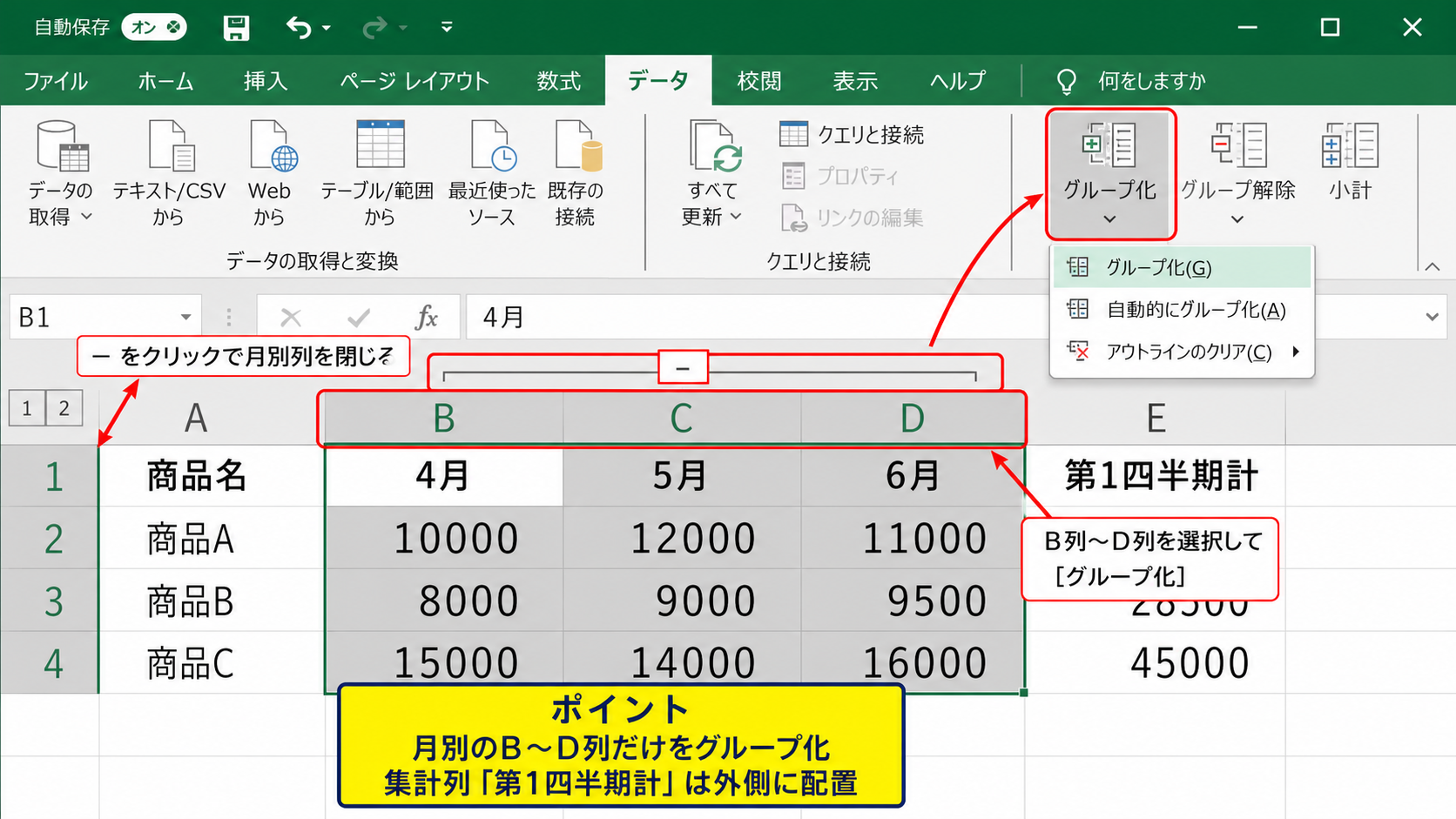
グループ化したい列記号をドラッグして選択します。
サンプル表なら、B列からD列までの4月、5月、6月を選択し、E列の第1四半期計は選択しない設定が基本です。
データタブのグループ化を選び、表示された選択肢で列を指定します。
列記号の上部に-マークが表示されたら設定完了です。
-マークをクリックすると月別列が閉じ、商品名と四半期計だけが残ります。
月別の推移を確認したいときには+マークを押して展開できます。
列グループでも、集計列をグループの外側に配置することが見やすさにつながります。
四半期や半期で管理する構成
年間の売上表では、4月から6月、7月から9月、10月から12月、1月から3月をそれぞれグループ化する方法が便利です。
各グループの右側に四半期計を置けば、月別詳細と四半期単位の比較をすぐに切り替えられます。
さらに上位のグループとして上半期と下半期を設定すれば、年度全体を大きな単位で表示することもできます。
ただし、列を多重にグループ化すると、列見出し上部の線が複数になり、慣れていない人には操作しにくいことがあります。
共有するファイルでは、シート上部に「+をクリックすると月別明細を表示」といった案内を入れておくと親切です。
第1四半期計をE2セルで求める数式例です。
=SUM(B2:D2)
この数式は、B2の4月、C2の5月、D2の6月の数値を合計して、E2に第1四半期計を表示します。
1行目は項目名のヘッダーなので、数式の対象は2行目から始めます。
E2の数式を下へコピーする場合は、セル右下のフィルハンドルをドラッグしてオートフィルを使います。
隠れた列で起こりやすい確認漏れ
列を折りたたんだ状態では、見えている合計値だけを確認して判断しやすくなります。
そのため、月ごとの入力漏れや異常値を調べる際には、+マークを押して明細列を開く必要があります。
また、折りたたまれた列を含む表をコピーすると、貼り付け先で意図と異なる範囲が扱われる場合があります。
数式を修正するとき、参照先の列が閉じていると、どの月を参照しているのか視認しづらいこともあります。
重要な入力、数式の点検、データ提出の前には、すべての列グループを展開して表全体を確認する習慣を持つと安心です。
【操作のポイント】列を折りたたむときは、月別などの明細列を選択し、四半期計や年間計は見える位置に残します。
意図しない-マークの確認と対処
続いては、意図しない-マークが表示されたときの確認と対処を見ていきます。
| 行番号 | A列 | B列 | C列 |
|---|---|---|---|
| 1 | 確認項目 | 表示状態 | 対処 |
| 2 | +または-がある | アウトライン | グループ解除 |
| 3 | 記号がない | 通常の非表示 | 再表示 |
| 4 | 数字のレベルがある | 複数階層 | レベルを確認 |
自分で設定した覚えがないのに-マークがある場合、共有ファイルの作成者が設定していたり、小計機能の実行によって自動作成されたりした可能性があります。
むやみに削除する前に、表がどのような階層で構成されているかを確認しましょう。
フィルターや非表示との判別
Excelではフィルター、手動の非表示、アウトラインのいずれでも行や列が見えなくなることがあります。
フィルターが設定されている場合は、見出し行のドロップダウンボタンで条件が絞り込まれているかを確認します。
手動の非表示では、行番号や列記号の間に二重線のような境界が現れることがあります。
アウトラインなら+または-が表示されるため、判別の目印は明確です。
-マークが見えるなら、フィルター解除ではなくアウトラインの展開やグループ解除を試します。
原因を取り違えると、必要なフィルター条件まで消してしまうことがあるため注意が必要です。
アウトラインのクリアを使う場面
複数のグループが複雑に作られており、どこから解除すればよいか分からない場合は、アウトラインのクリアが役立ちます。
データタブのアウトラインにある小さな起動ボタンをクリックし、設定画面からアウトラインのクリアを実行します。
Excelのバージョンによっては、データタブ内のグループ解除のメニューからアウトラインのクリアを選べます。
この操作ではシートにあるアウトライン設定がまとめて削除され、行や列の-マーク、+マーク、レベル番号が消えます。
セル値、数式、罫線、入力規則などの内容は通常そのまま残ります。
ただし、作業者が見やすさのために設定した折りたたみも失われるため、共有ブックでは事前にコピーを保存しておくと安全です。
共有ファイルでの変更前チェック
社内やチームで利用するExcelファイルでは、アウトラインが業務上の見やすさを保つために設計されている場合があります。
たとえば、管理者だけが詳細を確認し、一般利用者には合計だけを見せる運用では、グループ化が意図的に使われています。
そのため、-マークを消す前に、シート名、説明文、隠れている集計行、他の利用者への影響を確認しましょう。
ブックの保護やシート保護が設定されていると、グループ解除ができない場合もあります。
この場合は保護を解除できる権限を持つ作成者に確認する必要があります。
確認の順番
・+または-の有無を確認します。
・必要なら+を押して隠れた範囲を展開します。
・不要なグループだけを選んで解除します。
・構造が不明ならコピーを保存してからアウトラインのクリアを検討します。
【操作のポイント】意図しない-マークは、まず展開して内容を確認し、必要性がないと判断してからグループ解除します。
まとめ エクセルで-マークが表示される理由と行・列の折りたたみ解除
エクセルの-マークは、行または列がアウトライン機能によってグループ化され、現在は展開されていることを示す記号です。
-マークをクリックすると対象の行や列は折りたたまれ、記号は+マークに変わります。
+マークをクリックすれば、閉じていた明細を再表示できます。
一時的に表示を切り替えるだけなら、-や+の記号を使う方法が最も簡単です。
設定そのものをなくしたい場合は、対象の行または列を選択し、データタブからグループ解除を実行します。
シート内のアウトラインをすべて削除したい場合には、アウトラインのクリアを利用できます。
ただし、共有ファイルや小計を含む表では、折りたたみ設定が表の構造を分かりやすくする役割を持つことがあります。
削除前には、+マークで隠れた行や列を開き、合計、数式、入力内容を確認しておくと安心です。
-マークは不具合ではなく、長い表を整理するための便利な表示機能として活用できます。
最後の確認ポイント
・-マークは展開中、+マークは折りたたみ中です。
・行番号の横なら行のグループ、列記号の上なら列のグループです。
・消したい場合はデータタブからグループ解除します。
・表全体を確認したいときは、すべて展開してから確認します。
折りたたみと解除を使い分ければ、売上表、経費一覧、月別集計、部署別明細などを見やすく管理できるでしょう。