Excelで表を確認しているとき、マウスホイールを回しても画面が動かない、下方向にだけ進めない、横スクロールバーが動かないといった状態になることがあります。
セルの入力や保存はできるため故障ではないと気付きにくく、設定や表示状態の違いを見落として作業が止まるケースも少なくありません。
本記事では、上下・左右・マウスホイールでExcelをスクロールできないときに確認したい原因と、Windows版Excelでの直し方を順番に解説します。
最初に確認したいポイントです。
・Scroll Lockが有効になっていないか確認します。
・ウィンドウ枠の固定や分割表示を確認します。
・マウス、タッチパッド、Excelの表示設定を切り分けます。
特に矢印キーでセルが移動せず、シート全体だけが動く現象は、Scroll Lockが原因である可能性が高いでしょう。
一方で、マウスホイールだけが効かない場合は、マウスの設定、Excelのアドイン、複数ブックの表示なども確認対象です。
サンプルでは1行目を見出し行とし、A列に日付、B列に商品名、C列に売上を入力した一覧表を使用します。
スクロールできない状態は、必ずしもExcelファイルの破損を意味するものではありません。
キーボードのロック状態、固定表示、選択中のオブジェクトなど、表示操作に関する一時的な要因から確認すると効率的です。
それでは、原因ごとの対処を見ていきましょう。
エクセルで上下スクロールできないときの直し方【Scroll Lockの解除】
それではまず、上下方向に画面が動かないときの代表的な原因であるScroll Lockについて解説していきます。
| 行 | A | B | C |
|---|---|---|---|
| 1 | 日付 | 商品名 | 売上 |
| 2 | 4月1日 | ノート | 1200 |
| 3 | 4月2日 | ペン | 850 |
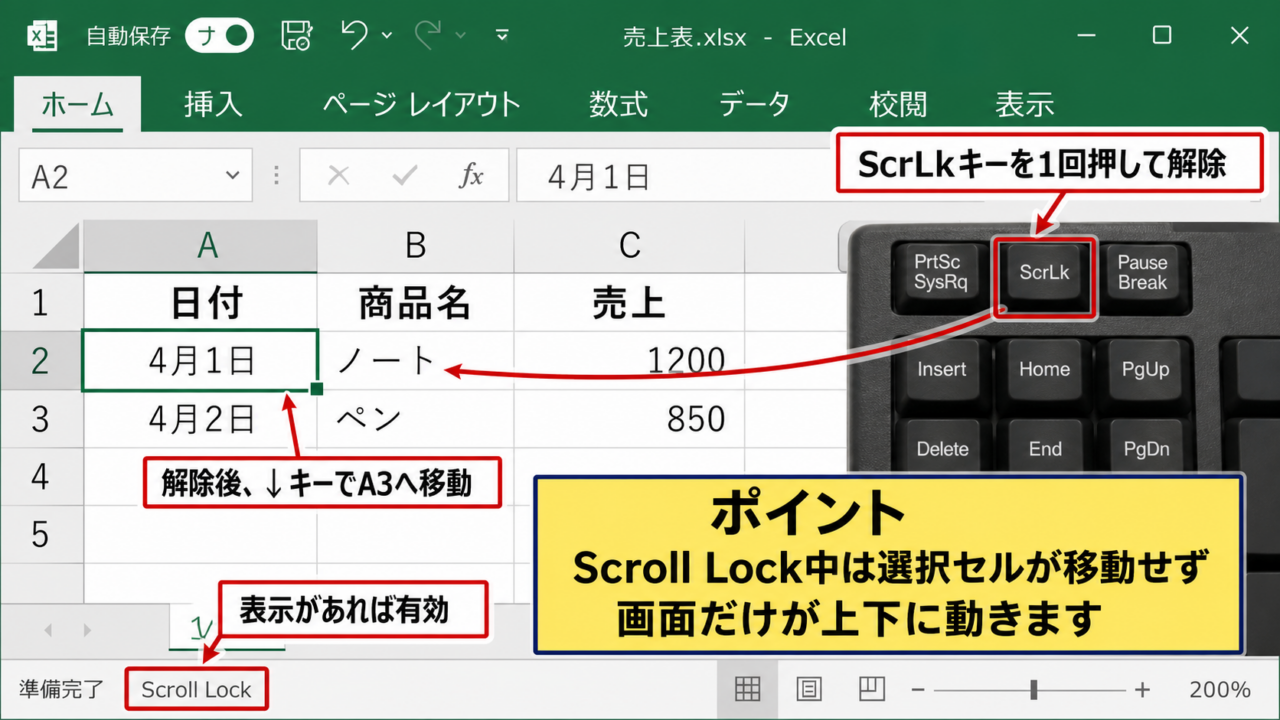
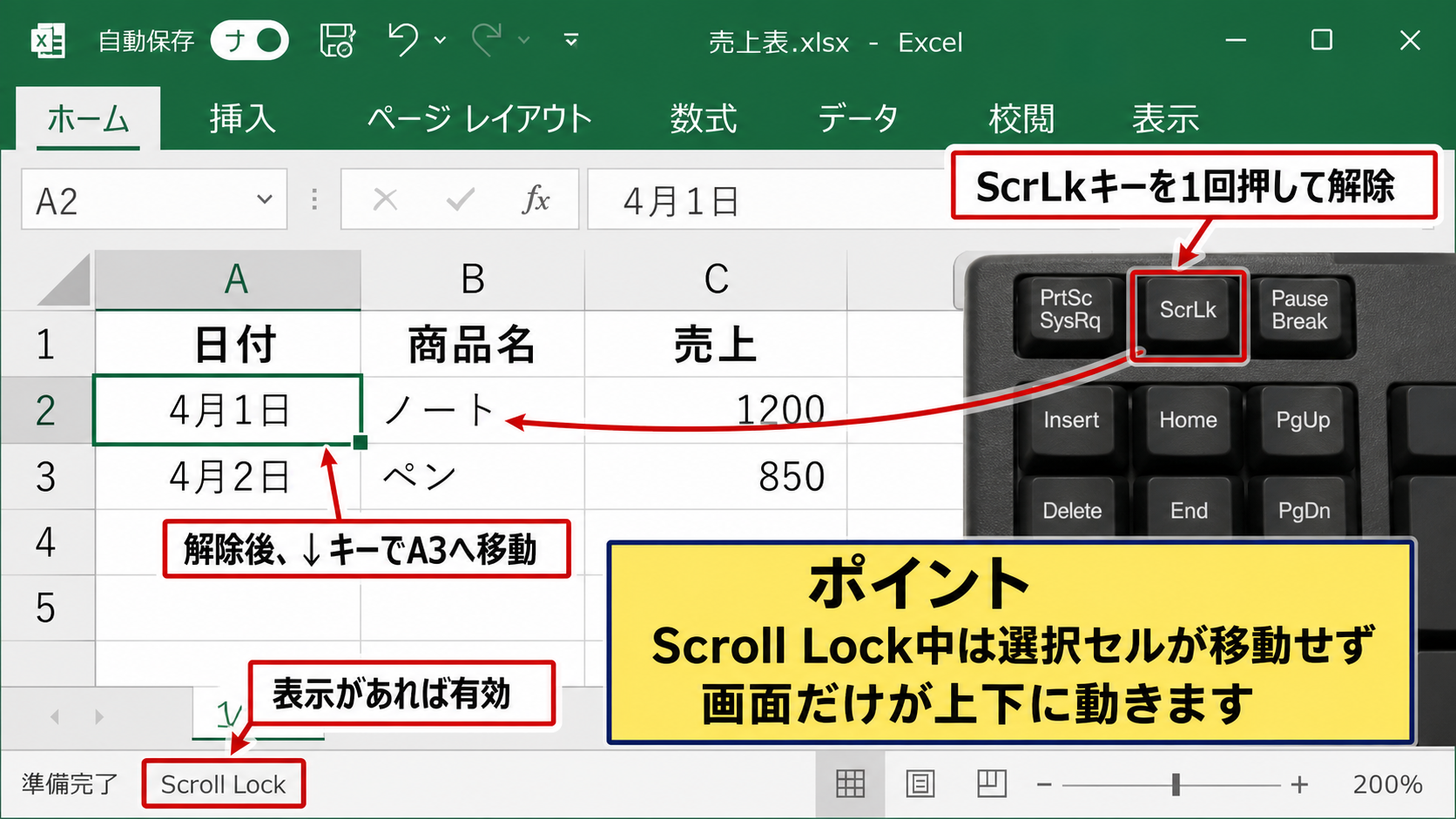
Scroll Lockは、矢印キーを押したときに選択セルを移動させず、ワークシートの表示だけを上下左右に移動させる機能です。
有効になると、セル番地が変わらないまま画面だけが動くため、Excelがスクロールできないのではなく、セル移動の動作が切り替わっているように感じることがあります。
Scroll Lockが有効なときの症状
アクティブセルがA2にある状態で下向き矢印キーを押しても、通常ならA3へ移動する選択枠がA2に残ったままになる場合があります。
その代わりに、画面内に表示される行だけが下方向へずれていくなら、Scroll Lockが有効になっている可能性があります。
ステータスバーにScroll LockまたはSCRLと表示される環境では、その表示も判断材料になります。
ノートパソコンでは専用キーが目立たないこともあり、意図せずFnキーとの組み合わせで有効になる場合があります。
キーボードからの解除手順
キーボードにScrLk、Scroll Lock、Scr Lockなどのキーがある場合は、そのキーを一度押して解除します。
テンキー付近やPauseキー周辺に配置されていることが多いものの、機種ごとに位置は異なります。
Fnキーが必要なキーボードでは、Fnキーを押しながらScroll Lockに割り当てられたキーを押しましょう。
解除後に矢印キーを押し、選択セルがA2からA3へ移動すれば設定は元に戻っています。
確認の目安です。
選択セルが移動しない場合はScroll Lockを疑います。
マウスホイールだけが反応しない場合は、次の見出し以降の対処も確認します。
スクリーンキーボードを使う解除方法
Scroll Lockキーが見当たらない場合は、Windowsのスクリーンキーボードを利用すると解除できます。
Windowsの検索欄にスクリーンキーボードと入力し、表示されたアプリを開きます。
画面上のキーボードにScrLkが表示されたら、そのキーをクリックします。
キーの色が解除状態に変わった後、Excelへ戻って矢印キーの動作を確認しましょう。
【操作のポイント】Excelを閉じずに解除できることが多いため、まずScroll Lockの状態を確認すると原因の切り分けが早くなります。
マウスホイールが反応しない場合の確認項目
続いては、マウスホイールで上下に移動できない場合の設定と周辺機器の状態を確認していきます。
| 行 | A | B | C |
|---|---|---|---|
| 1 | 日付 | 商品名 | 売上 |
| 24 | 4月23日 | ファイル | 1680 |
| 25 | 4月24日 | 付箋 | 630 |
Excelだけでなくブラウザやエクスプローラーでもホイールが動かないなら、アプリではなくマウス本体、接続、Windows設定に原因があるかもしれません。
Excelでのみ反応しないときは、選択状態や表示中のウィンドウ、アドインが影響していることもあります。
マウスとタッチパッドの基本確認
USBマウスを使っている場合は、一度USB端子を抜き、別の端子に接続し直します。
無線マウスでは電池残量、電源スイッチ、Bluetooth接続の状態も確認しましょう。
ノートパソコンのタッチパッドを使用しているなら、二本指スクロールが無効になっていないかWindowsの設定で確認します。
他のアプリでもホイールが反応しない場合は、Excelの再設定より先に入力機器の動作確認を行うことが大切です。
Excelのウィンドウが選択されているかの確認
ホイール操作は、通常はマウスポインターが置かれているウィンドウに対して実行されます。
Excelの上に検索画面、チャット画面、設定ダイアログなどが重なっていると、意図しない画面だけがスクロールすることがあります。
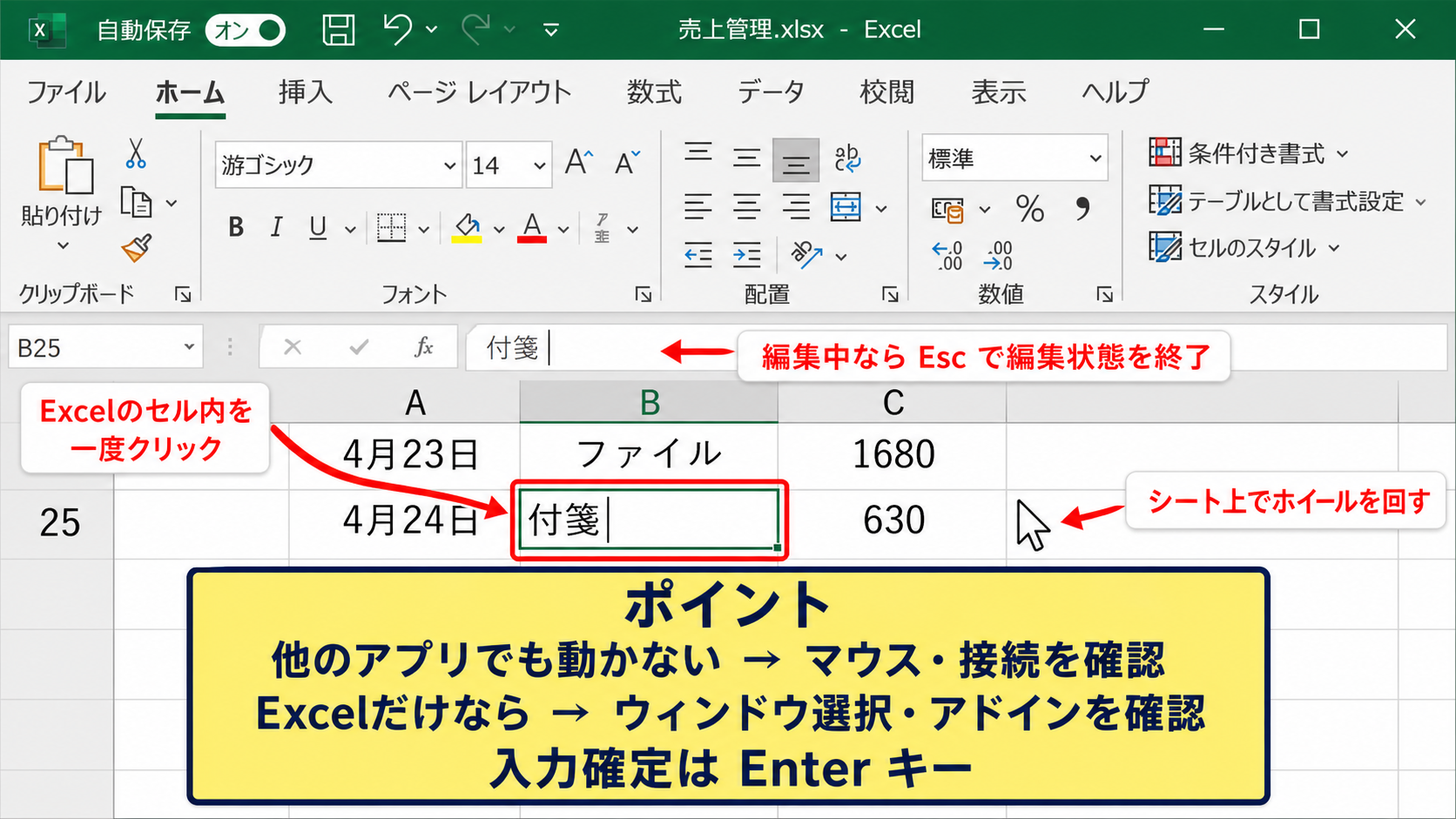
Excelのセル内を一度クリックしてから、シート上にポインターを置いてホイールを回してください。
数式バーや名前ボックスを操作中であれば、Escキーを押して編集状態を終えてから再確認する方法も有効です。
セルを編集中のときは、入力カーソルの位置やダイアログに操作が渡ることがあります。
Escキーで編集を取り消すのではなく、入力を確定したい場合はEnterキーを使いましょう。
アドインとExcelの再起動
マウス用のユーティリティ、画面共有ツール、Excelアドインなどがホイール動作に影響する場合があります。
一度Excelを保存して終了し、再起動後に同じブックでスクロールできるか確認します。
改善しない場合は、Excelをセーフモードで起動してアドインの影響を切り分ける方法があります。
Windowsの検索からファイル名を指定して実行を開き、excel /safeと入力して起動すると、追加機能を抑えた状態で検証できます。
【操作のポイント】再起動で直る場合は一時的な競合の可能性がありますが、頻繁に再発するならマウス用ソフトやExcelアドインを確認します。
左右スクロールできない原因と横スクロールバーの表示
続いては、左右にスクロールできない、横スクロールバーが見えない場合の表示設定を確認していきます。
| 行 | A | B | C | D | E |
|---|---|---|---|---|---|
| 1 | 日付 | 商品名 | 売上 | 担当者 | 備考 |
| 2 | 4月1日 | ノート | 1200 | 佐藤 | 通常 |
横方向の移動は、Shiftキーを押しながらマウスホイールを回す方法、横スクロールバーをドラッグする方法、Shiftキーとホイールを使う設定などで行えます。
ただし、横スクロールバーそのものが非表示になっていると、下部に移動用のつまみが見えなくなります。
横スクロールバーの表示設定
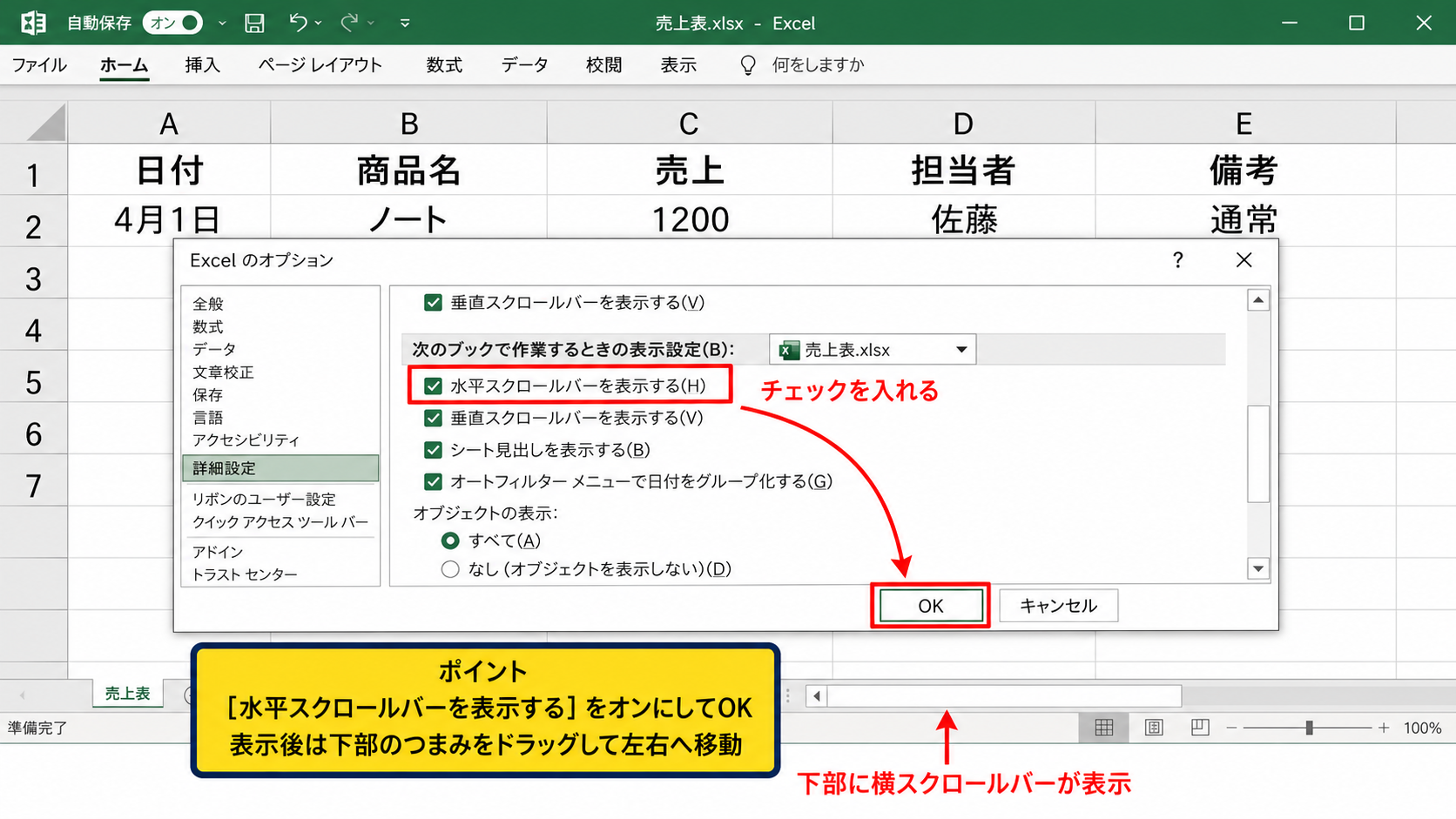
Excelのファイルタブを開き、オプションを選択します。
詳細設定を開き、次のブックで作業するときの表示設定まで画面を下へ移動します。
水平スクロールバーを表示するのチェックが外れている場合は、チェックを入れてOKを選びます。
設定後にブック下部へ横スクロールバーが表示されれば、ドラッグ操作で右側の列へ移動できます。
Shiftキーとマウスホイールの操作
横スクロールバーを使わずに横移動したいときは、Shiftキーを押したままマウスホイールを回します。
右方向へ移動するか左方向へ移動するかは、ホイールを回す向きとマウスの設定によって変わります。
列数が多い集計表では、Shiftキーとホイールによる横スクロールを覚えておくと、列見出しを確認するときに便利です。
ホイールの横移動が機能しない場合でも、画面右下の横スクロールバーが使えるなら、Excelの異常ではないことがあります。
ウィンドウ幅とシートタブの確認
Excelウィンドウの幅が狭いと、横スクロールバーの一部がシートタブや表示切替ボタンに隠れて見えにくくなる場合があります。
ウィンドウを最大化し、下部にあるシートタブの右側を確認してください。
画面の表示倍率を小さくすると、広い範囲の列を一度に確認できる場合もあります。
表示倍率は右下のスライダー、または表示タブのズームから調整できます。
【操作のポイント】横スクロールバーが見えないときは、Excelの詳細設定にある水平スクロールバーを表示する項目を確認します。
ウィンドウ枠の固定と分割表示の解除
続いては、画面が途中で止まったように見える原因になるウィンドウ枠の固定と分割表示を確認していきます。
| 行 | A | B | C |
|---|---|---|---|
| 1 | 日付 | 商品名 | 売上 |
| 2 | 4月1日 | ノート | 1200 |
| 3 | 4月2日 | ペン | 850 |
固定表示は見出し行や左端の列を常に見えるようにする便利な機能ですが、固定境界を知らないと一部の行列が動かない不具合に見えることがあります。
固定されている範囲はスクロールしても残り続ける仕様であり、セルやデータが消えたわけではありません。
ウィンドウ枠の固定による見え方
1行目を固定している場合、マウスホイールで下へ進んでも見出し行は画面上部に残ります。
A列を固定している場合は、右へスクロールしてもA列が画面の左側に表示され続けます。
固定線の上下または左右で表示が別々に動くように見えるため、途中でスクロールが止まったと誤解しやすいポイントです。
まず表示タブを開き、ウィンドウ枠の固定の項目が有効になっていないか確認しましょう。
ウィンドウ枠の固定を解除する手順
表示タブを選択し、ウィンドウ枠の固定をクリックします。
メニューにウィンドウ枠固定の解除と表示されている場合は、その項目を選択します。
解除後は固定線が消え、すべての行と列をひと続きの画面としてスクロールできるようになります。
固定を解除してもデータや数式は削除されません。
変更されるのは表示方法だけです。
必要になったら、見出し行の下にあるセルを選んでから再度固定できます。
分割表示を解除する方法
表示タブの分割が有効な場合、ワークシートは上下または左右に分かれて表示されます。
片方の領域だけをスクロールしていると、もう片方の領域が止まって見えることがあります。
表示タブの分割をクリックし、分割線を消すと通常の1画面表示に戻ります。
分割とウィンドウ枠の固定は似た表示ですが、操作方法が異なるため、表示タブの状態を確認することが重要です。
【操作のポイント】見出し行を残したいだけならウィンドウ枠の固定を使い、複数箇所を同時に見比べたいときだけ分割を使いましょう。
シートの保護と選択中のオブジェクトによる操作制限
続いては、シートの保護や図形の選択によってスクロールしにくい場合を確認していきます。
| 行 | A | B | C |
|---|---|---|---|
| 1 | 日付 | 商品名 | 売上 |
| 2 | 4月1日 | ノート | 1200 |
スクロール自体はシート保護によって通常停止しませんが、選択できるセルが限られていたり、図形やコメントを編集していたりすると、操作の対象が意図せず変わります。
特に大量の図形、画像、フォームコントロールを含むブックでは、表示操作が重くなることもあります。
シート保護の状態
校閲タブにあるシート保護の解除が表示される場合は、そのワークシートに保護が設定されています。
保護されたシートでもスクロールできるのが一般的ですが、許可された操作が少ないと、スクロール以外の操作ができない状態と混同しやすいでしょう。
編集が必要な場合は、作成者からパスワードや解除手順を確認してください。
パスワードが不明な保護を無理に解除しようとするのではなく、正規の管理者へ依頼することが安全です。
図形や画像を選択している場合
グラフ、画像、テキストボックス、ボタンなどを選択していると、矢印キーでオブジェクトがわずかに移動することがあります。
この状態ではセル移動や画面操作の感覚が普段と異なり、スクロールの不具合のように感じることがあります。
Escキーを押すか、任意のセルをクリックしてオブジェクトの選択を解除します。
セルに緑色の選択枠が表示されている状態へ戻してから、ホイールや矢印キーを試してください。
表示が重いブックの対処
数万行のデータ、複雑な数式、大量の条件付き書式、埋め込みオブジェクトがあるブックでは、スクロール時の描画に時間がかかることがあります。
計算式の参照範囲を必要以上に列全体へ広げていないか、不要な画像や図形が残っていないかを確認しましょう。
たとえば売上合計を求める場合、必要な範囲だけを指定する数式にすると計算負荷を抑えやすくなります。
=SUM(C2:C1000)
この数式はC列の2行目から1000行目までの数値を合計します。
1行目は見出し行であるため、集計範囲はC2から開始することが基本です。
【操作のポイント】動作が重いときは、不要なオブジェクトを削除する前に別名保存を行い、元ファイルを残してから整理します。
ExcelとWindowsの設定を見直す手順
続いては、ここまでの対処で改善しない場合に確認したいExcelとWindowsの設定を見ていきます。
| 行 | A | B | C |
|---|---|---|---|
| 1 | 日付 | 商品名 | 売上 |
| 100 | 7月8日 | 封筒 | 540 |
Excelのスクロールが突然動かなくなったときは、ブック固有の問題か、Excel全体の問題か、Windowsの入力設定の問題かを分けて考えると解決に近づきます。
別の新規ブックを作成して同じ操作を試すと、問題の範囲を判断しやすくなります。
新規ブックでの動作確認
Excelを起動し、空白のブックを新規作成します。
新規ブックでマウスホイール、縦スクロールバー、横スクロールバー、矢印キーを順に試します。
新規ブックでは正常に動く場合は、元のブックの固定表示、分割、オブジェクト、ファイル破損などを重点的に確認します。
すべてのブックで動かない場合は、Excelの設定またはWindows側の入力環境を疑いましょう。
Officeの更新と修復
Officeの更新プログラムによって不具合が改善される場合があります。
Excelのファイルタブからアカウントを開き、更新オプションで更新プログラムを確認します。
更新後はExcelを再起動し、再度スクロールの動作を確認してください。
改善しない場合は、Windowsの設定にあるインストール済みアプリからMicrosoft 365またはOfficeを選び、変更からクイック修復を実行する方法があります。
修復を行う前には、開いているブックを保存してExcelを終了します。
クイック修復で改善しない場合のみ、必要に応じてオンライン修復を検討します。
マウス設定とドライバーの確認
Windowsの設定からBluetoothとデバイス、マウスを開くと、ホイールで一度にスクロールする行数を確認できます。
行数が極端に少ない場合は、ホイールを回しても動いていないように感じることがあります。
マウスメーカーの専用ソフトを使っている場合は、ホイールに別の機能が割り当てられていないか確認しましょう。
ドライバーの更新後に不具合が始まった場合は、Windows Updateやメーカーのサポート情報も確認するとよいでしょう。
【操作のポイント】新規ブックでも同じ症状が出るかを確認すると、ファイル固有の問題とPC全体の問題を効率よく切り分けできます。
まとめ エクセルでスクロールできない直し方と原因
Excelでスクロールできないと感じたときは、最初にScroll Lock、マウスホイール、横スクロールバー、ウィンドウ枠の固定を確認することが基本です。
矢印キーでセルが動かず画面だけが移動する場合は、Scroll Lockを解除することで解決するケースが多くあります。
マウスホイールだけが反応しない場合は、Excel以外のアプリでも同じ症状が出るか確認し、マウス本体やWindowsの設定も確認しましょう。
左右へ移動できない場合は、水平スクロールバーを表示する設定、Shiftキーとホイールの操作、画面下部の表示状態を確認します。
画面の一部だけが止まったように見える場合は、ウィンドウ枠の固定や分割表示が原因かもしれません。
また、図形の選択、シート保護、重い数式や大量データによって操作感が変わることもあります。
新規ブックでも症状が続く場合は、Officeの更新や修復、マウスの接続とドライバーを確認してください。
確認の順番は、Scroll Lock、固定表示、横スクロールバー、マウス、Excelの再起動、新規ブックでの検証です。
原因を一つずつ切り分ければ、スクロールの不具合は多くの場合で解決できます。
日常的に表を扱うなら、固定表示やShiftキーを使った横スクロールも使い分けると、見出しを確認しながら効率よく作業できるでしょう。