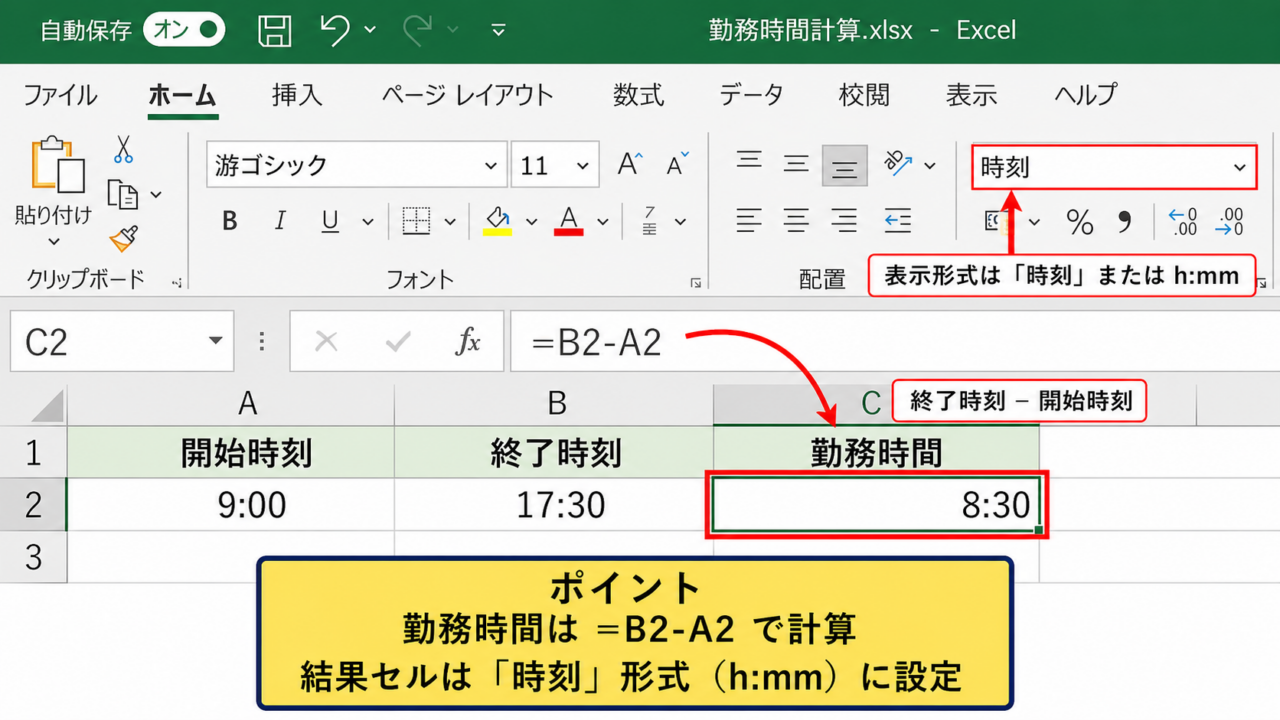
Excelで開始時刻と終了時刻を入力し、作業時間や休憩時間、勤務時間を計算したい場面は多いものです。
しかし、終了時刻が翌日になる日付またぎ、合計が24時間を超える集計、結果を分だけで表示したいケースでは、単純な引き算だけでは意図した表示にならないことがあります。
時間計算では、セルに保存される数値と表示形式を分けて考えることが正確な集計への近道です。
時間の引き算で押さえたいポイントです。
・同じ日の時刻は終了時刻から開始時刻を引きます。
・日付またぎは終了時刻に1日を加えるか、日付も含めて計算します。
・24時間を超える合計は表示形式を角括弧付きの時刻にします。
・分表示は時間差に1440を掛ける方法が便利です。
この記事では、Excelで時間の引き算を行う基本式から、夜勤や残業で使う日付またぎ、24時間以上の累計、分単位への換算までを順番に解説します。
エクセルで時間を引き算する基本式
それではまず、Excelで開始時刻と終了時刻から経過時間を求める基本式について解説していきます。
| 開始時刻 | 終了時刻 | 勤務時間 |
|---|---|---|
| 9:00 | 17:30 | 8:30 |
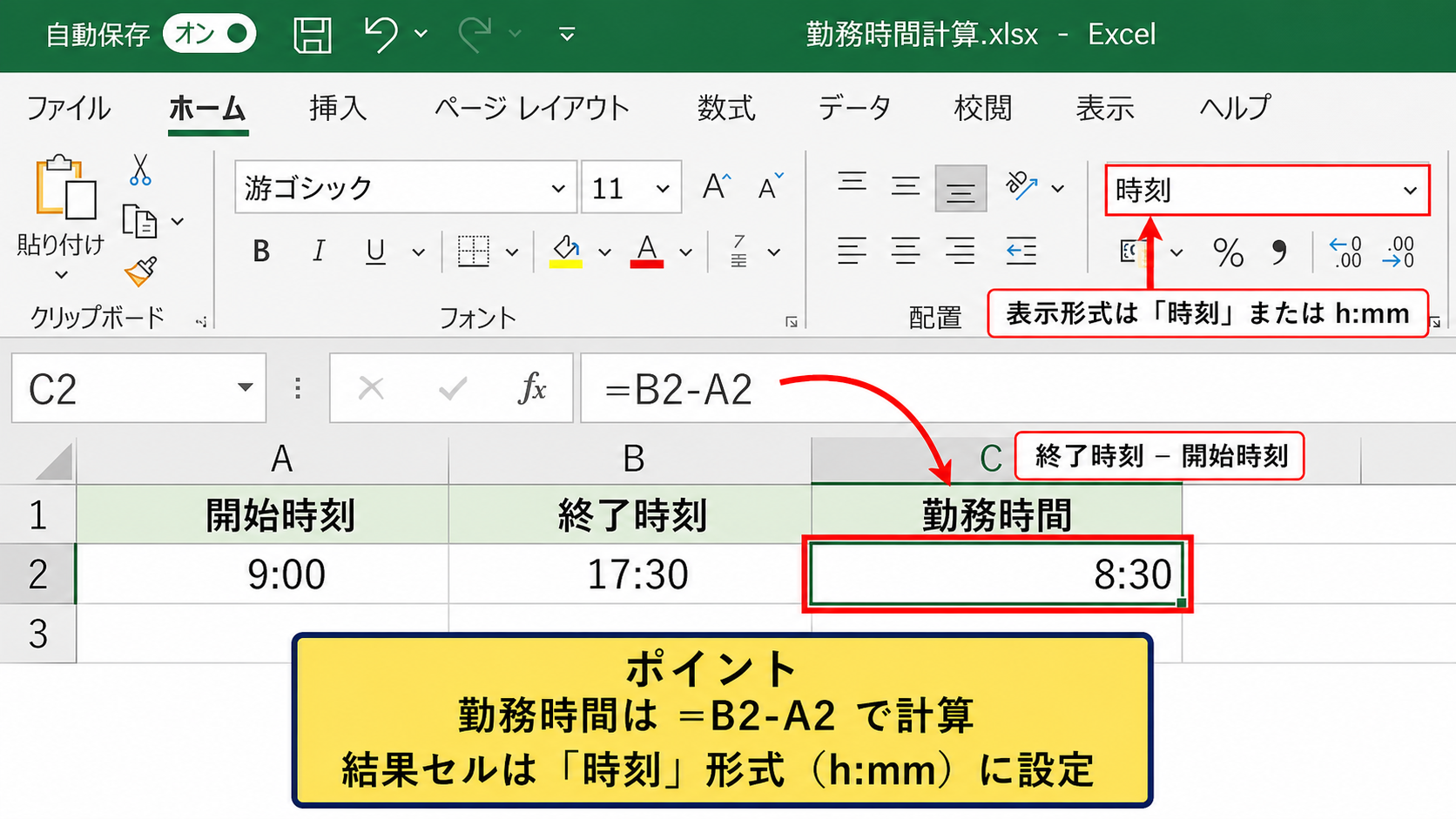
同じ日の中で完結する時間の引き算は、終了時刻が入力されたセルから開始時刻のセルを引くだけです。
たとえば、A列に開始時刻、B列に終了時刻、C列に勤務時間を入力する表を作る場合、1行目は見出し、2行目からデータを入力します。
終了時刻から開始時刻を引く数式
開始時刻がA2、終了時刻がB2にあるなら、C2には次の数式を入力します。
=B2-A2
A2に9:00、B2に17:30を入力すると、計算結果は8:30になります。
時刻として入力された値は、Excel内部では1日を1とする小数で保存されています。
そのため、17時30分から9時を引く計算は、見た目の時刻ではなく1日の一部どうしを引く計算として処理されます。
セルに時刻を入力するときは、9:00や17:30のようにコロンを使って入力すると、通常は時刻として認識されます。
数字だけを入力してしまうと時刻ではなく数値になる可能性があるため、入力後の表示を確認しましょう。
計算結果を時刻として表示する設定
数式を入力しても、結果が0.354166667のような小数で表示される場合があります。
これは計算が失敗したのではなく、セルの表示形式が標準または数値になっている状態です。
C2を選択し、ホームタブの表示形式から時刻を選ぶと、8:30のように読みやすく表示できます。
より確実に設定するなら、セルの書式設定でユーザー定義を開き、h:mmを指定します。
通常の勤務時間を表示する形式は h:mm が使いやすい設定です。
先頭のゼロも表示したい場合は hh:mm を指定します。
時間差を計算するセルにも表示形式の設定が必要です。
開始時刻と終了時刻だけを時刻形式にしても、結果のセルが標準形式のままでは見やすい時間表示になりません。
オートフィルで数式をコピーする操作
複数行の勤怠データや作業記録を計算する場合は、C2の数式を下方向へコピーします。
C2を選択すると、右下に小さな四角形であるフィルハンドルが表示されます。
フィルハンドルを下へドラッグするか、連続するデータがある場合はダブルクリックすると、各行に対応した数式が自動入力されます。
3行目では=B3-A3、4行目では=B4-A4というように、参照先が自動的に変わります。
数式をコピーした後は、結果のセル範囲にも同じ表示形式が引き継がれているか確認しましょう。
【操作のポイント】開始時刻と終了時刻の列を先に時刻形式に整え、最初の計算式を作成してからオートフィルを使うと入力ミスを減らせます。
日付またぎの時間差を求める方法
続いては、夜勤や深夜作業のように終了時刻が翌日になる場合の時間計算を確認していきます。
| 開始時刻 | 終了時刻 | 経過時間 |
|---|---|---|
| 22:00 | 2:00 | 4:00 |
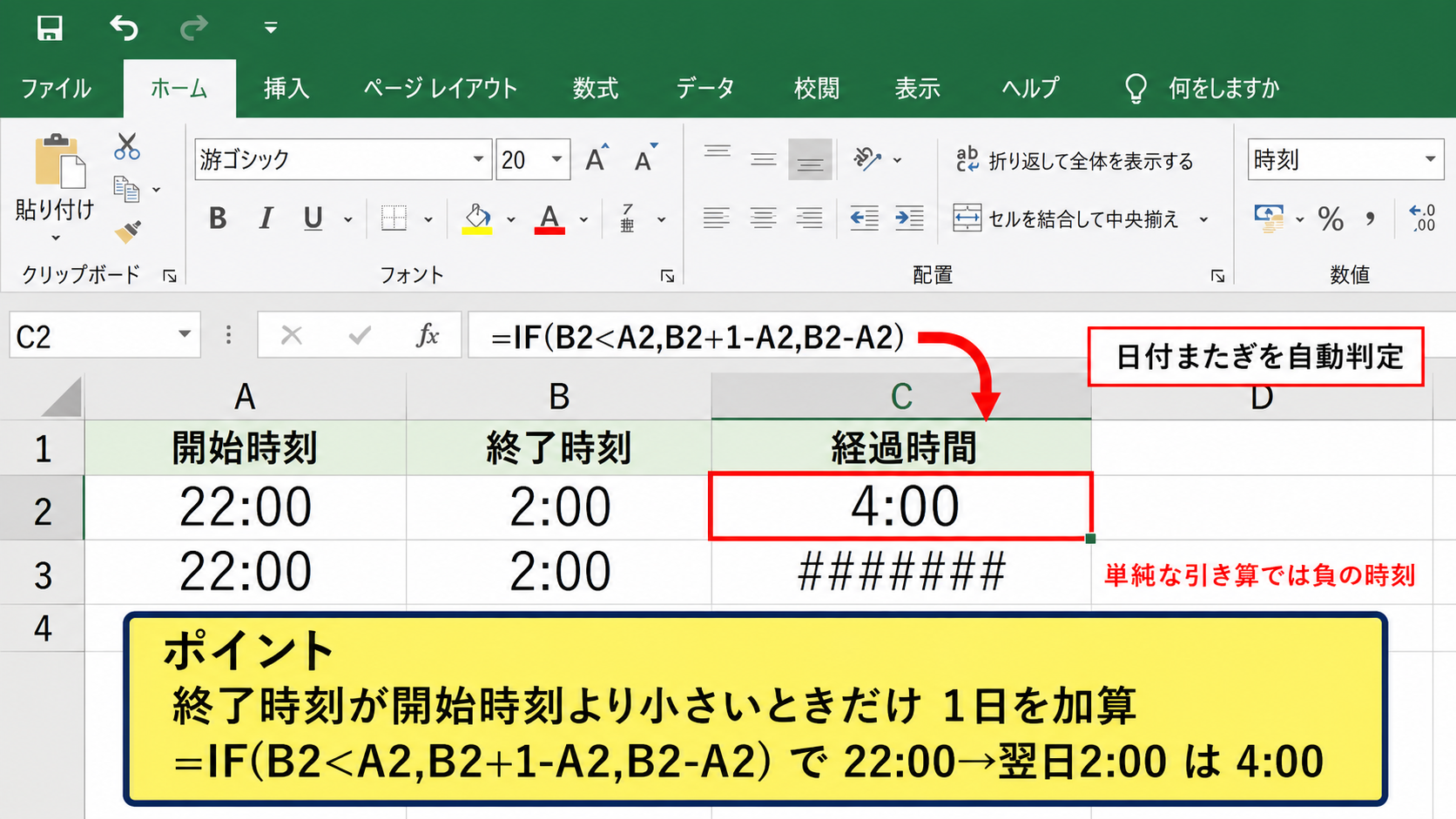
22時から翌日の2時までのようなデータでは、単純に=B2-A2と入力すると負の時刻になり、#######と表示されることがあります。
これは終了時刻の2:00が開始時刻の22:00より小さいためです。
終了時刻に1日を加える数式
日付またぎを手早く処理する代表的な方法は、終了時刻に1を加えてから開始時刻を引く方法です。
=B2+1-A2
A2が22:00、B2が2:00なら、計算結果は4:00になります。
Excelでは1が24時間、つまり1日を表すため、B2+1は翌日の2:00という意味になります。
終了時刻が必ず翌日になる表では、1日を加える式がシンプルで分かりやすい方法です。
ただし、日中勤務のように日付またぎではない行にも同じ式を入れると、9:00から17:00が32:00になってしまいます。
日付またぎ専用の表として使うか、次に紹介する条件分岐を組み合わせる必要があります。
IF関数で日付またぎを自動判定する数式
日中勤務と夜勤が混在する表では、終了時刻が開始時刻より小さいかどうかを判定します。
=IF(B2<A2,B2+1-A2,B2-A2)
この数式では、B2がA2より小さい場合だけ、終了時刻に1日を加えて計算します。
B2がA2以上の場合は、同じ日の時間差として通常の引き算を行います。
A2が9:00、B2が17:30なら8:30となり、A2が22:00、B2が2:00なら4:00となります。
日付またぎの有無を時刻の大小で判断できる表では、IF関数による自動判定が便利です。
日付またぎ対応の基本式です。
=IF(終了時刻<開始時刻,終了時刻+1-開始時刻,終了時刻-開始時刻)
休憩時間を引く場合は、この計算結果から休憩時間のセルをさらに引きます。
開始日と終了日を含めて計算する方法
数日間にわたる出張や設備稼働時間など、開始日と終了日が別々に管理されている場合は、日付と時刻を組み合わせて引き算します。
たとえば、A2に開始日、B2に開始時刻、C2に終了日、D2に終了時刻を入力し、E2に経過時間を求める構成です。
=(C2+D2)-(A2+B2)
日付は整数、時刻は1日未満の小数として保存されるため、日付と時刻を足すことで正確な日時を作れます。
この方法なら、翌日だけでなく数日後の終了時刻も扱えます。
日付が分かっているデータでは、時刻だけで推測せず日付と時刻を合算して計算する方法が確実です。
【操作のポイント】夜勤だけなら終了時刻に1日を加え、日中勤務と混在するならIF関数を使い、複数日にまたがる記録では日付列も含めて計算します。
24時間以上の合計時間を表示する設定
続いては、日ごとの勤務時間や作業時間を合計したときに、24時間を超える値を正しく表示する設定を確認していきます。
| 勤務日 | 作業時間 | 合計 |
|---|---|---|
| 月曜日 | 8:30 | 25:30 |
| 火曜日 | 8:00 | |
| 水曜日 | 9:00 |
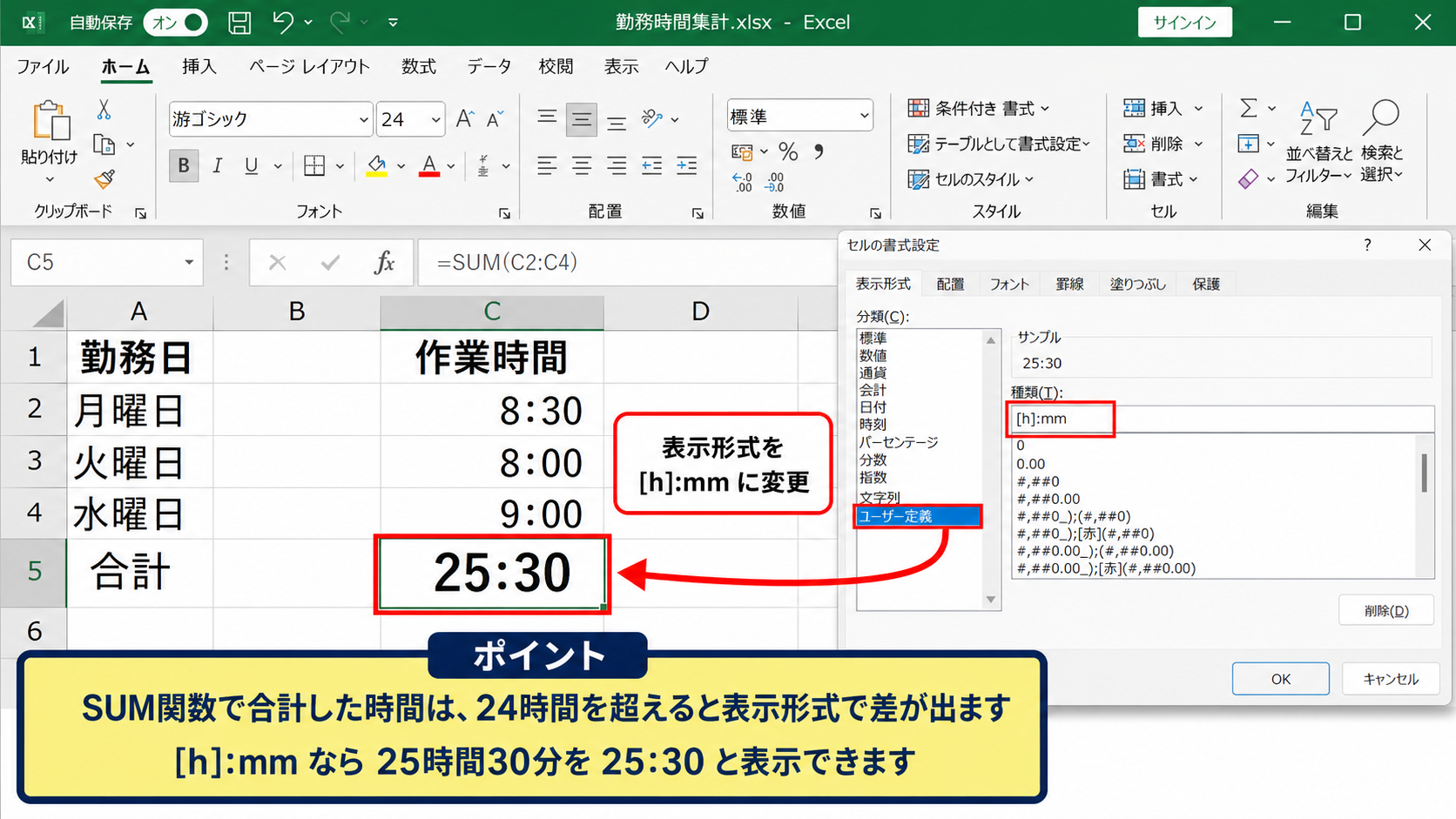
日別の時間が正しく計算できていても、合計セルが24時間を超えると、1:30のように表示される場合があります。
これは25時間30分が翌日の1時30分として表示され、日数の部分が表示されていないためです。
SUM関数で時間を合計する数式
たとえば、C2からC4に日別の作業時間がある場合、合計セルには次の数式を入力します。
=SUM(C2:C4)
8:30、8:00、9:00を合計すると、内部的な計算結果は25時間30分です。
ここで通常のh:mm形式を使うと、24時間ごとに表示が戻るため1:30と見えてしまいます。
SUM関数で時間を合計すること自体は通常の数値計算と同じですが、24時間超の表示形式には注意が必要です。
勤務時間、残業時間、プロジェクト工数などを月単位で集計する表では、合計セルを必ず確認しましょう。
角括弧付きの時刻表示形式
24時間以上を経過時間として表示したい場合は、合計セルの表示形式をユーザー定義で角括弧付きに変更します。
[h]:mm
この形式を設定すると、25時間30分は25:30、49時間15分は49:15と表示されます。
角括弧で囲んだhは、24時間で0に戻らず、累計時間をそのまま表示する指定です。
日付や時刻として見せるのではなく、積算した時間として見せたいときは [h]:mm を使います。
秒まで管理する場合は[h]:mm:ss、時間だけを整数で表示したい場合は[h]を設定できます。
同じ数式でも表示形式だけで読み取り方が変わるため、集計目的に合わせて選ぶことが大切です。
表示が1日分に戻る原因と確認項目
合計時間が想定より小さく見えるときは、数式ではなくセル書式が原因であることが少なくありません。
合計セルを選択して数式バーを確認し、SUM関数の範囲が正しければ、まず表示形式を確認します。
ホームタブの表示形式が時刻になっているだけでは、24時間超に対応していないことがあります。
セルの書式設定からユーザー定義を開き、種類に[h]:mmを入力して設定しましょう。
25:30を1:30と表示していても、Excel内部の値まで失われているわけではありません。
【操作のポイント】日別の時間差はh:mm、月間や週間の合計は[h]:mmのように、元データと合計データで表示形式を使い分けると分かりやすくなります。
時間差を分表示に変換する方法
続いては、時間の引き算の結果を分だけで表示したい場合の計算方法を確認していきます。
| 開始時刻 | 終了時刻 | 経過時間 | 分表示 |
|---|---|---|---|
| 9:15 | 10:45 | 1:30 | 90 |
会議時間、電話対応時間、設備停止時間などを分単位で集計する場合、1:30ではなく90分と表示したいことがあります。
時間差に1440を掛ける数式
Excelの1日は24時間、1時間は60分なので、1日は1440分です。
そのため、時間差を分へ換算するには、時間差に1440を掛けます。
=(B2-A2)*1440
A2に9:15、B2に10:45を入力した場合、この数式の結果は90になります。
計算結果のセルは数値または標準の表示形式に設定します。
分で集計するセルに時刻形式を設定すると、数値が意図しない時刻表示になるため注意が必要です。
集計結果の後ろに分という単位を表示したい場合は、ユーザー定義で0″分”を設定する方法もあります。
日付またぎを分表示へ対応させる数式
開始時刻が22:30、終了時刻が翌日の1:15なら、経過時間は2時間45分、分にすると165分です。
日付またぎを自動判定しながら分へ換算する場合は、IF関数と1440を組み合わせます。
=IF(B2<A2,B2+1-A2,B2-A2)*1440
括弧内でまず時間差を計算し、その結果に1440を掛ける流れです。
この式なら通常勤務と夜勤が混在していても、分単位の経過時間をまとめて求められます。
分表示の計算では、日付またぎの判定を先に済ませてから換算することが重要です。
休憩時間も分で入力している場合は、計算後の分数から直接差し引けます。
分と時の表示を使い分ける考え方
90分、135分のような分表示は、平均時間や料金計算、作業件数あたりの時間を計算するときに扱いやすい形式です。
一方で、勤務表や予定表では1:30、2:15のような時分表示のほうが、読んだ人が直感的に把握しやすいこともあります。
分表示の値を時間へ換算するなら、分数を60で割ります。
=D2/60
ただし、この結果は1.5のような小数時間になるため、1時間30分という表示とは意味が異なります。
計算用には分や小数時間、閲覧用には時分表示というように列を分けると、表の用途が明確になります。
【操作のポイント】分表示を作るときは時間差に1440を掛け、日付またぎがある表ではIF関数の計算結果に1440を掛けます。
休憩時間を差し引く勤務時間の計算
続いては、開始時刻と終了時刻の差から休憩時間を引き、実働時間を求める方法を確認していきます。
| 開始時刻 | 終了時刻 | 休憩時間 | 実働時間 |
|---|---|---|---|
| 9:00 | 18:00 | 1:00 | 8:00 |
勤務表では、拘束時間だけではなく、休憩を除いた実働時間を集計する必要があります。
休憩時間を時刻で入力する数式
A2に開始時刻、B2に終了時刻、C2に休憩時間がある場合、D2には次の数式を入力します。
=B2-A2-C2
9:00から18:00までの拘束時間は9時間で、C2に1:00を入力すれば実働時間は8:00です。
休憩時間のセルも、時刻またはユーザー定義のh:mm形式で入力します。
休憩時間を60のような分数で入力した場合は、そのまま引かず、分から時刻への換算が必要です。
休憩時間を分で入力する数式
休憩時間を60分や45分のように整数で管理したい場合、分数を1日単位へ変換してから引きます。
=B2-A2-C2/1440
C2が60なら、60を1440で割って1時間分の時刻値へ変換します。
計算結果のD2はh:mm形式に設定すると、8:00のように表示されます。
反対に、実働時間も分で表示したいときは、時間差全体に1440を掛けます。
=((B2-A2)-C2/1440)*1440
この式は、開始時刻と終了時刻の差から休憩分を引き、最終結果を分へ換算する構成です。
夜勤と休憩時間を組み合わせる数式
夜勤で休憩も控除する場合は、日付またぎのIF関数に休憩時間の処理を追加します。
=IF(B2<A2,B2+1-A2,B2-A2)-C2
C2には1:00のように休憩時間を時刻として入力する想定です。
休憩を分で入力する場合は、式の最後を-C2/1440に変更します。
夜勤の実働時間では、日付またぎの補正と休憩時間の控除を別々に考えると数式を理解しやすくなります。
【操作のポイント】休憩時間の入力単位を表の中で統一し、時刻入力ならそのまま引き、分入力なら1440で割ってから引きます。
まとめ エクセルで時間の引き算をする方法
Excelで時間の引き算を行う基本は、終了時刻から開始時刻を引く=B2-A2という数式です。
| 目的 | 主な数式または表示形式 |
|---|---|
| 同じ日の時間差 | =B2-A2 |
| 日付またぎ | =IF(B2<A2,B2+1-A2,B2-A2) |
| 24時間以上の合計 | [h]:mm |
| 分表示 | 時間差*1440 |
日付またぎでは、終了時刻が開始時刻より小さい場合に1日を加える考え方が役立ちます。
複数日をまたぐ記録では、日付と時刻を別々に扱わず、日付と時刻を足した日時どうしを引く方法が正確です。
24時間を超える合計には[h]:mmを設定し、25時間30分を25:30として表示しましょう。
分単位で管理したいときは、時間差に1440を掛けることで、90分や165分のような数値へ変換できます。
表示形式、日付またぎ、入力単位の3点をそろえておけば、勤怠表や作業時間表でも安定して計算できるようになります。