エクセルでマウスホイールを少し回しただけなのに画面が大きく動く、スクロールバーを操作すると遠い行や列まで飛びすぎる、と感じることがあります。
原因はマウス設定だけとは限らず、不要な書式が最終行まで残っている状態、固定表示、ズーム倍率、タッチパッドの操作感なども関係します。
この記事では、エクセルのスクロールが行き過ぎる現象を、原因ごとに切り分けて調整する方法を解説します。
確認したいポイント
・マウスホイールのスクロール行数
・シートの使用済み範囲と不要な書式
・ズーム倍率と固定表示の状態
まずは操作しやすさを戻し、その後にシート自体の設定を整えていきましょう。
エクセルのスクロール速度を下げる調整方法
| 操作 | 確認する場所 | 期待できる変化 |
|---|---|---|
| マウス設定 | 一度にスクロールする行数 | ホイール1回の移動量を減らす |
| Excel表示 | ズーム倍率 | 見える行数を調整する |
それではまず、マウスホイールで画面が動きすぎる場合の設定について解説していきます。
最初に見直すべきなのは、Windows側のマウスのスクロール量です。
ホイールを1ノッチ回したときの移動量が大きい場合、Excelの不具合ではなくWindowsの入力設定が原因になっていることがあります。
Windowsのマウス設定
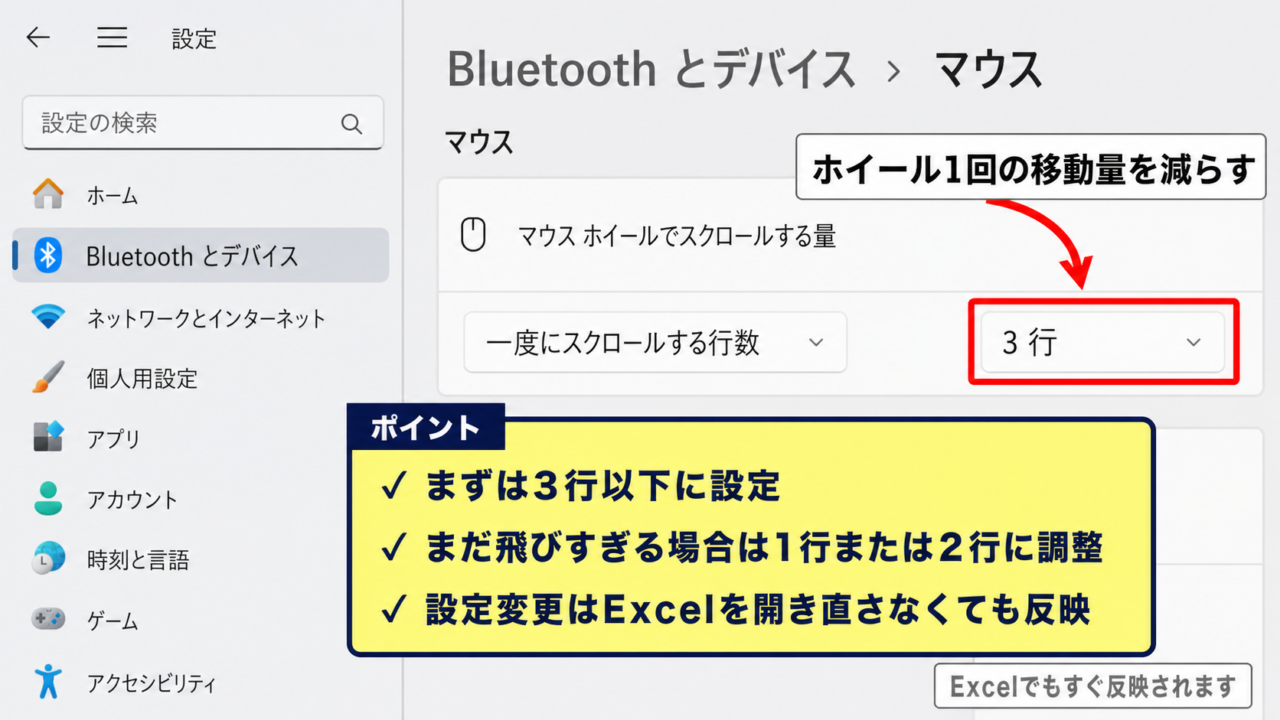
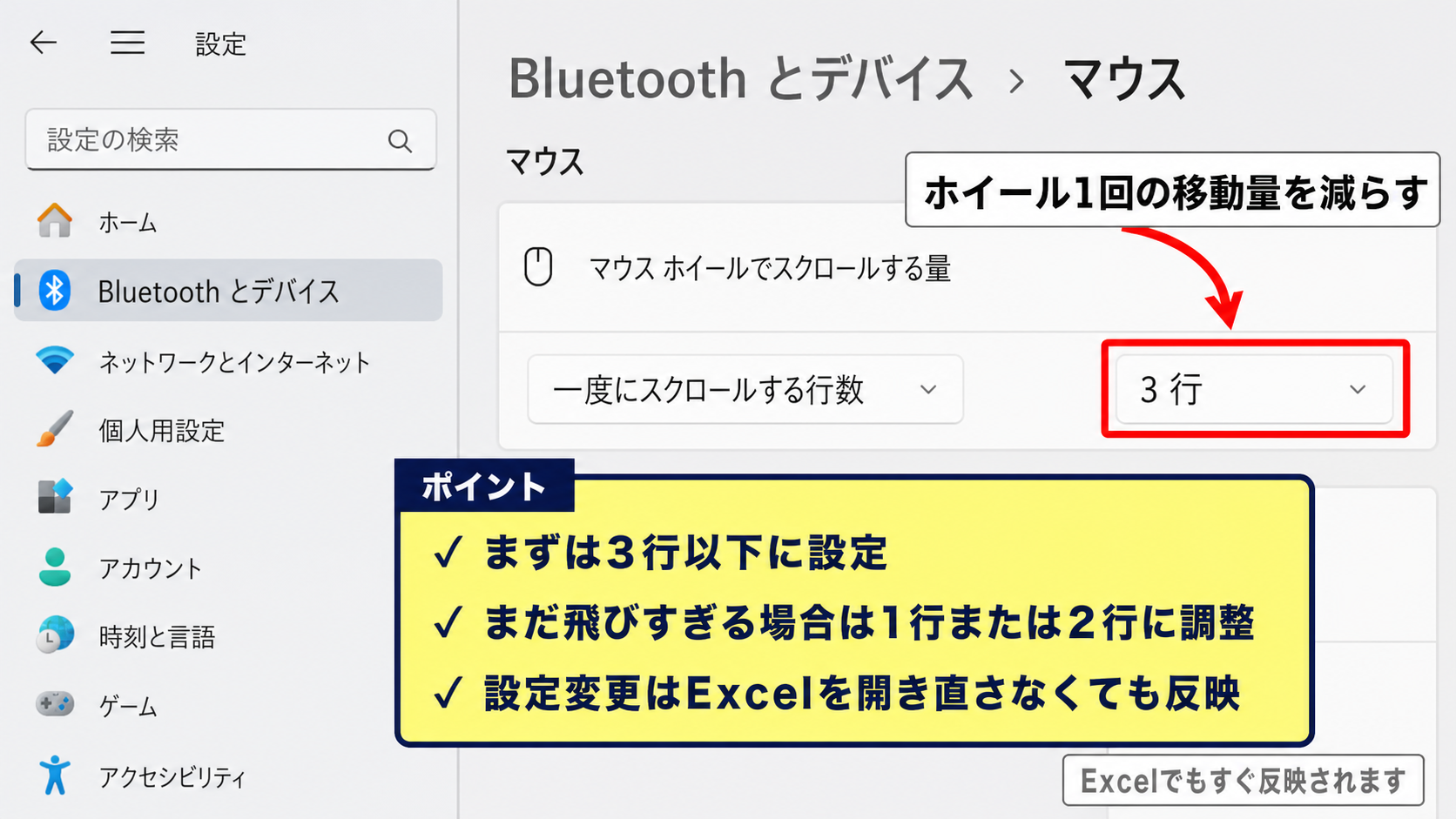
Windowsの設定を開き、「Bluetooth とデバイス」から「マウス」を選択します。
「マウスホイールでスクロールする量」にある行数を確認し、数値を小さくするとExcelでも1回あたりの移動が穏やかになります。
一般的には3行程度から試し、まだ飛びすぎるなら1行または2行に調整すると扱いやすいでしょう。
設定を変更した後はExcelを開き直さなくても、通常はすぐに操作感へ反映されます。
行数が大きいほど作業速度は上がりますが、表の特定行を見失いやすくなる点に注意が必要です。
【操作のポイント】ホイールの移動量は、まず3行以下へ下げてから使いやすい値を探しましょう。
高精度スクロール対応マウス
高性能マウスには、ホイールを勢いよく回すと高速回転へ切り替わる機種があります。
この状態では、わずかな力でも数十行から数百行を移動したように見えることがあります。
マウス付属の設定ソフトを使用している場合は、スムーズスクロール、高速スクロール、慣性スクロールなどの項目を確認しましょう。
Excelだけで飛びすぎるように見えても、マウス固有の機能が影響しているケースがあります。
設定ソフトでアプリごとのプロファイルを作成できるなら、Excel使用時だけ低速にする方法も便利です。
【操作のポイント】ホイールに切替ボタンがあるマウスでは、クリック感のある通常モードへ戻します。
タッチパッドと二本指操作
ノートパソコンでは、二本指でのタッチパッド操作がスクロール量に影響します。
指を素早く動かしたときの慣性が強いと、指を止めた後も画面が流れるように移動する場合があります。
Windowsのタッチパッド設定で感度を下げると、意図しない大きな移動を減らせます。
外付けマウスとタッチパッドを併用している場合は、どちらの操作で現象が起きるかを分けて確認してください。
原因となる入力機器を絞り込めれば、Excelの設定を無闇に変更せずに済みます。
【操作のポイント】二本指の操作でだけ行き過ぎるなら、タッチパッドの感度を一段階下げましょう。
不要な使用済み範囲を削除する方法
| 列A | 列B | 列C |
|---|---|---|
| 商品名 | 数量 | 金額 |
| りんご | 12 | 960 |
続いては、スクロールバーが異常に小さく、最終行や最終列まで飛びすぎる場合を確認していきます。
データが数十行しかないのに下へ大きく移動できるなら、見えない場所に書式や値が残っている可能性があります。
Excelは値だけでなく、塗りつぶし、罫線、コメント、数式、過去に入力した内容なども使用済み範囲として認識することがあります。
CtrlキーとEndキーによる最終セル確認
シートを開いた状態でCtrlキーを押しながらEndキーを押すと、Excelが認識している最後の使用セルへ移動します。
たとえば実際の表がC100までなのに、XFD1048576付近へ移動する場合は、シートの使用済み範囲が不必要に広がっています。
遠い位置へ移動したからといって、必ずしも目に見えるデータがあるとは限りません。
セルの書式だけが残っていることもあるため、数式バー、塗りつぶし、罫線を確認しましょう。
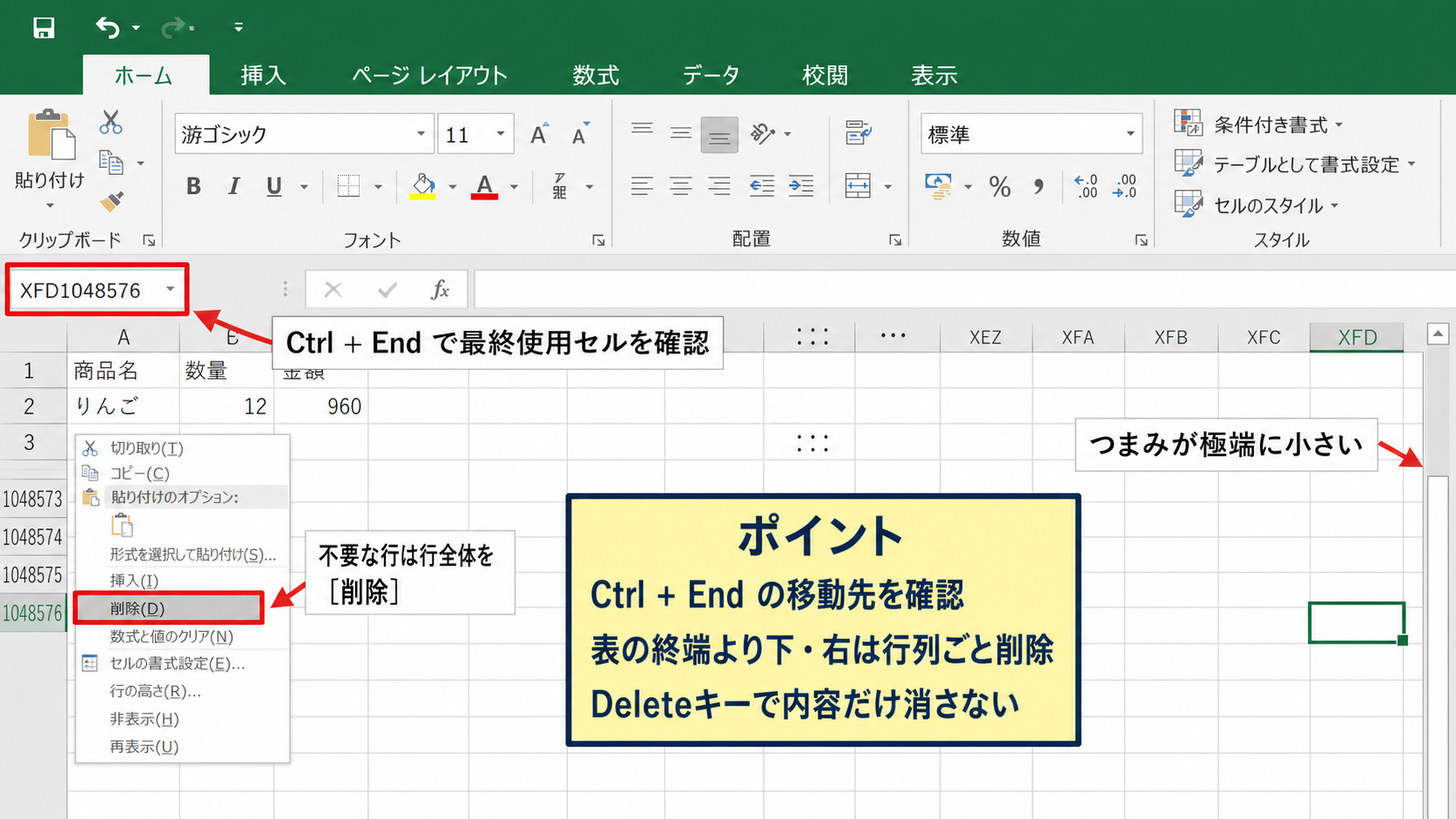
この確認は、スクロールバーのつまみが極端に小さい原因を見つける基本操作です。
【操作のポイント】CtrlキーとEndキーで移動したセル番地を、実際に使っている表の終端と比較します。
余分な行と列の削除
不要な範囲が見つかったら、必要なデータの最終行より下にある行全体を選択します。
行番号をクリックして選択し、右クリックメニューから削除を実行してください。
同様に、表の最終列より右側にある不要な列も列全体として削除します。
Deleteキーで内容だけを消すのではなく、行または列そのものを削除することが重要です。
内容の削除だけでは、書式情報が残り、使用済み範囲が縮まらない場合があります。
【操作のポイント】削除対象は、表の終端から最終使用セルまでの行全体または列全体です。
保存と再起動による範囲更新
不要な行と列を削除した後は、ブックを保存していったん閉じます。
再度開いてCtrlキーとEndキーを押し、最終セルが適切な位置へ戻ったか確認しましょう。
保存前はExcel内部の情報が更新されず、スクロール範囲がすぐに変わらないように見える場合があります。
不要な書式を大量に削除したブックでは、ファイルサイズが小さくなることもあります。
ただし、他の人が使う帳票では印刷範囲や入力欄を誤って削除しないよう、先にコピーを保存しておくと安心です。
【操作のポイント】削除後は保存、終了、再起動の順で確認すると使用済み範囲を判断しやすくなります。
固定表示とズーム倍率の見直し
| 表示設定 | 起こりやすい見え方 | 確認方法 |
|---|---|---|
| ウィンドウ枠の固定 | 表が急に切り替わった印象 | 表示タブ |
| ズーム倍率 | 1回の移動が大きく感じる | 右下の倍率 |
続いては、設定上は正常でもスクロールが飛びすぎるように感じる表示状態を確認していきます。
固定表示と高いズーム倍率の組み合わせは、画面の変化を大きく見せやすい要素です。
ウィンドウ枠の固定状態
先頭行や左端列が固定されていると、スクロールしても一部のセルだけが残ります。
見出し行が動かないことで、データ部分だけが急に入れ替わったように感じることがあります。
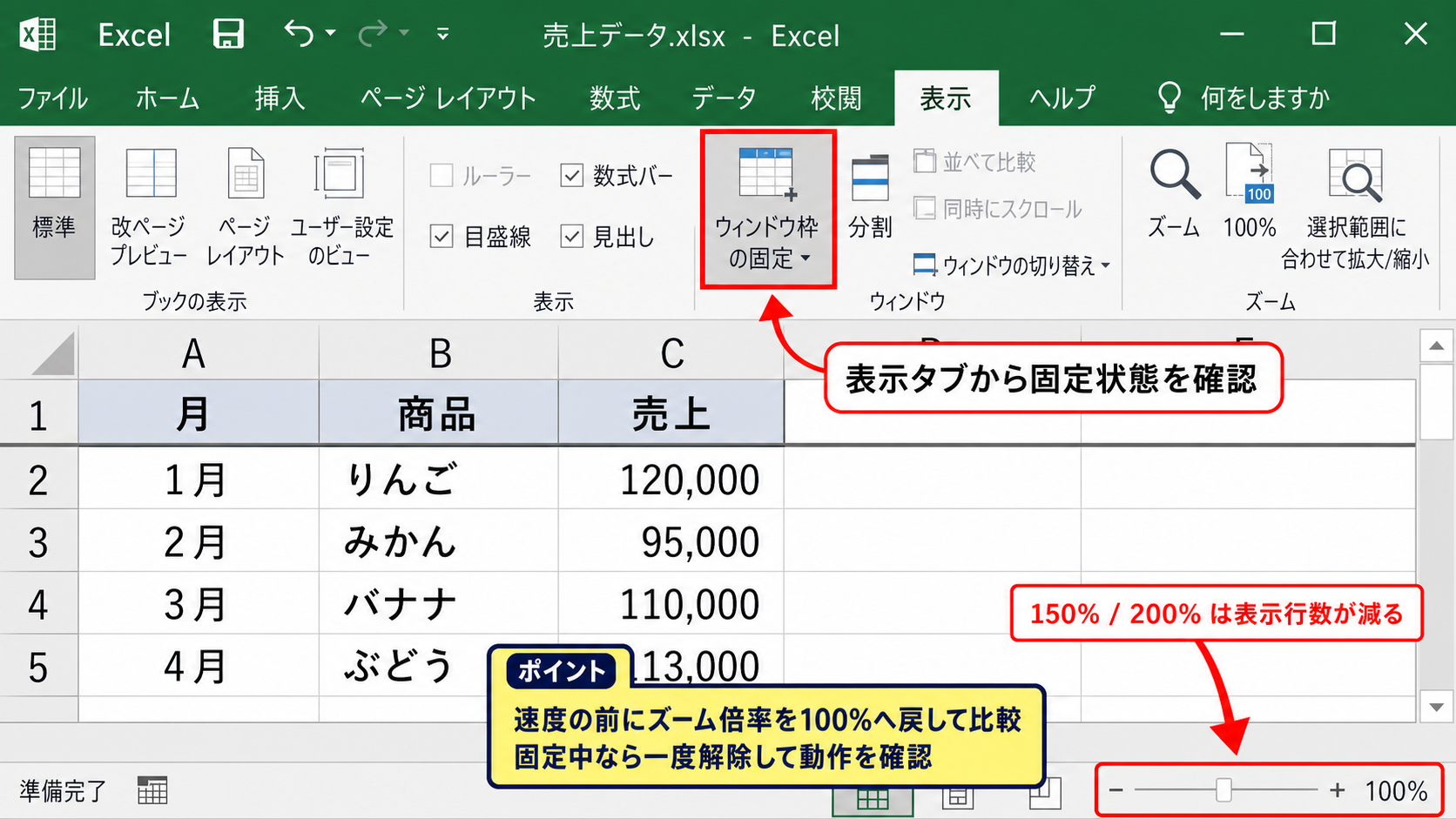
表示タブからウィンドウ枠の固定を選び、固定の解除が表示されていれば現在は固定中です。
一度解除して動作を確認すれば、固定表示が操作感へ影響しているかを判断できます。
固定そのものは集計表の閲覧に便利な機能なので、問題がなければ必要な位置で設定し直しましょう。
【操作のポイント】先頭行の見出しを残したい場合は、表の1行下を選択して先頭行を固定します。
ズーム倍率と表示行数
ズーム倍率が150パーセントや200パーセントになっていると、画面に表示される行数が少なくなります。
同じ3行の移動でも、表示範囲に対する割合が大きくなり、スクロールが速いと感じることがあります。
右下にあるズームスライダーを100パーセント付近へ戻し、操作感を比べてみましょう。
細かい文字を扱う表では110パーセントから125パーセント程度が見やすい場合もあります。
速度そのものではなく、画面に見える情報量の少なさが原因ということもあります。
【操作のポイント】速度を調整する前に、ズーム倍率を100パーセントへ戻して比較します。
分割表示とスクロールバー
表示タブの分割が有効になると、ワークシート内に複数のスクロール領域が作られます。
上下または左右で別々の位置を表示できるため、どちらを操作しているか分からなくなることがあります。
画面中央に太い区切り線がある場合は、分割表示になっていないか確認してください。
不要なら表示タブの分割をクリックして解除します。
また、ファイル、オプション、詳細設定で水平スクロールバーと垂直スクロールバーの表示状態も確認できます。
【操作のポイント】スクロール位置が不自然に変わるときは、分割表示の区切り線がないか確認しましょう。
スクロールバーとシート設定の確認
| 確認箇所 | 症状 | 対処の方向 |
|---|---|---|
| 垂直スクロールバー | つまみが小さい | 使用済み範囲を整理 |
| 表示タブ | 移動先を見失う | 固定と分割を確認 |
続いては、スクロールバーの見え方とシートの構造を確認していきます。
ここでは、スクロールバーのつまみをドラッグしたときに大きく飛ぶ場面を中心に見ていきましょう。
スクロールバーのつまみの大きさは、シート全体の使用範囲に対して現在見えている範囲がどの程度かで変わります。
垂直スクロールバーのつまみ
右端の垂直スクロールバーにあるつまみが非常に小さい場合、Excelは広い範囲を使用中と判断しています。
つまみを少し動かすだけで遠い行へ移動するのは、シート全体に対する移動比率が大きいからです。
この場合はスクロールバー自体を細かく操作するより、不要な行や列を削除して使用済み範囲を整える方が根本的な対策になります。
名前ボックスへA1などのセル番地を入力して戻る方法も、見失った位置から復帰する際に役立ちます。
スクロールバーのつまみが小さい現象は、速度の問題ではなくシート範囲の問題として考えましょう。
【操作のポイント】つまみが極端に小さい場合は、CtrlキーとEndキーで最終使用セルを確認します。
名前ボックスによるセル移動
遠い行や列へ移動してしまったときは、数式バー左側の名前ボックスを使うと確実に戻れます。
名前ボックスにA1と入力してEnterキーを押すと、アクティブセルがA1へ移動します。
データ表の先頭がB2ならB2、集計表の開始位置がA5ならA5を入力してください。
スクロールバーを何度もドラッグして戻るよりも、セル番地を指定する方が速く、位置の見失いも防げます。
【操作のポイント】画面が飛んだ後は、名前ボックスに表の先頭セルを入力して復帰します。
複数シートの使用済み範囲
ブック内に複数のワークシートがある場合、スクロールが行き過ぎるシートだけを対象に確認します。
他のシートが正常であれば、Excelアプリ全体の問題ではなく、対象シートに残る書式やデータが原因と考えやすくなります。
テンプレートから複製したシートでは、以前の入力範囲が残っていることもあります。
月ごとのシートを作成する運用では、元シートの不要な行列を整理してからコピーすると再発防止につながります。
症状のあるシートだけを修正することが、既存の数式や帳票を守る近道です。
【操作のポイント】複数シートを一括選択したまま削除操作を行わないよう注意しましょう。
ショートカットとキーボード操作の活用
| キー操作 | 移動先 | 活用場面 |
|---|---|---|
| Ctrl+Home | A1 | 先頭へ戻る |
| Page Down | 1画面下 | 一定量だけ移動 |
続いては、スクロール量を自分で制御しやすいキーボード操作を確認していきます。
マウス操作が不安定なときでも、キー操作なら移動量を予測しやすいのが利点です。
Page UpキーとPage Downキー
Page Downキーを押すと、画面表示のほぼ1ページ分だけ下へ移動します。
Page Upキーでは同じ量だけ上へ戻るため、長い一覧表を確認する作業に向いています。
マウスホイールの移動量が大きすぎる環境では、Page UpキーとPage Downキーを使うと一定のリズムで確認できます。
ShiftキーとPage Downキーを組み合わせると、表示範囲に応じてセル選択を広げることも可能です。
選択を伴う操作では、誤ってデータを上書きしないよう、数式バーやアクティブセルを確認しましょう。
【操作のポイント】長い表を読むときは、ホイールよりPage Downキーの方が位置を把握しやすい場合があります。
CtrlキーとHomeキー
CtrlキーとHomeキーを同時に押すと、アクティブセルをA1へ移動できます。
表の途中で作業していた場合も、ワークシートの左上へすぐ戻れる便利なショートカットです。
実務ではタイトルがA1にないこともありますが、先頭付近へ戻る起点として活用できます。
CtrlキーとEndキーは最終使用セルへの移動なので、用途が逆になる点を覚えておくと便利です。
スクロールの不具合を調べる際には、両方を使ってシートの始端と終端を確かめましょう。
【操作のポイント】戻る操作はCtrlキーとHomeキー、終端確認はCtrlキーとEndキーです。
矢印キーによる微調整
矢印キーを押すと、通常はアクティブセルが1セルずつ移動します。
特定の行だけ確認したいときや、近くのデータを見比べたいときに適した操作です。
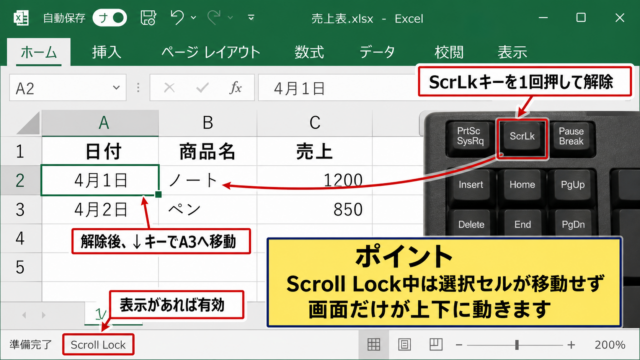
Scroll Lockが有効な状態では、矢印キーでセル選択ではなく画面がスクロールする場合があります。
意図と違う動作をするなら、キーボードのScroll Lockキー、またはWindowsのスクリーンキーボードで状態を確認してください。
矢印キーで画面だけが動く場合は、Scroll Lockが有効になっている可能性があります。
【操作のポイント】矢印キーの動作がおかしいときは、Scroll Lockのオンオフを確認します。
まとめ エクセルのスクロール速度と行き過ぎる原因の調整方法
| 症状 | 主な確認先 |
|---|---|
| ホイールで動きすぎる | Windowsのマウス設定 |
| スクロールバーで遠くへ飛ぶ | 不要な使用済み範囲 |
| 画面が大きく変わって見える | ズーム倍率と固定表示 |
エクセルのスクロールが行き過ぎるときは、まずマウスホイールの行数設定を小さくして、操作感が変わるかを確認します。
スクロールバーのつまみが極端に小さく、遠い行まで移動できる場合は、不要な書式やデータによって使用済み範囲が広がっていないかを確認しましょう。
CtrlキーとEndキーで最終セルを調べ、不要な行と列は内容だけでなく行列ごと削除して保存し直すことが大切です。
固定表示、分割表示、ズーム倍率も、動きすぎるように見える原因になるため、表示タブと右下の倍率を確認してください。
一時的に遠い場所へ飛んでしまった場合は、名前ボックスにA1などのセル番地を入力するか、CtrlキーとHomeキーで先頭へ戻れます。
入力機器、表示設定、シート範囲の順で確認すれば、原因を整理しながら快適なスクロール操作へ近づけられるでしょう。